1、下载 VMware ESXi 6.7.0
https://download.csdn.net/download/jshaier/92363290
说明:
2、制作安装盘
2.1、制作光盘安装盘
2.1.1、下载 UltrasISO 工具:https://download.csdn.net/download/jshaier/92367862
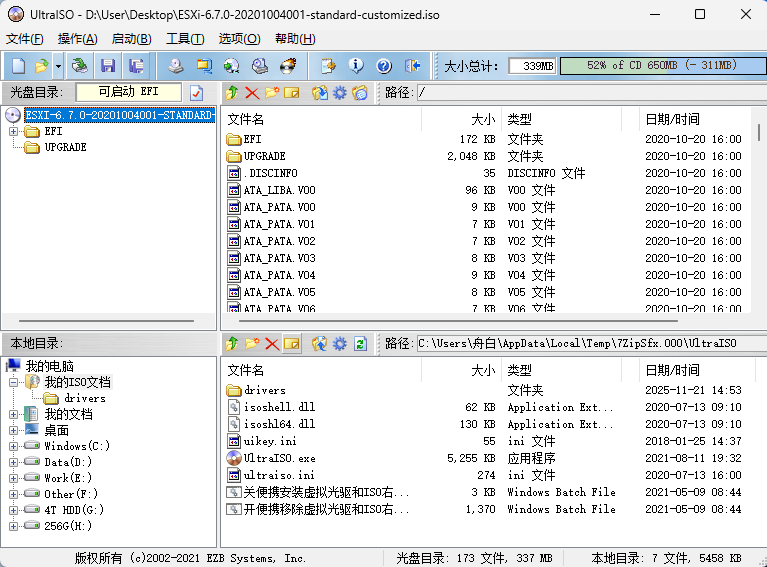
2.1.2、使用 UltraISO 打开 VMware ESXi 6.7.0 光盘镜像 ISO 文件
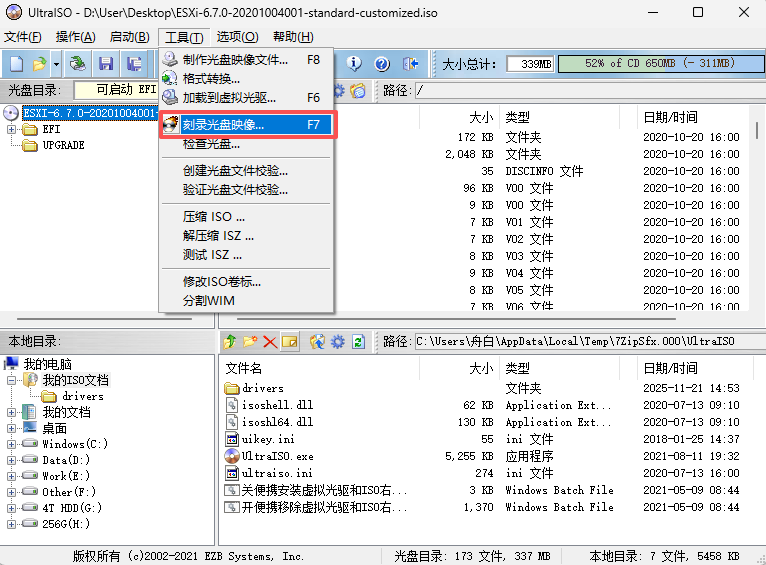
在刻录光驱中放入一张空白光盘(CD/DVD空白光盘均可,系统容量不到400MB),点击“工具”菜单,选择“刻录光盘映像”。
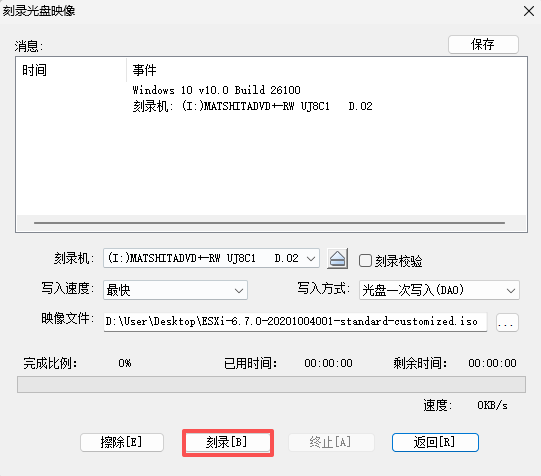
弹出“刻录光盘映像”窗口后点击“刻录”
刻录完毕后点击“返回”,退出程序。
2.2、制作U盘安装盘
2.2.1、下载 Rufus 工具:https://download.csdn.net/download/jshaier/92367947
2.2.2、使用 Rufus 把 VMware ESXi 6.7.0 光盘镜像 ISO 文件写入到 U 盘
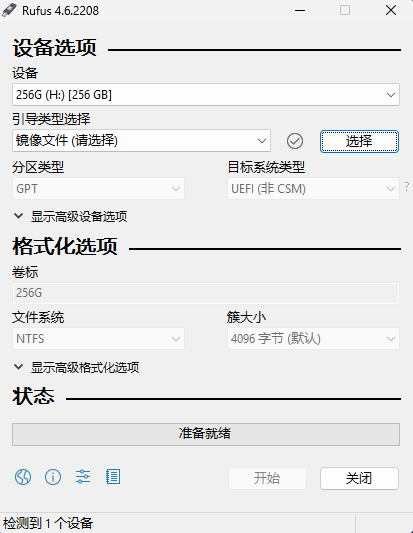
点击“选择”按钮,打开 VMware ESXi 6.7.0 光盘镜像
在设备列表中选择要制作的U盘
点击“开始”按钮
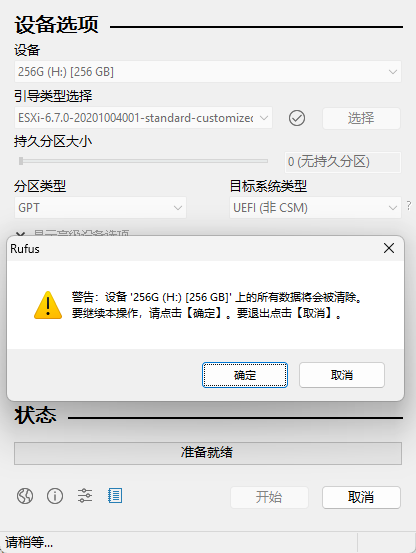
点击“确定”按钮,开始制作U盘
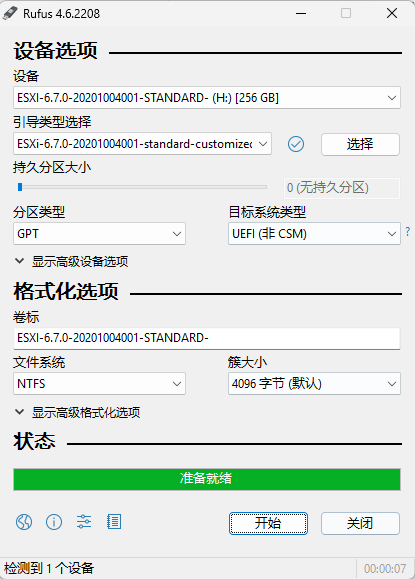
点击“关闭”按钮退出程序
3、安装 VMware ESXi 6.7.0
使用制作好的光盘或U盘启动电脑
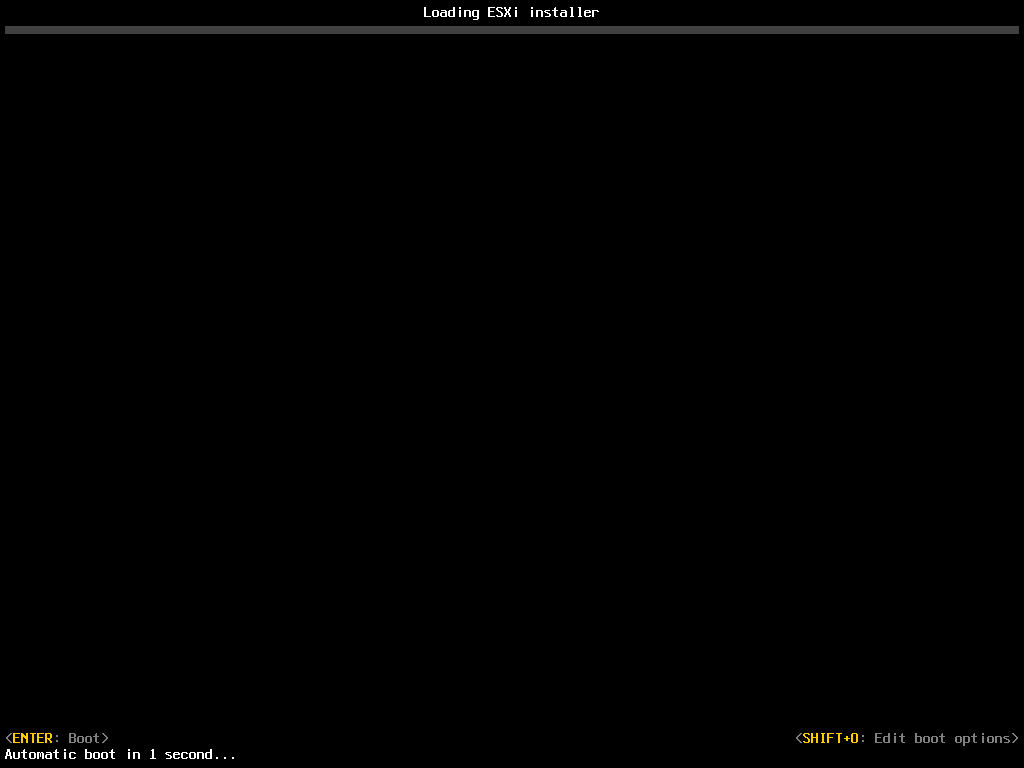
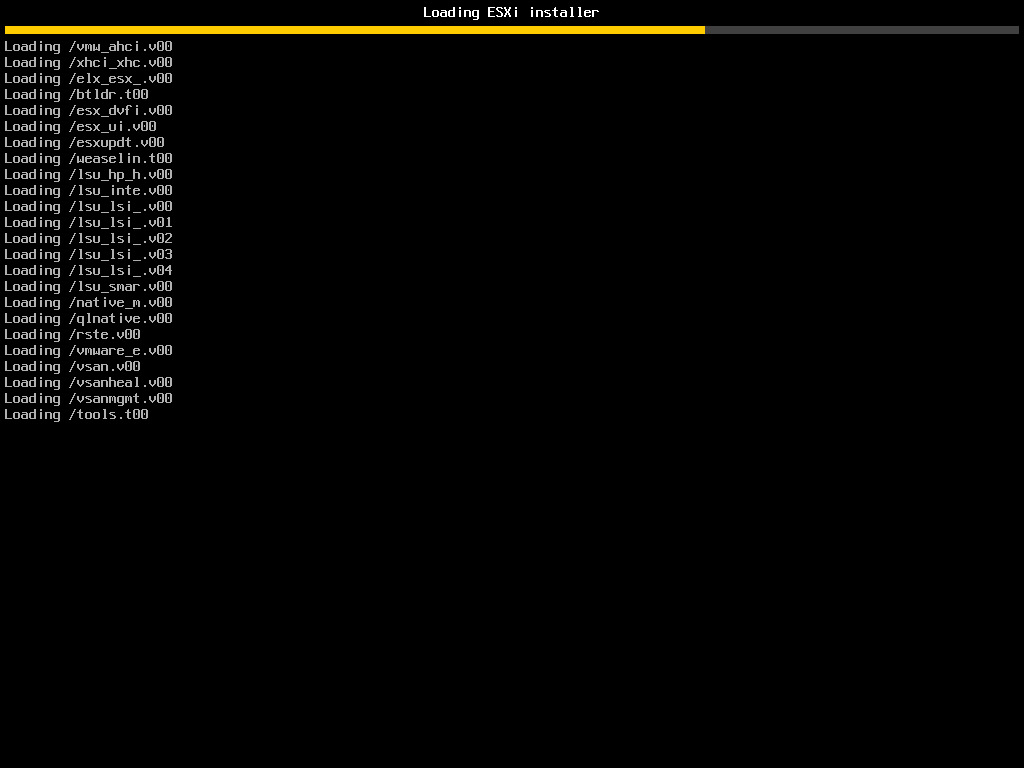
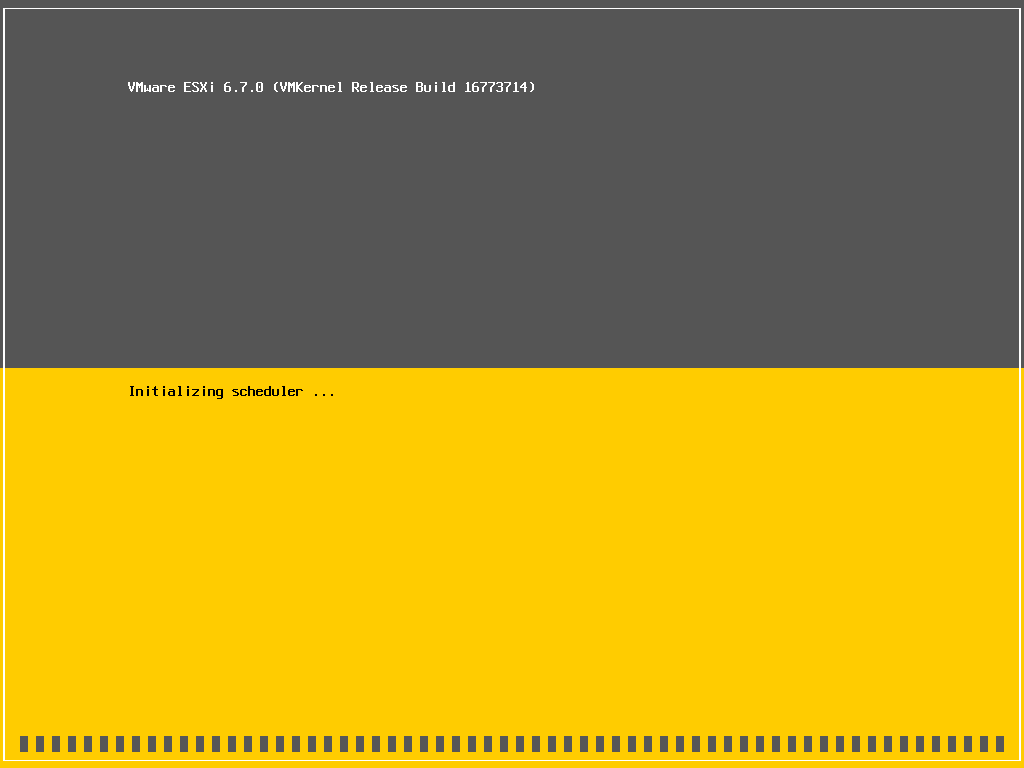
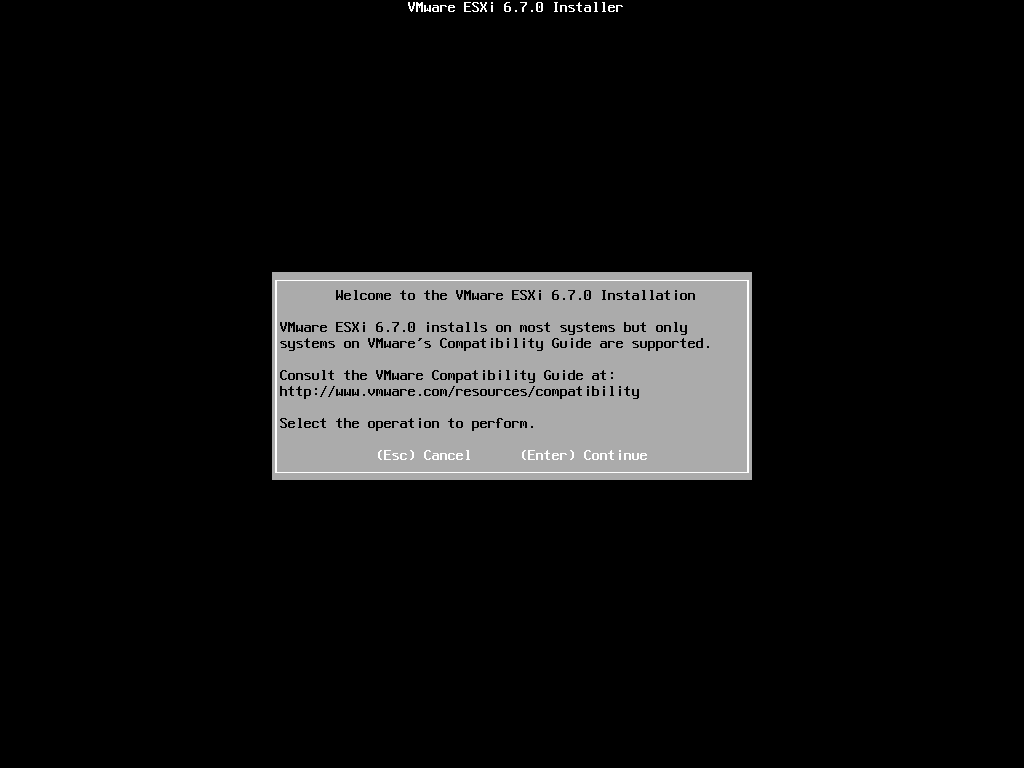
按“Enter”键继续
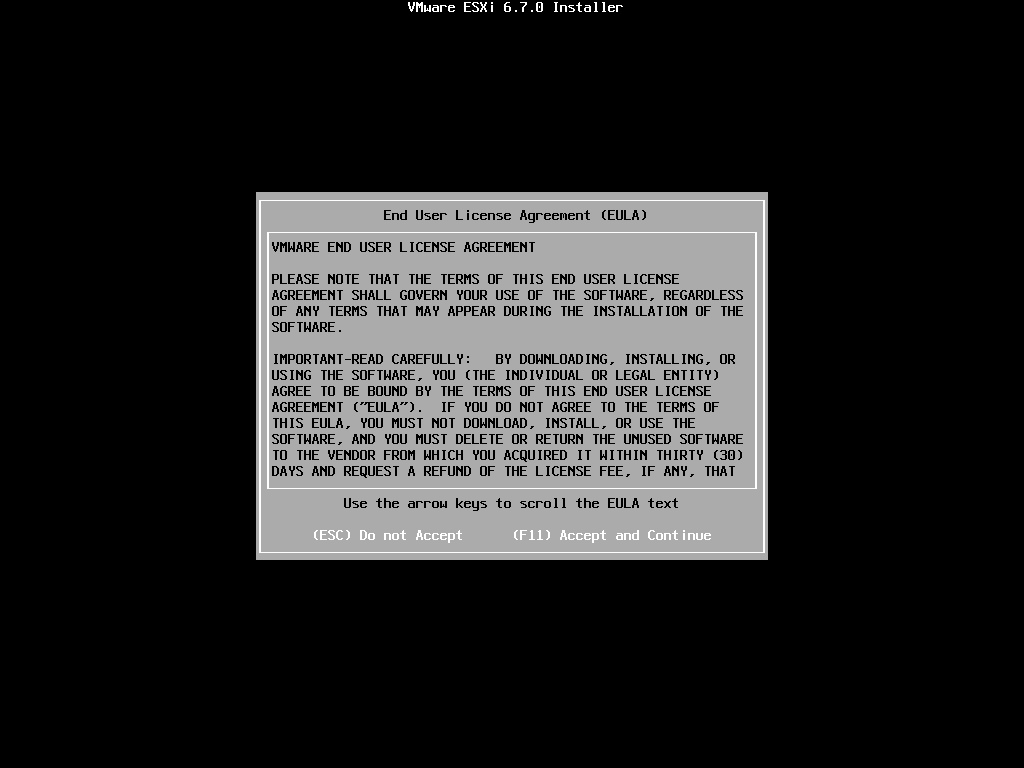
按“F11”键同意声明
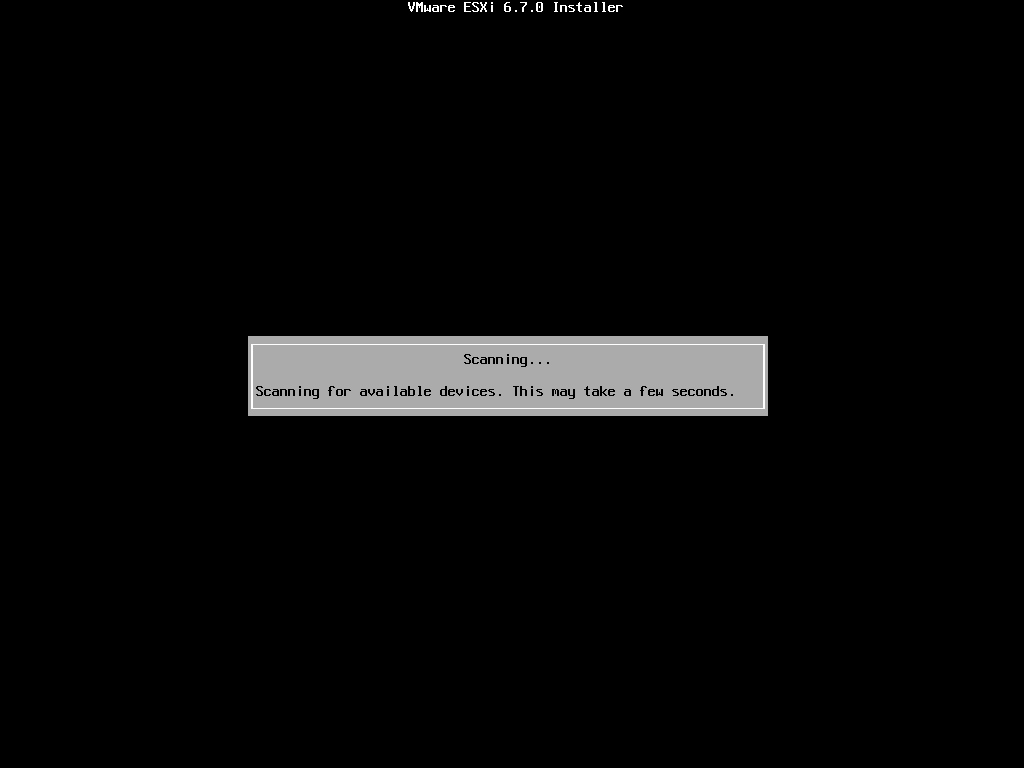
选择把 VMware ESXi 安装到那块硬盘
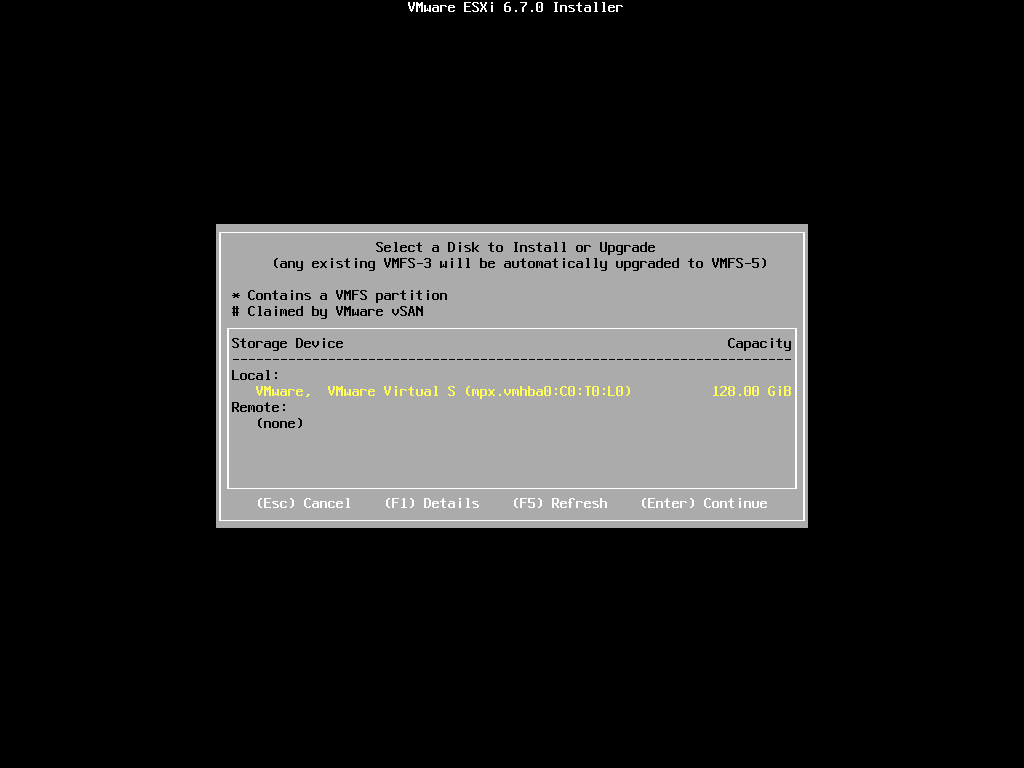
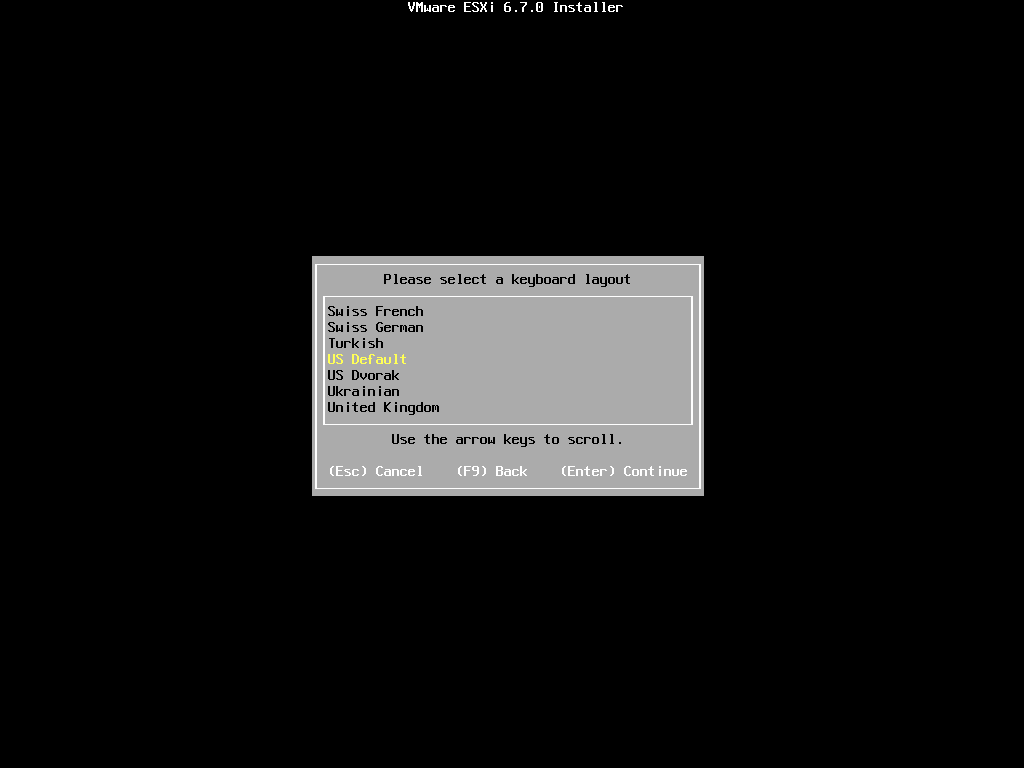
选择键盘模式,默认“US Default”,按“Enter”键继续
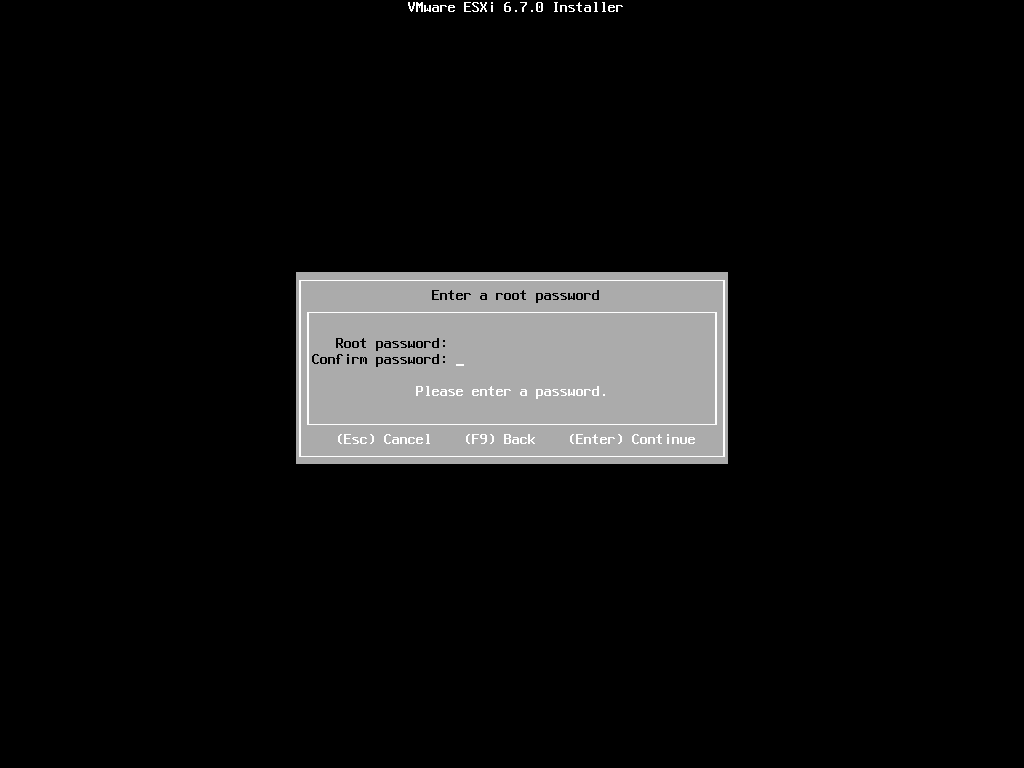
设置 root 账号的密码,按“Enter”键继续
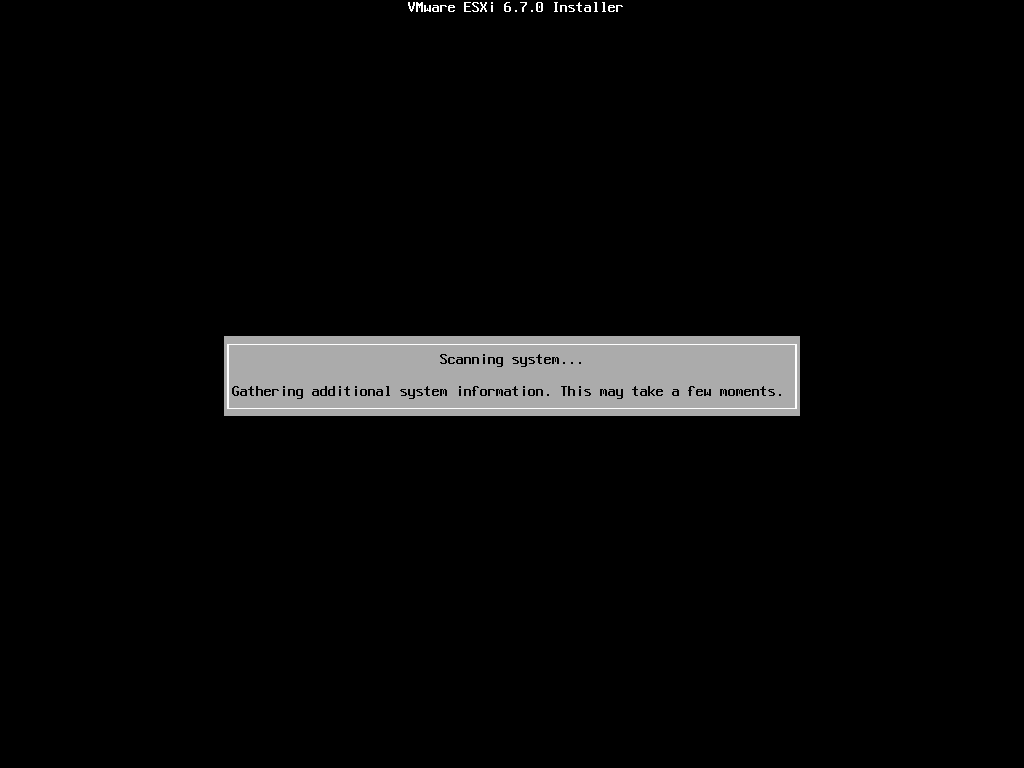
按“F11”键开始安装 VMware ESXi
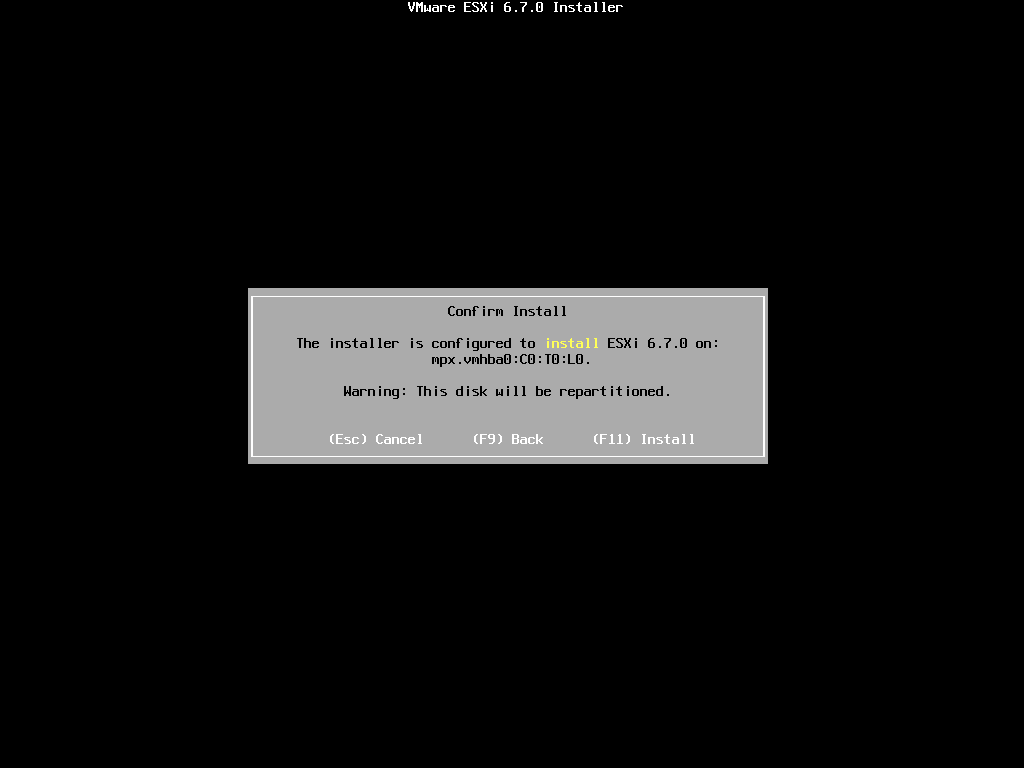
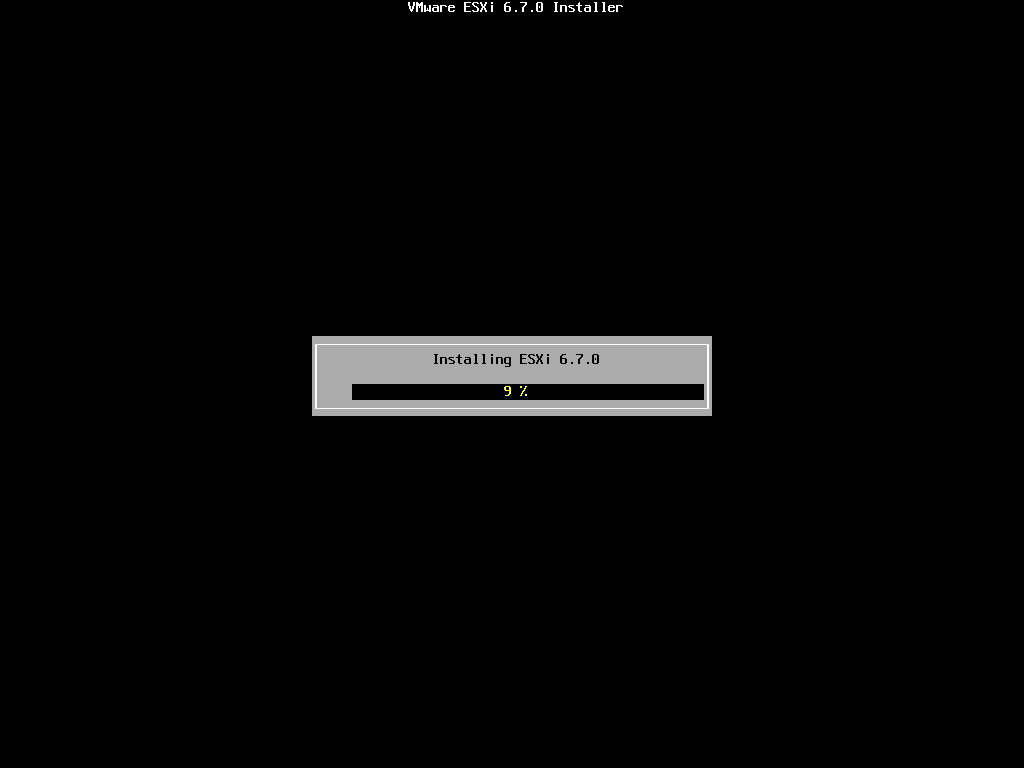
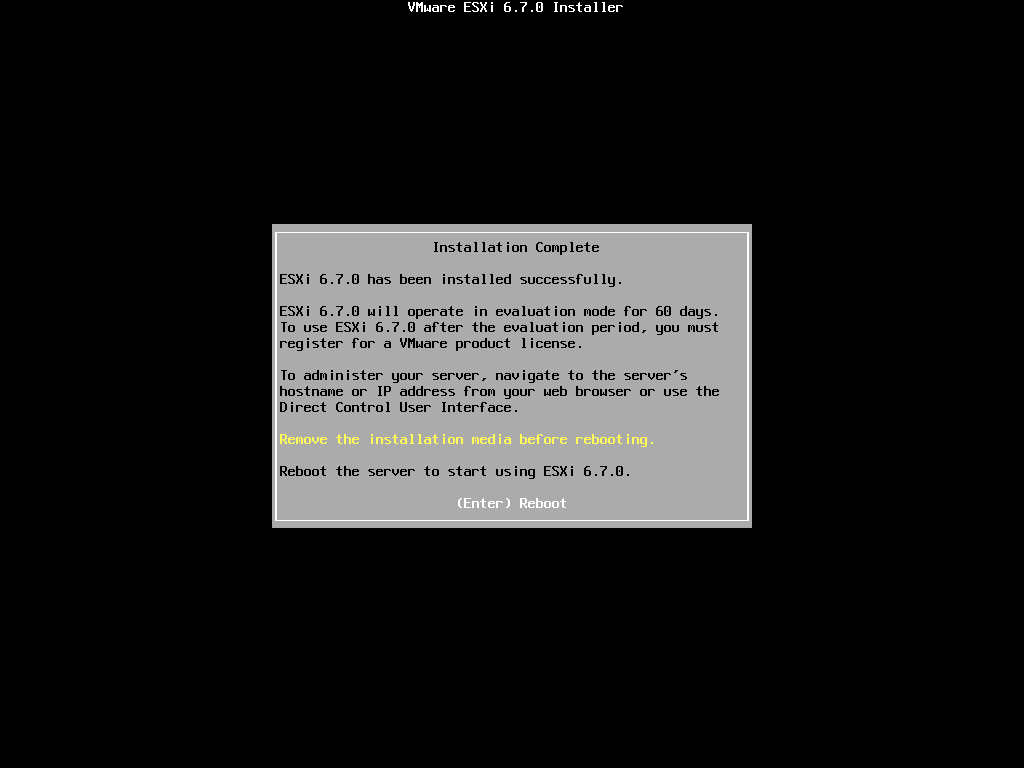
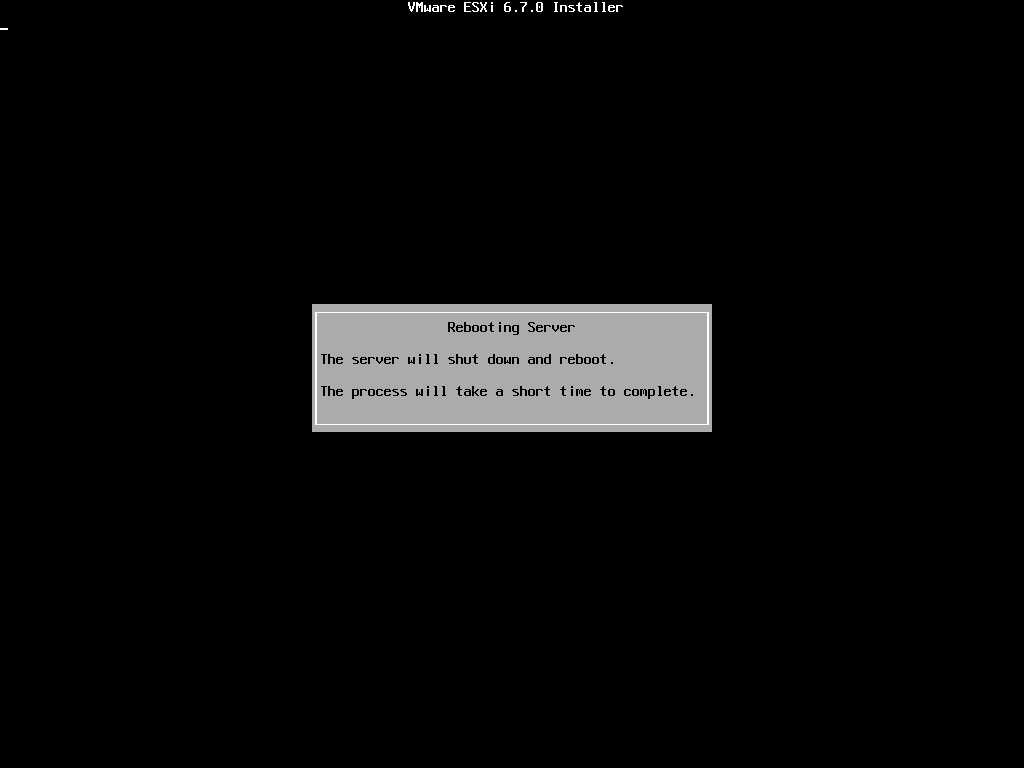
安装完毕后按“Enter”键重启电脑


重启完毕后会看到这个解吗,里面能看到服务器Web访问界面的地址是:http://11.12.64.147

3.1、修改Web访问地址
下面介绍一下如何在该界面上直接修改访问地址
3.1.1、服务器端修改访问地址
按“F2”进入管理界面,输入安装过程中设置的密码

选择“Configure Management Network"

选择”IPv4 Configuration“

这里选择第三项,设置静态IP地址,按”Enter“键确认

选择”DNS Confuguration“设置DNS

这里选择第二项自定义DNS服务器及Hostname,按”Enter“键确认

按”Esc“键退出设置,这里会提示是否确认应用更改并重启网络配置,按”Y“确认

3.1.2、Web端修改访问地址
通过系统启动后看到的访问地址,访问Web管理界面

点击”编辑设置“按钮后展开”IPv4 设置”,把“配置”项设置为“静态”,在地址中填写固定IP地址,点击“保存”按钮生效,在浏览器地址栏中输入新的管理地址即可

3.2、激活 VMware ESXi 系统
按下图所示打开输入许可证序列号界面

这里提供部分 VMware ESXi 6.7.0 许可证密钥
|
密钥类型 |
示例密钥 |
备注 |
|
标准版 |
HV4WC-01087-1ZJ48-031XP-9A843 |
适用于基础虚拟化场景 |
|
企业增强版 |
NF0F3-402E3-MZR80-083QP-3CKM2 |
支持高级功能(如vMotion) |
|
试用版 |
4F6FX-2W197-8ZKZ9-Y31ZM-1C3LZ |
60天有效期 |
这里选择企业增强版许可证密钥激活系统

才许可证密钥激活的系统有如下功能:


到这里 VMware ESXi 6.7.0 系统就安装完毕了,如要把服务器关机,请按一些步骤操作: