这里我来分享一下,如何使用 ollama 和 cherry studio 还有 MCP 搭建本地的 aiagent 以及 本地知识库。
让你在离线的情况下,可以在本地使用 大模型,为自己干一些事情。
在开始前我们先来 快速扫盲一下。
一: AI 核心概念通俗详解:
现在想象一下下面的场景:
核心隐喻: 想象你刚买了一套毛坯房,现在你要雇佣一个 “全能装修队” 来干活。
- 你 = 房东 (User)
- AI 软件 = 装修公司
1. 角色与概念对照表
1. AI 模型 (AI Model)
- 角色比喻: 瘫痪的天才设计师
- 通俗解释: 装修队的智力核心。他读过全世界的图纸,智商极高,但身体动不了,被锁在小黑屋里,只能靠“说话”指挥。
- 主流代表: DeepSeek-V3, GPT-4o, Claude 3.5 Sonnet。
- 局限性: 如果不给他工具,他甚至不知道今天几号。
2. System Prompt (系统提示词)
- 角色比喻: 员工守则 / 入职合同
- 通俗解释: 这是房东(或开发商)在设计师入职第一天写在墙上的死规定。
- 举例: “不管房东问什么,必须用中文回答”、“你是一个严谨的律师,不能开玩笑”。
- 作用: 给设计师的大脑装上“紧箍咒”,规定人设和底线。
3. User Prompt (用户提示词)
- 角色比喻: 房东的点菜单
- 通俗解释: 你走进房间对装修队喊的那句话。
- 举例: “把客厅的灯换成更亮的”、“帮我算一下预算够不够”。
- 作用: 启动整个工作的开关。
4. Function Calling (函数调用)
- 角色比喻: 设计师开出的施工单
- 通俗解释: 设计师(AI)意识到光靠脑子想不出来(比如“现在几点了”),必须用工具时,他写的一张请求纸条。
- 注意: 这只是一个“请求”,设计师自己没有手,他需要别人帮他递工具。
- 关键点: 让 AI 从“只会聊天”变成“能想办法动手”。
5. MCP Client (MCP 客户端)
- 角色比喻: 装修队包工头 / 现场经理
- 通俗解释: 你直接面对的那个软件界面。他身体健康,跑上跑下,连接所有人。
- 职责:
- 听你的命令(User Prompt)。
- 传话给设计师(Model)。
- 看到设计师的施工单(Function Calling)后,亲自去拿工具干活。
- 主流代表: Cherry Studio, Claude Desktop, Cursor。
6. MCP Server (MCP 服务端)
- 角色比喻: 专业分包商 / 专用工具箱
- 通俗解释: 包工头(Client)手里拿的具体工具。
- 举例:
- Filesystem Server = 档案柜钥匙(读取你电脑里的文件)。
- Fetch Server = 联网手机(去互联网搜索信息)。
- SQLite Server = 仓库账本(查询数据库)。
- 作用: 真正干脏活累活的接口。
7. AI Agent (智能体)
- 角色比喻: 整个全能装修团队
- 通俗解释: 上面所有东西的集合体。
- 公式: Agent = 大脑(模型) + 手脚(工具/MCP) + 记忆 + 规划能力
- 能力: 能够独立完成复杂的、多步骤的任务(例如:“调研某公司并写出报告,存为PDF”)。
2. 它们是如何配合干活的?(工作流演示)
场景: 你对 Cherry Studio 说:“帮我读一下 D盘/预算.xlsx,看看买 5000 块的沙发会不会超支?”
3. 为什么要用 MCP?(标准化协议的意义)
在 MCP 出现之前,每个软件(包工头)用的螺丝刀规格都不一样。
- 想让 A 软件读文件,得写一套代码。
- 想让 B 软件读文件,得重写一套代码。
MCP (Model Context Protocol) 就像是规定了 “USB 接口标准”。
- 只要你有一个 MCP Server(比如读文件的工具),不管是插在 Cherry Studio 上,还是插在 Claude 上,即插即用。
- 总结: 它是连接 AI 大脑和外部数据的通用万能插座。
4. 现阶段主流工具推荐 (小白入门)
如果你想自己在电脑上搭建这一套,推荐以下组合:
| 大脑 (Model) | DeepSeek-V3 | 目前性价比最高的模型,聪明且便宜(甚至开源免费)。 |
| 本地引擎 | Ollama | “保姆车”。帮你把 DeepSeek 这种大模型下载并运行在你自己的电脑上。 |
| 包工头 (Client) | Cherry Studio | “精美中控台”。颜值高,支持 MCP,支持连 Ollama,对小白最友好的界面。 |
| 工具 (Server) | Filesystem / Search | 通常在 Cherry Studio 里配置,赋予 AI 读文件和联网的能力。 |
一句话总结: 用 Ollama 运行模型,用 Cherry Studio 当操作界面,通过 MCP 挂载各种工具,你就拥有了一个属于自己的超级 AI Agent。
二: 相关软件安装和配置
有了第一小节的扫盲,本节从 安装对应的软件开始实战吧。
1. nodejs npm 安装
使用命令行安装:
# 下载并安装 nvm:
curl -o- https://raw.githubusercontent.com/nvm-sh/nvm/v0.40.3/install.sh | bash
# 代替重启 shell
\\. "$HOME/.nvm/nvm.sh"
# 下载并安装 Node.js:
nvm install 24
# 验证 Node.js 版本:
node -v # Should print "v24.12.0".
# 验证 npm 版本:
npm -v # Should print "11.6.2".
或者直接从官网下载
https://nodejs.org/zh-cn/download 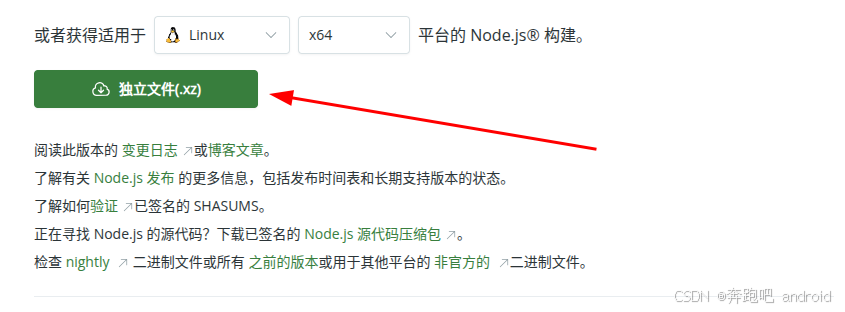
在.bashrc 中配置以下系统环境变量
export PATH=$PATH:/home/leo/sda_1.6t/bin/node-v24.12.0-linux-x64/bin
在命令行查看软件版本:
❯ node -v
v24.12.0
❯ npm -v
11.6.2
2. ollama 安装
# 建议使用这个, 不过 ollama 版本不是最新的
curl -fsSl https://chfs.sxxpqp.top:8443/chfs/shared/ai/ollama/install.sh | sh
# 这个是最新的,下载比较慢
curl -fsSL https://ollama.com/install.sh | sh
ollama 模型搜索地址
https://ollama.com/library/bge-m3
安装对应的模型
ollama pull bge-m3:latest # 由于将本地知识 向量化的模型, 方便检索
ollama pull qwen3:8b
这是我本地安装的模型
❯ ollama list
NAME ID SIZE MODIFIED
bge-m3:latest 790764642607 1.2 GB 3 hours ago
qwen2.5:7b-instruct 845dbda0ea48 4.7 GB 17 hours ago
qwen2-math:latest 28cc3a337734 4.4 GB 17 hours ago
deepseek-coder:6.7b ce298d984115 3.8 GB 17 hours ago
卸载可以参考如下:
sudo systemctl stop ollama
sudo systemctl disable ollama
sudo rm /etc/systemd/system/ollama.service
sudo rm $(which ollama)
sudo rm -r /usr/share/ollama
sudo userdel ollama
sudo groupdel ollama
ollama 默认linux模型安装位置: /usr/share/ollama/.ollama/models
3. Cherry Studio 下载安装
https://www.cherry-ai.com/download
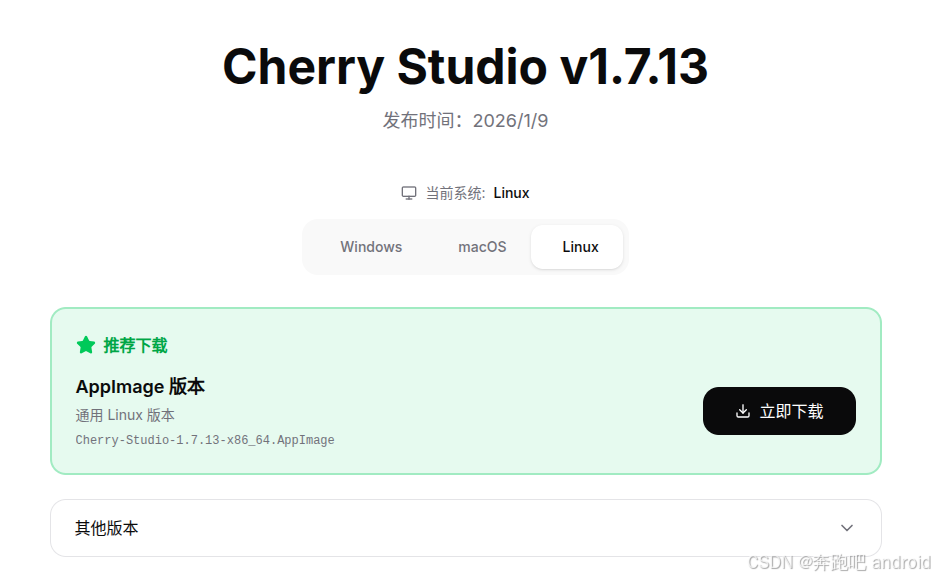
下载完成后,直接启动即可
Cherry-Studio-1.7.13-x86_64.AppImage
1. 使用 ollama 模型
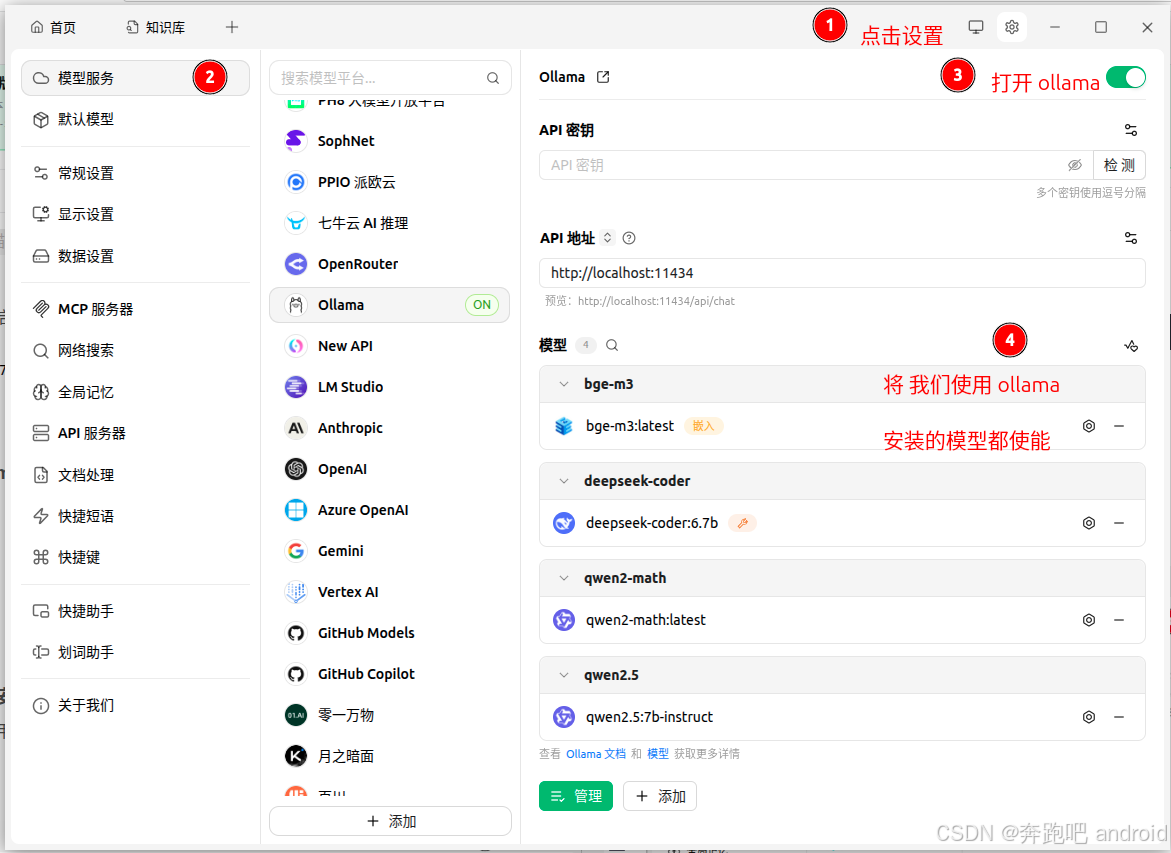
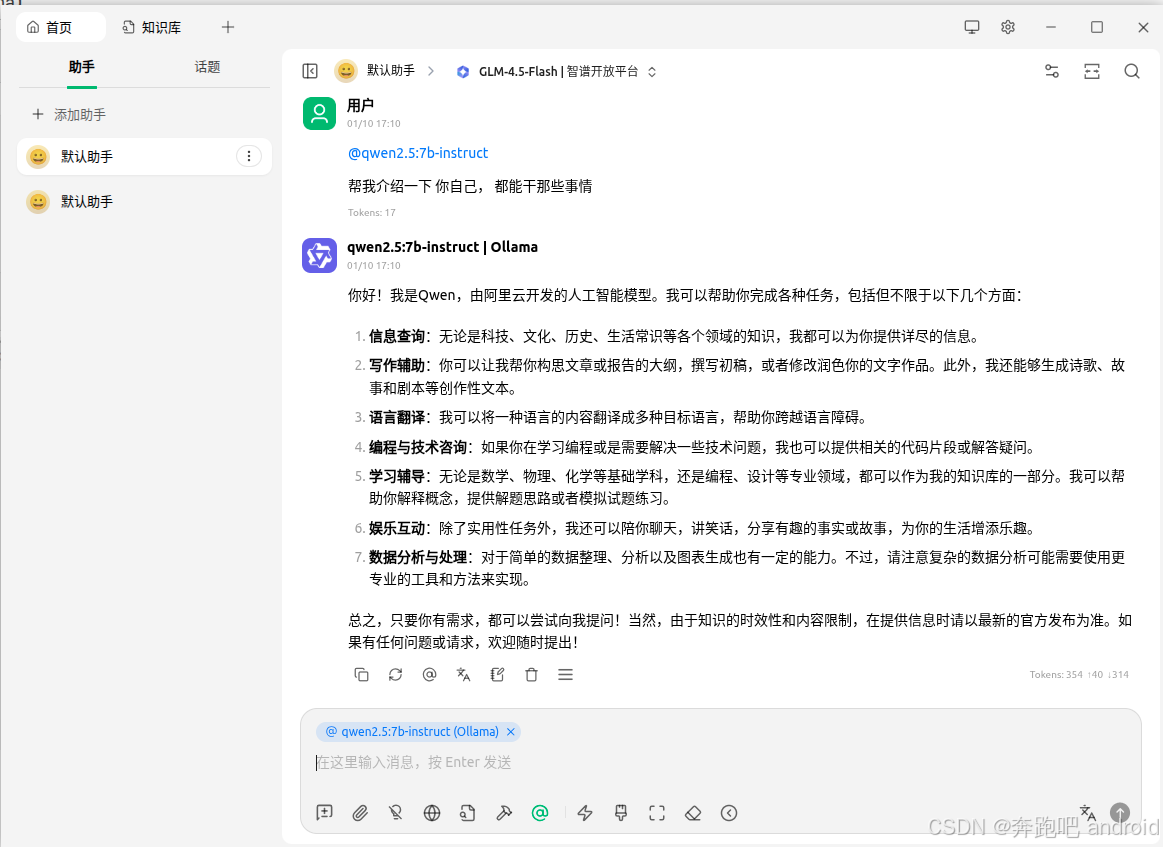
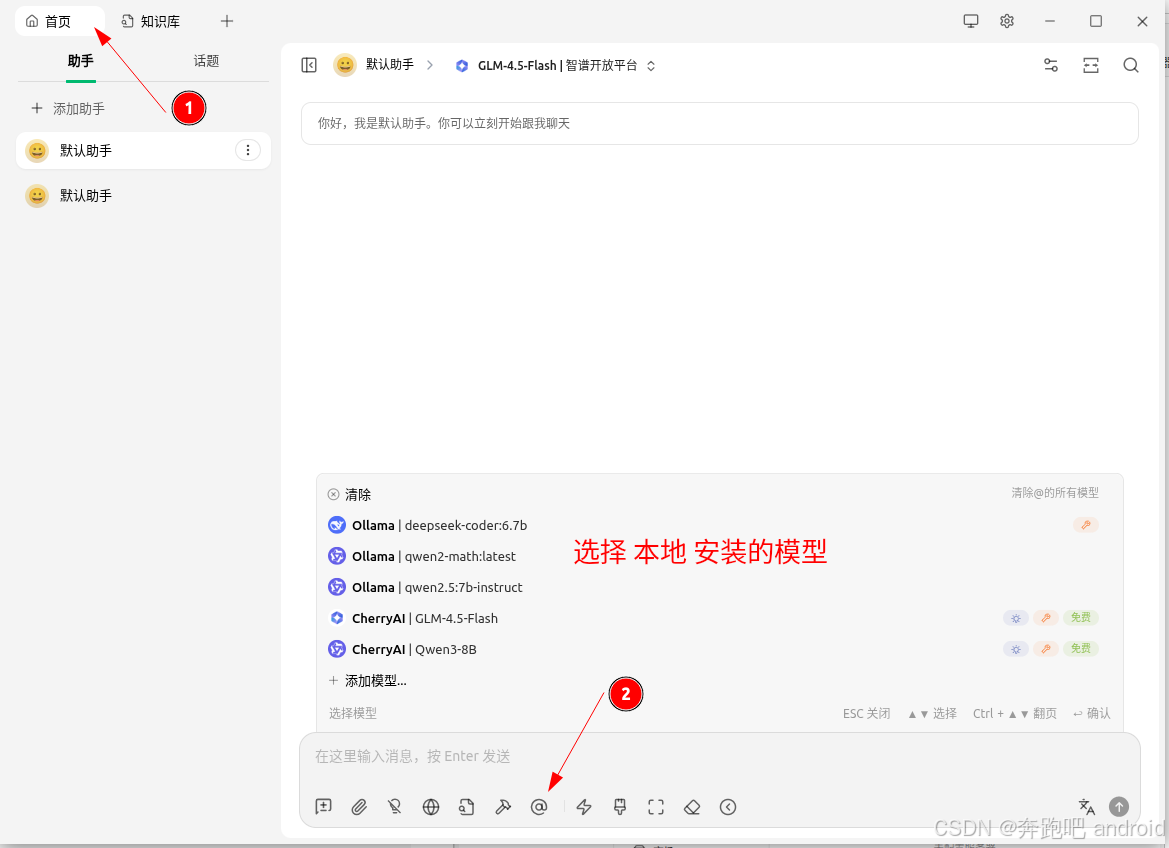 现在就可以使用本地模型进行对话了
2. MCP
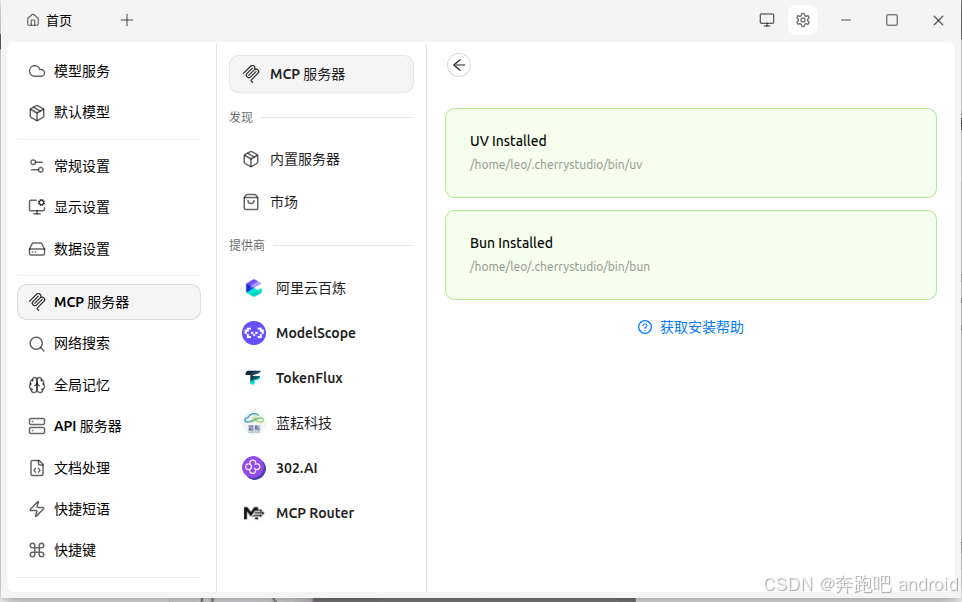
1. UV 和 Bun 安装
cherry studio 只使用自己的 UV 和 Bun 直接点击安装即可: 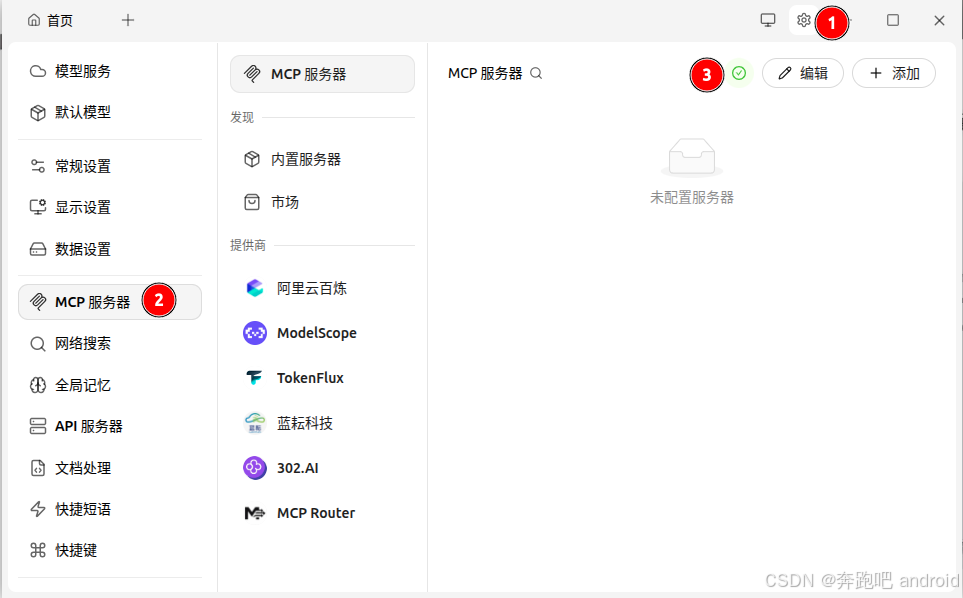 没有安装成功的 3 这里会是一个红色的小图标
下面是安装成功后的
2. 配置 mcp 服务器
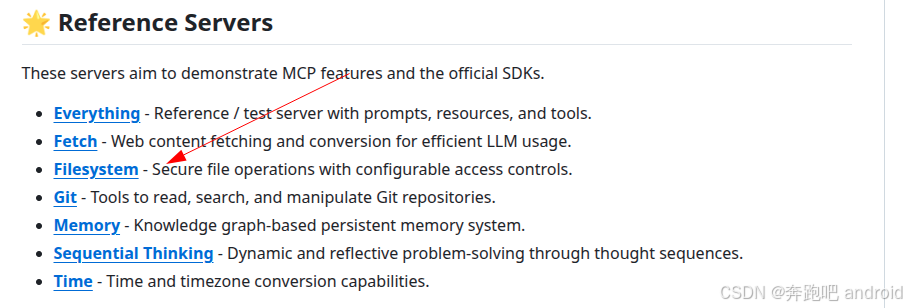
github 开源的一些 mcp server
1. Filesystem
Filesystem 可以帮助我们操作 本地文件浏览器:
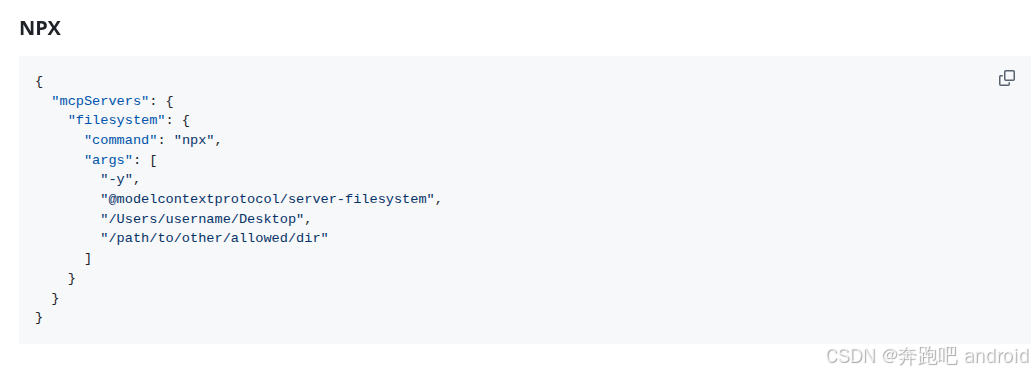
{
"mcpServers": {
"filesystem": {
"command": "npx",
"args": [
"-y",
"@modelcontextprotocol/server-filesystem",
"/Users/username/Desktop",
"/path/to/other/allowed/dir"
]
}
}
}
2. firecrawl-mcp
firecrawl-mcp 是一个爬虫工具
先要申请api-key
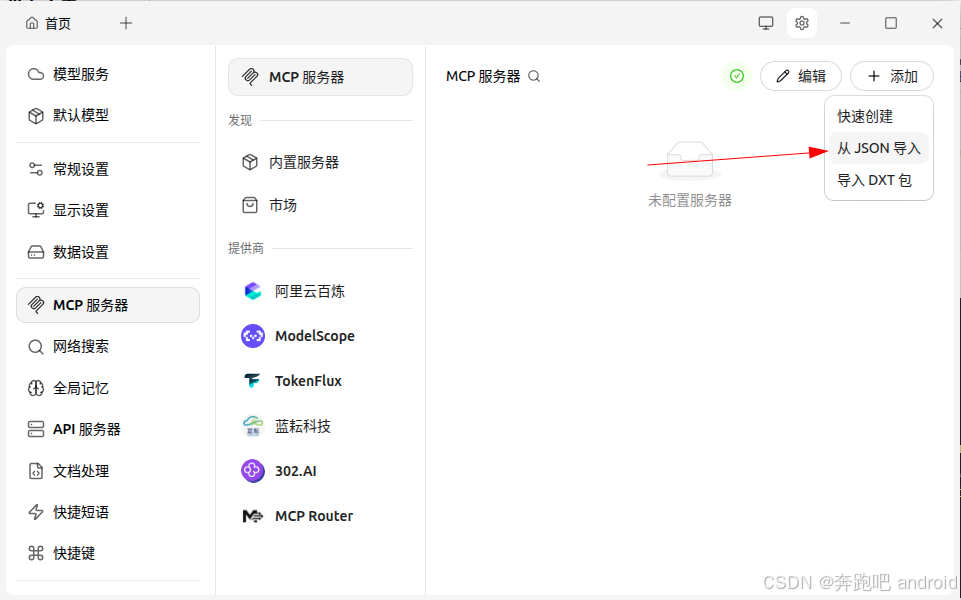
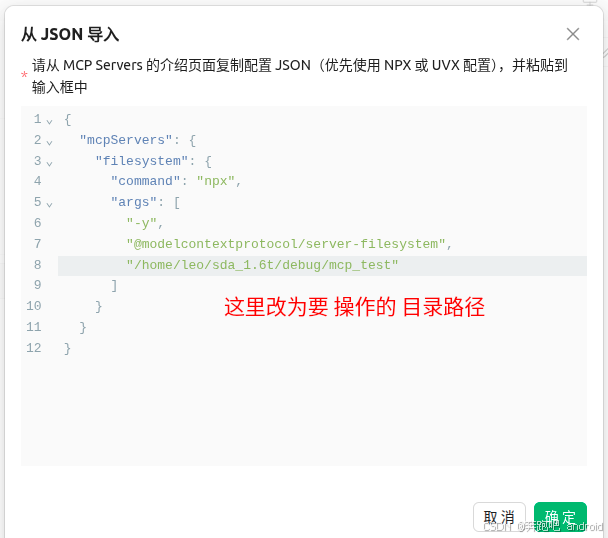
同样的使用 json 的方式,配置该 服务。YOUR_API_KEY 需要替换 自己的 key
{
"mcpServers": {
"mcp-server-firecrawl": {
"command": "npx",
"args": ["-y", "firecrawl-mcp"],
"env": {
"FIRECRAWL_API_KEY": "YOUR_API_KEY"
}
}
}
}
3. shell-mcp
让我们的 aiagent 可以操作 本地 shell
我们可以通过 快速创建的方式 手动加
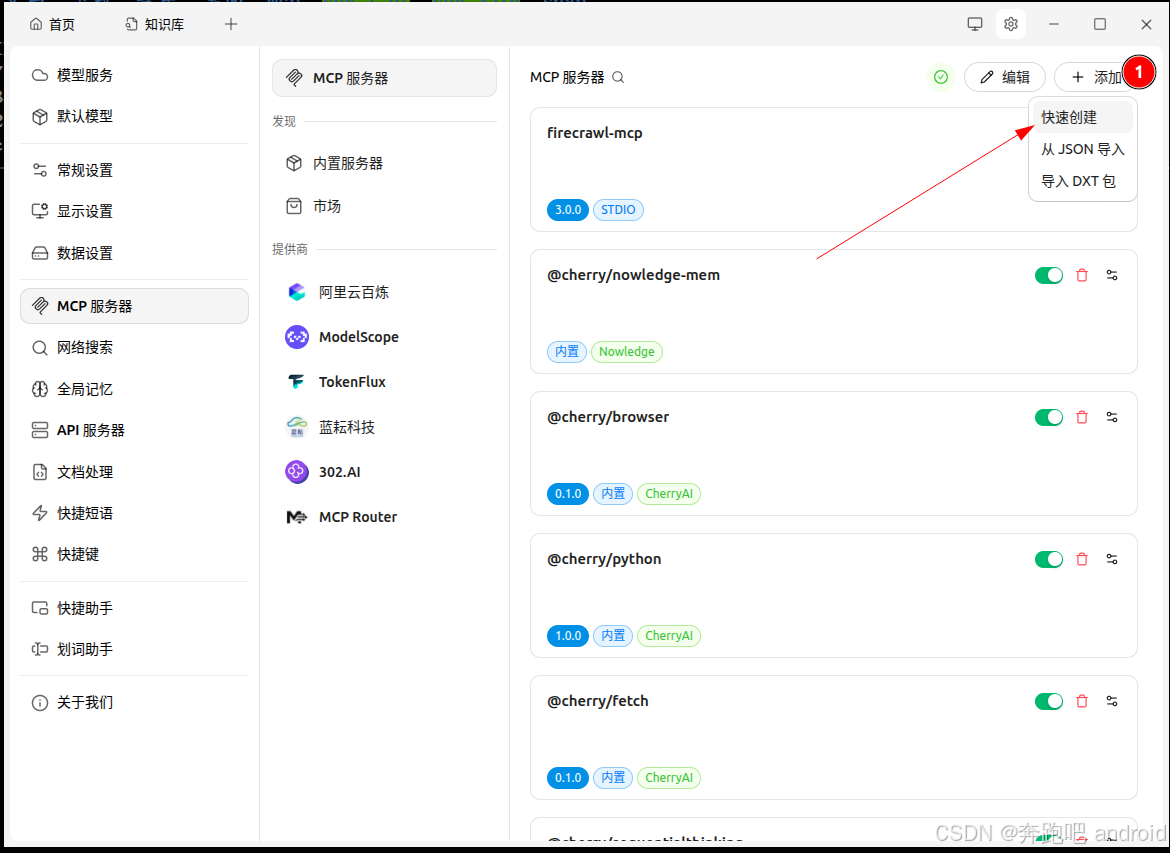
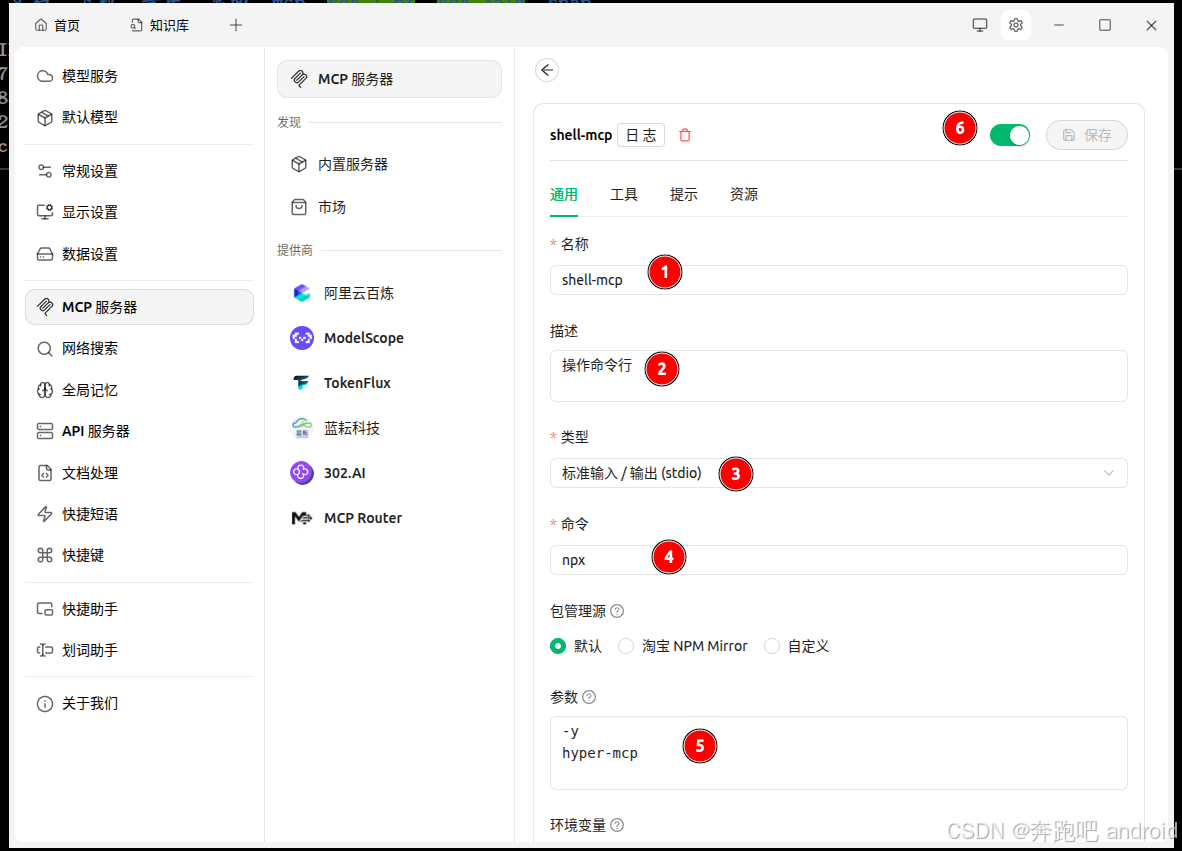
三: 测试我们的 aiagent
在第二节,软件的安装和配置中,我们其实已经搭建好了 我们的aiagent.
本节就来测试一下效果:
1. 帮我在本地写一个 c 代码
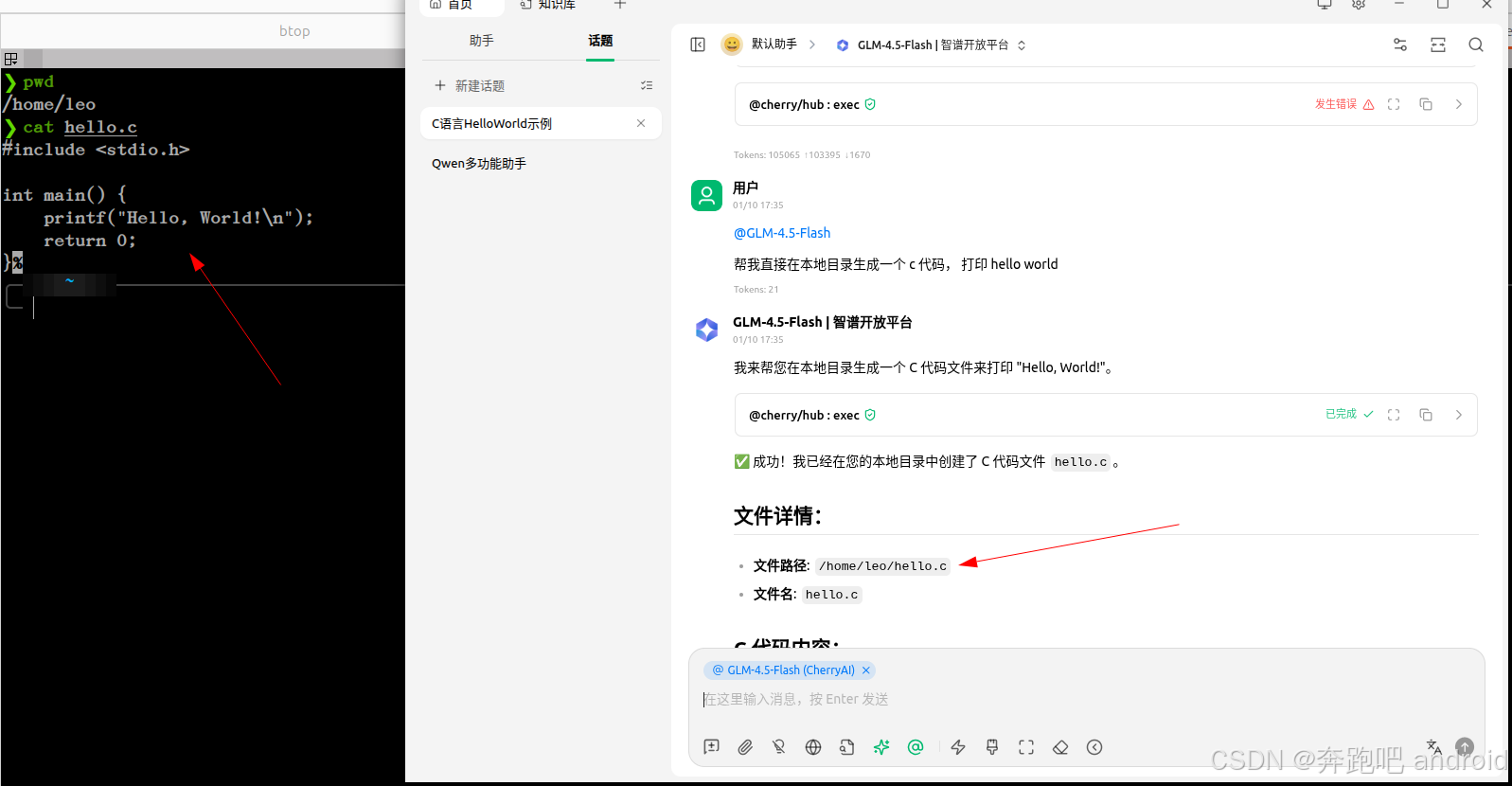
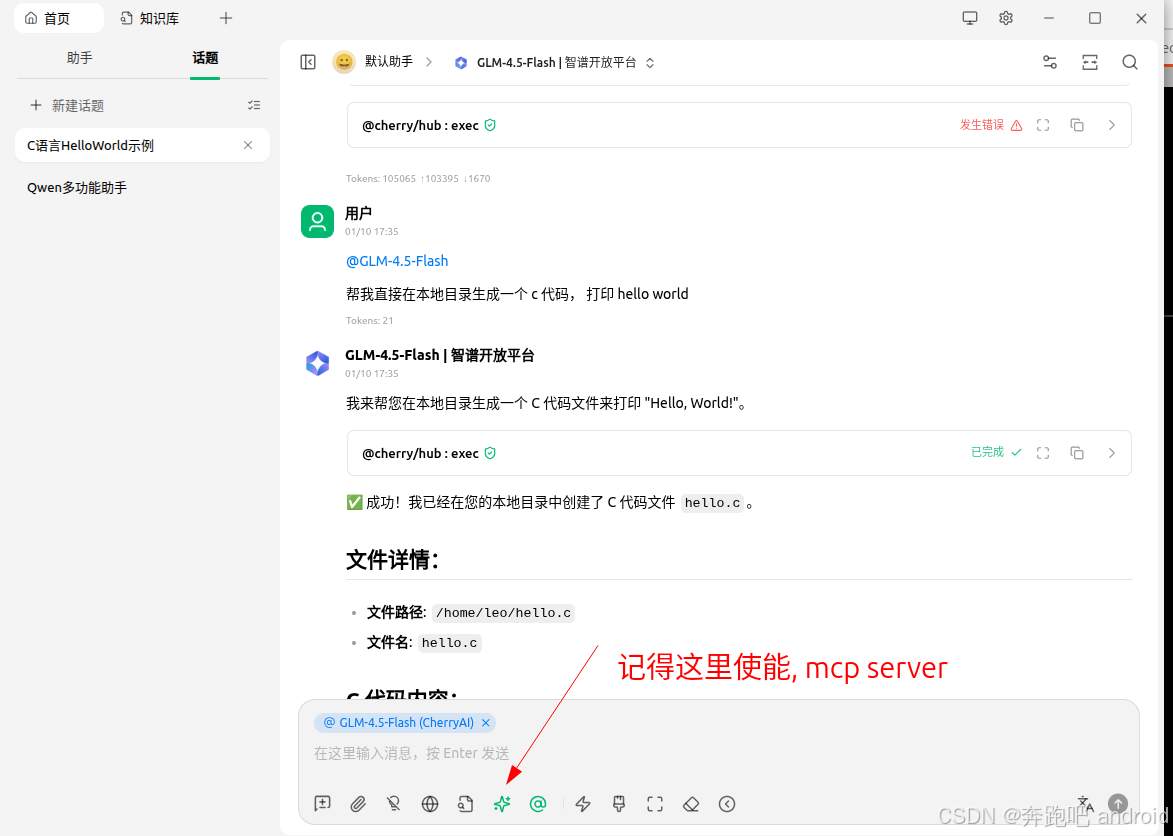
2. 查看 当前电脑的配置
此时会ai 会调用本地的 shell 命令
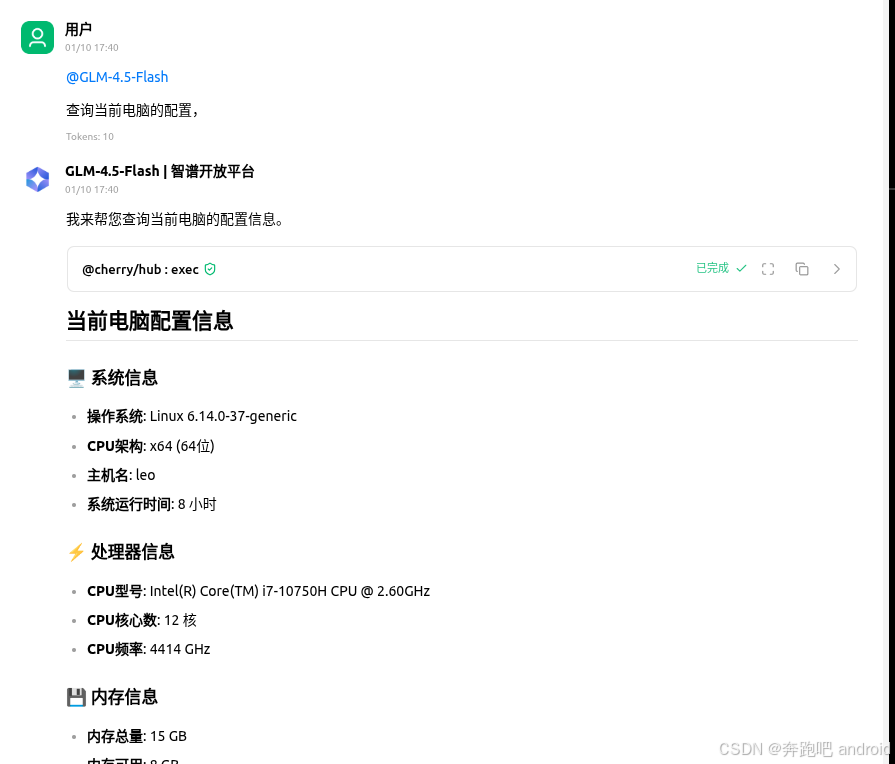
和我本地是一样的
当前电脑配置信息
🖥️ 系统信息
操作系统: Linux 6.14.0-37-generic
CPU架构: x64 (64位)
主机名: leo
系统运行时间: 8 小时
⚡ 处理器信息
CPU型号: Intel(R) Core(TM) i7-10750H CPU @ 2.60GHz
CPU核心数: 12 核
CPU频率: 4414 GHz
💾 内存信息
内存总量: 15 GB
内存可用: 8 GB
🌐 网络信息
网络接口: wlo1: 192.168.166.102
📊 配置总结
您的电脑是一台 Linux 系统,配置相当不错:
处理器: Intel Core i7-10750H (高性能移动处理器)
内存: 15GB (可用 8GB,使用率约 47%)
网络: 有线/无线网络连接正常
运行状态: 系统运行稳定,已运行 8 小时
这是一个性能不错的开发环境,适合编程和开发工作!
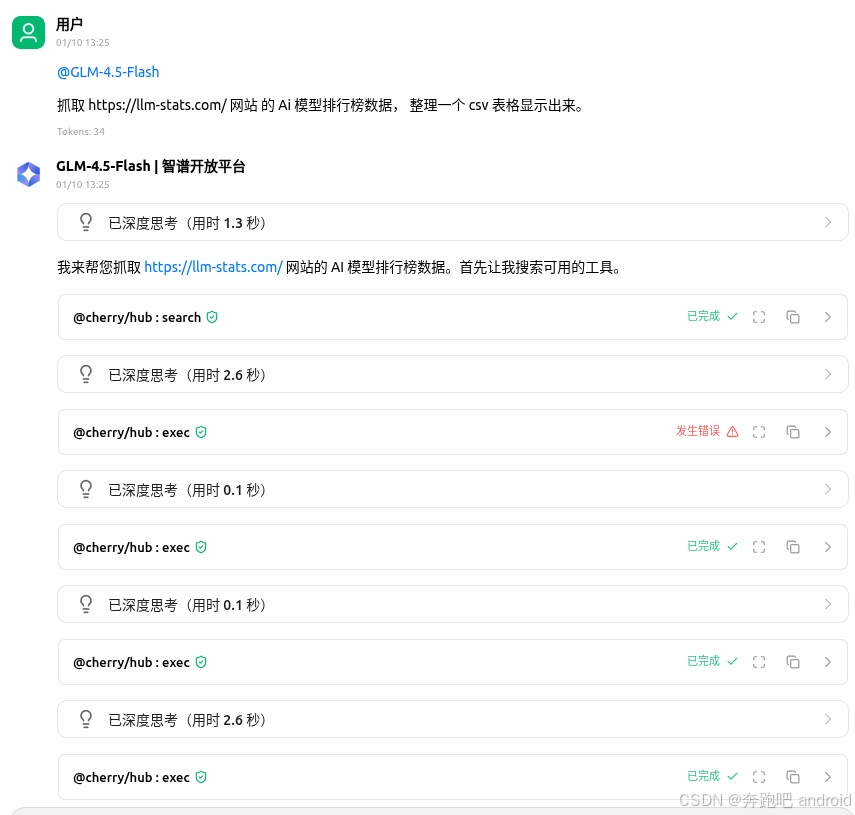
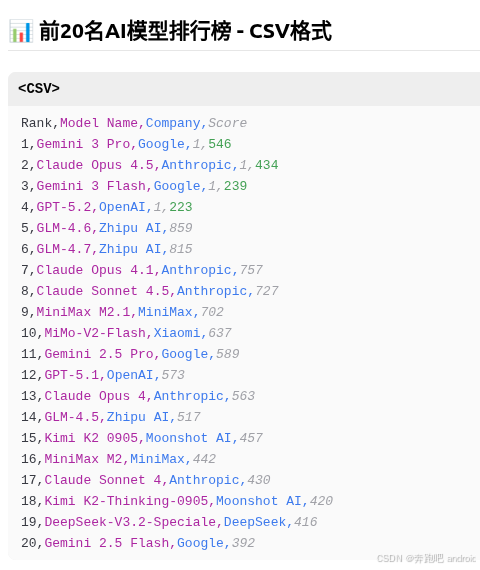
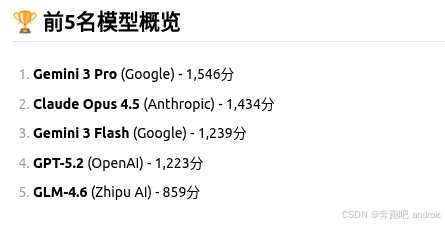
3. 抓取网站 数据
抓取 https://llm-stats.com/ 网站 的 Ai 模型排行榜数据, 整理一个表格

四: 搭建 个人知识库


将你的 文档 拖着到这里就可以了 
此时 , 模型就可以学习了。