Next AI Draw.io 核心实现深度分析
请关注公众号【碳硅化合物AI】
前言
大家好!上一篇我们聊了项目的整体架构,今天咱们深入代码,看看这 8 个核心模块是怎么实现的。我会从入口类开始,分析关键类的关系,然后用时序图展示流程,最后总结实现的关键点。
一、AI 工具调用系统的实现
1.1 入口类和关键类关系
AI 工具调用系统是整个项目的核心,它的入口在 app/api/chat/route.ts。让我先看看关键类的关系: 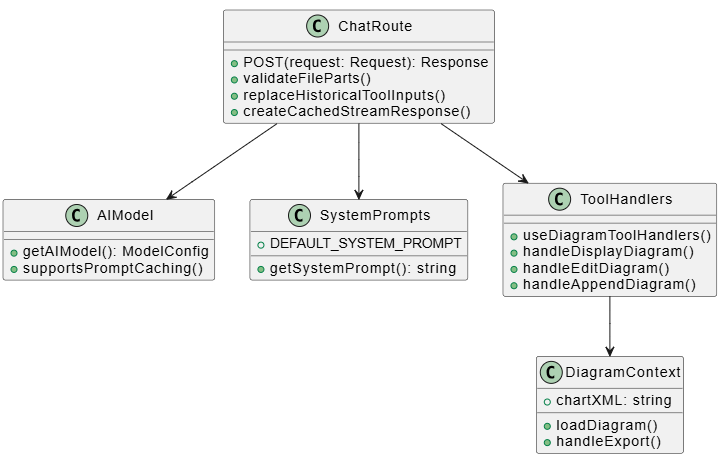
入口类 – app/api/chat/route.ts 的 POST 函数:
export async function POST(request: Request) {
// 1. 验证文件上传
const validation = validateFileParts(messages)
// 2. 获取 AI 模型配置
const modelConfig = getAIModel(clientOverrides)
// 3. 获取系统提示词
const systemPrompt = getSystemPrompt(modelConfig.modelId)
// 4. 创建流式响应
const result = await streamText({
model: modelConfig.model,
system: systemPrompt,
tools: { display_diagram, edit_diagram, … }
})
// 5. 返回流式响应
return createUIMessageStreamResponse({ stream })
}
这个入口函数做了几件关键的事:验证输入、配置 AI 模型、定义工具、创建流式响应。设计挺清晰的。
1.2 关键流程时序图
让我用时序图展示一下 AI 工具调用的完整流程:
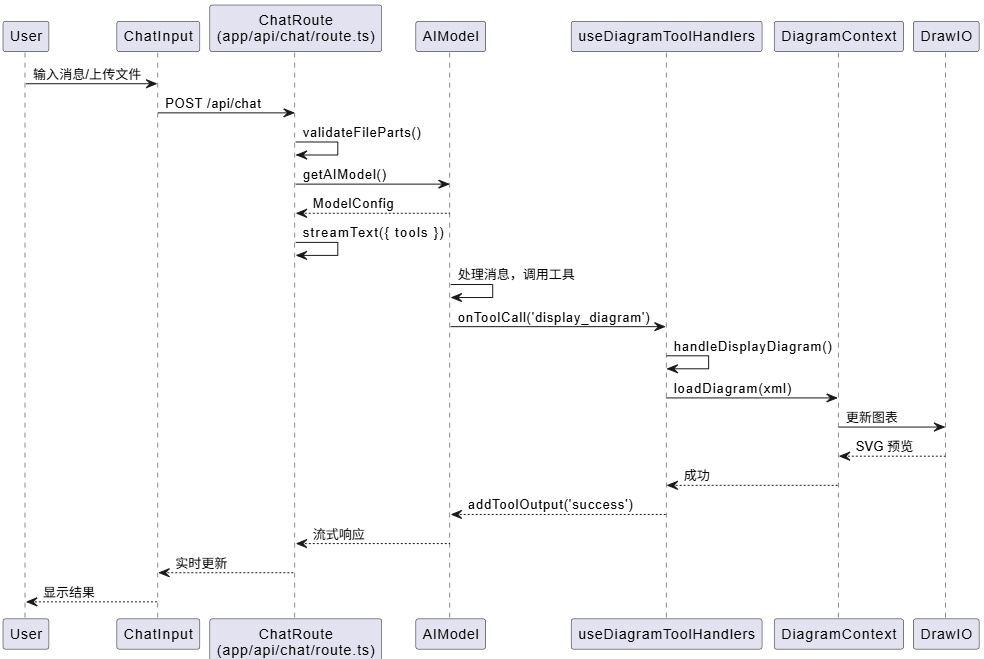
这个流程展示了从用户输入到图表更新的完整过程。关键点是工具调用是异步的,通过 addToolOutput 返回结果给 AI。
1.3 实现关键点
工具定义策略: 项目定义了 4 个工具,每个工具都有明确的职责:
- display_diagram – 创建新图表或重大结构更改
- edit_diagram – 增量编辑,支持 update/add/delete 操作
- append_diagram – 处理截断情况,继续生成
- get_shape_library – 获取图标库文档
这种设计让 AI 可以根据场景选择最合适的工具,既保证了灵活性,又避免了不必要的全量生成。
工具调用处理(hooks/use-diagram-tool-handlers.ts):
export function useDiagramToolHandlers({…}) {
const handleToolCall = async ({ toolCall }, addToolOutput) => {
if (toolCall.toolName === "display_diagram") {
const { xml } = toolCall.input as { xml: string }
const isTruncated = !isMxCellXmlComplete(xml)
if (isTruncated) {
// 处理截断情况
addToolOutput({
state: "output-error",
errorText: "XML was truncated…"
})
} else {
// 正常处理
const result = onDisplayChart(xml)
addToolOutput({ output: "Diagram displayed successfully" })
}
}
}
}
这里有个巧妙的设计:通过 isMxCellXmlComplete 判断 XML 是否完整,如果不完整就返回错误,让 AI 使用 append_diagram 继续生成。
二、Draw.io XML 处理机制
2.1 入口类和关键类关系
XML 处理的核心在 lib/utils.ts,这个文件有 1681 行,包含了大量的 XML 处理逻辑:
@startuml
class XMLUtils {
+ validateAndFixXml(xml: string): string
+ extractDiagramXML(xml: string): string
+ isMxCellXmlComplete(xml: string): boolean
+ extractCompleteMxCells(xml: string): string
+ wrapWithMxFile(xml: string): string
}
class DiagramContext {
+ loadDiagram(xml: string): string | null
}
class ToolHandlers {
+ handleDisplayDiagram()
+ handleEditDiagram()
}
XMLUtils <– DiagramContext
XMLUtils <– ToolHandlers
@enduml
关键函数 – validateAndFixXml:
export function validateAndFixXml(xml: string): string {
// 1. 检查 XML 大小(限制 1MB)
if (xml.length > MAX_XML_SIZE) {
throw new Error("XML too large")
}
// 2. 解析 XML
const parser = new DOMParser()
const doc = parser.parseFromString(xml, "text/xml")
// 3. 验证结构
// 4. 修复常见错误(缺失属性、无效引用等)
// 5. 返回修复后的 XML
}
这个函数是 XML 处理的入口,它负责验证和修复 XML,确保生成的 XML 能被 draw.io 正确解析。
2.2 关键流程时序图
XML 处理的流程比较复杂,涉及到验证、修复、提取等多个步骤: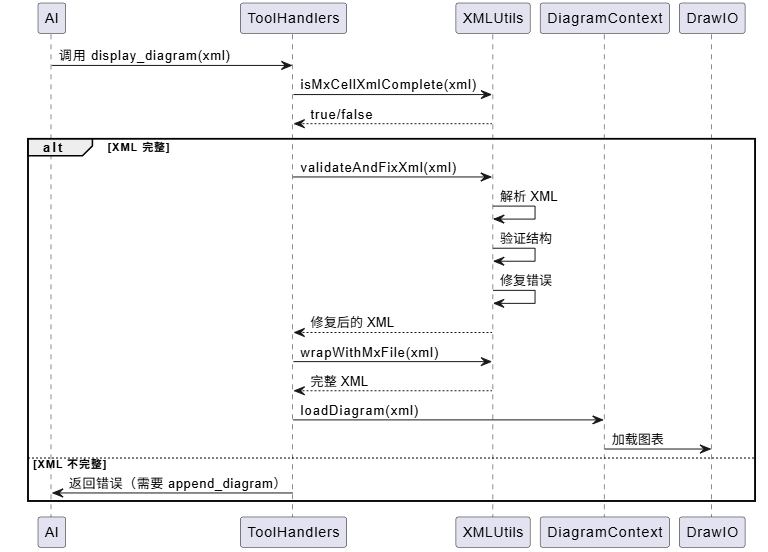
2.3 实现关键点
流式 XML 处理: 项目支持流式响应,但 AI 生成 XML 时可能被截断。项目通过 isMxCellXmlComplete 来判断:
export function isMxCellXmlComplete(xml: string): boolean {
// 找到最后一个完整的 mxCell 结束位置
const lastSelfClose = xml.lastIndexOf("/>")
const lastMxCellClose = xml.lastIndexOf("</mxCell>")
const lastValidEnd = Math.max(lastSelfClose, lastMxCellClose)
// 检查后缀是否只是闭合标签
const suffix = xml.slice(lastValidEnd + endOffset)
return /^(\\s*<\\/[^>]+>)*\\s*$/.test(suffix)
}
这个函数通过正则表达式判断 XML 是否完整,如果后缀只是闭合标签,就认为 XML 是完整的。
XML 修复策略: validateAndFixXml 函数会修复多种常见错误:
- 缺失必需属性(id, parent 等)
- 无效的引用(source/target 指向不存在的 cell)
- 结构错误(嵌套错误、标签不匹配等)
这种自动修复机制提高了系统的健壮性。
三、多提供商 AI 集成模式
3.1 入口类和关键类关系
多提供商集成的核心在 lib/ai-providers.ts,它抽象了不同提供商的差异: 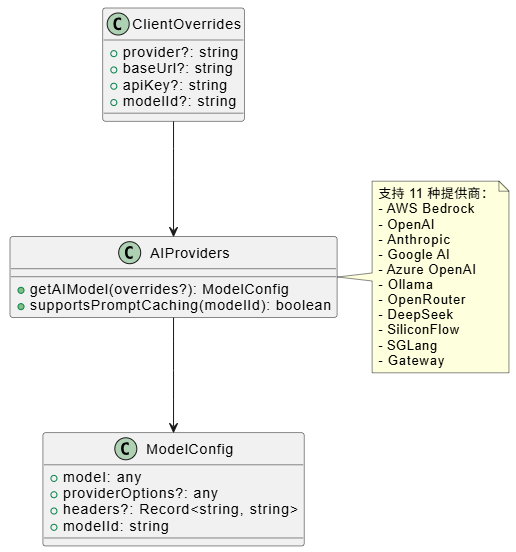
入口函数 – getAIModel:
export function getAIModel(overrides?: ClientOverrides): ModelConfig {
const provider = overrides?.provider || process.env.AI_PROVIDER || "bedrock"
const modelId = overrides?.modelId || process.env.AI_MODEL || "…"
switch (provider) {
case "openai":
return {
model: createOpenAI({ apiKey, baseURL }),
modelId,
headers: {}
}
case "anthropic":
return {
model: createAnthropic({ apiKey, baseURL }),
modelId,
headers: ANTHROPIC_BETA_HEADERS
}
// … 其他提供商
}
}
这个函数通过 switch 语句根据提供商类型创建对应的模型实例,统一了接口。
3.2 关键流程时序图
多提供商集成的流程: 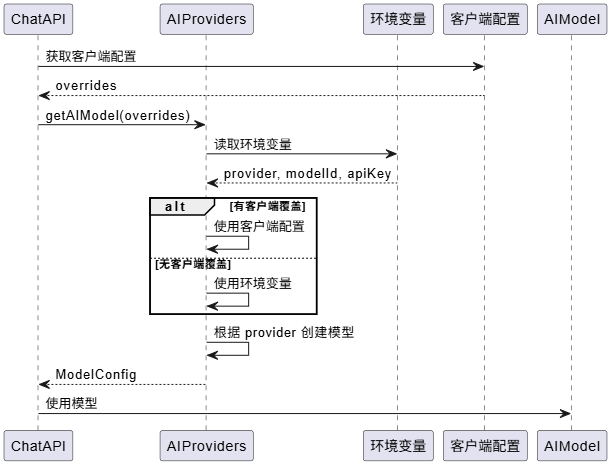
3.3 实现关键点
配置优先级:
这种设计让用户可以在浏览器中配置自己的 API 密钥,既保护了隐私,又提供了灵活性。
特殊功能支持: 不同提供商有不同的特殊功能,项目通过 providerOptions 和 headers 来支持:
- OpenAI 的推理模型(o1/o3)需要 reasoningSummary
- Anthropic 的思考预算需要 thinkingBudgetTokens
- Bedrock 的 beta 功能需要 anthropicBeta
这种设计既保持了统一接口,又支持了各提供商的特殊功能。
四、状态管理和数据流设计
4.1 入口类和关键类关系
状态管理的核心是 DiagramContext,它使用 React Context API: 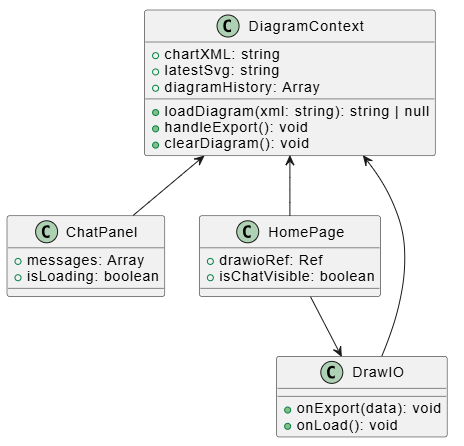
入口组件 – DiagramProvider:
export function DiagramProvider({ children }) {
const [chartXML, setChartXML] = useState<string>("")
const [diagramHistory, setDiagramHistory] = useState<[…]>([])
const [isDrawioReady, setIsDrawioReady] = useState(false)
// 加载图表
const loadDiagram = (xml: string, skipValidation?: boolean) => {
const fixedXml = skipValidation ? xml : validateAndFixXml(xml)
setChartXML(fixedXml)
// 通过 ref 更新 Draw.io
}
// 导出图表
const handleExport = () => {
// 保存到历史记录
// 获取 SVG 预览
}
return (
<DiagramContext.Provider value={{…}}>
{children}
</DiagramContext.Provider>
)
}
4.2 关键流程时序图
数据流的完整流程: 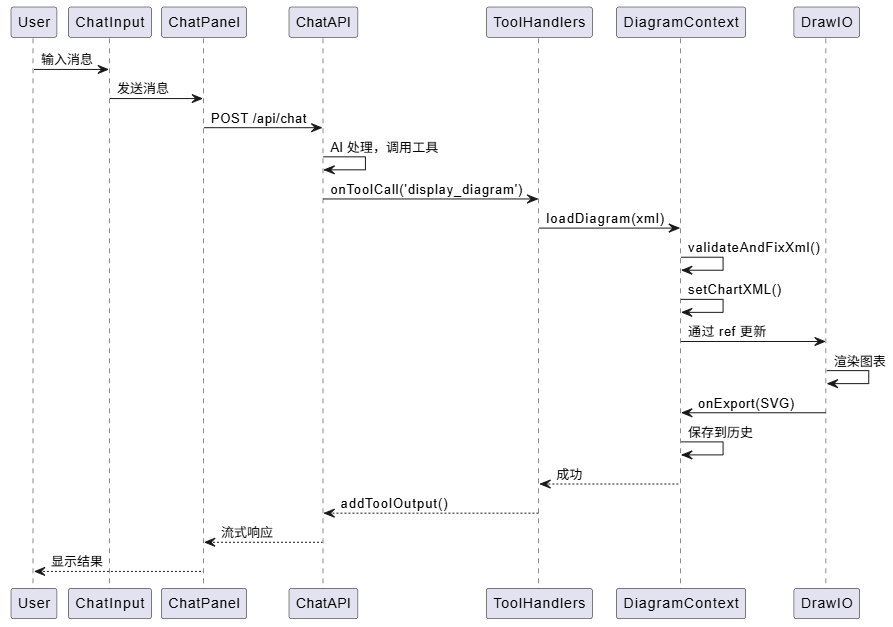
4.3 实现关键点
状态管理策略: 项目使用 React Context + Hooks,没有使用 Redux。这种选择是合理的,因为:
数据持久化: 图表状态通过 localStorage 持久化:
- next-ai-draw-io-diagram-xml – 当前图表 XML
- next-ai-draw-io-xml-snapshots – 历史记录
- next-ai-draw-io-messages – 聊天消息
这种设计让用户刷新页面后可以恢复之前的状态。
五、流式响应处理技巧
5.1 入口类和关键类关系
流式响应的核心在 app/api/chat/route.ts 和 components/chat-panel.tsx: 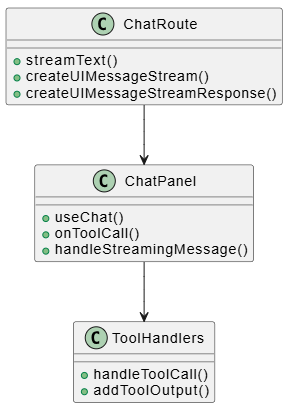
流式响应创建:
const result = await streamText({
model: modelConfig.model,
system: systemPrompt,
tools: { display_diagram, edit_diagram, … }
})
result.onToolCall('display_diagram', async ({ xml }) => {
// 处理工具调用
})
return createUIMessageStreamResponse({
stream: createUIMessageStream(result)
})
5.2 关键流程时序图
流式响应的处理流程: 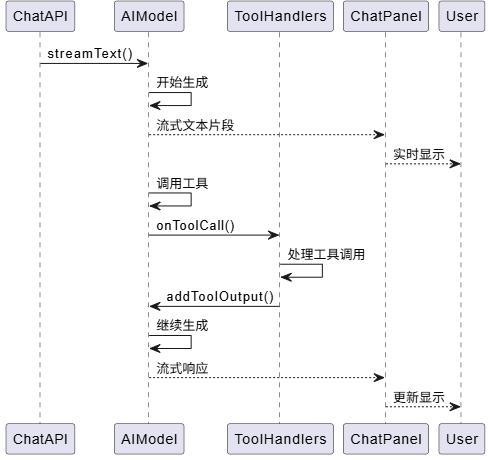
5.3 实现关键点
渐进式渲染: 流式响应让用户可以实时看到 AI 的回复,提升了用户体验。项目通过 useChat hook 来处理流式响应:
const { messages, append, isLoading } = useChat({
api: '/api/chat',
onToolCall: handleToolCall,
// …
})
工具调用的流式处理: 工具调用在流式响应中实时返回,通过 onToolCall 回调处理。这种设计让工具调用和文本生成可以交错进行,提高了响应速度。
六、文件处理和图表历史系统
6.1 文件处理
文件处理的核心在 lib/use-file-processor.tsx 和 lib/pdf-utils.ts:
PDF 处理:
export async function extractPdfText(file: File): Promise<string> {
const buffer = await file.arrayBuffer()
const pdf = await getDocumentProxy(new Uint8Array(buffer))
const { text } = await extractText(pdf, { mergePages: true })
return text
}
文件上传限制:
- 最大文件大小:2MB
- 最大文件数量:5 个
- 支持类型:PDF、图像、文本文件
6.2 图表历史系统
历史系统的核心在 contexts/diagram-context.tsx:
const [diagramHistory, setDiagramHistory] = useState<Array<{
svg: string, // SVG 预览
xml: string // 完整 XML
}>>([])
const handleExport = () => {
// 获取当前 SVG
// 保存到历史记录
setDiagramHistory([…diagramHistory, { svg, xml: chartXML }])
}
自动快照机制: 每次 AI 编辑前自动保存快照,用户可以随时恢复到任意版本。这种设计让用户可以放心地让 AI 修改图表。
七、Electron 桌面应用实现
7.1 入口类和关键类关系
Electron 应用的主进程入口在 electron/main/index.ts: 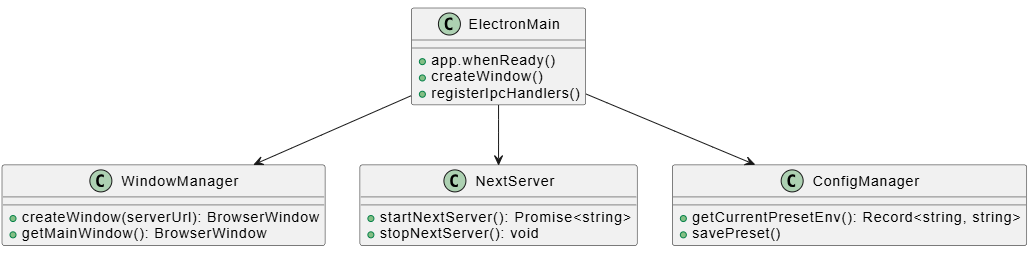
入口代码:
app.whenReady().then(async () => {
// 注册 IPC 处理器
registerIpcHandlers()
// 启动 Next.js 服务器(生产环境)
if (!isDev) {
serverUrl = await startNextServer()
}
// 创建主窗口
createWindow(serverUrl)
})
7.2 实现关键点
Next.js 集成: Electron 应用通过启动 Next.js standalone 服务器来运行 Web 应用。这种设计让 Web 和桌面版本共享同一套代码。
原生功能:
- 使用 OS keychain 安全存储 API 密钥
- 原生文件对话框打开/保存 .drawio 文件
- 通过菜单管理配置预设
这些原生功能提升了桌面应用的用户体验。
八、国际化和 MCP Server 集成
8.1 国际化实现
国际化的核心在 lib/i18n/ 目录:
export const i18n = {
defaultLocale: "en",
locales: ["en", "zh", "ja"],
} as const
路由结构:
- /[lang]/ – 主页
- /[lang]/about – 关于页
使用 Next.js 动态路由实现多语言支持。
8.2 MCP Server 集成
MCP Server 在 packages/mcp-server/src/index.ts:
const server = new McpServer({
name: "next-ai-drawio",
version: "0.1.2",
})
// 注册工具
server.setRequestHandler(ListToolsRequestSchema, async () => ({
tools: [
{
name: "display_diagram",
description: "Display a diagram…",
inputSchema: { … }
}
]
}))
核心功能:
- 创建图表
- 编辑图表
- 获取图表状态
- 实时浏览器预览
MCP Server 让 AI 代理(Claude Desktop、Cursor 等)可以直接操作图表,扩展了应用的使用场景。
总结说明
这 8 个核心模块构成了 Next AI Draw.io 的完整功能。每个模块都有清晰的职责和设计: