AMD ROCm Windows终极部署指南:从零开始构建AI开发环境
【免费下载链接】ROCm AMD ROCm™ Software – GitHub Home  项目地址: https://gitcode.com/GitHub_Trending/ro/ROCm
想要在Windows系统上充分利用AMD显卡进行深度学习开发?本指南将带你完整掌握AMD ROCm平台与PyTorch框架的部署流程。无论你是AI初学者还是资深开发者,都能通过这份详细的教程快速搭建高性能计算环境。
🎯 环境准备与系统要求
硬件配置检查清单
在开始部署前,请确保你的系统满足以下要求:
核心硬件要求:
- 操作系统:Windows 11 22H2及以上版本
- 显卡:AMD RX 6000/7000系列(推荐7900XTX)
- 内存:16GB起步,32GB为佳
- 存储:NVMe SSD,至少100GB可用空间
软件依赖确认:
# 检查Python版本
python –version
# 推荐Python 3.8-3.11版本
# 验证Git安装
git –version
🚀 第一步:ROCm平台安装配置
下载与安装ROCm
获取安装包:
- 访问AMD官方网站下载ROCm Windows版本
- 选择与你的显卡型号匹配的版本
安装流程要点:
- 使用管理员权限运行安装程序
- 选择完整安装选项以确保所有组件就位
- 保持默认安装路径避免环境变量配置问题
安装后验证:
# 检查ROCm安装状态
rocminfo
# 验证GPU识别情况
rocm-smi
系统拓扑结构理解
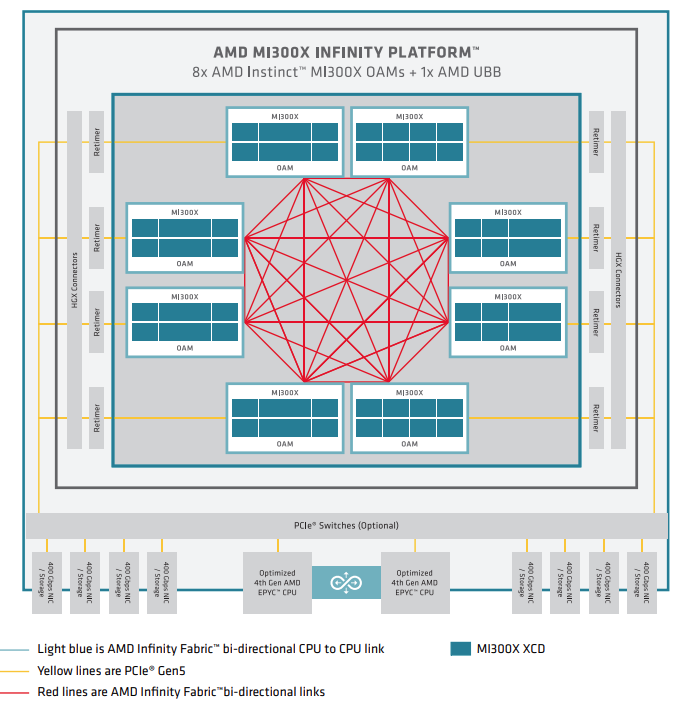 AMD MI300X Infinity平台节点级架构,展示8个MI300X OAM模块通过Infinity Fabric全连接拓扑
通过rocm-smi –showtopo命令可以深入了解GPU间的连接关系:
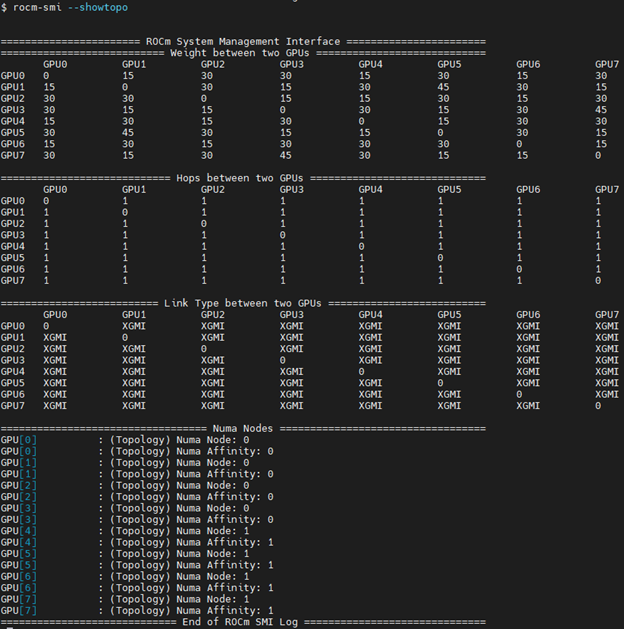 ROCm系统拓扑显示GPU间延迟权重和跳数信息
🔧 第二步:PyTorch集成与验证
安装PyTorch ROCm版本
# 使用官方PyTorch ROCm仓库安装
pip install torch torchvision –index-url https://download.pytorch.org/whl/rocm6.1
# 可选:安装额外的AI工具包
pip install torchaudio transformers datasets
环境功能测试
import torch
import sys
print("=== AMD ROCm环境验证 ===")
print(f"PyTorch版本: {torch.__version__}")
print(f"ROCm支持状态: {torch.cuda.is_available()}")
if torch.cuda.is_available():
device_count = torch.cuda.device_count()
print(f"检测到GPU数量: {device_count}")
for i in range(device_count):
gpu_name = torch.cuda.get_device_name(i)
print(f"GPU {i}: {gpu_name}")
else:
print("警告: 未检测到GPU支持,请检查ROCm安装")
⚡ 第三步:性能基准测试
多GPU通信性能评估
使用RCCL测试工具验证8 GPU环境下的集体通信性能:
# 运行RCCL性能基准测试
./rccl-tests/all_reduce_perf -b 8 -e 1G -f 2
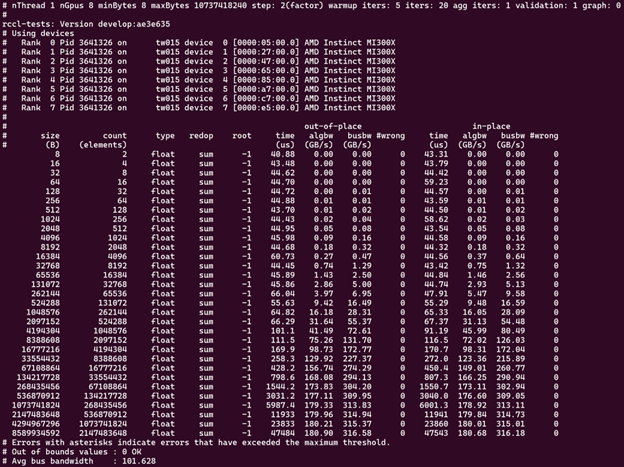 8 GPU环境下的RCCL集体通信性能基准测试结果
硬件带宽峰值测试
# 执行双向带宽测试
rocm-bandwidth-test –bidirectional
# 查看详细性能指标
rocm-smi –showperf
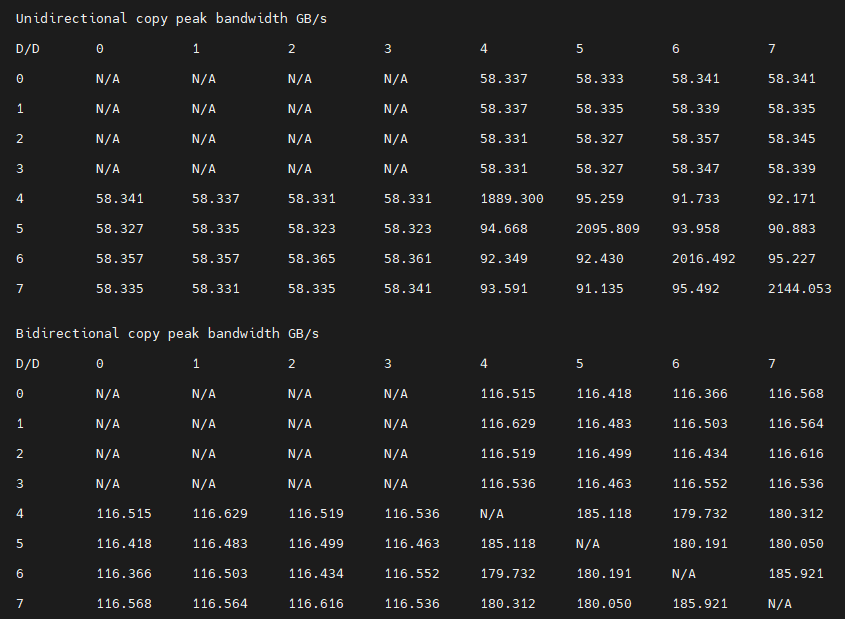 MI300A GPU的单向和双向带宽峰值测试结果
🛠️ 第四步:系统优化与调优
GPU计算分析工具使用
ROCm提供了强大的性能分析工具来识别性能瓶颈:
# 生成计算分析报告
rocprof –stats ./my_kernel
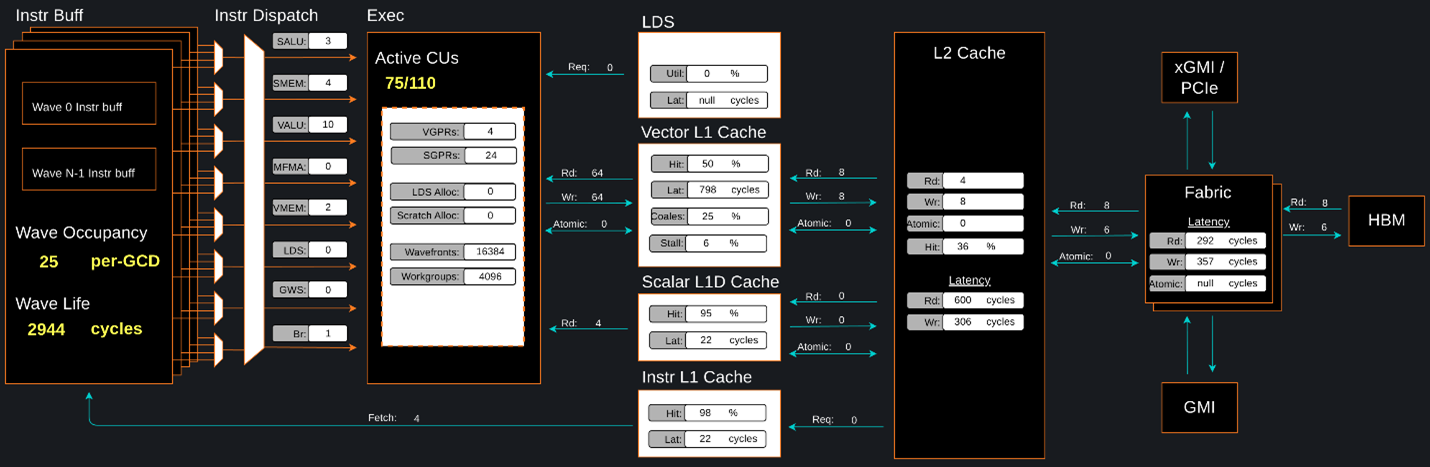 ROCm性能分析工具展示GPU计算内核执行效率和资源利用情况
缓存优化策略
根据性能分析结果,可以针对性地优化缓存使用:
- L1缓存调优:调整数据访问模式提高命中率
- HBM预取配置:优化大内存操作性能
- 计算单元负载均衡:确保所有CU得到充分利用
🔍 常见问题与解决方案
安装问题排查指南
问题1:GPU无法识别
- 症状:rocm-smi显示无可用设备
- 解决方案:重新安装最新AMD显卡驱动程序
问题2:PyTorch无法使用GPU
- 症状:torch.cuda.is_available()返回False
- 检查清单:
- 确认ROCm安装路径正确
- 验证环境变量配置
- 检查PyTorch版本兼容性
环境变量配置
# 设置ROCm环境变量
set ROCM_PATH=C:\\Program Files\\AMD\\ROCm
set PATH=%ROCM_PATH%\\bin;%PATH%
set HSA_OVERRIDE_GFX_VERSION=11.0.0 # 针对7900XTX
📊 实战应用案例
分布式训练环境搭建
# 配置多节点训练环境
export NCCL_SOCKET_IFNAME=eth0
export GLOO_SOCKET_IFNAME=eth0
性能监控与维护
建立持续的性能监控体系:
🎯 部署成功验证
完成所有步骤后,你的系统应该具备:
- ✅ 完整的AMD ROCm平台支持
- ✅ PyTorch GPU加速功能
- ✅ 多GPU分布式训练能力
- ✅ 性能分析与调优工具链
通过本指南的系统化部署,你将拥有一个稳定、高效的AMD ROCm深度学习开发环境,能够充分利用AMD显卡的计算能力进行各种AI项目开发。
持续优化建议:
- 关注AMD官方发布的重要版本更新
- 建立测试环境验证新版本兼容性
- 参与开源社区贡献使用经验
现在,你已经准备好开始你的AMD ROCm深度学习之旅了!🚀
【免费下载链接】ROCm AMD ROCm™ Software – GitHub Home 项目地址: https://gitcode.com/GitHub_Trending/ro/ROCm
创作声明:本文部分内容由AI辅助生成(AIGC),仅供参考



![【题解】[COCI 2025/2026 #6] 滑雪 / Skijanje(李超树 0 基础友好喵)-171主机测评](https://www.171host.com/wp-content/uploads/2026/08/20260826083930-6a8ea642697bc-220x25.png)
