文章目录
- Pre
- 概述
- 引言:为什么我们需要“结构化规范驱动开发”?
- 核心架构与工作流程
-
- 1. MCP Server(AI 上下文提供者)
- 2. 实时仪表盘(Dashboard)
- 3. 结构化项目目录
- 工作流程详解
- 快速上手:三步集成到你的开发环境
-
- 第一步:配置 MCP 客户端
- 第二步:启动仪表盘(CLI 用户必需)
- 第三步:与 AI 对话驱动开发
- 实战案例:创建“用户登录”功能
-
- 1. 创建规范
- 2. 审批与反馈
- 3. 执行任务
- 多语言支持与国际化
- 常见问题与解决方案
- 总结:Spec Workflow MCP 带来了什么?
- 官方Github
Pre
Vibe Coding – GitHub官方开源项目spec-kit_spec规范驱动开发
概述
一句话概括:Spec Workflow MCP 是一个基于 Model Context Protocol(MCP)的开发辅助工具,通过结构化规范(Spec)驱动开发流程,结合实时仪表盘与 AI 工具,实现从需求 → 设计 → 任务 → 实现的全流程自动化管理。
引言:为什么我们需要“结构化规范驱动开发”?
在现代软件开发中,我们常常面临以下挑战:
- 需求模糊不清,导致反复返工
- 设计与实现脱节,代码偏离初衷
- 任务拆解不清晰,协作效率低下
- 缺乏统一文档,新人上手困难
而 Spec Workflow MCP 正是为解决这些问题而生。它将传统的“文档先行”理念与 AI 辅助编程深度融合,通过一套结构化工作流(Structured Workflow),让 AI 不仅能写代码,还能理解上下文、遵循规范、协同推进项目。
核心架构与工作流程
Spec Workflow MCP 的核心思想是 “规范即上下文”(Spec as Context)。它通过以下组件协同工作:
1. MCP Server(AI 上下文提供者)
作为 Model Context Protocol 服务端,Spec Workflow MCP 向 AI 工具(如 Claude、Cursor、Continue 等)提供结构化项目上下文,包括:
- 当前需求文档(Requirements)
- 技术设计方案(Design)
- 任务分解清单(Tasks)
- 项目指导方针(Steering Docs)
2. 实时仪表盘(Dashboard)
提供 Web 或 VSCode 内置界面,用于:
- 查看所有规范状态
- 跟踪任务进度(带可视化进度条)
- 发起文档审批流程
- 导航各类文档
3. 结构化项目目录
项目根目录下自动生成 .spec-workflow/ 文件夹,组织如下:
.spec-workflow/
├── steering/ # 项目指导文档
│ ├── product.md # 产品愿景
│ ├── tech.md # 技术决策
│ └── structure.md # 项目结构
├── specs/ # 功能规范
│ └── user-auth/ # 示例规范
│ ├── requirements.md
│ ├── design.md
│ └── tasks.md
├── approvals/ # 审批记录
└── templates/ # 文档模板
工作流程详解
整个开发流程遵循 需求 → 设计 → 任务 → 实现 → 审批 的闭环。
#mermaid-svg-MPTXBGYGgq3FL0GV {font-family:\”trebuchet ms\”,verdana,arial,sans-serif;font-size:16px;fill:#333;}#mermaid-svg-MPTXBGYGgq3FL0GV .error-icon{fill:#552222;}#mermaid-svg-MPTXBGYGgq3FL0GV .error-text{fill:#552222;stroke:#552222;}#mermaid-svg-MPTXBGYGgq3FL0GV .edge-thickness-normal{stroke-width:2px;}#mermaid-svg-MPTXBGYGgq3FL0GV .edge-thickness-thick{stroke-width:3.5px;}#mermaid-svg-MPTXBGYGgq3FL0GV .edge-pattern-solid{stroke-dasharray:0;}#mermaid-svg-MPTXBGYGgq3FL0GV .edge-pattern-dashed{stroke-dasharray:3;}#mermaid-svg-MPTXBGYGgq3FL0GV .edge-pattern-dotted{stroke-dasharray:2;}#mermaid-svg-MPTXBGYGgq3FL0GV .marker{fill:#333333;stroke:#333333;}#mermaid-svg-MPTXBGYGgq3FL0GV .marker.cross{stroke:#333333;}#mermaid-svg-MPTXBGYGgq3FL0GV svg{font-family:\”trebuchet ms\”,verdana,arial,sans-serif;font-size:16px;}#mermaid-svg-MPTXBGYGgq3FL0GV .actor{stroke:hsl(259.6261682243, 59.7765363128%, 87.9019607843%);fill:#ECECFF;}#mermaid-svg-MPTXBGYGgq3FL0GV text.actor>tspan{fill:black;stroke:none;}#mermaid-svg-MPTXBGYGgq3FL0GV .actor-line{stroke:grey;}#mermaid-svg-MPTXBGYGgq3FL0GV .messageLine0{stroke-width:1.5;stroke-dasharray:none;stroke:#333;}#mermaid-svg-MPTXBGYGgq3FL0GV .messageLine1{stroke-width:1.5;stroke-dasharray:2,2;stroke:#333;}#mermaid-svg-MPTXBGYGgq3FL0GV #arrowhead path{fill:#333;stroke:#333;}#mermaid-svg-MPTXBGYGgq3FL0GV .sequenceNumber{fill:white;}#mermaid-svg-MPTXBGYGgq3FL0GV #sequencenumber{fill:#333;}#mermaid-svg-MPTXBGYGgq3FL0GV #crosshead path{fill:#333;stroke:#333;}#mermaid-svg-MPTXBGYGgq3FL0GV .messageText{fill:#333;stroke:#333;}#mermaid-svg-MPTXBGYGgq3FL0GV .labelBox{stroke:hsl(259.6261682243, 59.7765363128%, 87.9019607843%);fill:#ECECFF;}#mermaid-svg-MPTXBGYGgq3FL0GV .labelText,#mermaid-svg-MPTXBGYGgq3FL0GV .labelText>tspan{fill:black;stroke:none;}#mermaid-svg-MPTXBGYGgq3FL0GV .loopText,#mermaid-svg-MPTXBGYGgq3FL0GV .loopText>tspan{fill:black;stroke:none;}#mermaid-svg-MPTXBGYGgq3FL0GV .loopLine{stroke-width:2px;stroke-dasharray:2,2;stroke:hsl(259.6261682243, 59.7765363128%, 87.9019607843%);fill:hsl(259.6261682243, 59.7765363128%, 87.9019607843%);}#mermaid-svg-MPTXBGYGgq3FL0GV .note{stroke:#aaaa33;fill:#fff5ad;}#mermaid-svg-MPTXBGYGgq3FL0GV .noteText,#mermaid-svg-MPTXBGYGgq3FL0GV .noteText>tspan{fill:black;stroke:none;}#mermaid-svg-MPTXBGYGgq3FL0GV .activation0{fill:#f4f4f4;stroke:#666;}#mermaid-svg-MPTXBGYGgq3FL0GV .activation1{fill:#f4f4f4;stroke:#666;}#mermaid-svg-MPTXBGYGgq3FL0GV .activation2{fill:#f4f4f4;stroke:#666;}#mermaid-svg-MPTXBGYGgq3FL0GV .actorPopupMenu{position:absolute;}#mermaid-svg-MPTXBGYGgq3FL0GV .actorPopupMenuPanel{position:absolute;fill:#ECECFF;box-shadow:0px 8px 16px 0px rgba(0,0,0,0.2);filter:drop-shadow(3px 5px 2px rgb(0 0 0 / 0.4));}#mermaid-svg-MPTXBGYGgq3FL0GV .actor-man line{stroke:hsl(259.6261682243, 59.7765363128%, 87.9019607843%);fill:#ECECFF;}#mermaid-svg-MPTXBGYGgq3FL0GV .actor-man circle,#mermaid-svg-MPTXBGYGgq3FL0GV line{stroke:hsl(259.6261682243, 59.7765363128%, 87.9019607843%);fill:#ECECFF;stroke-width:2px;}#mermaid-svg-MPTXBGYGgq3FL0GV :root{–mermaid-font-family:\”trebuchet ms\”,verdana,arial,sans-serif;}
Developer
AI_Tool
MCP_Server
Dashboard
“创建用户认证规范”
调用 create-spec-doc
生成 requirements.md
生成 design.md
生成 tasks.md
返回规范上下文
展示已创建规范
打开仪表盘
获取 specs/user-auth 状态
返回文档与任务列表
点击“请求审批”
调用 request-approval
创建 approval/user-auth/xxx.json
“执行任务 1.2”
调用 manage-tasks
返回任务上下文与代码提示
生成实现代码
Developer
AI_Tool
MCP_Server
Dashboard
快速上手:三步集成到你的开发环境
第一步:配置 MCP 客户端
以 Cursor IDE 为例,在 settings.json 中添加:
{
"mcp.servers": {
"spec-workflow": {
"command": "npx",
"args": ["-y", "@pimzino/spec-workflow-mcp@latest", "/your/project/path"]
}
}
}
💡 提示:使用 –AutoStartDashboard 参数可自动启动仪表盘(部分客户端支持)。
Claude Code 请将以下命令添加到你的 MCP 配置中:
claude mcp add spec-workflow npx @pimzino/spec-workflow-mcp@latest — /path/to/your/project
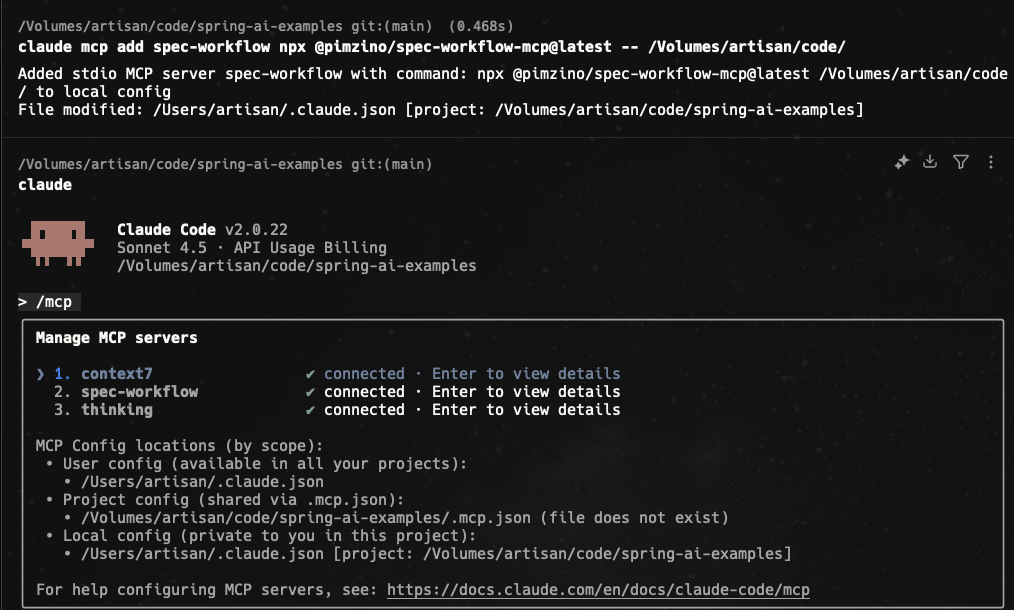
重要说明:
- -y 参数用于跳过 npm 的交互式提示,使安装过程更顺畅(建议加上)。
- — 分隔符的作用是确保后面的路径参数传递给 spec-workflow 脚本本身,而不是传递给 npx。
- 请将 /path/to/your/project 替换为你实际的项目目录路径。
Windows 用户备选方案(如果上述命令无效):
claude mcp add spec-workflow cmd.exe /c "npx @pimzino/spec-workflow-mcp@latest /path/to/your/project"
第二步:启动仪表盘(CLI 用户必需)
npx -y @pimzino/spec-workflow-mcp@latest /your/project/path –dashboard –port 3000
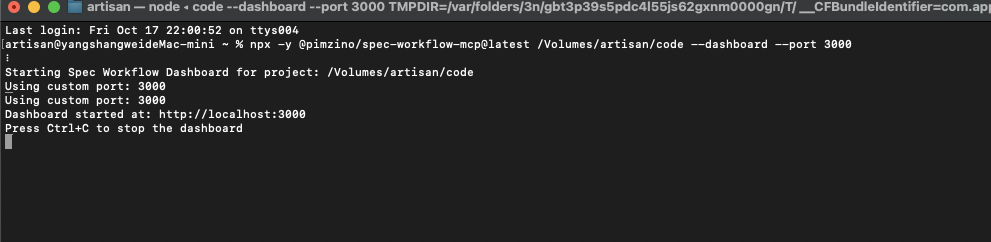
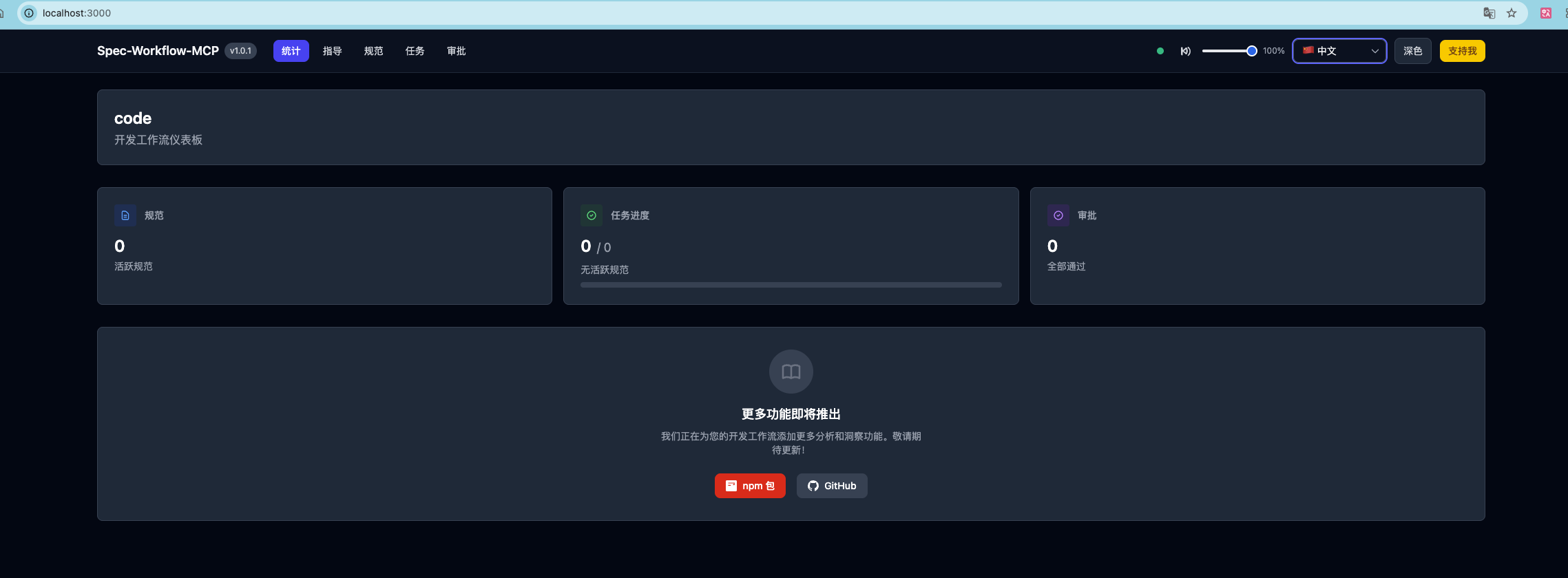
访问 http://localhost:3000 即可查看实时项目状态。
第三步:与 AI 对话驱动开发
在 AI 聊天窗口中输入自然语言指令:
- “为购物车功能创建规范,包含添加商品、修改数量、结算”
- “列出所有规范及其状态”
- “执行 spec shopping-cart 中的任务 2.1”
AI 会自动调用 MCP 工具,生成文档、拆解任务,并提供可执行的代码提示。
实战案例:创建“用户登录”功能
假设我们要实现一个基础的用户登录功能。
1. 创建规范
向 AI 发出指令:
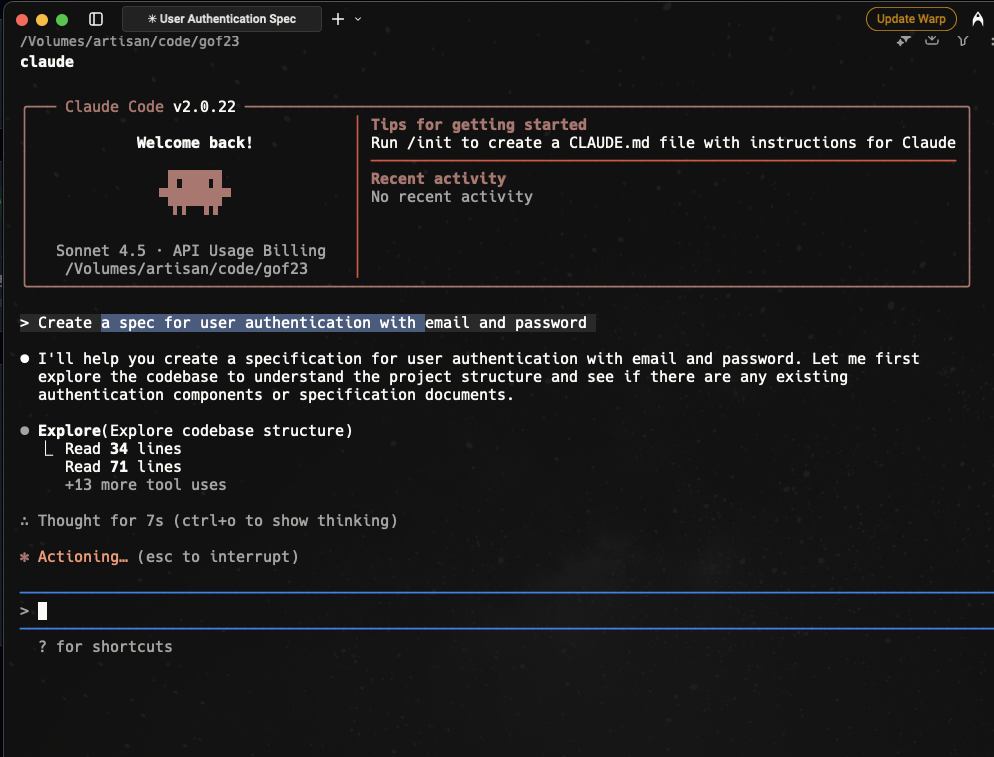
“Create a spec for user authentication with email and password”
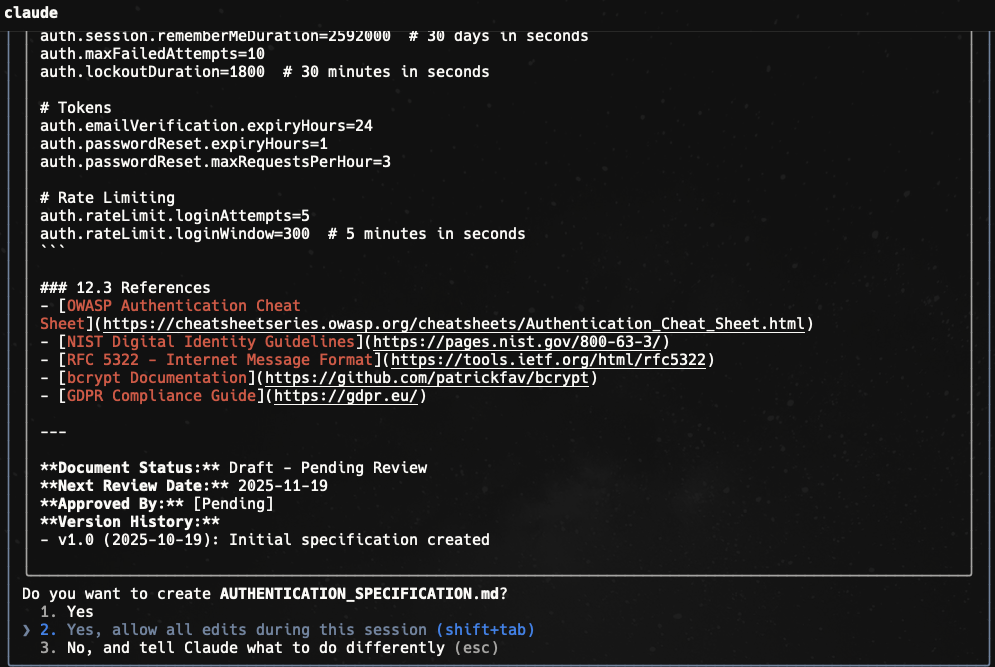
MCP 会自动生成:
- requirements.md:描述功能范围(登录、登出、错误处理)
- design.md:建议使用 JWT、密码哈希、REST API
- tasks.md:拆解为 5 个具体任务(如“实现登录接口”、“添加密码验证”等)
2. 审批与反馈
在仪表盘中点击“Request Approval”,团队成员可在线评论。若需修改,AI 会根据反馈自动更新文档并标记修订版本。
3. 执行任务
点击任务旁的“Copy Prompt”按钮,将上下文粘贴给 AI:
“Implement task 1.3: Validate email format and password strength in user-auth spec”
AI 将基于完整的规范上下文生成符合设计约束的代码,而非孤立片段。
多语言支持与国际化
Spec Workflow MCP 支持 11 种语言,包括中文、日文、阿拉伯语等。这意味着:
- 文档模板可本地化
- 仪表盘界面自动适配系统语言
- 非英语团队也能高效使用
这对于跨国团队或本土化项目尤为重要。
常见问题与解决方案
| 仪表盘无法启动 | 未加 –dashboard 参数 | 确保命令包含 –dashboard |
| 审批功能失效 | 仪表盘未运行 | MCP Server 与 Dashboard 必须同时运行 |
| 端口冲突 | 指定端口被占用 | 改用 –port 8080 或省略端口自动分配 |
| AI 无法识别 spec | 项目路径错误 | 检查配置中的 /path/to/your/project 是否正确 |
📌 关键提醒:Dashboard 是工作流的“控制中心”,没有它,审批、进度跟踪等功能将完全失效。
总结:Spec Workflow MCP 带来了什么?
- 结构化开发:强制规范先行,减少模糊需求
- AI 上下文增强:让 AI 理解“为什么这样设计”,而非仅“如何写代码”
- 全流程可视化:从需求到实现,状态一目了然
- 协作友好:审批、反馈、修订闭环支持团队协作
- 开箱即用:支持主流 AI 工具与 IDE,5 分钟即可集成
对于希望提升开发质量、减少沟通成本、拥抱 AI 编程的团队来说,Spec Workflow MCP 提供了一条规范、高效、可追溯的现代化开发路径。
官方Github
https://github.com/Pimzino/spec-workflow-mcp/
🌟 小建议:如果你正在使用 Claude、Cursor 或 Continue,不妨今天就尝试集成 Spec Workflow MCP——让 AI 成为你的“规范协作者”,而不仅仅是“代码生成器”。