Cursor :远程服务器开发时Remote – SSH:报错Failed to install server within the timeout 的解决方案
- 一、问题原因分析
- 二、解决方案
-
- 服务器磁盘空间不足
- 权限问题
- 外网网络下载速度慢
-
- 方法1:Remote.SSH: Local Server Download 改成 alwys 即可:
- 方法2:插件平替,使用 Open Remote – SSH 替换 Remote – SSH
- 方法3:手动下载Cursor Server(旧版cursor)
-
- 1.获取本地 Cursor 版本信息
- 2. 手动下载 cursor server 文件
- 3.用其他SSH工具连接服务器,执行下面命令
- 4.将刚刚下载的两个文件上传到服务器中的~/.cursor-server文件夹中
- 5.解压重命名文件(主要替换参数)
- 方法4:手动下载Cursor Server(新版cursor)
-
- 1.本地电脑使用 cursor –version 命令查看版本(与旧版一样)
- 2.手动下载 cursor server 文件
- 2.在服务器创建目录
- 3.上传文件到服务器
- 4.解压重命名
- 参考文献
在使用 Cursor 远程连接 Linux 服务器开发时,很多开发者会遇到 “Failed to install server within the timeout” 报错。明明手动 SSH 能正常登录,但 Cursor 始终卡在远程组件安装阶段,最终超时失败。本文将从问题根源出发,提供可落地的解决方案,并梳理完整的 Remote – SSH 使用流程。
一、问题原因分析
当Cursor通过Remote-SSH连接远程服务器时,它会在服务器上自动安装一个服务端程序(cursor-server,类似 VS Code 的 server 组件),这是实现远程开发功能的核心组件。
出现"Failed to install server within the timeout"错误的主要原因包括:
二、解决方案
服务器磁盘空间不足
由于使用Remote – SSH需要在远程主机上安装所需的服务端程序cursor-server,若磁盘空间不足,则无法安装。
# 登录服务器,查看磁盘空间使用情况
df –h
方法1:如果磁盘使用率接近100%,需要清理服务器磁盘空间。可以删除不必要的文件、日志或缓存:
方法2:修改服务器安装路径,可以将Cursor服务端程序安装到其他有足够空间的磁盘分区;在Cursor中修改配置:
- 打开Cursor,按Ctrl+Shift+P(Windows/Linux)或Cmd+Shift+P(Mac)
- 输入"Preferences: Open User Settings (JSON)"并选择,以打开 settings.json 文件。
- 在settings.json文件中添加以下配置
"remote.SSH.serverInstallPath": {
"your-server-ip": "/path/to/alternative/directory/.cursor-server"
}
将your-server-ip替换为您的服务器IP,/path/to/alternative/directory/替换为有足够空间的目录路径。
确保目标目录存在并具有写权限:
# 登录服务器,创建目录
mkdir –p /path/to/alternative/directory/.cursor–server
# 确保当前用户有读写权限
chmod 755 /path/to/alternative/directory
权限问题
见问题分析2,根据相应内容逐步排查解决即可
可参考的相关操作指令
1.检查服务器已安装SSH服务
# 检查SSH服务状态
sudo systemctl status ssh
# 如果未安装,执行安装
sudo apt update && sudo apt install openssh–server # Debian/Ubuntu
sudo yum install openssh–server # CentOS/RHEL
# 启动SSH服务
sudo systemctl start ssh
sudo systemctl enable ssh
2.检查SSH配置,确保允许远程连接
sudo vim /etc/ssh/sshd_config
#确保包含以下配置:
PermitRootLogin yes
PubkeyAuthentication yes
PasswordAuthentication yes
3.修改后重启SSH服务:
sudo systemctl restart sshd
4.检查并配置防火墙,确保服务器防火墙允许SSH连接(默认端口22):
# 检查防火墙状态
sudo ufw status # Ubuntu
# 如果防火墙开启,确保SSH端口开放
sudo ufw allow 22
sudo ufw reload
外网网络下载速度慢
方法1:Remote.SSH: Local Server Download 改成 alwys 即可:
cursor-server 的默认下载逻辑是(auto 模式): 优先在远程直接下载,如果远程服务器连接不到 https://cursor.blob.core.windows.net,就会转为本地下载,然后 scp 复制到远程。
具体操作步骤如下:
方法2:插件平替,使用 Open Remote – SSH 替换 Remote – SSH
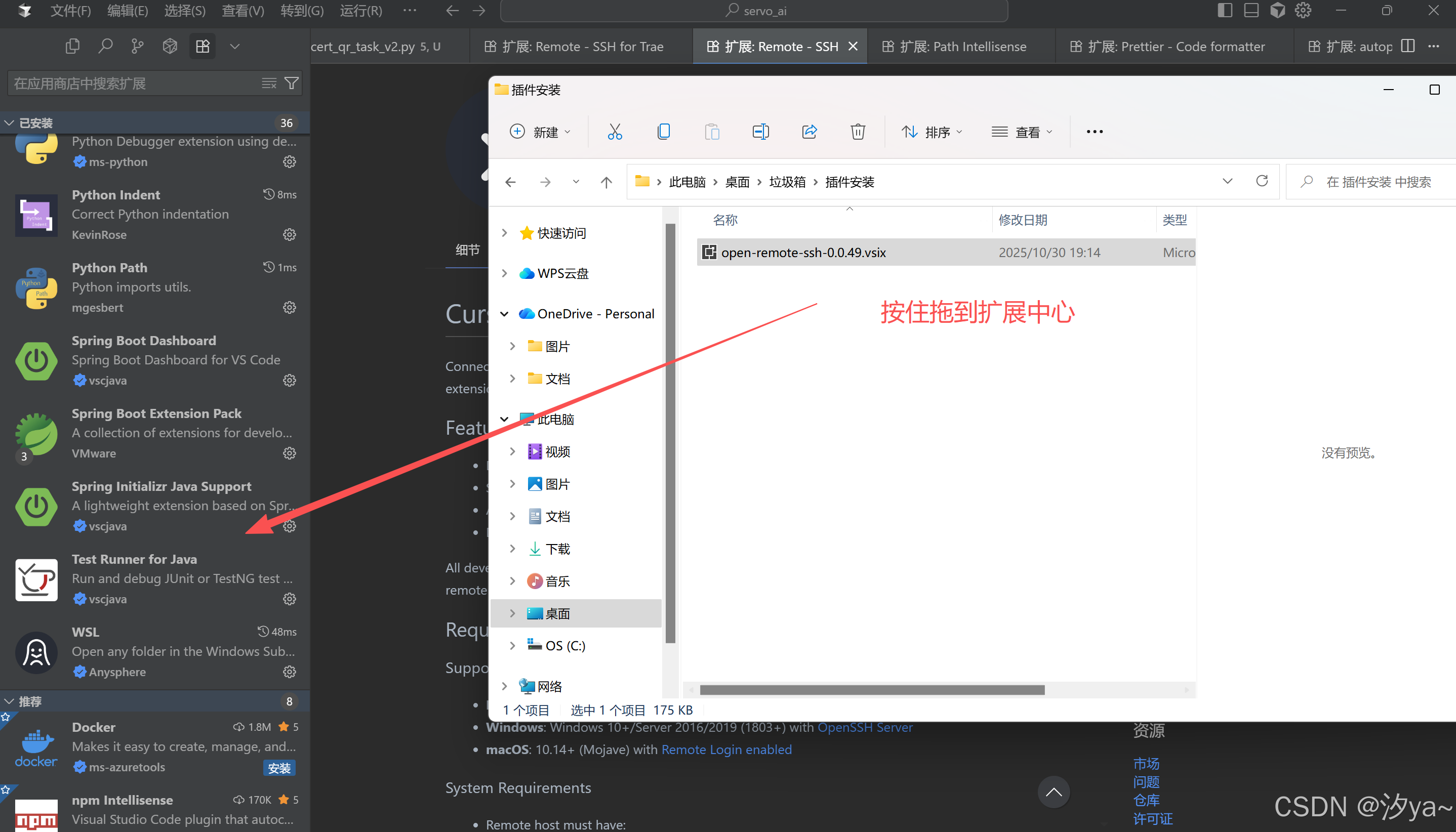
Remote SSH 的替代品 Open Remote – SSH,使用它替换掉 Remote – SSH 插件之后,Cursor 就可以正常进行远程开发了。不过这个插件没有上架插件商店,只能使用 vsix 安装。
Open Remote – SSH 的.vsix 文件下载 :https://github.com/jeanp413/open-remote-ssh/releases
下载.vsix文件后,将 vsix 文件拖入至 cursor 扩展中心{ctrl+shift+x}即可完成安装。
方法3:手动下载Cursor Server(旧版cursor)
由于网络问题(尤其是在国内)或服务器本身不联网,Cursor 在通过 Remote-SSH 连接服务器时,无法自动下载和安装其服务端组件(Cursor Server),导致连接失败或长时间卡在下载界面。
可以考虑手动下载 Cursor Server 的两个关键组件压缩包,通过 SCP 或者SSH服务器工具等方式传输到服务器上,并解压到指定的目录结构中,以绕过自动安装过程。
1.获取本地 Cursor 版本信息
在本地计算机上执行 cursor –version命令,获取三个关键信息:
# 示例输出,分别表示 CURSOR_VERSION CURSOR_COMMIT LOCAL_ARCH
C:\\Users\\ZHUANG>cursor ––version
0.48.9
b9e5948c1ad20443a5cecba6b84a3c9b99d62580
x64
# CURSOR_VERSION: 例如 0.48.9
# CURSOR_COMMIT: 例如 b9e5948c1ad20443a5cecba6b84a3c9b99d62580
# LOCAL_ARCH: 例如 x64
这些信息将用于构造正确的下载链接。
2. 手动下载 cursor server 文件
https://cursor.blob.core.windows.net/remote–releases/${CURSOR_COMMIT}/cli–alpine–${REMOTE_ARCH}.tar.gz
https://cursor.blob.core.windows.net/remote–releases/${CURSOR_VERSION}–${CURSOR_COMMIT}/vscode–reh–${REMOTE_OS}–${REMOTE_ARCH}.tar.gz
# REMOTE_OS为服务器的操作系统 例如linux
以步骤1获取的信息为例:
https://cursor.blob.core.windows.net/remote–releases/b9e5948c1ad20443a5cecba6b84a3c9b99d62580/cli–alpine–x64.tar.gz
https://cursor.blob.core.windows.net/remote–releases/0.48.9–b9e5948c1ad20443a5cecba6b84a3c9b99d62580/vscode–reh–linux–x64.tar.gz
3.用其他SSH工具连接服务器,执行下面命令
# 新好 .cursor-server 相关文件夹
mkdir –p ${HOME}/.cursor–server
mkdir –p ${HOME}/.cursor–server/cli/servers/Stable–$CURSOR_COMMIT/server/
4.将刚刚下载的两个文件上传到服务器中的~/.cursor-server文件夹中
可以使用两种方式下载好压缩包到服务器上
- 方法1:使用浏览器/其他下载工具粘贴下载链接,在本地下载好,通过 scp 传输到服务器上或者用如XTerminal这类SSH工具上传
- 方法2:在服务器上通过 wget 或 curl 下载
示例1:scp 传输到服务器,本地执行
# 1. 将本地的 cli-alpine-x64.tar.gz 文件上传到远程服务器的 .cursor-server 目录,并命名为 cursor-cli.tar.gz
scp –P $REMOTE_PORT cli–alpine–x64.tar.gz $REMOTE_USER@$REMOTE_HOST:.cursor–server/cursor–cli.tar.gz
# 变量说明:
# $REMOTE_PORT:远程服务器的 SSH 端口号(默认 SSH 端口为 22,若服务器修改过端口则需替换为实际端口,如 2222)
# $REMOTE_USER:远程服务器的登录用户名(例如你之前使用的 "znx",即登录服务器时输入的用户名)
# $REMOTE_HOST:远程服务器的地址(可以是 IP 地址,如 "10.51.6.215",也可以是服务器的域名或自定义主机名,如 "xutnian-test-gpu-002")
# .cursor-server/cursor-cli.tar.gz:远程服务器上的目标路径和文件名,".cursor-server" 表示服务器当前登录用户的家目录(~)下的 cursor-server 文件夹,"cursor-cli.tar.gz" 是上传后文件的重命名(可根据需求修改)
# 2. 将本地的 vscode-reh-linux-x64.tar.gz 文件上传到远程服务器的 .cursor-server 目录,并命名为 cursor-vscode-server.tar.gz
scp –P $REMOTE_PORT vscode–reh–linux–x64.tar.gz $REMOTE_USER@$REMOTE_HOST:.cursor–server/cursor–vscode–server.tar.gz
# 变量说明(与上一条命令一致,仅本地源文件和远程目标文件名不同):
# $REMOTE_PORT:远程服务器的 SSH 端口号(默认 22,非默认需替换实际值)
# $REMOTE_USER:远程服务器的登录用户名(如 "znx")
# $REMOTE_HOST:远程服务器的地址(如 IP "10.51.6.215" 或主机名 "xutnian-test-gpu-002")
# .cursor-server/cursor-vscode-server.tar.gz:远程服务器的目标路径,将本地的 vscode-reh-linux-x64.tar.gz 重命名为 cursor-vscode-server.tar.gz 并存入 ~/.cursor-server 目录
示例2:XTerminal这类SSH工具上传到服务器
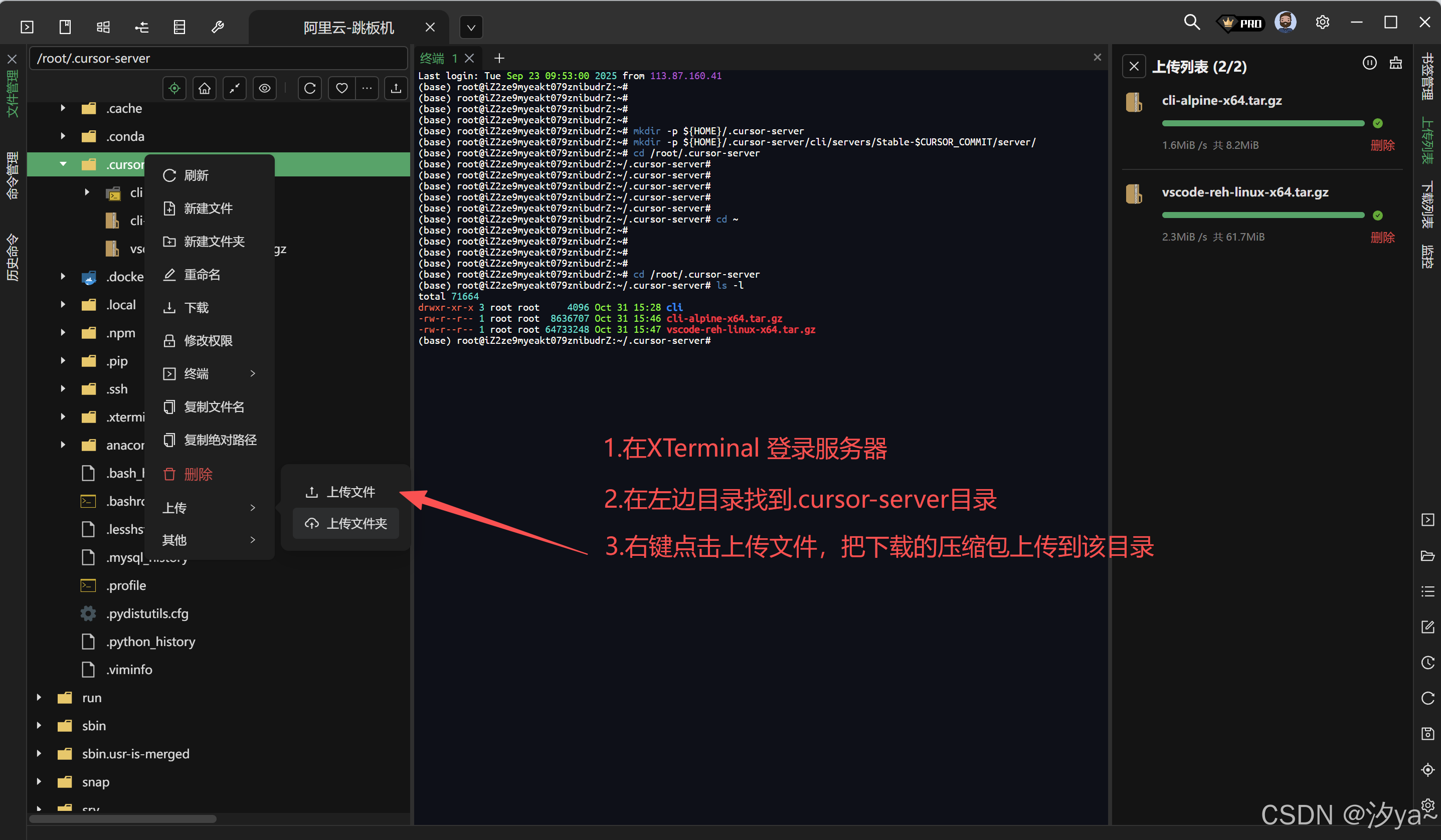
# 查看上传后的目录,可以看到两个压缩包上传成功
(base) root@iZ2ze9myeakt079znibudrZ:~# cd /root/.cursor-server
(base) root@iZ2ze9myeakt079znibudrZ:~/.cursor–server# ls -l
total 71664
drwxr–xr–x 3 root root 4096 Oct 31 15:28 cli
–rw–r––r–– 1 root root 8636707 Oct 31 15:46 cli–alpine–x64.tar.gz
–rw–r––r–– 1 root root 64733248 Oct 31 15:47 vscode–reh–linux–x64.tar.gz
(base) root@iZ2ze9myeakt079znibudrZ:~/.cursor–server#
5.解压重命名文件(主要替换参数)
# 1.基础准备:文件重命名
mv cli-alpine-x64.tar.gz cursor-cli.tar.gz
mv vscode-reh-linux-x64.tar.gz cursor-vscode-server.tar.gz
# 2.解压 CLI 压缩包到目标目录
tar -xzf cursor-cli.tar.gz -C ~/.cursor-server
# 3.重命名解压后的文件夹,添加版本 Commit 标识
mv ~/.cursor-server/cursor ~/.cursor-server/cursor-$CURSOR_COMMIT
# 替换 $CURSOR_COMMIT 后的实际命令(示例)
mv ~/.cursor-server/cursor ~/.cursor-server/cursor-b9e5948c1ad20443a5cecba6b84a3c9b99d62580
# 解压 cursor-vscode-server.tar.gz压缩包到目标目录
tar -xzf ~/.cursor-server/cursor-vscode-server.tar.gz -C ~/.cursor-server/cli/servers/Stable-$CURSOR_COMMIT/server/ –strip-components=1
# 替换 $CURSOR_COMMIT 后的实际命令(示例)
tar -xzf ~/.cursor-server/cursor-vscode-server.tar.gz -C ~/.cursor-server/cli/servers/Stable-b9e5948c1ad20443a5cecba6b84a3c9b99d62580/server/ –strip-components=1
删除压缩包(可选)
# 删除 cursor-cli.tar.gz 压缩包
rm -f ${HOME}/.cursor-server/cursor-cli.tar.gz
# 删除 cursor-vscode-server.tar.gz 压缩包
rm -f ${HOME}/.cursor-server/cursor-vscode-server.tar.gz
接着重启cursor即可ssh
方法4:手动下载Cursor Server(新版cursor)
1.本地电脑使用 cursor –version 命令查看版本(与旧版一样)
C:\\Users\\ZHUANG>cursor —version
# 示例输出,分别表示 CURSOR_VERSION CURSOR_COMMIT LOCAL_ARCH
1.7.46
b9e5948c1ad20443a5cecba6b84a3c9b99d62580
x64
2.手动下载 cursor server 文件
下载vscode-reh-linux-x64.tar.gz
https://cursor.blob.core.windows.net/remote-releases/${CURSOR_VERSION}-${CURSOR_COMMIT}/vscode-reh-${REMOTE_OS}-${REMOTE_ARCH}.tar.gz
# 替换 $CURSOR_COMMIT 等参数后的实际命令(示例)
https://cursor.blob.core.windows.net/remote-releases/1.7.46-b9e5948c1ad20443a5cecba6b84a3c9b99d62580/vscode-reh-linux-x64.tar.gz
2.在服务器创建目录
mkdir –p${HOME}/.cursor–server/bin/${CURSOR_COMMIT}
# 替换 $CURSOR_COMMIT 后的实际命令(示例)
mkdir –p ${HOME}/.cursor–server/bin/b9e5948c1ad20443a5cecba6b84a3c9b99d62580
3.上传文件到服务器
见方法3的3,上传文件
4.解压重命名
将步骤3上传的文件解压,(假设文件上传${HOME}/.cursor-server/目录)
tar –xzf ${HOME}/.cursor–server/vscode–reh–linux–x64.tar.gz –C ${HOME}/.cursor–server/bin/${CURSOR_COMMIT} —strip–components=1
# 替换 $CURSOR_COMMIT 后的实际命令(示例)
tar –xzf ${HOME}/.cursor–server/vscode–reh–linux–x64.tar.gz –C ${HOME}/.cursor–server/bin/b9e5948c1ad20443a5cecba6b84a3c9b99d62580/ —strip–components=1
然后重启cursor即可ssh
注意:若此前运行过cursor-server需要先把进程等清除掉
pkill –f cursor–server
rm –f ${HOME}/.cursor–server/.${CURSOR_COMMIT} .token
rm –f ${HOME}/.cursor–server/.${CURSOR_COMMIT} .pid
rm –f ${HOME}/.cursor–server/.${CURSOR_COMMIT} .log
参考文献
https://www.cnblogs.com/ziangshen/articles/17741402.html https://github.com/jeanp413/open-remote-ssh https://mark9804.github.io/blog/breves/fullstack/cursor-ssh https://www.cnblogs.com/coldchair/p/19101635 https://cursor.zone/faq/cursor-remote-ssh-connection.html https://zhuanlan.zhihu.com/p/1896951919022425607 https://blog.csdn.net/weixin_58303981/article/details/148471681 https://zhuanlan.zhihu.com/p/1907836616627722164