一、系统要求
- 操作系统:macOS 10.15(Catalina)或更高版本(推荐 macOS 11+)。
- 硬件要求:CPU 支持虚拟化(默认启用),至少 4GB 内存。
- 兼容性:Docker Desktop for Mac 基于 HyperKit 虚拟机,与 Parallels Desktop 等部分虚拟机兼容,但需注意资源分配。
二、安装方式
方式 1:使用 Homebrew Cask 安装(推荐)
优势:自动化管理依赖,更新便捷。 步骤:
- 首次安装需输入 macOS 密码,等待下载并安装完成(约需 5-10 分钟)。
- 安装完成后,Docker.app 会自动添加到 /Applications 目录。
方式 2:手动下载安装(图形化界面)
步骤:
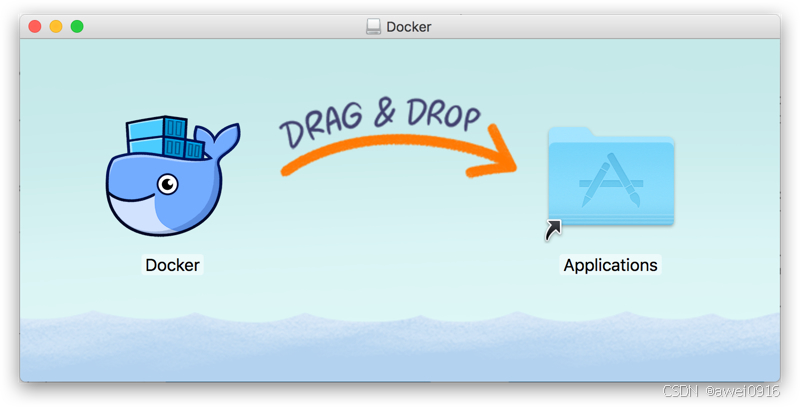
3.打开 Launchpad,找到并启动 Docker 应用。 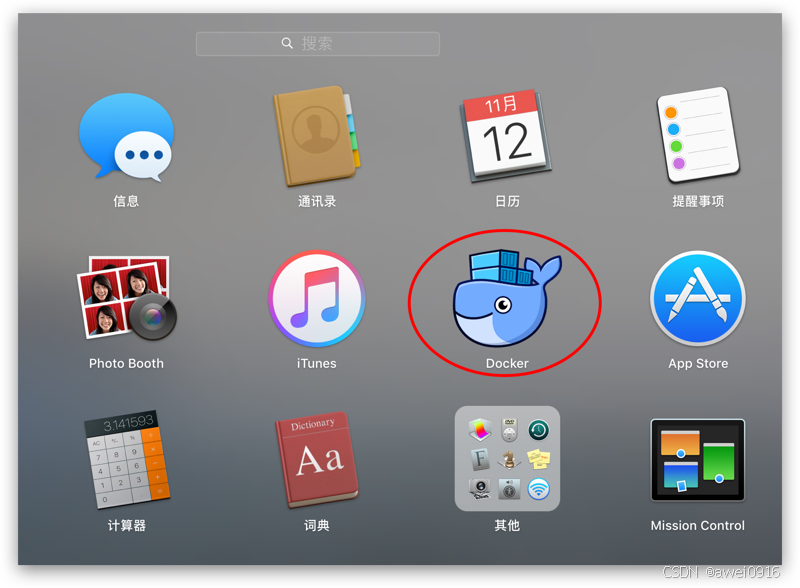
三、初始化与验证
1. 启动 Docker
-
启动后,菜单栏会显示 鲸鱼图标,点击图标可查看状态或打开设置界面。

-
首次启动需等待 Docker 完成初始化(下载基础镜像,约需几分钟)。
2. 验证安装 打开终端,执行以下命令:
docker –version # 查看版本号(如 Docker version 24.0.6)
docker run hello-world # 运行测试容器
预期输出:
Hello from Docker!
This message shows that your installation appears to be working correctly.
四、配置镜像加速器(国内用户必选)
原因:默认镜像源下载速度慢,需配置国内加速器。 步骤:
"registry-mirrors": ["https://your-aliyun-mirror.com"]
}
- 其他常用镜像源:
- 阿里云:https://<你的专属地址>.mirror.aliyuncs.com(需注册阿里云获取)
- 腾讯云:https://mirror.ccs.tencentyun.com
- 网易云:http://hub-mirror.c.163.com
验证配置:
docker info | grep "Registry Mirrors"
若输出配置的镜像地址,说明加速成功。
五、常用操作与设置
1. 管理 Docker 服务
- 启动/停止:通过菜单栏图标操作,或终端执行 sudo systemctl start/stop docker(需 macOS 12+)。
- 资源调整:
- 点击菜单栏图标 → Settings → Resources,可修改 CPU、内存、磁盘空间分配(建议根据实际需求调整,至少保留 2GB 内存)。
2. 非 root 用户权限
Docker Desktop 已默认配置普通用户权限,直接在终端使用 docker 命令即可,无需额外添加用户组。
六、卸载 Docker
方式 1:通过 Homebrew 卸载
brew uninstall –cask docker
rm -rf /Applications/Docker.app
方式 2:手动删除
rm -rf ~/Library/Preferences/com.docker.docker.plist
七、常见问题与解决
1. 启动失败:VT-x 未启用
- 现象:提示 The virtual machine could not be started because VT-x is not available。
- 解决:
- 重启 Mac,按住 Command + R 进入恢复模式。
- 打开 终端,执行 csrutil disable 关闭系统完整性保护。
- 重启 Mac,进入 BIOS(开机按 Delete 或 F2,不同机型按键不同),启用 Virtualization Technology (VT-x)。
- 重启后重新启用系统完整性保护(csrutil enable)。
2. 磁盘空间不足
- 现象:拉取镜像时提示 no space left on device。
- 解决:
- 点击菜单栏图标 → Settings → Resources → Disk,扩大分配空间。
- 清理无用镜像:docker system prune -a。
3. 网络代理问题
若需通过代理访问互联网,在 Docker 设置 → Network 中配置 HTTP/HTTPS 代理地址。
八、总结
- 推荐路径:使用 Homebrew Cask 安装,兼顾效率与自动化管理。
- 关键优化:及时配置镜像加速器,提升镜像拉取速度。
- 开发建议:结合 VS Code 的 Docker 插件,可直接在编辑器中构建、调试容器化应用。