飞牛 NAS 开启 SSH 并连接的详细操作步骤,结合官方指南与实际操作经验,确保新手也能轻松上手:
一、开启 SSH 服务
1. 登录飞牛 NAS 管理界面
- 打开浏览器,输入飞牛 NAS 的局域网 IP 地址(如 http://192.168.1.10),默认端口为 5666(若修改过端口,请使用新端口)
- 输入管理员账号和密码登录(默认账号为 admin,密码为 password)
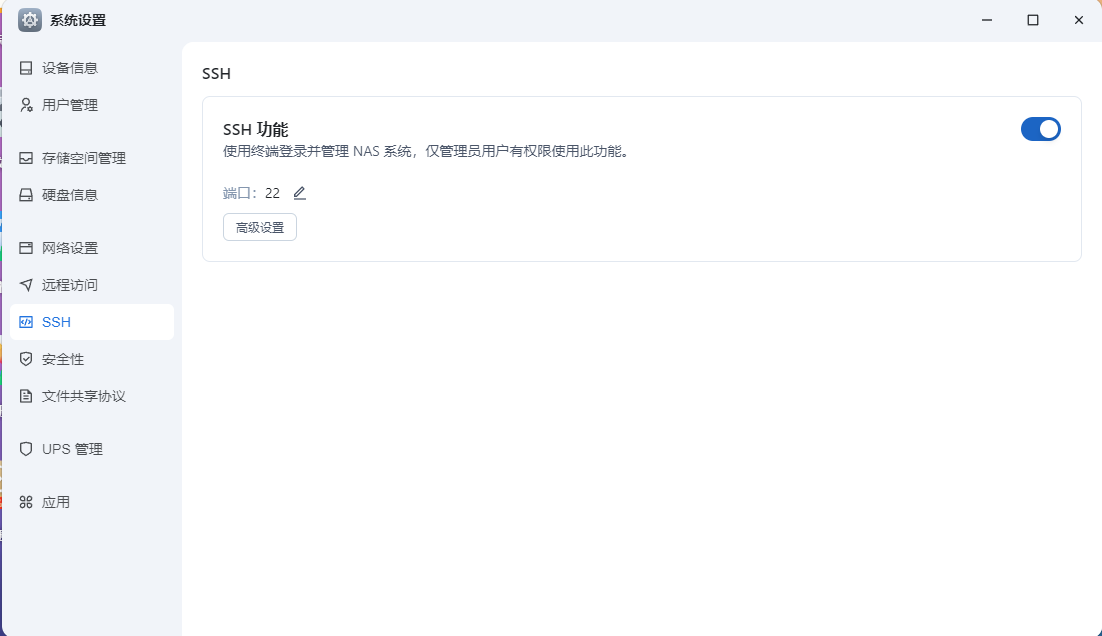
2. 进入 SSH 设置页面
- 在管理界面左侧菜单中,点击 设置 → 安全 → SSH
- 勾选 启用 SSH 服务,默认端口为 22,建议保持默认设置。
- (可选)若需远程访问,可勾选 允许外部网络 SSH 连接(需配合防火墙或 DDNS 配置)
- 点击 保存 生效设置。
二、连接 SSH 的 3 种方式
方式 1:Windows 自带终端(PowerShell 或 CMD)
- 在飞牛管理界面的 设置 → 网络 中查看局域网 IP(如 192.168.1.10)。
- 按 Win + X 选择 Windows PowerShell(管理员) 或按 Win + R 输入 cmd 打开命令提示符。
bash
ssh 用户名@NAS_IP地址
# 示例:ssh admin@192.168.1.10
- 首次连接会提示 The authenticity of host… can't be established,输入 yes 继续。
- 输入管理员密码(输入时无显示,回车确认)
方式 2:PuTTY(Windows 推荐)
- 官网下载
- 输入 NAS 的 IP 地址和端口(默认 22)。
- 选择 SSH 协议,点击 Open。
- 输入用户名(如 admin)和密码(默认 password)
方式 3:浏览器扩展(SSHWifty)
- 进入飞牛 Docker → 镜像仓库,搜索 nirui/sshwifty 并下载。
- 创建容器时,设置端口映射(如 8182:8182),并配置访问密码(如 SSHWIFTY_SHAREDKEY=yourpassword)。
- 浏览器输入 http://NAS_IP:8182,输入密码进入。
- 点击左上角 + → SSH,输入 NAS 的 IP、用户名和密码连接。
三、关键操作与注意事项
1. 切换至 root 用户(获取最高权限)
- 登录后默认以普通用户身份操作,输入以下命令切换至 root:
bash
sudo -i
# 输入管理员密码后,提示符变为 root@fnos:~# - 完成操作后,输入 exit 返回普通用户。
2. 安全加固建议
- 修改默认密码:
bash
passwd # 输入当前密码后,按提示设置新密码
- 禁用密码登录(推荐):
- 在 SSH 设置中启用 公钥登录,生成 SSH 密钥对并上传至 NAS。
- 关闭 SSH 服务(非必要时):
- 管理界面中取消勾选 启用 SSH 服务,或通过命令:
bash
sudo systemctl stop ssh
- 管理界面中取消勾选 启用 SSH 服务,或通过命令:
3. 常见问题排查
- 连接失败:
- 检查 NAS 的 IP 和端口是否正确,防火墙是否放行 22 端口。
- 若提示 Permission denied,可能是密码错误或未启用 SSH 服务。
- 公钥验证失败:
- 删除本地缓存的公钥(Windows 路径:C:\\Users\\用户名\\.ssh\\known_hosts),重新连接21。
- 端口冲突:
- 若提示端口被占用,修改 NAS 的 SSH 端口(如改为 2222),并更新防火墙规则。
四、远程访问进阶(无公网 IP 方案)
若需外网访问 SSH,可通过以下方法:
1. 反向代理(推荐)
- 使用 cpolar 或 FRP 工具,将 NAS 的 22 端口映射到公网域名:
- 安装 cpolar 后,创建 TCP 隧道:
bash
cpolar tcp 22
- 生成的公网地址格式为 tcp://xxx.cpolar.io:端口,使用该地址连接。
- 安装 cpolar 后,创建 TCP 隧道:
2. IPv6 直连
- 若 NAS 和路由器支持 IPv6,直接使用 IPv6 地址连接:
bash
ssh admin@[2408:8207:7890:abcd::123]
- 需在 NAS 的 网络 设置中启用 IPv6,并配置 DDNS 解析域名。
总结
通过以上步骤,你可以轻松开启飞牛 NAS 的 SSH 服务并连接。核心操作包括:
建议新手先在局域网内测试,熟悉操作后再尝试远程访问,确保数据安全。
1、息屏命令:我们的最终目的是让屏幕熄灭,以减少整体功耗。如果你能接受屏幕打开摆放或者像我这样倒立摆放的姿态。那下面这条命令就能解决你的困扰。
连接SSH后,首先sudo -i 输入密码进入root
然后粘贴下面的关机命令,回车。
关闭屏幕命令: setterm –blank force –term linux </dev/tty1
打开屏幕命令: setterm –blank poke –term linux < /dev/tty1