文章目录
- 不好意思了,各位,我给我部署的服务停掉了。有人攻击部署的服务器,是我想得太好了,真恶心。
- 一. 安装插件 && 激活
-
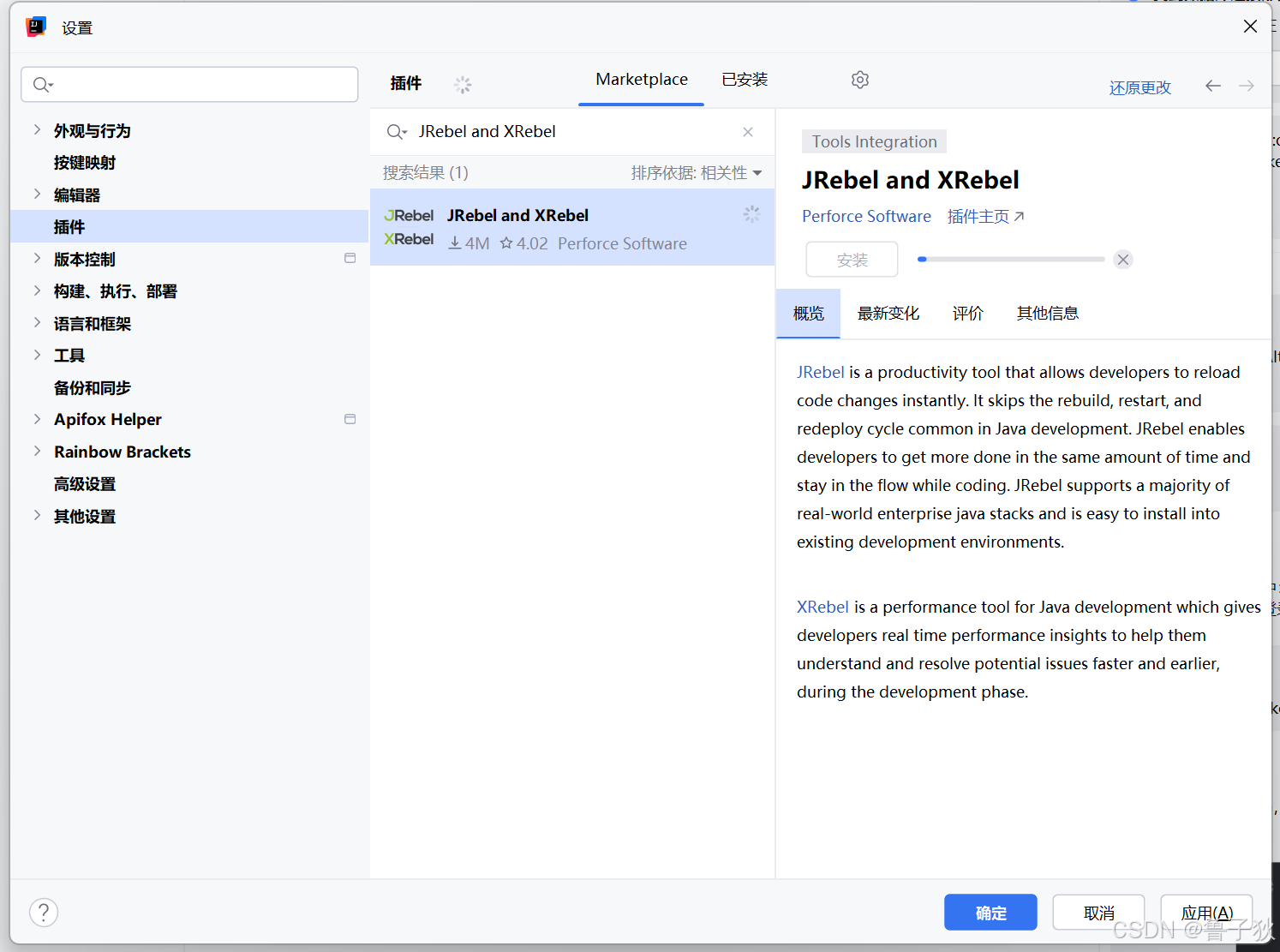
- 1. 安装插件
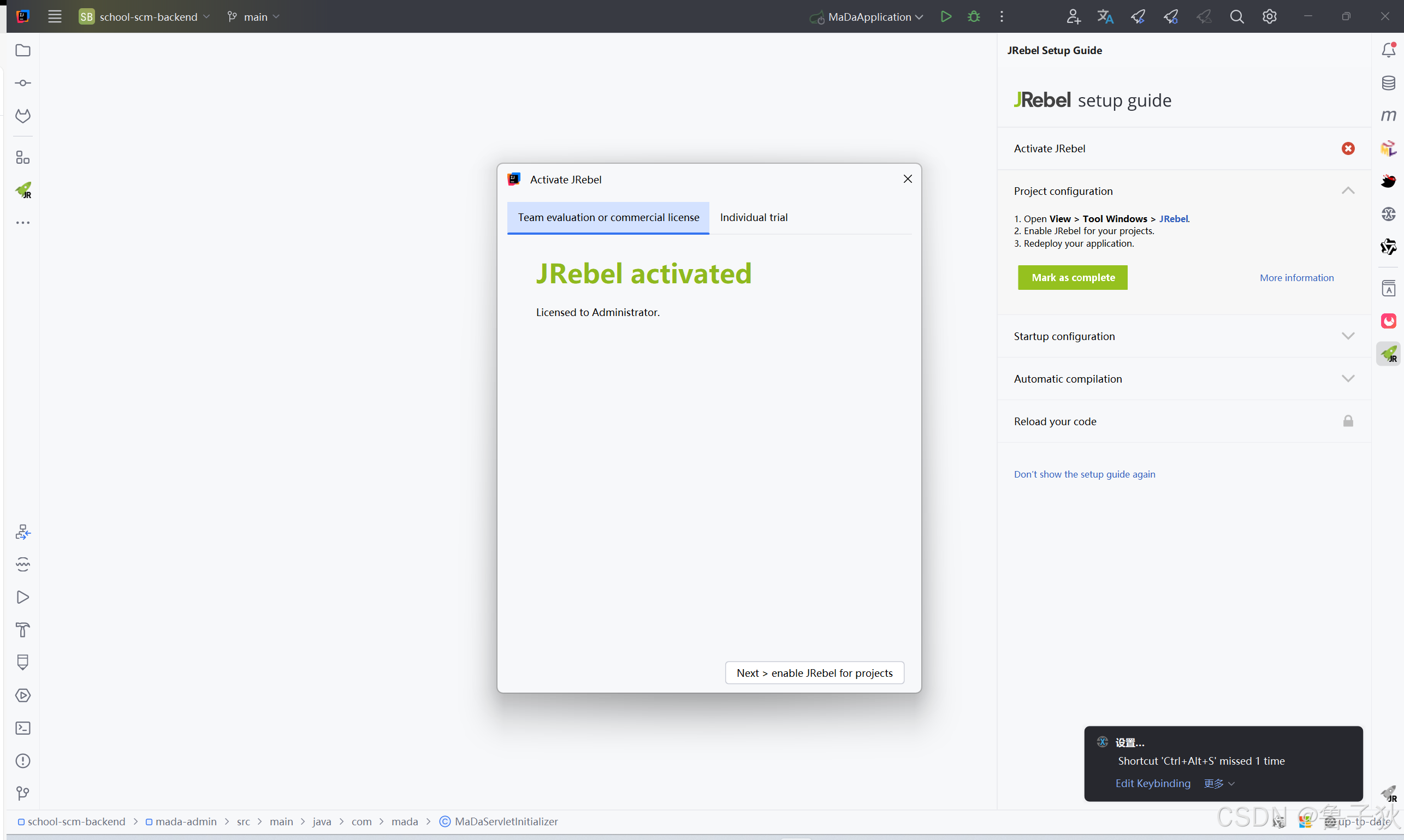
- 2. 激活 JRebel
- 二. 相关设置
-
- 1. JRebel设置成离线工作模式
- 2. 设置自动编译
- 3. 打开运行时编译
- 4. 修改热部署时间
- 三. 使用
不好意思了,各位,我给我部署的服务停掉了。有人攻击部署的服务器,是我想得太好了,真恶心。
在现代软件开发中,提高开发效率是每个程序员的追求。JRebel 作为一款强大的热部署工具,能够显著减少应用程序重启时间,帮助开发者快速看到代码修改后的效果。本文将详细介绍 JRebel 的安装、激活方法以及相关设置,并解决常见问题,助你轻松上手并高效使用这一工具。
- jrebel 官网 : jrebel
- 官方文档 : offline-seats
- 工具服务源码地址(包含许可证服务器完整部署指南):jrebel-license
一. 安装插件 && 激活
1. 安装插件
2. 激活 JRebel
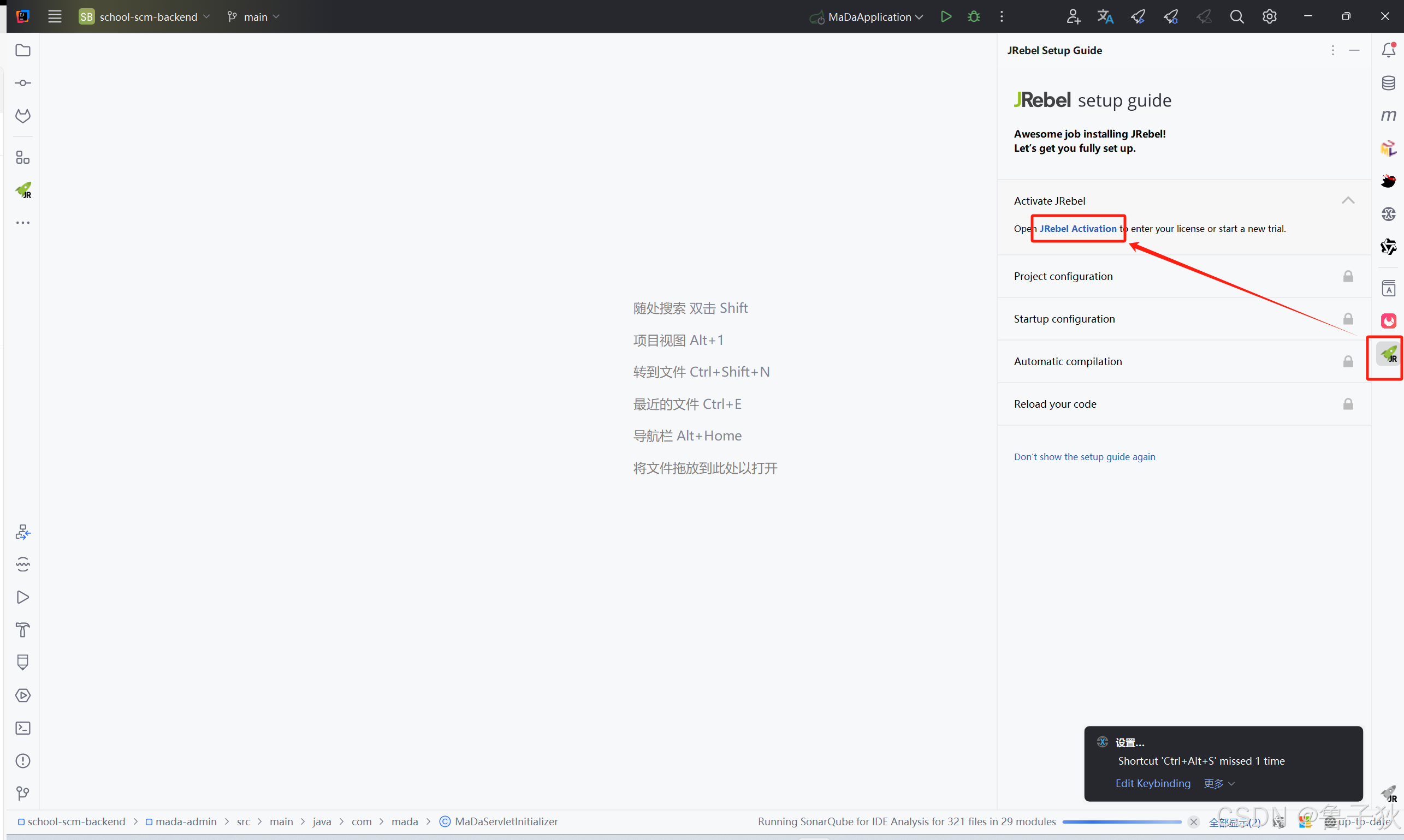
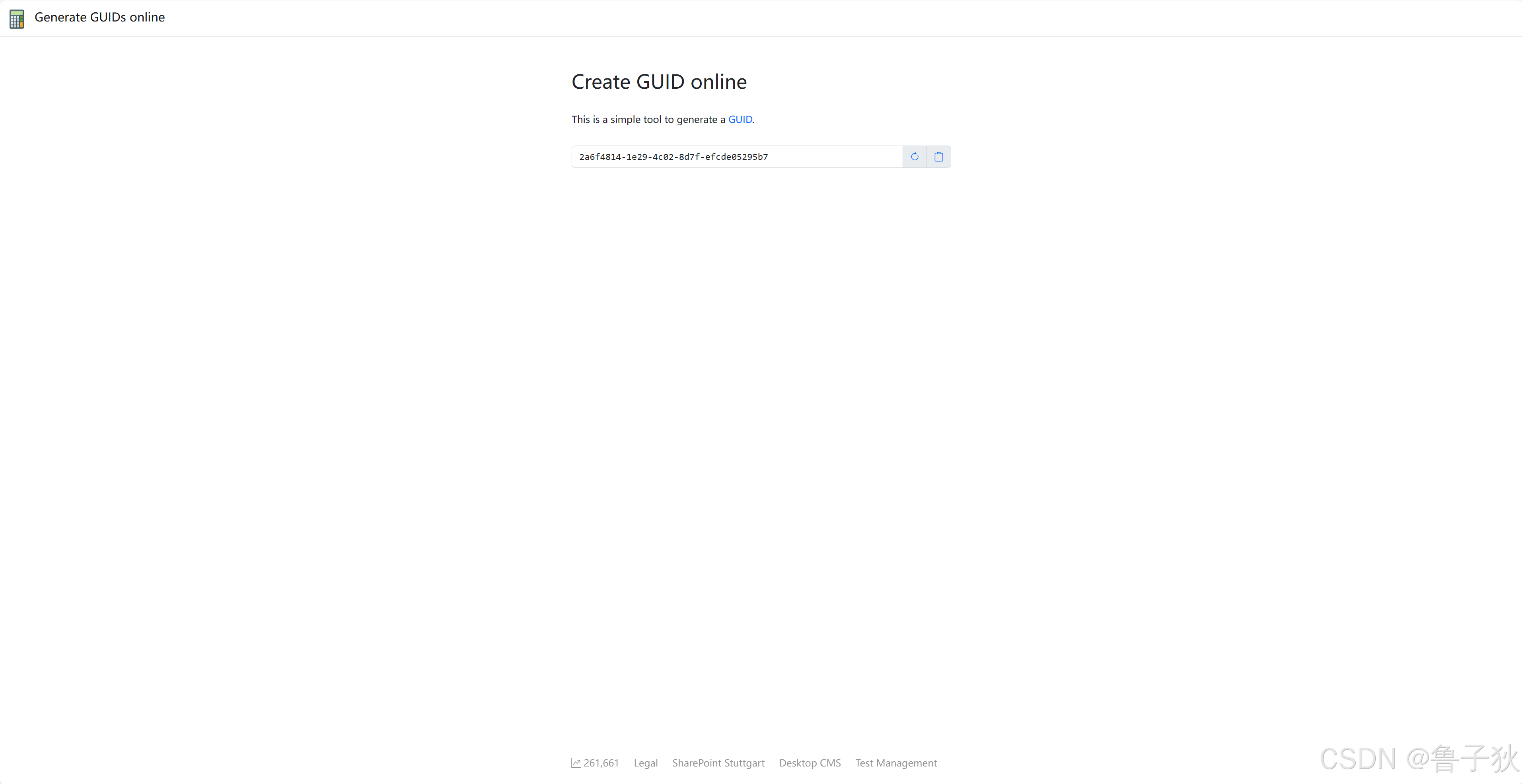
- GUID 生成 : Create GUID online
- 激活 URL : ``
大家悠着点。。。 工具服务源码地址(包含许可证服务器完整部署指南):jrebel-license
二. 相关设置
1. JRebel设置成离线工作模式
选择 File—>Settings—>JRebel & XRebel,点击右侧的 WORK OFFLINE
如果如下图则已经是离线模式 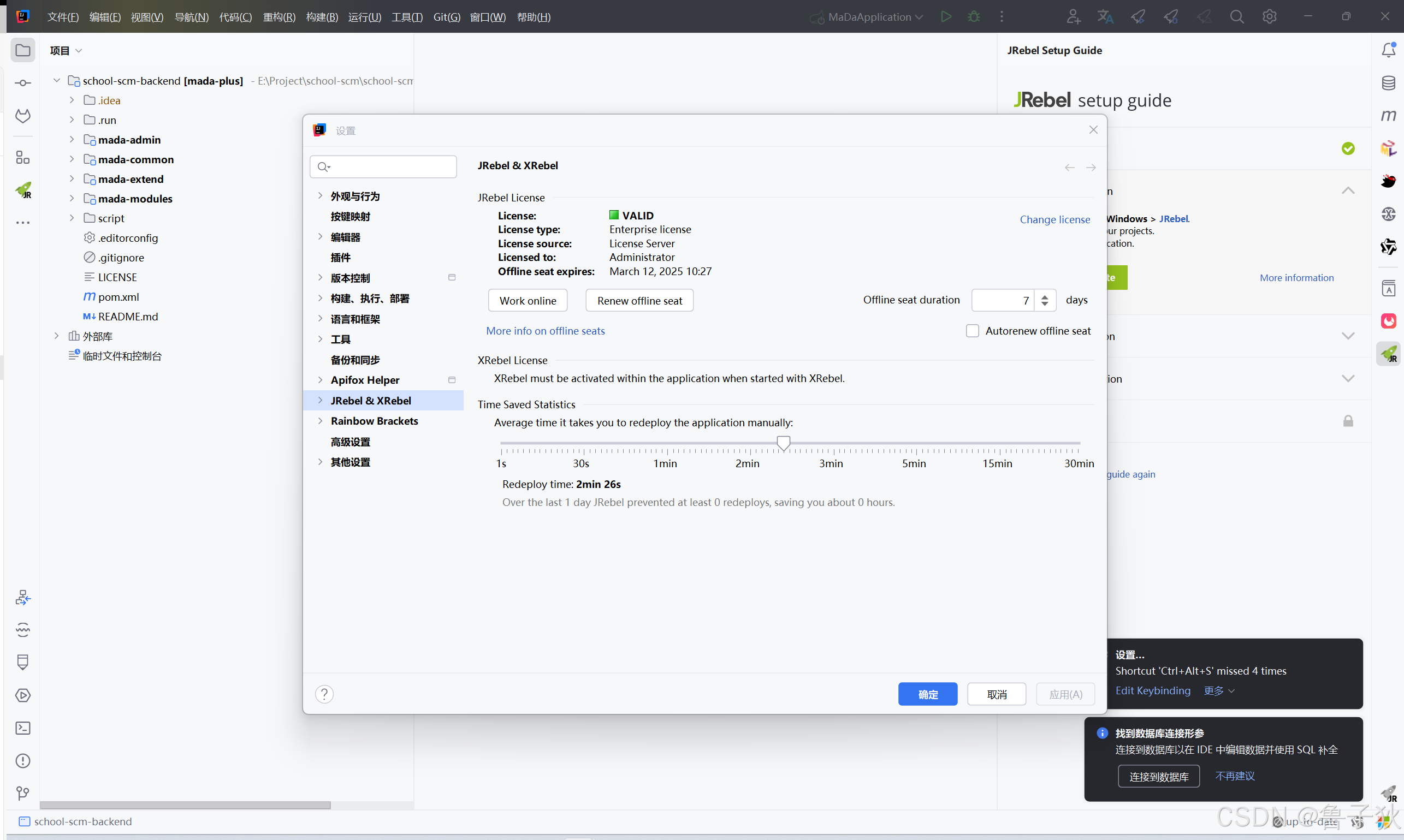
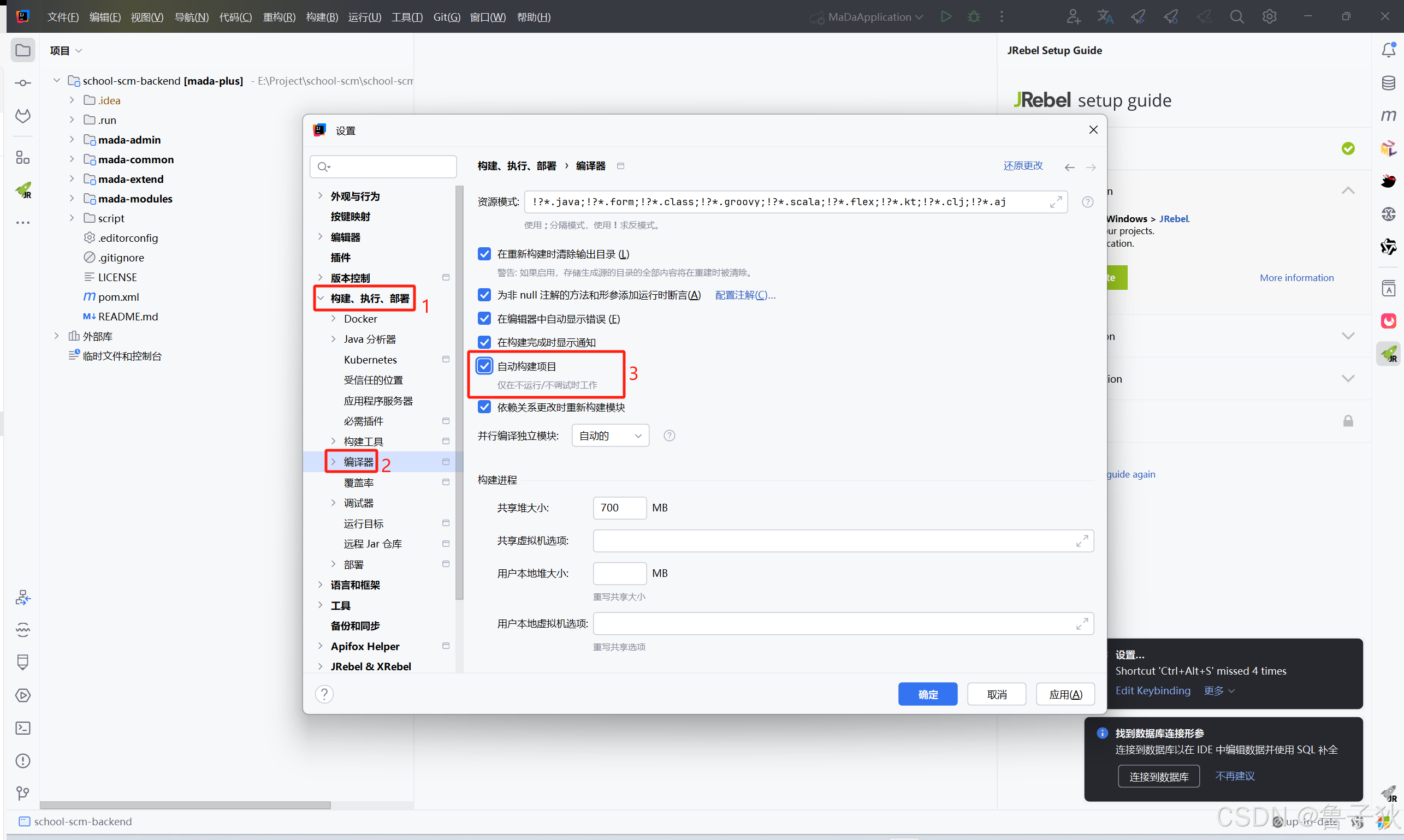
2. 设置自动编译
打开File—>Settings—>Build,Execution,Deployment—>Compiler—>勾选Build project automatically
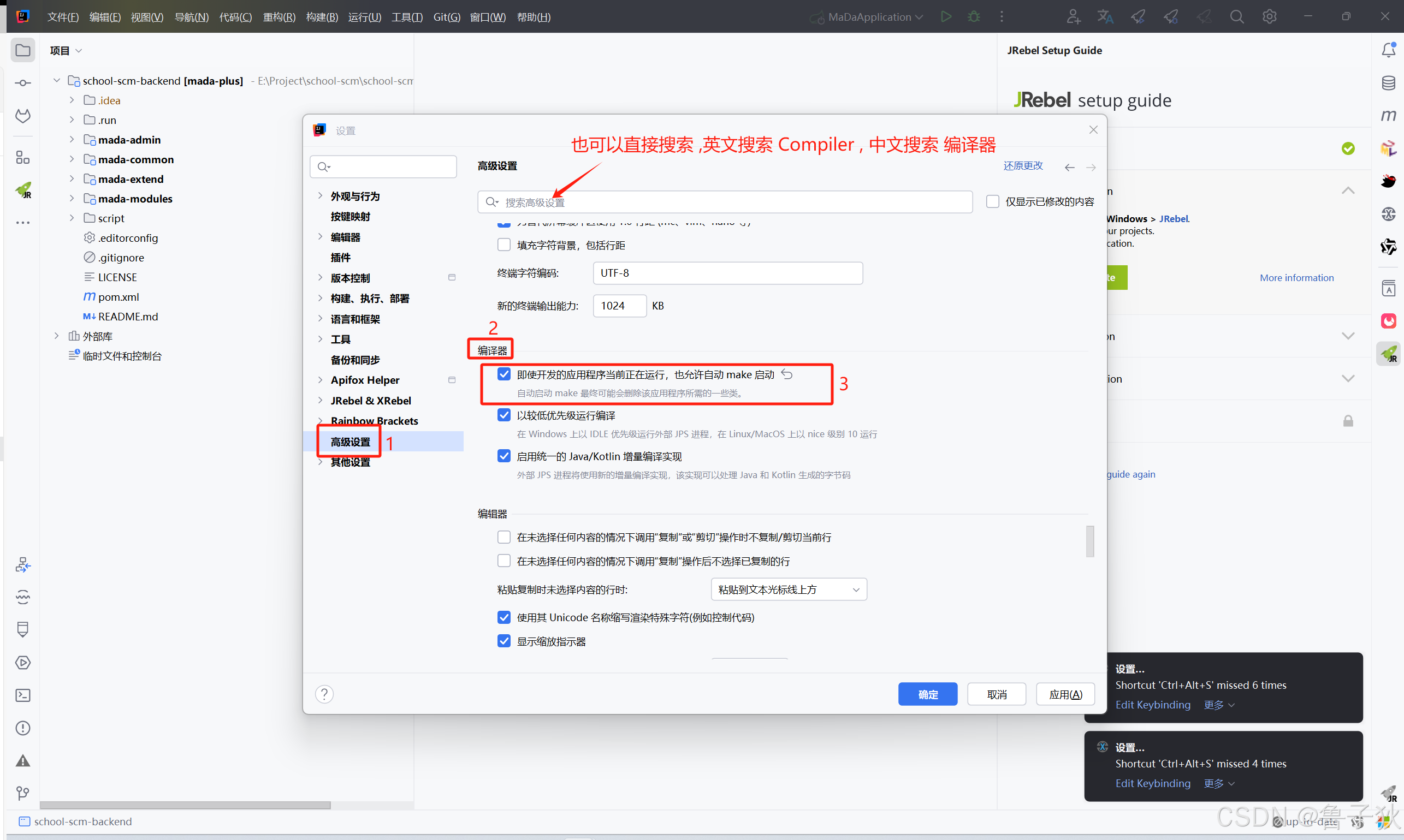
3. 打开运行时编译
打开File—>Settings—>Advanced Settings, 找到右侧的Compiler选项,勾选允许自动 make
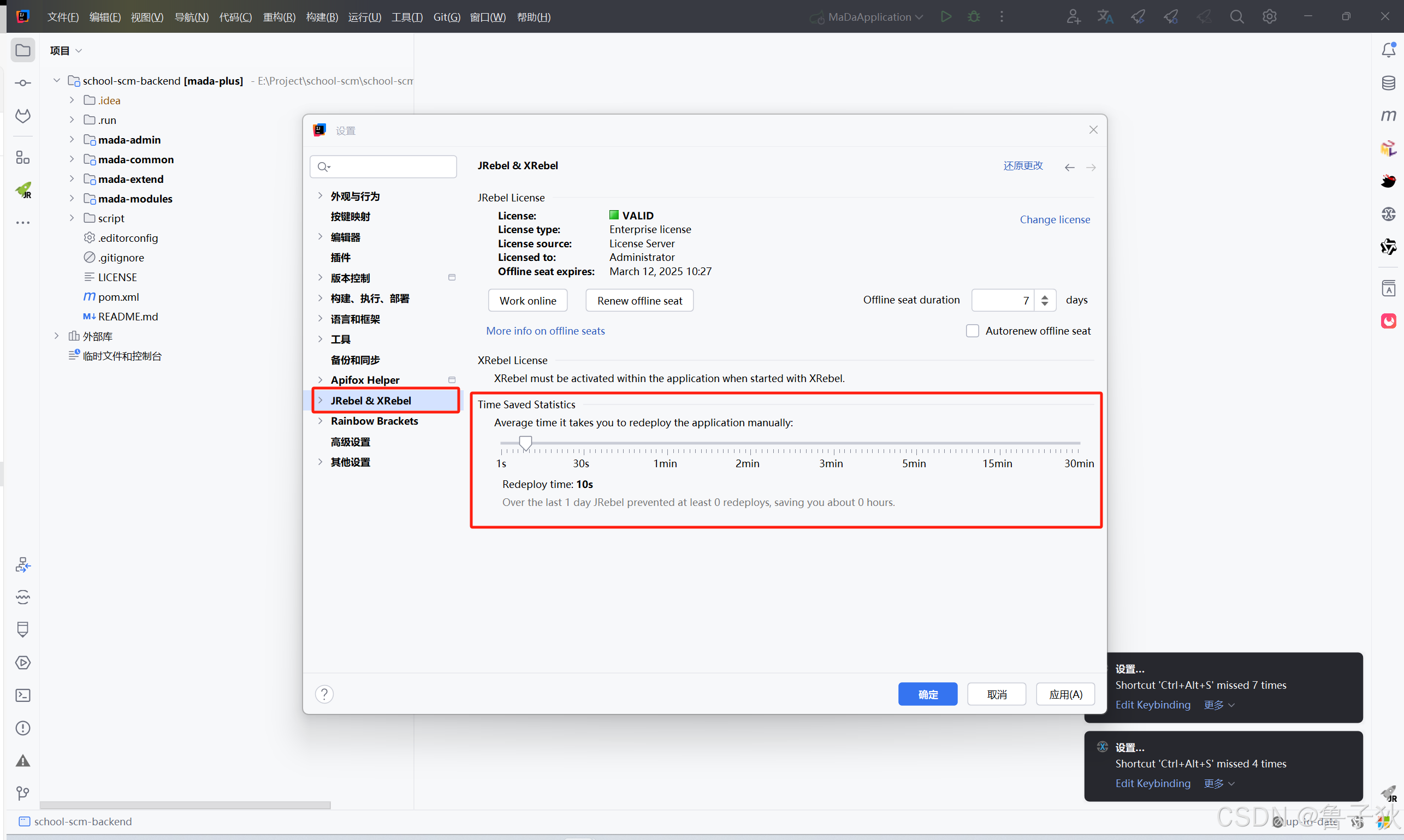
4. 修改热部署时间
打开File—>Settings—>JRebel & XRebel,右侧找到time Saved Statistics
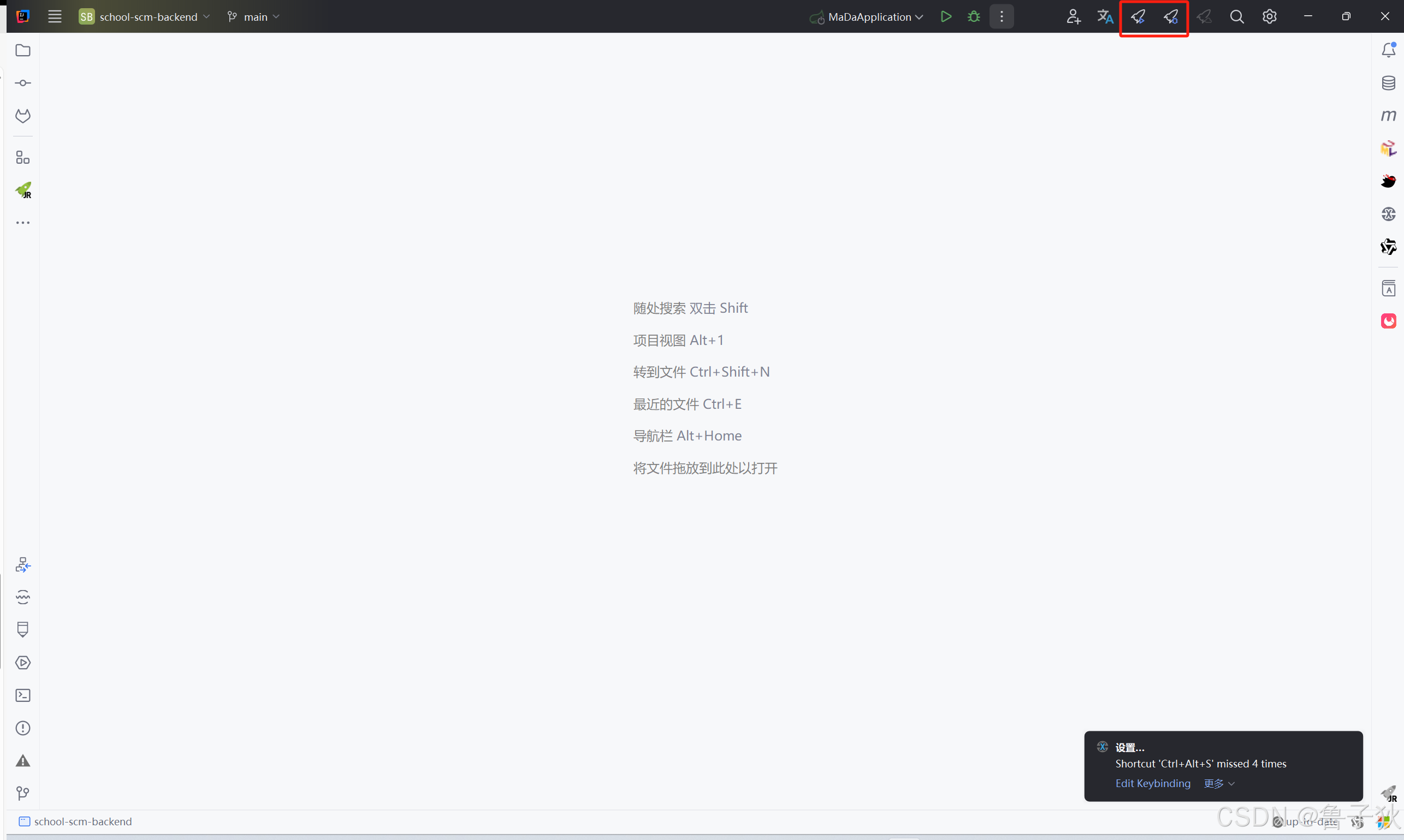
三. 使用
第一个按钮 : Run 第二个按钮 : Debug