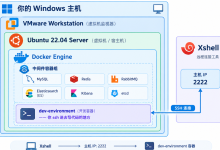
告别“在我机器上好好的”魔咒,一个容器搞定所有环境问题!
“这代码在我电脑上跑得好好的,怎么一到你那就挂了呢?” —— 这句话是不是听着耳熟?作为一名开发者,你可能无数次被环境差异搞得焦头烂额。
Python版本不对、Node.js依赖冲突、数据库配置麻烦……这些问题那是非常熟悉的。
Docker 这个神器能帮你彻底解决这些烦恼!
这篇文章,我来手把手教你在Win11上安装和使用Docker,让你享受一致的开发体验。
一、为什么Windows开发者也需要Docker?
你可能会想:“Docker不是主要在Linux上用的吗?我在Windows上折腾这个干嘛?”
问得好!这里有几个实实在在的理由:
1. 开发环境一致性
你写代码用的是Windows,但服务器跑的是Linux?没问题!Docker容器在任何系统上运行的行为都是一样的。你再也不用担心“本地能跑,上线就崩”的尴尬。
2. 快速搭建开发环境
想用MySQL?一条命令搞定。需要Redis?再加一条。不用手动下载、安装、配置,省时省力。
3. 保持系统整洁
每个应用都在独立的容器里运行,不会污染你的Windows系统。卸载也简单,删除容器即可。
4. 团队协作标准化
新同事加入项目?给他一个Docker配置文件,几分钟就能把开发环境跑起来,不用再花半天配环境。
5. 学习新技术成本低
想试试MongoDB?用Docker跑一个,玩够了就删掉,完全不留下任何痕迹。
简单说,Docker就像是个万能应用打包盒,让你在Windows上也能轻松享受Linux般的开发体验。
二、Docker是个啥?简单解释一下
想象一下:你做了个美味的蛋糕(你的应用),Docker帮你把蛋糕连同盘子、叉子、餐巾纸(所有依赖)一起打包进一个密封盒(容器)。这个盒子在任何桌子上(任何系统)打开,都能吃到一模一样的蛋糕。
传统方式是:你告诉别人“需要烤箱、面粉、糖……”,别人自己准备,结果可能做出个煎饼。而Docker是直接把成品打包送过去。
技术上讲,Docker使用容器化技术,比虚拟机轻量得多,启动速度秒级,资源占用也少。
三、安装前的准备工作
在开始之前,确保你的Win11满足以下条件:
- 系统版本:Windows 11 64位(家庭版、专业版等都行)
- 内存:至少4GB(建议8GB以上)
- 存储空间:至少60GB可用空间
- 虚拟化支持:需要在BIOS/UEFI中开启(后面会教你怎么检查)
小贴士:Win11家庭版没有Hyper-V,但可以通过WSL 2完美运行Docker,所以家庭版用户不用担心!
四、一步步安装Docker
步骤1:检查并开启虚拟化
如果显示“已启用”,如下图所示:
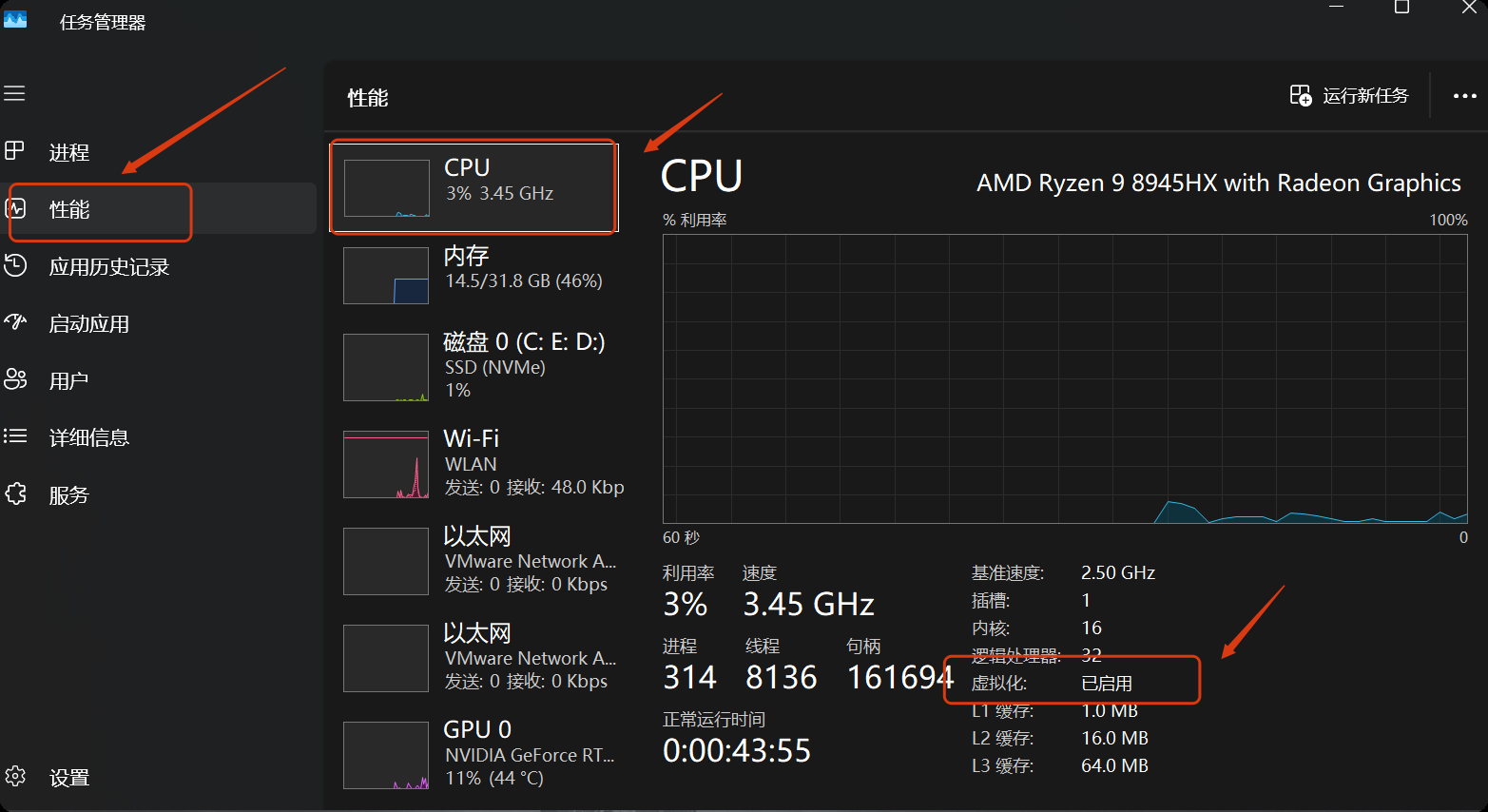
恭喜,跳过这步。
如果“已禁用”,需要重启电脑进入BIOS/UEFI设置,找到虚拟化技术(通常叫Intel VT-x或AMD-V)并开启。
步骤2:安装WSL 2(Docker的好搭档)
WSL(Windows Subsystem for Linux)让Windows能原生运行Linux程序,WSL 2性能更好,是Docker的推荐后端。
以管理员身份打开PowerShell
输入以下命令:
# 启用WSL功能
dism.exe /online /enable-feature /featurename:Microsoft-Windows-Subsystem-Linux /all /norestart
# 启用虚拟机平台功能
dism.exe /online /enable-feature /featurename:VirtualMachinePlatform /all /norestart


重启电脑(必须的,别偷懒!)
重启后,再次以管理员身份打开PowerShell,执行:
# 安装WSL
wsl —install
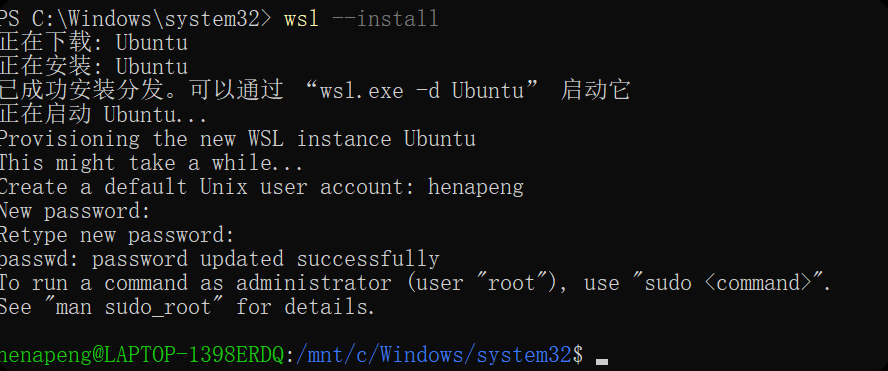
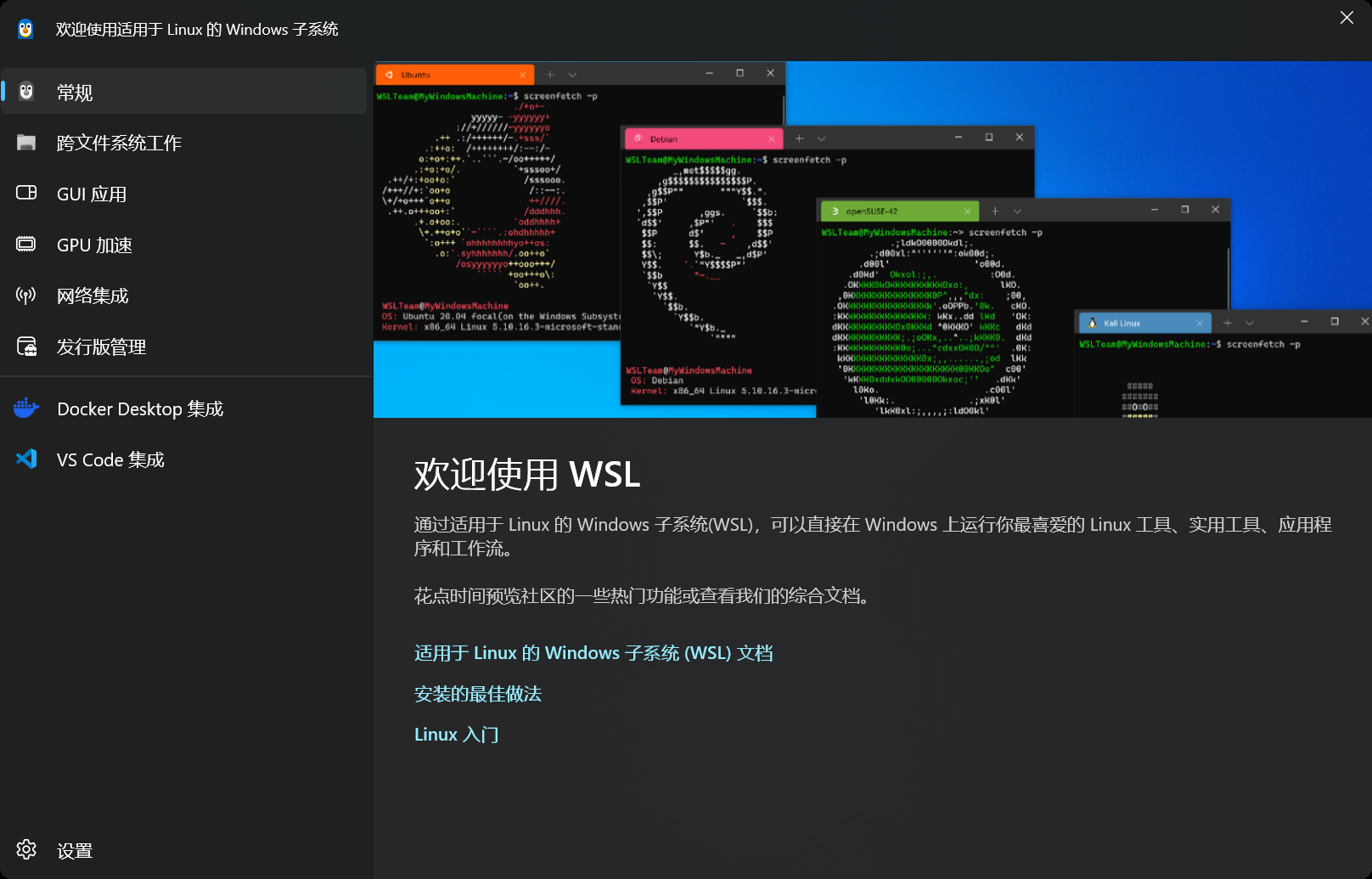
启动之后,你会看到如下界面:
验证安装:运行 wsl –list –verbose
wsl —list —verbose

步骤3:安装Docker Desktop
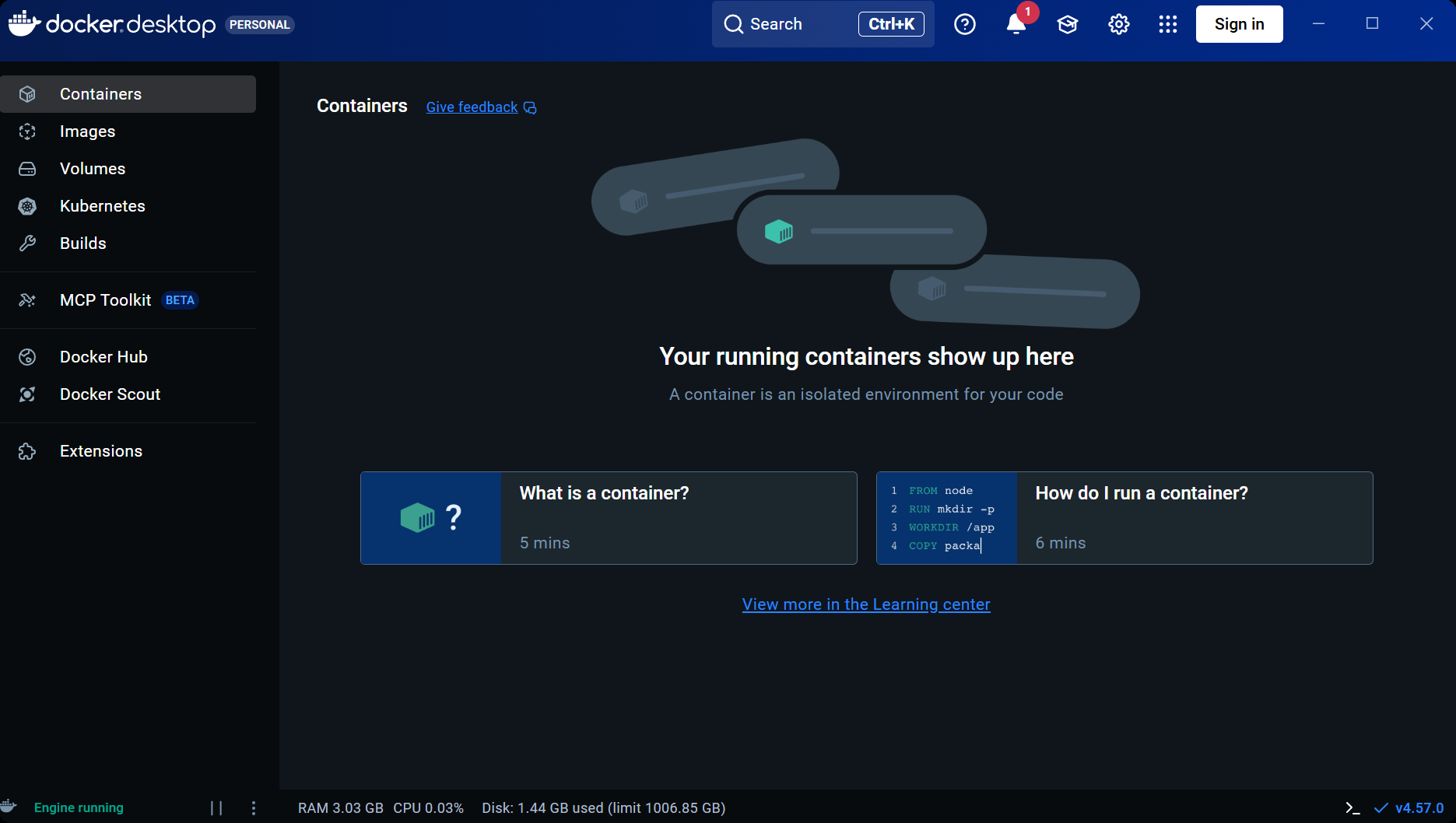
安装完成后,启动 Docker ,会让你登录,你可以选择不登录,直接进来:
步骤4:验证安装
打开PowerShell或命令提示符,输入:
docker —version
看到版本号输出,比如 Docker version 29.1.3, build f52814d,说明安装成功。
再试个经典的:
docker run hello-world
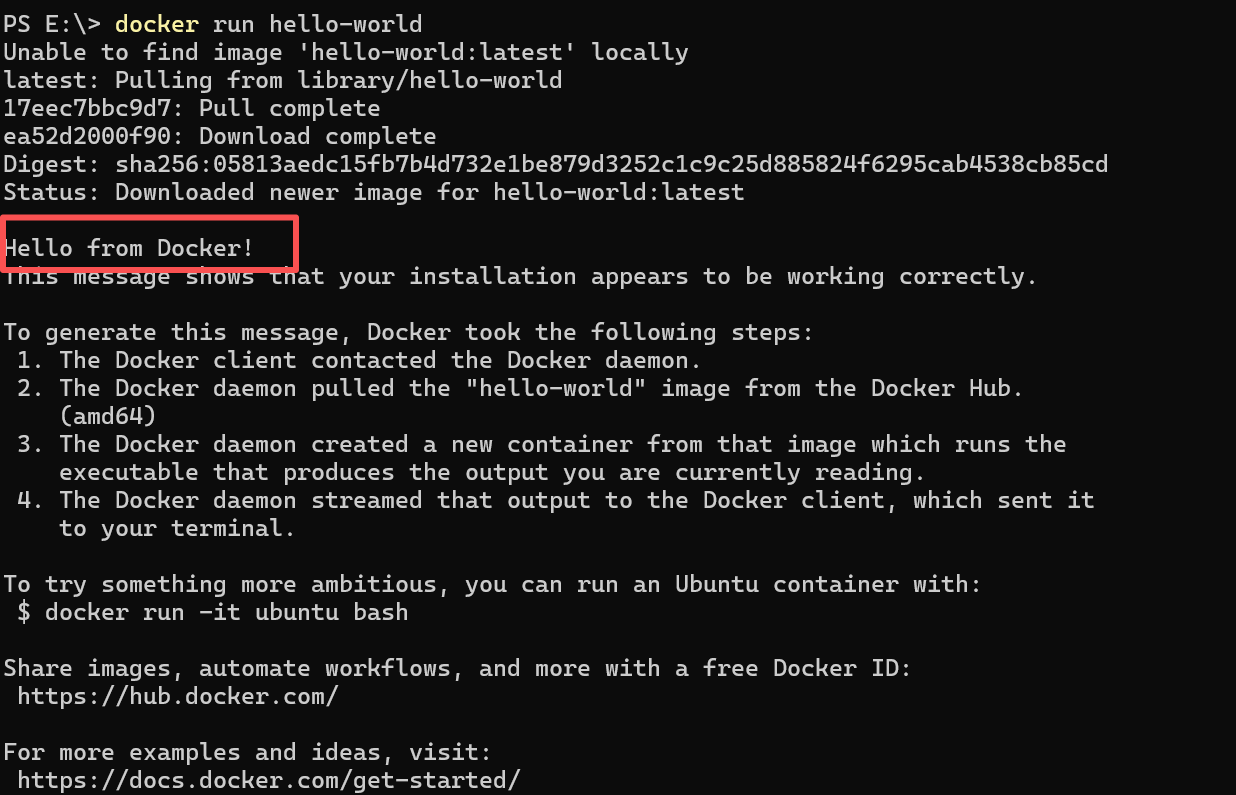
如果看到“Hello from Docker!”的欢迎信息,说明你可以正式使用 Docker 了,但。。。如果不出意外,你会看到这样的结果:

也就是找不到镜像,具体的错误信息:
Unable to find image 'hello-world:latest' locally
docker: Error response from daemon: failed to resolve reference "docker.io/library/hello-world:latest": failed to do request: Head "https://registry-1.docker.io/v2/library/hello-world/manifests/latest": dialing registry-1.docker.io:443 container via direct connection because Docker Desktop has no HTTPS proxy: connecting to registry-1.docker.io:443: dial tcp 185.60.216.169:443: connectex: A connection attempt failed because the connected party did not properly respond after a period of time, or established connection failed because connected host has failed to respond.
Docker 试图从Docker Hub(官方镜像仓库)下载hello-world镜像,但是网络连接失败了。
此时我们可以配置镜像加速器(科学上网)。
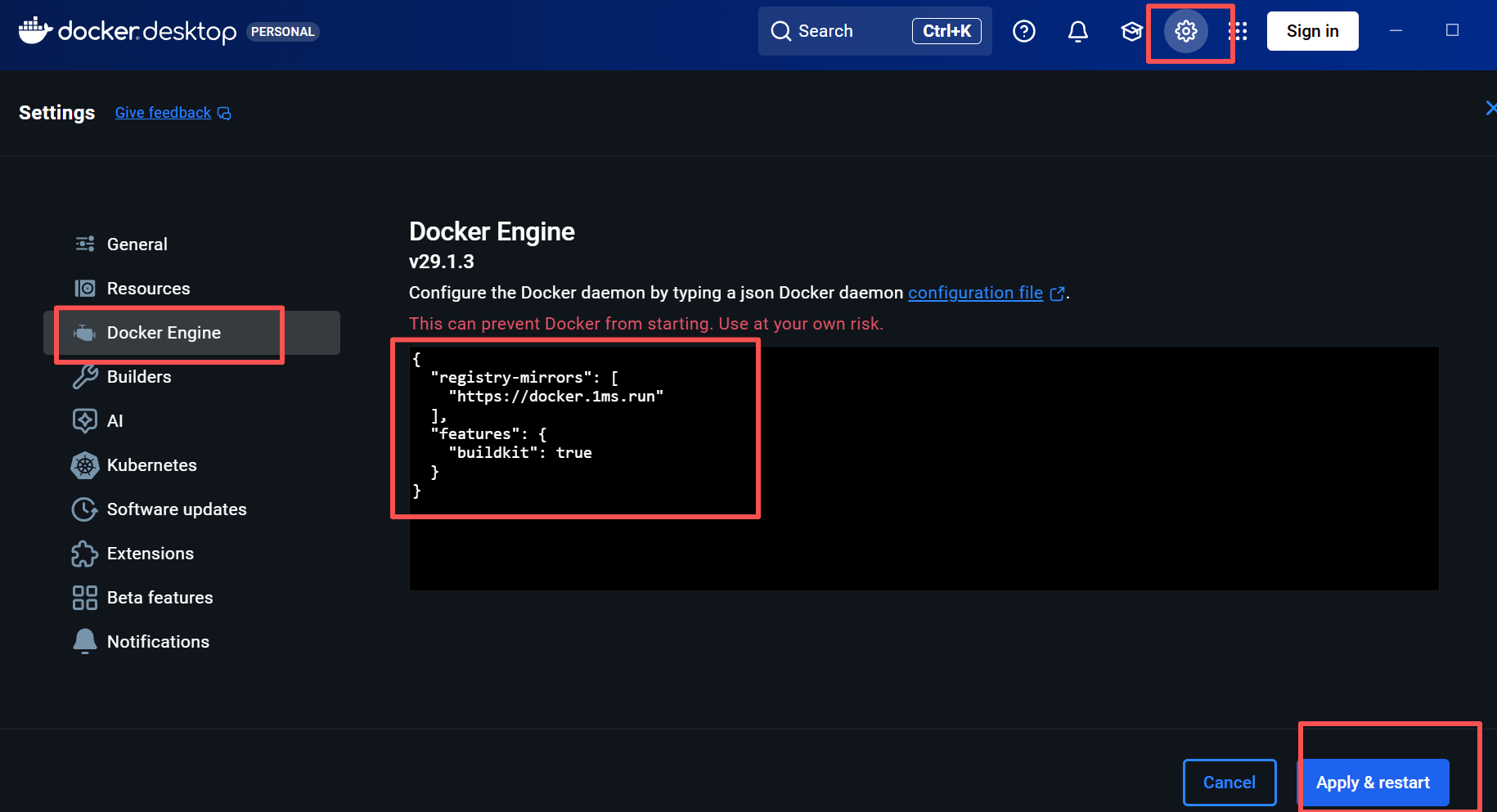
步骤5:配置镜像加速
我试了很多加速地址,就这个好使:https://docker.1ms.run
{
"registry-mirrors": [
"https://docker.1ms.run"
],
"features": {
"buildkit": true
}
}
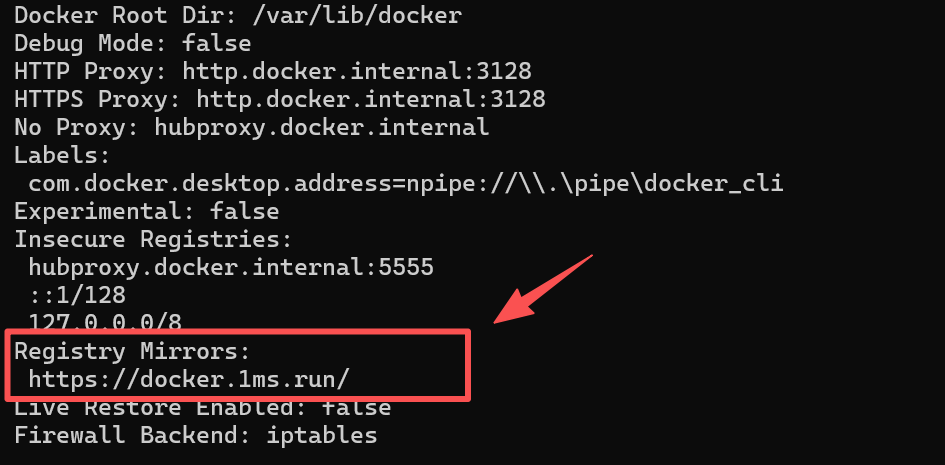
配置好以后,用 docker info 看一下:
这个时候再运行 docker run hello-world 就可以正常下载了:
PS:如果镜像加速不生效,可以直接在 docker 命令中指定从哪里查询、下载、使用。比如:
docker search docker.1ms.run/mysql
五、Docker常用命令演示
安装好了,现在来试试。以下命令你肯定会经常用到:
1. 镜像相关命令(镜像好比容器的“安装包”)
# 搜索镜像(比如搜索MySQL)
docker search docker.1ms.run/mysql
# 拉取镜像到本地(下载)
docker pull nginx
# 查看本地所有镜像
docker images
# 删除镜像
docker rmi 镜像名或ID
2. 容器相关命令(容器是镜像运行后的实例)
# 运行容器(基本格式)
docker run [选项] 镜像名
# 运行nginx容器,并映射端口
docker run —name my-web –p 8080:80 –d nginx
# –name 给容器起名
# -p 端口映射(主机端口:容器端口)
# -d 后台运行
# 查看运行中的容器
docker ps
# 查看所有容器(包括停止的)
docker ps –a
# 停止容器
docker stop 容器名或ID
# 启动已停止的容器
docker start 容器名或ID
# 重启容器
docker restart 容器名或ID
# 删除容器(必须先停止)
docker rm 容器名或ID
# 强制删除运行中的容器
docker rm –f 容器名或ID
# 查看容器日志(调试神器)
docker logs 容器名或ID
# 进入容器内部(像SSH一样)
docker exec –it 容器名或ID /bin/bash
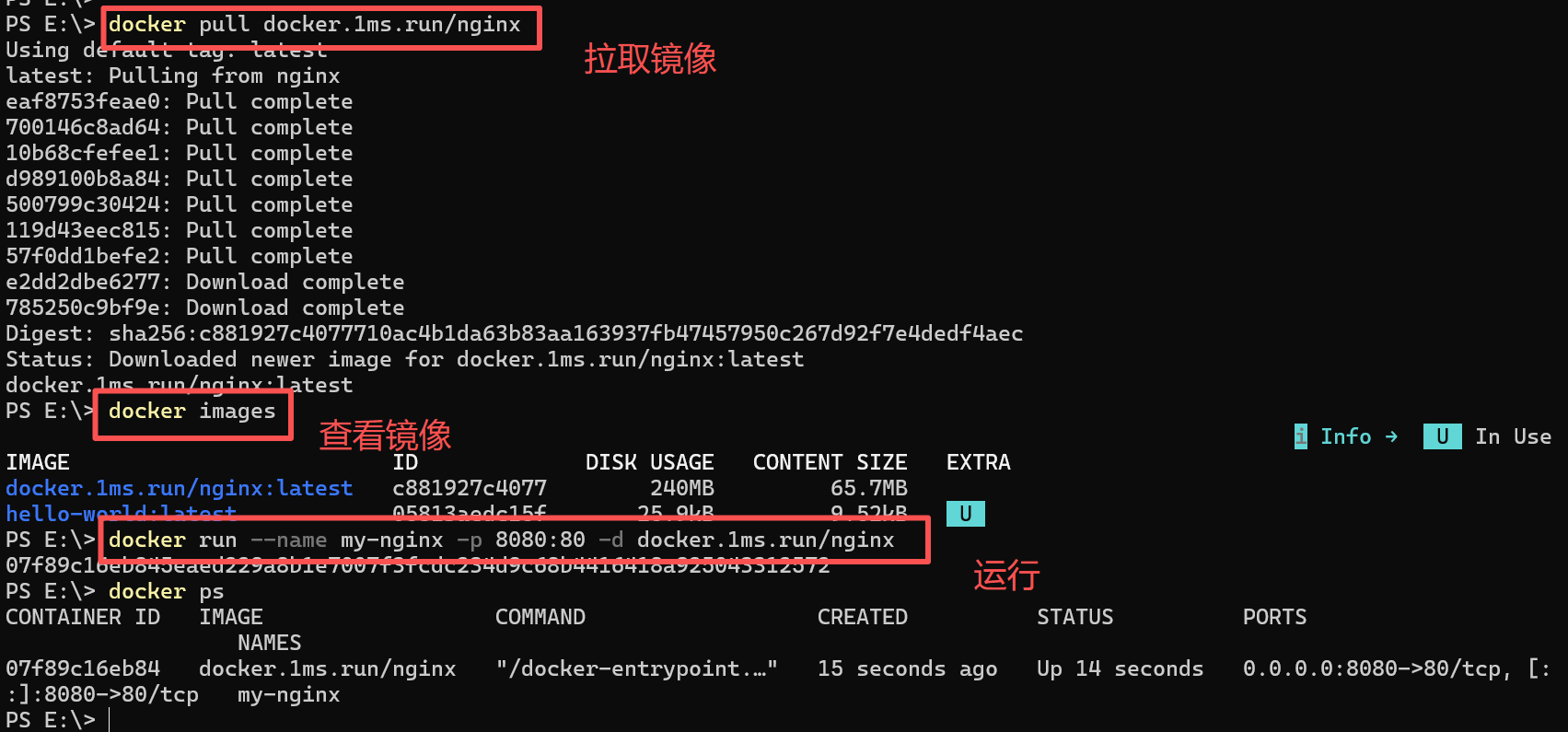
3. 实战演练:运行一个Web服务器
让我们实际操练一下,运行一个Nginx服务器:
# 1. 拉取nginx镜像(如果还没拉取过)
docker pull docker.1ms.run/nginx
# 2. 运行容器
docker run —name my-nginx –p 8080:80 –d docker.1ms.run/nginx
# 3. 查看容器是否运行
docker ps
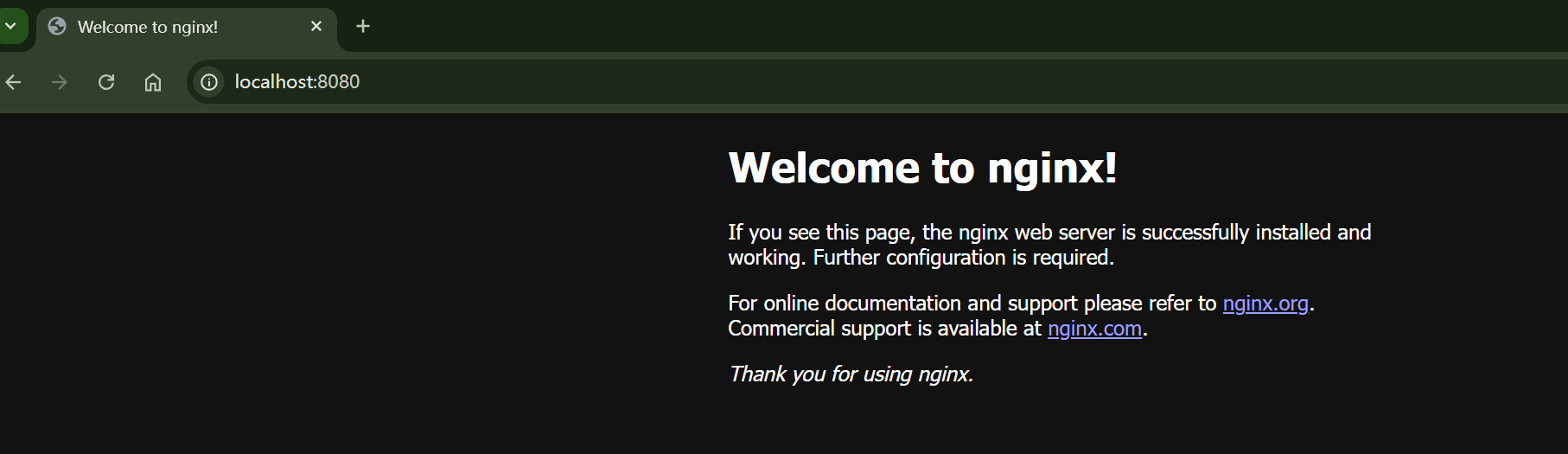
# 4. 打开浏览器访问 http://localhost:8080
# 看到Nginx欢迎页,成功!
# 5. 查看容器日志
docker logs my-nginx
# 6. 进入容器内部看看
docker exec –it my-nginx /bin/bash
# 进去后可以执行 ls、cat 等命令,输入 exit 退出
# 7. 停止容器
docker stop my-nginx
# 8. 删除容器
docker rm my-nginx
执行步骤及结果:
4. 其他实用命令
# 查看Docker系统信息
docker info
# 查看磁盘使用情况
docker system df
# 清理未使用的镜像、容器等
docker system prune
# 一次性清理所有未使用的资源(谨慎使用)
docker system prune –a
六、解决常见问题
1. 拉取镜像慢如蜗牛?
这个在前面我已经演示过如何配置,这里再重申一下,因为这个我相信是绝大多少人都会碰到的情况,甚至有时候配了镜像加速也会失效,直至劝退、放弃使用 Docker。
在Docker Desktop中:
右键系统托盘中的Docker图标 → Settings
选择“Docker Engine”
在配置文件中添加:
{
"registry-mirrors": [
"镜像加速地址1",
"镜像加速地址2"
]
}
点击“Apply & Restart”
有时候你配置的镜像加速不起作用,那就多试几个,还可以在拉取镜像时指定加速地址,像这样:
docker pull docker.1ms.run/nginx
2. Docker启动失败?
- 检查WSL是否安装正确:运行 wsl –list –verbose
- 确保虚拟化已开启(任务管理器中查看)
- 尝试以管理员身份运行Docker Desktop
3. 命令记不住怎么办?
记住最常用的几个就行:docker run、docker ps、docker stop、docker rm。
其他需要时查文档,用多了自然记住。
七、接下来玩什么?
现在你已经掌握了Docker的基本操作,可以尝试更高级的玩法:
Docker的世界很大,我们使用它的关键不是记住所有命令,而是理解容器化的思想——一次打包,到处运行。

欢迎关注、点赞、收藏,下次遇到Docker问题不迷路! 🐳