转载请注明出处:小锋学长生活大爆炸[xfxuezhagn.cn]
如果本文帮助到了你,欢迎[点赞、收藏、关注]哦~
目录
前言
快速开始
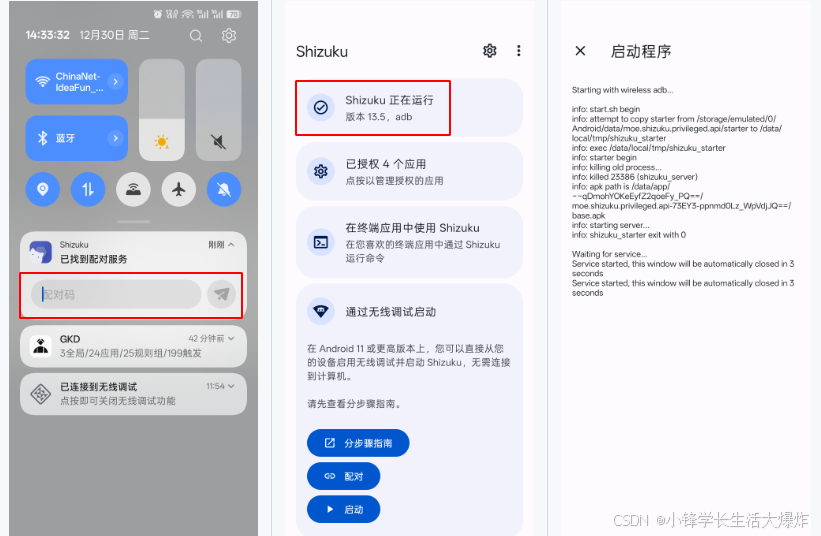
第一步:安装并激活 Shizuku
第二步:安装 AutoGLM For Android
第三步:授予必要权限
第四步:配置模型服务
第五步:开始使用
使用教程
基本操作
任务示例大全
高级功能
使用技巧
常见问题
Shizuku 相关
权限相关
操作相关
模型相关
前言
前段时间智谱发布了手机自动化AI Agent——Open-AutoGLM,但是部署过程非常麻烦。而AutoGLM For Android 是一款基于 Open-AutoGLM 项目深度改造的 Android 原生应用,彻底摆脱对电脑和 ADB 连接的依赖,部署起来非常方便。不过仍然需要一点小小的耐心,相对来说已经很简单了。
Github项目地址:https://github.com/Luokavin/AutoGLM-For-Android
快速开始
第一步:安装并激活 Shizuku
Shizuku 是本应用的核心依赖,用于执行屏幕点击、滑动等操作。
下载链接:https://github.com/RikkaApps/Shizuku/releases
激活方式(三选一)
| 无线调试 | 推荐,无需电脑 | 重启后需重新配对 |
| ADB 连接 | 有电脑时使用 | 重启后需重新执行 |
| Root 授权 | 已 Root 设备 | 永久有效 |
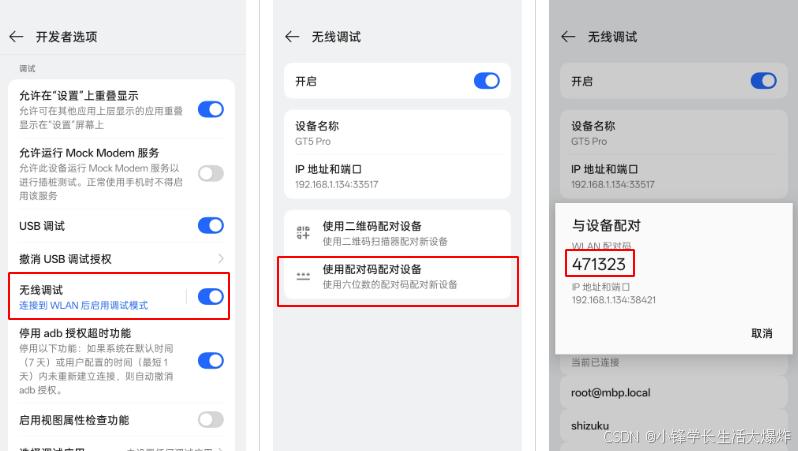
无线调试激活步骤(推荐)
提示:如果找不到开发者选项,请在「关于手机」中连续点击「版本号」多次开启。
第二步:安装 AutoGLM For Android
第三步:授予必要权限
提示:如果悬浮窗无法授权,进入应用详情页,点击「右上角菜单」→ 允许受限制的设置,再次尝试授权悬浮窗。
打开应用后,需要依次授予以下权限:
| Shizuku 权限 | 执行屏幕操作 | 点击「授权」→ 始终允许 |
| 悬浮窗权限 | 显示任务执行窗口 | 点击「授权」→ 开启开关 |
| 键盘权限 | 输入文本内容 | 点击「启用键盘」→ 启用 AutoGLM Keyboard |
第四步:配置模型服务
进入「设置」页面,配置 AI 模型 API:
推荐配置(智谱 BigModel) 🎉 目前 autoglm-phone 模型限时免费!
| Base URL | https://open.bigmodel.cn/api/paas/v4 |
| Model | autoglm-phone |
| API Key | 在 智谱 AI 开放平台 获取 |
备选配置(ModelScope)
| Base URL | https://api-inference.modelscope.cn/v1 |
| Model | ZhipuAI/AutoGLM-Phone-9B |
| API Key | 在 ModelScope 获取 |
配置完成后,点击「测试连接」验证配置是否正确。
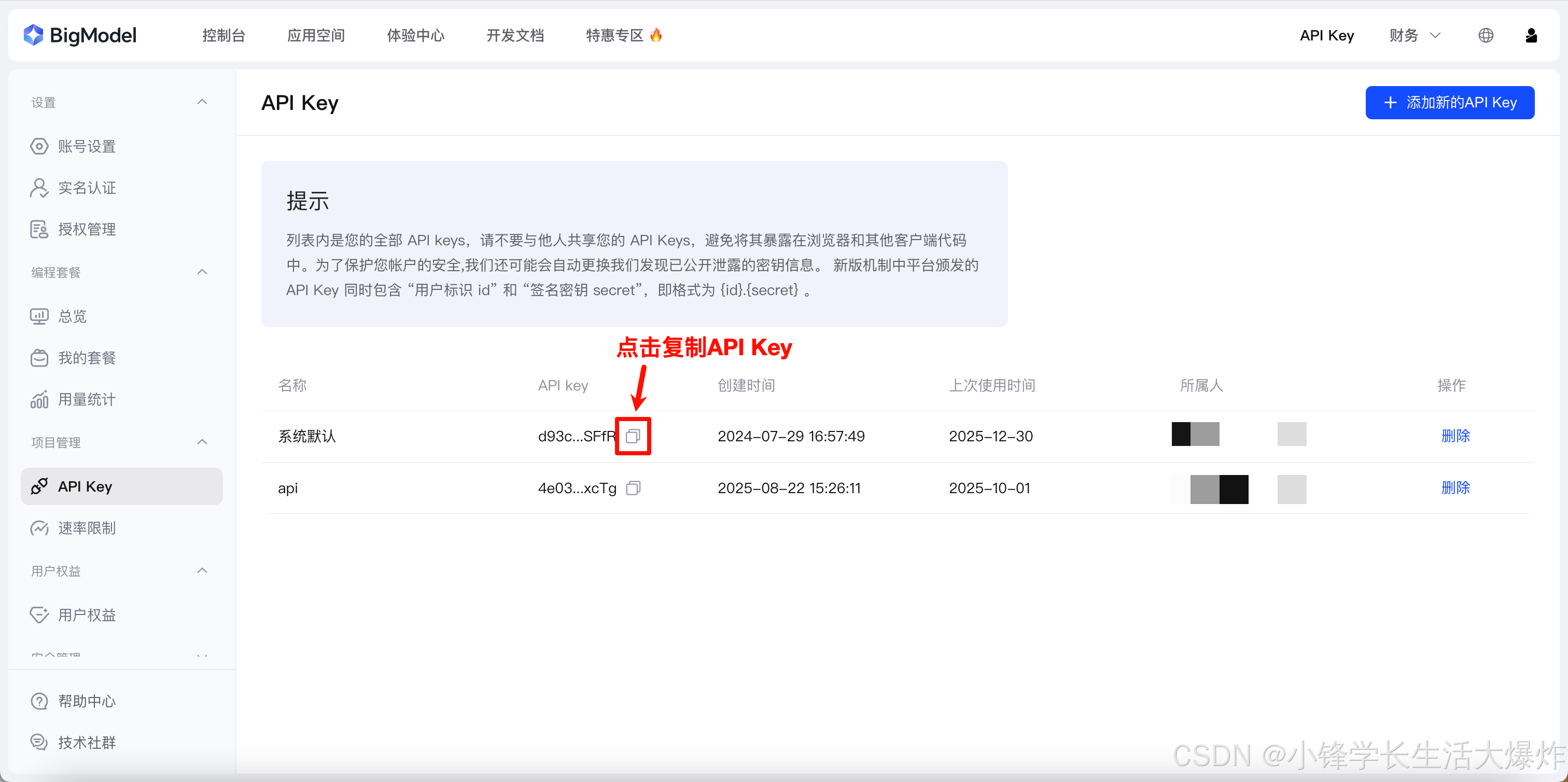
使用其他第三方模型:
只要模型服务满足以下条件,即可在本应用中使用:
⚠️ 注意:非 AutoGLM 模型可能需要调整系统提示词才能正确输出操作指令格式。可在设置 → 高级设置中自定义系统提示词。
第五步:开始使用
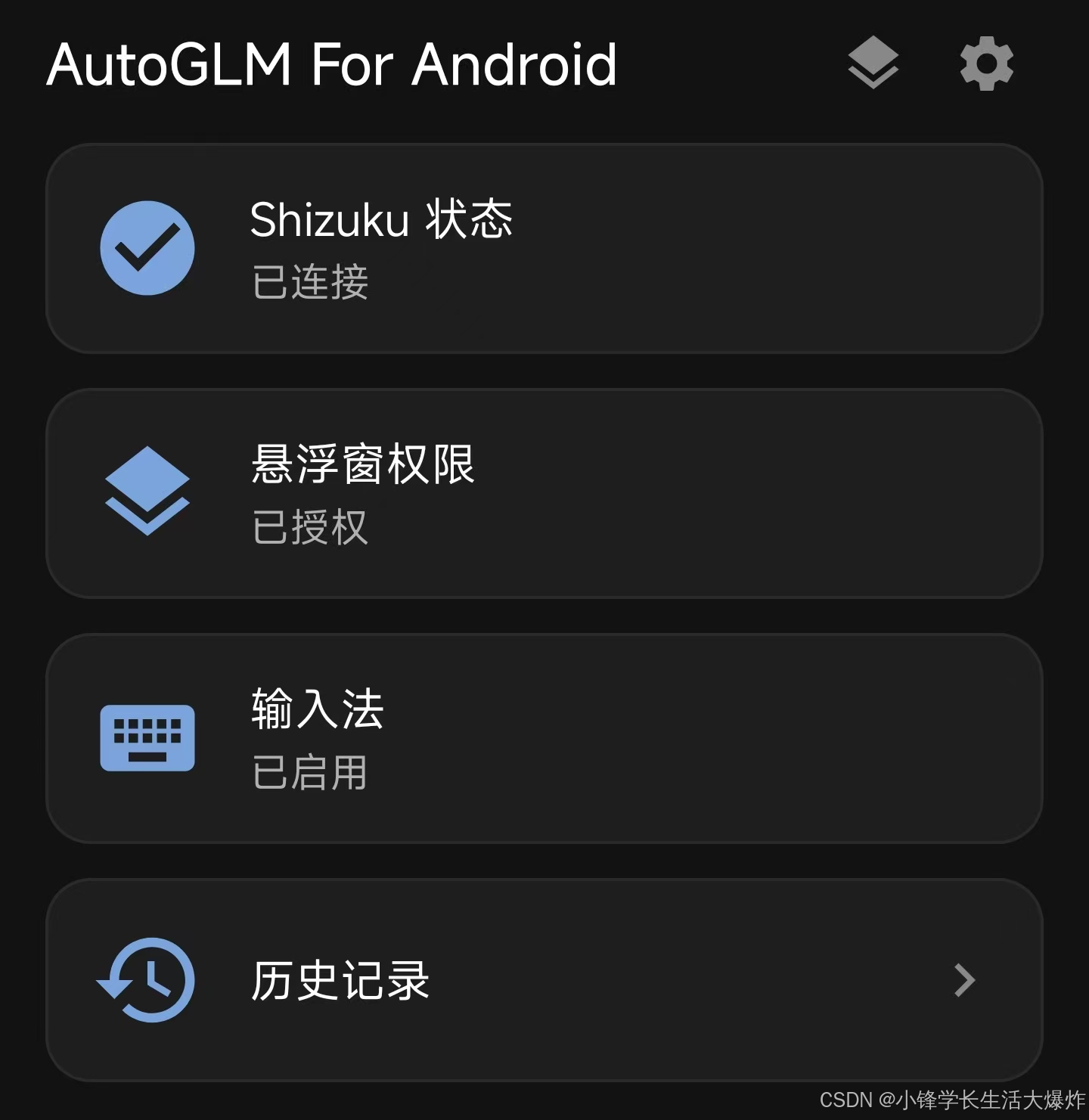
缺点是不能语音交互,只能输入文字
使用教程
基本操作
启动任务:
控制任务:
| ⏸️ 暂停 | 在当前步骤后暂停执行 |
| ▶️ 继续 | 恢复暂停的任务 |
| ⏹️ 停止 | 取消当前任务 |
查看历史:
任务示例大全
社交通讯
打开微信,搜索张三并发送消息:明天有空吗?
打开微信,查看朋友圈最新动态
购物搜索
打开淘宝,搜索无线耳机,按销量排序
打开京东,搜索手机壳,筛选价格50元以下
外卖点餐
打开美团,搜索附近的火锅店
打开饿了么,点一份黄焖鸡米饭
出行导航
打开高德地图,导航到最近的地铁站
打开百度地图,搜索附近的加油站
视频娱乐
打开抖音,刷5个视频
打开B站,搜索编程教程
高级功能
保存模型配置:
如果你有多个模型 API,可以保存为不同配置:
创建任务模板:
将常用任务保存为模板,一键执行:
自定义系统提示词:
针对特定场景优化 AI 表现:
快捷磁贴:
在通知栏添加快捷磁贴,快速打开悬浮窗:
导出调试日志:
遇到问题时,可导出日志用于排查:
使用技巧
常见问题
Shizuku 相关
Q: Shizuku 显示未运行?
A: 确保 Shizuku 已安装并打开,按指引激活服务。推荐使用无线调试方式。
Q: 每次重启后 Shizuku 失效?
A: 无线调试方式需要重新配对。可考虑:
- Root 方式永久激活
- 使用 ADB 方式激活
权限相关
Q: 悬浮窗权限无法授予?
A: 手动操作:系统设置 → 应用 → AutoGLM → 权限 → 开启「显示在其他应用上层」
Q: 键盘无法启用?
A: 手动操作:系统设置 → 语言和输入法 → 管理键盘 → 启用 AutoGLM Keyboard
操作相关
Q: 点击操作不生效?
A:
Q: 文本输入失败?
A:
Q: 截图显示黑屏?
A: 这是敏感页面(支付、密码等)的正常保护机制,应用会自动检测并标记。
模型相关
Q: API 连接失败?
A:
Q: 模型响应很慢?
A: