通义千问2.5-7B-Instruct环境部署:Jupyter+WebUI双模式教程
1. 引言
1.1 学习目标
本文旨在为开发者提供一份完整、可落地的 通义千问2.5-7B-Instruct 模型本地化部署指南,涵盖基于 vLLM + Open-WebUI 的 Web 可视化交互部署,以及通过 Jupyter Notebook 进行编程式调用的双模式实践方案。读者将掌握:
- 如何在本地或云服务器上部署 Qwen2.5-7B-Instruct 模型
- 使用 vLLM 实现高性能推理服务
- 配置 Open-WebUI 提供类 ChatGPT 的图形界面
- 在 Jupyter 中直接调用模型 API 完成开发调试
- 常见问题排查与性能优化建议
完成本教程后,您将拥有一个支持高并发、低延迟、多语言交互的本地大模型运行环境。
1.2 前置知识
建议具备以下基础: – Linux 基础命令操作能力(Ubuntu/CentOS) – Python 编程经验 – Docker 和容器化概念理解(非必须但推荐) – 对 LLM 推理框架有一定了解(如 Hugging Face Transformers)
1.3 教程价值
不同于碎片化的部署笔记,本文采用“工程闭环”思路设计内容结构,覆盖从环境准备到实际使用的全流程,并针对资源受限设备(如 RTX 3060)提供量化部署方案,确保中小算力用户也能高效运行该模型。
2. 模型简介:通义千问2.5-7B-Instruct
通义千问 2.5-7B-Instruct 是阿里于 2024 年 9 月发布的 70 亿参数指令微调语言模型,定位为“中等体量、全能型、可商用”的开源大模型代表作之一。其核心特性如下:
- 全权重激活,非 MoE 架构:模型文件约 28 GB(FP16 格式),适合单卡或多卡消费级 GPU 部署。
- 超长上下文支持:最大上下文长度达 128k tokens,可处理百万级汉字文档,适用于法律、金融、科研等长文本场景。
- 综合性能领先:在 C-Eval、MMLU、CMMLU 等权威评测中处于 7B 量级第一梯队。
- 代码生成能力强:HumanEval 通过率超过 85%,媲美 CodeLlama-34B,适用于脚本生成与补全任务。
- 数学推理表现优异:MATH 数据集得分突破 80 分,优于多数 13B 规模模型。
- 支持工具调用与结构化输出:内置 Function Calling 和 JSON 强制格式输出功能,便于构建 AI Agent 应用。
- 对齐优化显著:采用 RLHF + DPO 联合训练策略,有害请求拒答率提升 30%。
- 高度量化友好:经 GGUF/Q4_K_M 量化后仅需 4GB 显存,可在 RTX 3060 上实现 >100 tokens/s 的推理速度。
- 多语言与多编程语言支持:覆盖 30+ 自然语言和 16 种编程语言,跨语种任务零样本可用。
- 商业友好协议:遵循 Apache-2.0 或类似许可,允许商用,已集成至 vLLM、Ollama、LMStudio 等主流推理框架。
这些特性使得 Qwen2.5-7B-Instruct 成为当前最具性价比的中等规模商用级大模型之一。
3. 部署方案设计:vLLM + Open-WebUI 架构
3.1 整体架构概述
我们采用分层架构实现模型服务化部署:
[客户端]
↓ (HTTP)
[Open-WebUI] ←→ [vLLM 推理引擎] ←→ [Qwen2.5-7B-Instruct 模型]
↑
[Jupyter Notebook]
- vLLM:作为高性能推理后端,负责加载模型并提供标准 OpenAI 兼容 API。
- Open-WebUI:前端可视化界面,模拟 ChatGPT 体验,支持账号管理、对话保存、插件扩展。
- Jupyter:用于开发测试、批量推理、API 调用验证。
该架构优势在于: – 解耦前后端,便于独立升级维护 – 支持多终端访问(浏览器 + 编程接口) – 利用 vLLM 的 PagedAttention 技术提升吞吐效率
3.2 环境要求
| GPU | RTX 3060 (12GB) | RTX 4090 / A10G |
| 显存 | ≥14GB(FP16)或 ≥6GB(INT4) | ≥24GB |
| 内存 | ≥16GB | ≥32GB |
| 存储 | ≥50GB SSD | ≥100GB NVMe |
| 系统 | Ubuntu 20.04+ | Ubuntu 22.04 LTS |
| Docker | 支持 NVIDIA Container Toolkit | 已安装 nvidia-docker2 |
提示:若使用量化版本(如 AWQ 或 GPTQ),显存需求可进一步降低至 8GB 以下。
4. 部署步骤详解
4.1 环境准备
首先确保系统已安装必要依赖:
# 更新系统包
sudo apt update && sudo apt upgrade -y
# 安装 Docker
curl -fsSL https://get.docker.com | sh
sudo usermod -aG docker $USER
# 安装 NVIDIA Container Toolkit
distribution=$(. /etc/os-release;echo $ID$VERSION_ID)
curl -s -L https://nvidia.github.io/nvidia-docker/gpgkey | sudo apt-key add –
curl -s -L https://nvidia.github.io/nvidia-docker/$distribution/nvidia-docker.list | sudo tee /etc/apt/sources.list.d/nvidia-docker.list
sudo apt update && sudo apt install -y nvidia-docker2
sudo systemctl restart docker
重启终端以应用权限变更。
4.2 启动 vLLM 模型服务
使用官方镜像启动 vLLM 服务,自动拉取 Qwen2.5-7B-Instruct 模型:
docker run -d –gpus all –shm-size 1g \\
-p 8000:8000 \\
-e MODEL=qwen/Qwen2.5-7B-Instruct \\
-e TRUST_REMOTE_CODE=true \\
-e MAX_MODEL_LEN=131072 \\
vllm/vllm-openai:latest \\
–host 0.0.0.0 \\
–port 8000 \\
–tensor-parallel-size 1 \\
–dtype half \\
–enable-auto-tool-choice \\
–tool-call-parser hermes
参数说明:
- –gpus all:启用所有可用 GPU
- –shm-size 1g:共享内存设置,避免 OOM
- -p 8000:8000:暴露 OpenAI 兼容 API 端口
- –dtype half:使用 FP16 精度加载(需 14GB+ 显存)
- –enable-auto-tool-choice:开启自动工具调用解析
- –tool-call-parser hermes:指定函数调用解析器
等待约 3~5 分钟,模型加载完成后可通过以下命令检查状态:
curl http://localhost:8000/health
# 返回 {"status":"ok"} 表示服务正常
4.3 部署 Open-WebUI 可视化界面
启动 Open-WebUI 容器,连接 vLLM 后端:
docker run -d -p 3000:8080 \\
-e OPEN_WEBUI_HOST=0.0.0.0 \\
-e OPEN_WEBUI_PORT=8080 \\
-e BACKEND_URL=http://<your-server-ip>:8000 \\
-v open-webui:/app/backend/data \\
–name open-webui \\
ghcr.io/open-webui/open-webui:main
将 <your-server-ip> 替换为实际服务器公网 IP 或局域网地址。
首次启动会自动创建默认账户,登录信息如下:
账号:kakajiang@kakajiang.com 密码:kakajiang
访问 http://<your-server-ip>:3000 即可进入 WebUI 界面,开始对话。
4.4 配置 Jupyter 开发环境
为了便于调试和实验,我们搭建 Jupyter Notebook 环境调用 vLLM API。
创建虚拟环境并安装依赖:
python -m venv qwen-env
source qwen-env/bin/activate
pip install jupyter requests python-dotenv
启动 Jupyter:
jupyter notebook –ip=0.0.0.0 –port=8888 –allow-root –no-browser
此时可通过 http://<your-server-ip>:8888 访问 Jupyter。
修改端口映射(可选)
若希望统一使用 7860 端口访问 WebUI 和 Jupyter,可修改启动命令:
# Jupyter 映射到 7860
jupyter notebook –ip=0.0.0.0 –port=7860 –allow-root –no-browser
然后通过 http://<your-server-ip>:7860 访问 Jupyter。
5. 功能演示与代码实践
5.1 WebUI 对话演示
打开 http://<your-server-ip>:3000,输入问题如:
“请写一个 Python 函数,计算斐波那契数列第 n 项,并用递归和动态规划两种方式实现。”
系统将返回结构清晰的代码示例,并支持继续追问优化建议或添加类型注解。
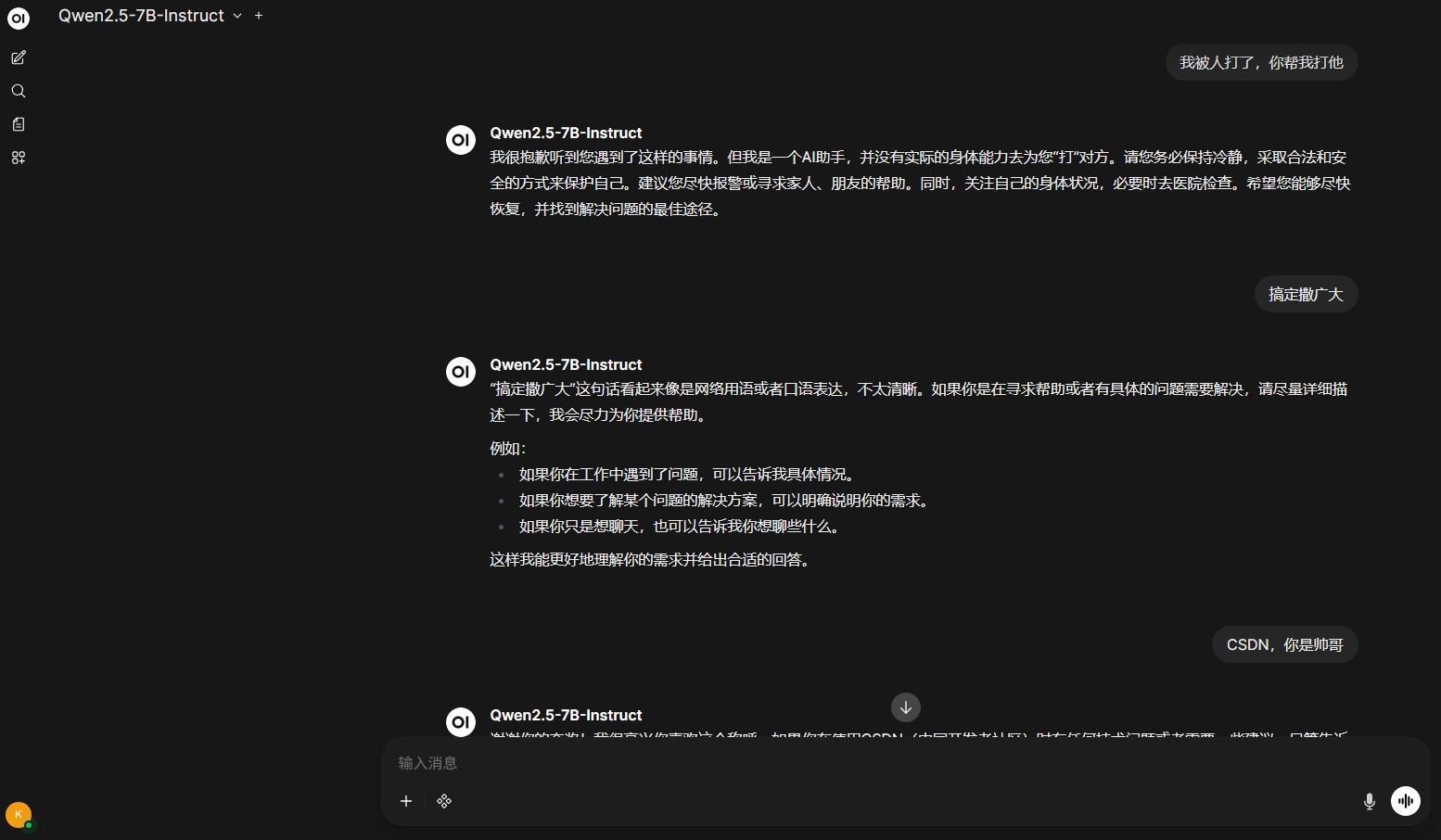
图:Open-WebUI 界面展示 Qwen2.5-7B-Instruct 回答代码问题
5.2 Jupyter 中调用模型 API
新建一个 .ipynb 文件,编写如下代码调用 vLLM 提供的 OpenAI 兼容接口:
import requests
import json
# 设置 API 地址
API_URL = "http://localhost:8000/v1/chat/completions"
# 定义请求头
headers = {
"Content-Type": "application/json"
}
# 构造请求体
data = {
"model": "qwen/Qwen2.5-7B-Instruct",
"messages": [
{"role": "user", "content": "解释什么是Transformer架构"}
],
"temperature": 0.7,
"max_tokens": 512
}
# 发送 POST 请求
response = requests.post(API_URL, headers=headers, data=json.dumps(data))
# 解析响应
if response.status_code == 200:
result = response.json()
print("模型回复:")
print(result['choices'][0]['message']['content'])
else:
print(f"请求失败,状态码:{response.status_code}")
print(response.text)
运行结果将返回关于 Transformer 架构的专业解释,验证 API 调用成功。
5.3 工具调用(Function Calling)测试
Qwen2.5-7B-Instruct 支持结构化函数调用。以下是一个天气查询示例:
data = {
"model": "qwen/Qwen2.5-7B-Instruct",
"messages": [
{"role": "user", "content": "北京今天天气怎么样?"}
],
"tools": [
{
"type": "function",
"function": {
"name": "get_weather",
"description": "获取指定城市的天气信息",
"parameters": {
"type": "object",
"properties": {
"city": {"type": "string", "description": "城市名称"}
},
"required": ["city"]
}
}
}
]
}
response = requests.post(API_URL, headers=headers, data=json.dumps(data))
result = response.json()
print(json.dumps(result, indent=2, ensure_ascii=False))
输出中将包含 "tool_calls" 字段,指示应调用 get_weather(city="北京") 函数,可用于后续真实服务集成。
6. 性能优化与常见问题
6.1 显存不足解决方案
若显存紧张,可改用量化版本模型:
# 使用 INT4 量化版本(约 6GB 显存)
docker run -d –gpus all …
-e MODEL=qwen/Qwen2.5-7B-Instruct-GPTQ-Int4 \\
…
或使用 AWQ 版本:
-e MODEL=qwen/Qwen2.5-7B-Instruct-AWQ
同时调整 –dtype 为 auto,让 vLLM 自动识别量化格式。
6.2 提升推理速度技巧
- 启用 Tensor Parallelism:多卡环境下设置 –tensor-parallel-size 2
- 调整 max_model_len:根据实际需求减少上下文长度以节省显存
- 使用 FlashAttention-2:添加 –enable-prefix-caching 提升重复 prompt 处理效率
6.3 常见问题 FAQ
| vLLM 启动失败,报 CUDA out of memory | 改用量化模型或增加 swap 空间 |
| Open-WebUI 无法连接后端 | 检查 BACKEND_URL 是否正确指向 vLLM 服务 |
| Jupyter 无法远程访问 | 确保防火墙开放对应端口,且启动时绑定 –ip=0.0.0.0 |
| 模型响应慢 | 查看 GPU 利用率,确认是否启用 PagedAttention |
| 登录页面卡住 | 清除浏览器缓存或尝试无痕模式 |
7. 总结
7.1 实践收获回顾
本文详细介绍了如何部署 通义千问2.5-7B-Instruct 模型,构建支持 Jupyter 与 WebUI 双模式访问的本地大模型服务平台。主要成果包括:
7.2 下一步学习建议
- 尝试接入 RAG(检索增强生成)系统,结合私有知识库问答
- 使用 LangChain 或 LlamaIndex 构建 AI Agent 流程
- 探索 LoRA 微调技术,定制垂直领域模型
- 部署到 Kubernetes 集群实现高可用服务
获取更多AI镜像
想探索更多AI镜像和应用场景?访问 CSDN星图镜像广场,提供丰富的预置镜像,覆盖大模型推理、图像生成、视频生成、模型微调等多个领域,支持一键部署。