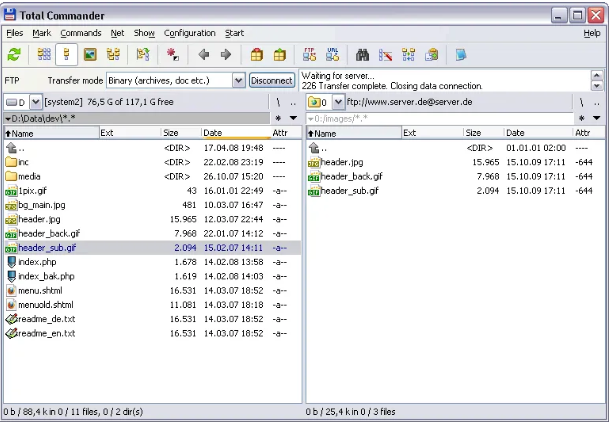
还在用 Windows 自带的资源管理器?复制个文件要等半天,压缩包还得另开软件,找文件全靠手动翻? 救大命了兄弟! 今天给你安利一个 IT 老炮儿私藏多年的效率神器——Total Commander(简称 TC)。 它不是新软件,但绝对是被低估的“生产力核弹”。双窗口、批量重命名、内置 FTP、压缩包当文件夹用……省下的时间够你喝三杯咖啡!
💡 一句话总结:TC = 文件管理器 + 压缩工具 + FTP 客户端 + 批量处理器 + 自动化脚本平台。
为什么 TC 是效率黑客的终极选择?
| 复制文件到 U 盘 | 打开两个窗口,来回拖拽 | 左右双窗直接 F5 |
| 重命名 100 个照片 | 一个个手动改 | 批量重命名模板,秒搞定 |
| 查看 ZIP 里内容 | 先解压再看 | 直接双击进入,像文件夹一样操作 |
| 上传文件到服务器 | 开 FileZilla + 配置 | 内置 FTP,Ctrl+F 上线即传 |
| 搜索某个日志关键词 | 用 Everything + 记事本 | Alt+F7 全局搜索 + 内置查看器高亮 |
核心“偷懒”功能速览
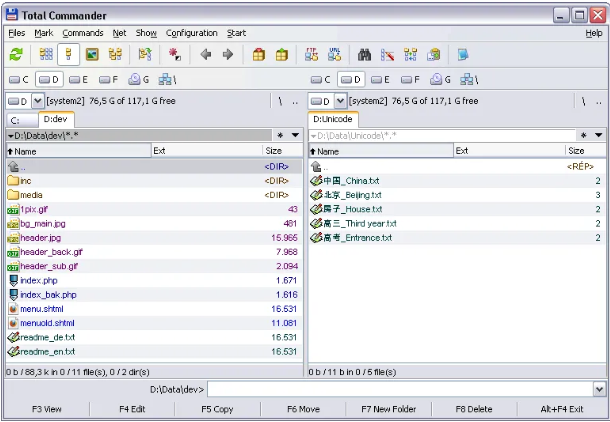
✅ 双窗口操作:左手源,右手目标
不用再开两个资源管理器窗口!TC 默认就是左右分屏,按 F5(复制) / F6(移动) 直接操作,比拖拽快 3 倍。
✅ 压缩包当文件夹用
支持 ZIP、RAR、7z 等格式,直接双击进入,还能在两个压缩包之间拖文件——不用解压!不用临时空间!
示例:从 a.zip 复制文件到 b.zip
1. 左窗打开 a.zip
2. 右窗打开 b.zip
3. 选中文件 → 按 F5 → 完成!
✅ 内置 FTP/SFTP 客户端
不用装第三方工具!按 Ctrl+F 打开 FTP 连接,支持:
-
FXP 传输(服务器间直传)
-
断点续传
-
后台下载队列
✅ 批量重命名:拯救命名混乱症
按 Ctrl+M 启动批量重命名,支持:
-
添加前缀/后缀
-
替换关键词
-
正则表达式
-
序号自动递增
✅ 文件内容对比 & 同步
按 Ctrl+D 对比两个文件夹差异,一键同步新增/修改/删除项,做备份或代码比对超方便。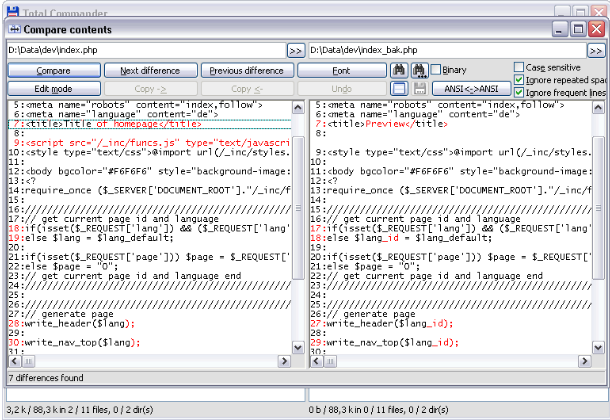
如何快速上手?
下载安装 推荐使用 v8.50 Final 简体中文注册版(无需激活,功能全开)。
基础快捷键速记
-
Tab:切换左右窗口
-
F3:查看文件(内置查看器)
-
F4:编辑文件
-
Alt+F7:全文搜索
-
Ctrl+Q:快速预览图片/文本
必装插件推荐
-
wcx_7zip.wcx:增强压缩支持
-
wfx_netdrive.wfx:挂载网盘为本地盘
-
wdx_media.wdx:显示音视频元数据
如果你每天和文件打交道超过 1 小时,不装 TC 真是亏大了。 它可能界面有点“复古”,但效率是真的猛——用一周,你就再也回不去资源管理器了。