ENSP (Enterprise Network Simulation Platform) 是华为提供的网络仿真工具,用于模拟华为网络设备操作和实验环境。
一、ENSP 下载
官方下载渠道(推荐):
访问华为企业技术支持网站:https://support.huawei.com
搜索 "eNSP" 或进入 "软件下载" 专区
选择最新版本下载(目前常用版本为 V100R003C00)
二、系统要求
推荐配置:
-
操作系统:Windows 10 64位
-
CPU:Intel i5 或更高
-
内存:16GB 或以上
-
硬盘空间:20GB 以上可用空间
三、安装步骤
安装前准备:
-
关闭所有杀毒软件(可能导致安装失败)
-
确保已安装 WinPcap、Wireshark 和 VirtualBox(ENSP依赖这些组件,安装WinPcap、Wireshark 和 VirtualBox傻瓜式安装一直点下一步即可。)
-
下载好ENSP主程序
安装依赖组件(可按此顺序安装):
-
WinPcap (网络封包捕获驱动)
-
Wireshark (抓包软件)
-
VirtualBox (虚拟机平台)
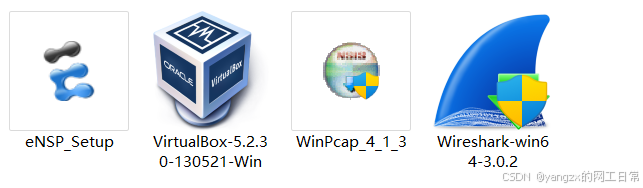
安装ENSP主程序:
-
双击下载的 eNSP 安装包(如 eNSP_V100R003C00_setup.exe)
-
选择安装语言(中文/英文)
-
接受许可协议
-
选择安装路径(建议默认)
-
等待安装完成
安装完成后:
-
不要立即运行程序
-
右键点击ENSP图标,选择"以管理员身份运行"
四、常见问题解决
1. 启动报错(设备无法启动)
-
解决方案:
-
检查VirtualBox是否安装正确
-
在ENSP菜单选择"工具" > "注册设备"
-
确保VirtualBox中的"AR_Base"虚拟机存在
-
2. 路由器启动卡在"####"
-
解决方案:
-
编辑VirtualBox中的AR_Base虚拟机设置
-
将内存调整为1024MB或更高
-
禁用USB控制器
-
3. 无法抓包
-
解决方案:
-
确认Wireshark安装正确
-
在ENSP的"首选项"中设置正确的Wireshark路径
-
五、首次使用配置
首次启动时,建议:
-
创建新拓扑
-
添加一台路由器和PC测试连通性
-
尝试基本的ping测试
推荐学习路径:
-
从基础设备(如S5700交换机、AR2220路由器)开始
-
逐步尝试复杂网络拓扑
六、注意事项
ENSP对Windows系统版本较敏感,某些新版Windows可能需要兼容模式运行
部分高端设备功能在ENSP中可能无法完全模拟
定期备份您的拓扑文件(.topo格式)
复杂实验可能需要较高系统资源,建议关闭其他程序
如需最新版本或有特殊安装问题,建议联系华为技术支持或授权培训中心获取帮助。