1. 华硕天选6笔记本安装英伟达驱动
首先,第一步肯定是安装英伟达显卡驱动。这一步就难倒博主了;在Ubuntu系统20.04尝试过安装很多次,也卸载过很多次英伟达驱动,就是安装不好;有一次把电脑搞死机了;还有一次跟着某CSDN博客,把电脑搞黑屏,只剩一个光标在左上角闪烁。
现在终于搞明白了,参考了下面b站的博主的启发,才发现显卡RTX5060可以试试安装开源版本的驱动。 B站某博主安装开源英伟达驱动教程
安装驱动之前,先把旧的驱动删除;这个东西删了没事;
dpkg -l | grep nvidia
# 检查是否有 NVIDIA 内核模块加载
lsmod | grep nvidia
# 彻底删除所有 nvidia 相关包(包括配置文件)
sudo apt-get purge "nvidia*" "libnvidia*"
# 清理残留依赖和缓存
sudo apt-get autoremove
sudo apt-get autoclean
# 检查是否还有残留包
dpkg -l | grep nvidia
如果是通过run文件安装的旧驱动可以:
# 查找并删除 nvidia 相关内核模块
sudo rm -rf /lib/modules/$(uname -r)/kernel/drivers/video/nvidia.ko
sudo rm -rf /lib/modules/$(uname -r)/kernel/drivers/video/nvidia-modeset.ko
# 清理配置文件
sudo rm -f /etc/X11/xorg.conf
sudo rm -rf /usr/local/nvidia*
更新模块
sudo update-initramfs -u
sudo depmod -a
sudo reboot#重启
重启后应该内核应该没有nvidia的模块加载才对:
lsmod | grep nvidia
如果还有就问一下豆包ai;
英伟达驱动有三种安装方法:
所以第一种方法和第三种方法,容易翻车。博主推荐第二种方法,博主也是自己成功过的。
硬件:显卡RTX5060,CPU任意,ubuntu20.04,内核5.15
sudo apt update && sudo apt upgrade -y
sudo add-apt-repository ppa:graphics-drivers/ppa # 非必需,但可获取更新版本
sudo apt update
sudo apt install nvidia-driver-570-open
不加-open闭源版本博主试过安装了,就是会加载内核失败;如果有高手可以解释一下,小白就不用亲口尝答辩了。
安装过程,建议看着b站教程或者博客,辅助AI,对比一下,明确一些细节。 假如安装成功,先重启
sudo reboot
然后输入
nvidia-smi
查看是否安装成功,如果出现了这样的输出,说明英伟达驱动安装成功。
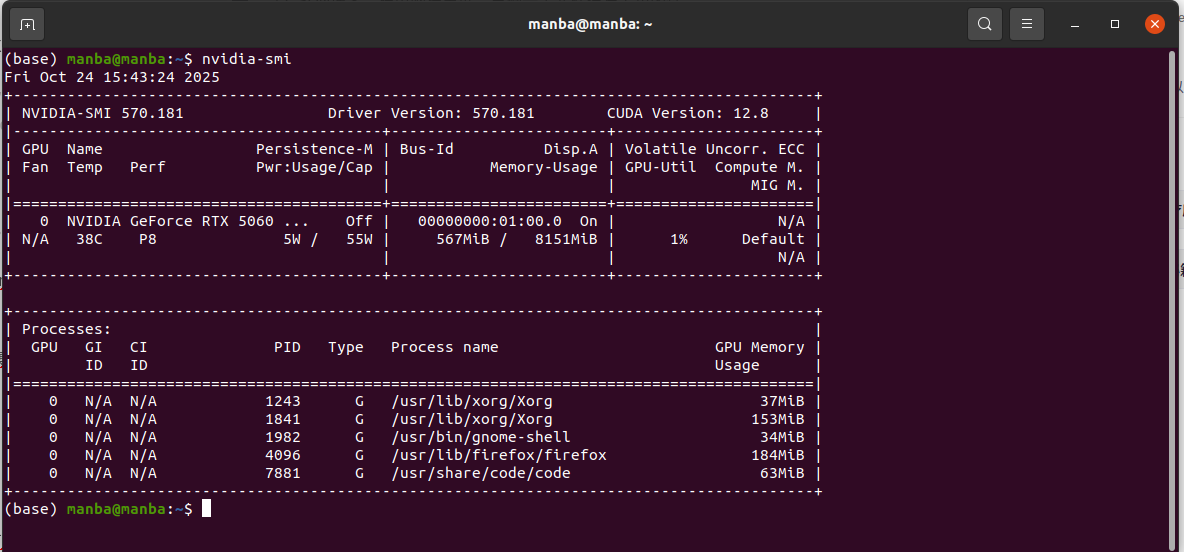 至此,英伟达驱动的安装算是告一段落了。
2. 安装cuda
安装cuda版本,博主也是踩坑了;本来想安装了cuda12.1后兼容性更好,没想到,用gpu加速图像推理时,频频发出警告,然后python和yolo推理一直失败。细看警告,原来博主的显卡是RTX5060的新显卡,旧的Pytorch版本根本不认识;看了网上的教程,才知道要用cuda12.8搭配最新的Pytorch(nightly)版本。
英伟达驱动和cuda对应表 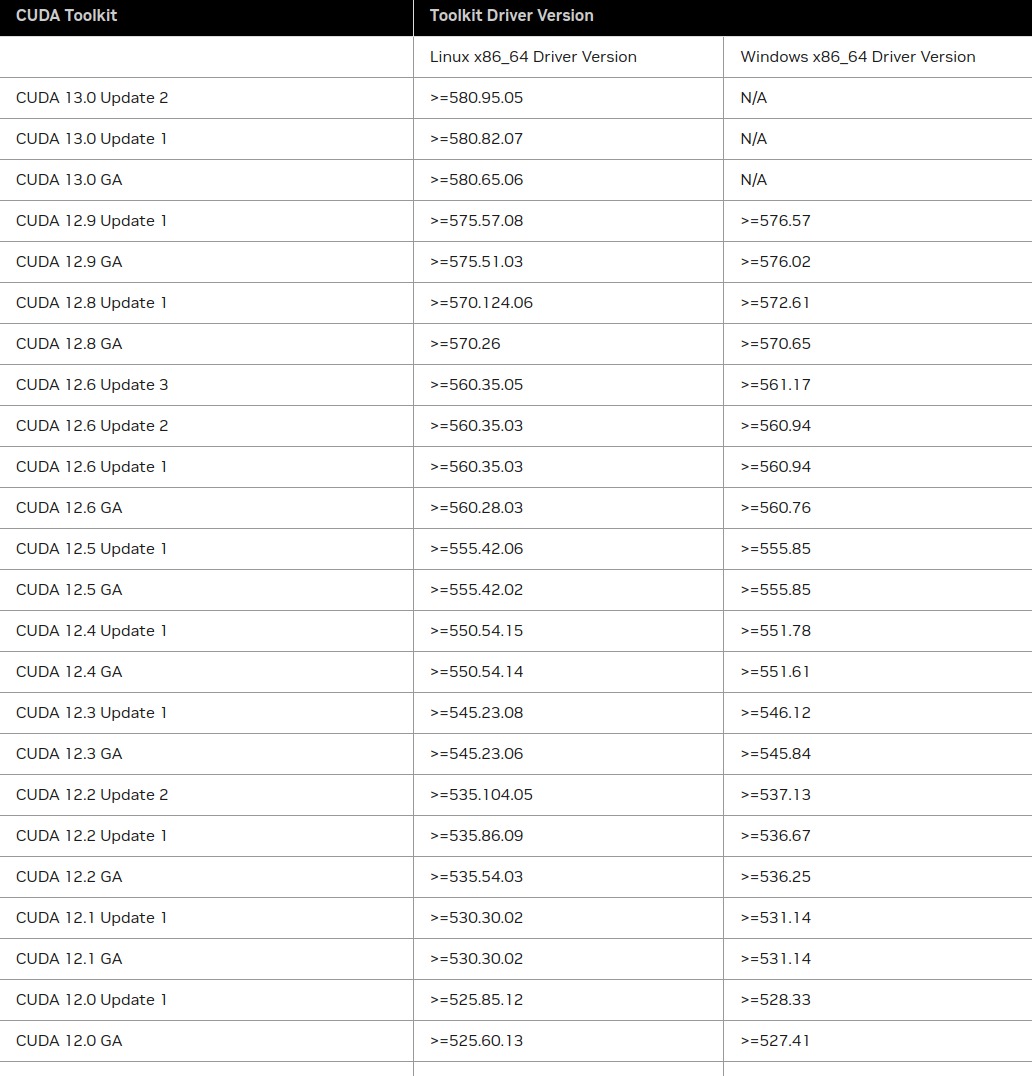 博主驱动安装的是570.181,观察到cuda12.8.1才适配,12.8.0反而不适配,所以安装cuda12.8.1;
cuda12.8.1下载官网 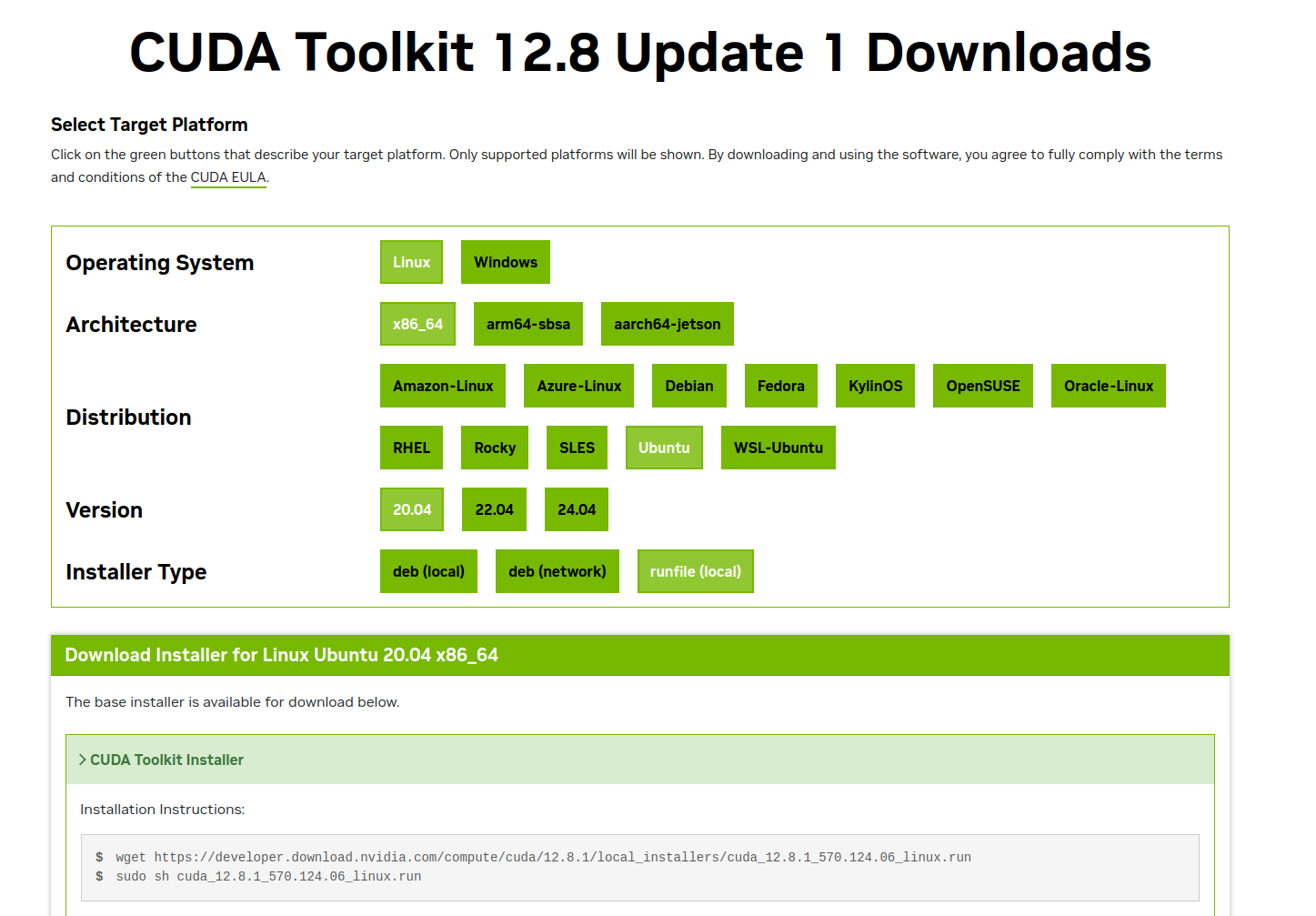
cd ~
wget https://developer.download.nvidia.com/compute/cuda/12.8.1/local_installers/cuda_12.8.1_570.124.06_linux.run
sudo sh cuda_12.8.1_570.124.06_linux.run
或者
sudo ./cuda_12.8.1_570.124.06_linux.run
由于之前我们已经安装过驱动了,这里就不安装驱动了。但是cuda安装很奇怪,把X当做√来用。 反正光标在driver前两项的X,按空格取消掉。然后下移到install,回车开始安装。
等待。。。
然后安装好后,输入
nvcc –version
有四行打印输出,说明cuda可以用了。
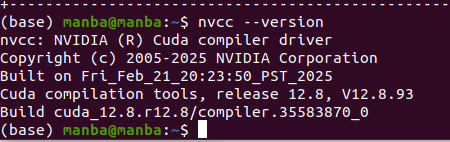 将cuda加载进环境变量 在主目录/home,按ctrl+H显示隐藏文件,找到.bashrc文件 打开 在后面加上这几句话:
# CUDA 环境变量
export PATH=/usr/local/cuda-12.8/bin:$PATH
export LD_LIBRARY_PATH=/usr/local/cuda-12.8/lib64:$LD_LIBRARY_PATH
export CUDA_HOME=/usr/local/cuda-12.8
使配置生效
source ~/.bashrc
3. 开始安装Pytorch,建议提前安装好Anaconda
建议提前自行安装好Anaconda,这里博主也是踩过坑。Anaconda默认是安装在主文件夹,也就是/home,但是之前/home太小,系统重装的时候,给了120G,根目录/分了80G就够了;博主还是装的是双系统。
好,默认大家都看别的教程了,装好了Anaconda了。
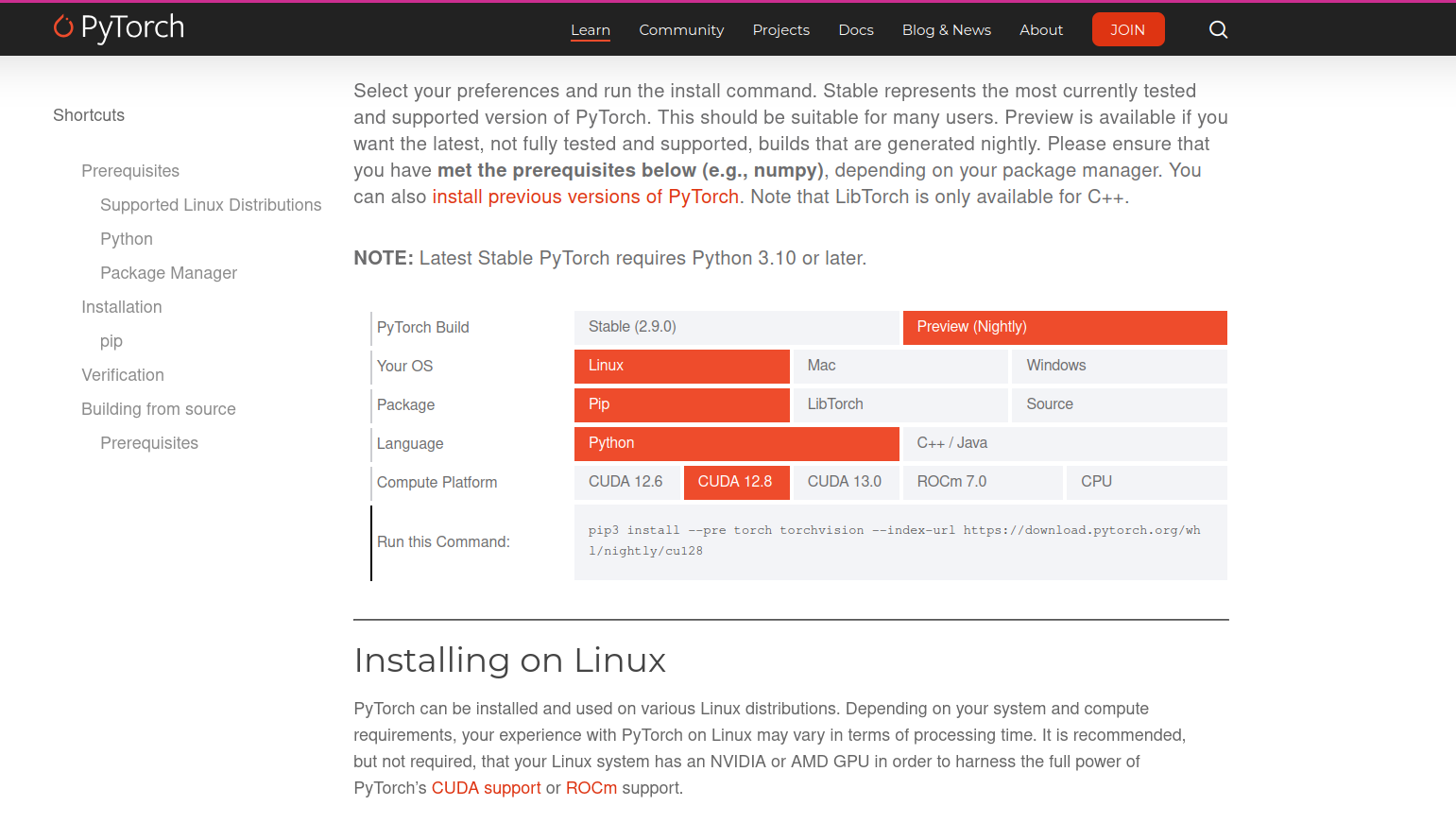
现在告诉大家为什么要装cuda12.8.1,除了驱动还有一个原因是RTX5060显卡很新,新到只有最新版本的Pytorch(nightly)才能识别到新显卡,并用sm_120的计算能力进行模型推理。所以接下来会教大家安装Pytorch(nightly)
打开终端
conda create -n yologpu python=3.10
安装好后,激活环境
conda activate yologpu
左边要是有(yologpu)说明环境激活成功。啰嗦一下,这个环境是指,把很多安装包放进一个个小房间,每个房间都有独立的用处,彼此的安装包互不干扰。
开始装Pytorch(nightly) 去官网: Pytorch官网
pip3 install –pre torch torchvision –index-url https://download.pytorch.org/whl/nightly/cu128
 至此大概的环境配置好了。