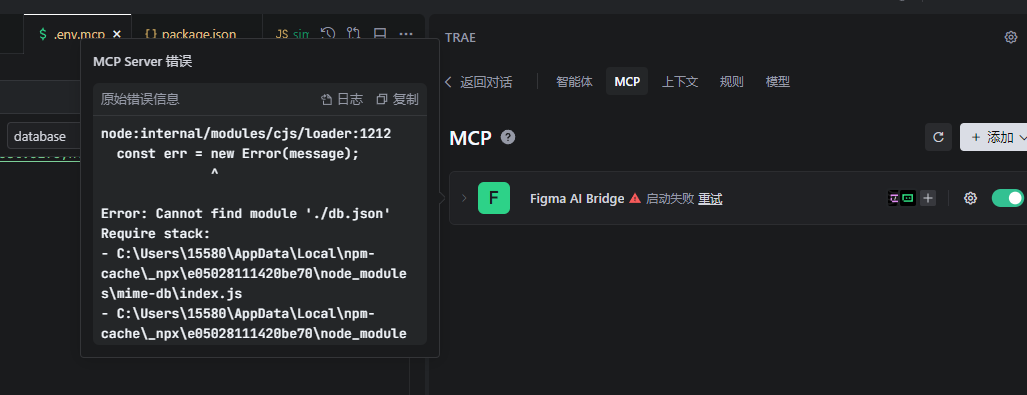
参考https://docs.trae.ai/ide/model-context-protocol配置mcp Figma AI Bridge,发现按照步骤来的,启动一直失败
问题描述搜索
在尝试使用 MCP Figma AI Bridge 时遇到以下错误:
2025-09-03T11:08:54.778+08:00 [error] [MCPServer:mcp.config.usrlocalmcp.Figma AI Bridge] MCPClient#onClose node:internal/modules/cjs/loader:1212
const err = new Error(message);
^
Error: Cannot find module './db.json'
Require stack:
– C:\\Users\\15580\\AppData\\Local\\npm-cache\\_npx\\e05028111420be70\\node_modules\\mime-db\\index.js
– C:\\Users\\15580\\AppData\\Local\\npm-cache\\_npx\\e05028111420be70\\node_modules\\mime-types\\index.js
– C:\\Users\\15580\\AppData\\Local\\npm-cache\\_npx\\e05028111420be70\\node_modules\\accepts\\index.js
问题分析
这个错误是由于以下原因导致的:
解决步骤
1. 清理缓存
首先清理 npm 和 npx 缓存:
# 清理 npm 缓存
npm cache clean –force
# 清理 npx 缓存
npx clear-npx-cache
2. 重新安装项目依赖
npm install
3. 安装正确的 MCP Figma AI Bridge 包
通过搜索发现正确的包名是 figment-mcp:
# 全局安装 figment-mcp,这个很重要
npm install -g figment-mcp
注意:安装时可能会出现 Node.js 版本警告,但不影响使用:
EBADENGINE Unsupported engine {
package: '@create-figma-plugin/ui@3.4.1',
required: { node: '>=22' },
current: { node: 'v20.19.3', npm: '10.9.2' }
}
4. 配置 MCP 服务器
运行自动配置命令:
figment-setup
这个命令会:
- 创建 .figma-exports 目录
- 更新 Cursor、Claude Desktop 和 Continue 的 MCP 配置
- 创建通用 MCP 配置文件
5. 启动服务
启动 Bridge 服务器
figment-bridge
服务器将运行在:
- 地址:http://localhost:8473
- 健康检查:http://localhost:8473/health
- 调试接口:http://localhost:8473/debug
启动 MCP 服务器
node "C:\\software\\nvm\\nodejs\\node_modules\\figment-mcp\\dist\\mcp-server.js"
配置文件位置
MCP 配置文件
- 路径:C:\\Users\\15580\\.config\\claude\\mcp-servers\\figma-figment-bridge.json
- 内容:
{
"command": "node",
"args": ["C:\\\\software\\\\nvm\\\\nodejs\\\\node_modules\\\\figment-mcp\\\\dist\\\\mcp-server.js"],
"env": {
"FIGMA_EXPORT_DIR": "C:\\\\Users\\\\15580\\\\.figma-exports"
}
}
导出目录
- 路径:C:\\Users\\15580\\.figma-exports
验证安装
1. 检查服务器健康状态
curl http://localhost:8473/health
期望返回:
{
"status": "healthy",
"port": 8473,
"exportDir": "C:\\\\Users\\\\15580\\\\.figma-exports",
"timestamp": "2024-12-19T07:47:32.043Z"
}
2. 检查配置文件
# 检查配置文件是否存在
Test-Path "C:\\Users\\15580\\.config\\claude\\mcp-servers\\figma-figment-bridge.json"
# 查看配置文件内容
Get-Content "C:\\Users\\15580\\.config\\claude\\mcp-servers\\figma-figment-bridge.json"
使用方法
1. 安装 Figma 插件
在 Figma 中搜索并安装 “Figment” 插件。
2. 导出设计
3. 在 AI 助手中使用
在 Cursor、Claude Desktop 或 Continue 中,以下 MCP 工具将自动可用:
- import_figma_figment – 导入最新的 figment 数据
- extract_figma_design – 从组件中提取设计数据
- generate_code_from_blueprint – 从蓝图生成代码
- analyze_design_system – 分析设计系统
- generate_component_code – 为特定组件生成代码
故障排除
常见问题
命令无法识别
- 确保已全局安装 figment-mcp
- 重启终端或重新加载环境变量
服务器无法启动
- 检查端口 8473 是否被占用
- 确保 Node.js 版本兼容(推荐 v20+)
MCP 工具不可用
- 确认 MCP 服务器正在运行
- 检查配置文件路径和内容是否正确
- 重启 AI 助手应用
重启服务
如果需要重启服务,按以下顺序操作:
解决好之后效果
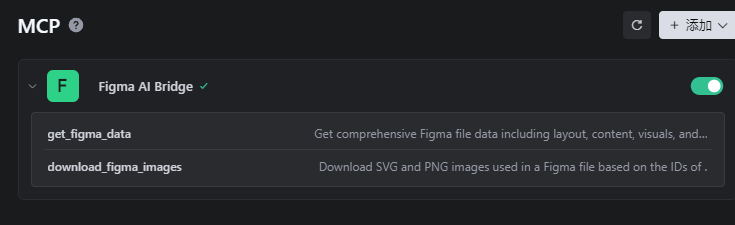
下面是Trae提供的解决方案的过程

总结
通过以上步骤,成功解决了 MCP Figma AI Bridge 的连接问题:
✅ 问题根因:npm 缓存损坏和包名错误
✅ 解决方案:清理缓存 + 安装正确包 + 自动配置
✅ 服务状态:Bridge 服务器和 MCP 服务器均正常运行
✅ 配置完成:MCP 配置文件已创建并正确配置
✅ 功能验证:健康检查通过,MCP 工具可用
现在可以在 Figma 中导出设计,并在 AI 助手中使用相关的 MCP 工具进行代码生成和设计分析。
创建时间:2024-12-19
适用版本:figment-mcp v1.0.0+
测试环境:Windows 11, Node.js v20.19.3, npm v10.9.2


