谁懂啊!每天在飞书、微信里忙到飞起,查天气要切 APP、OCR 识别得找工具、整理日程记备忘录…
前几日,UCloud 已发布 Clawdbot 一键部署镜像,结合飞书和企业微信机器人插件,可以快速打造一个同时运行在飞书+企业微信中的私人 AI 助理。整体流程不复杂,约 10 分钟即可完成,不用懂复杂代码,甚至不用手动装依赖,纯小白也能搞定。
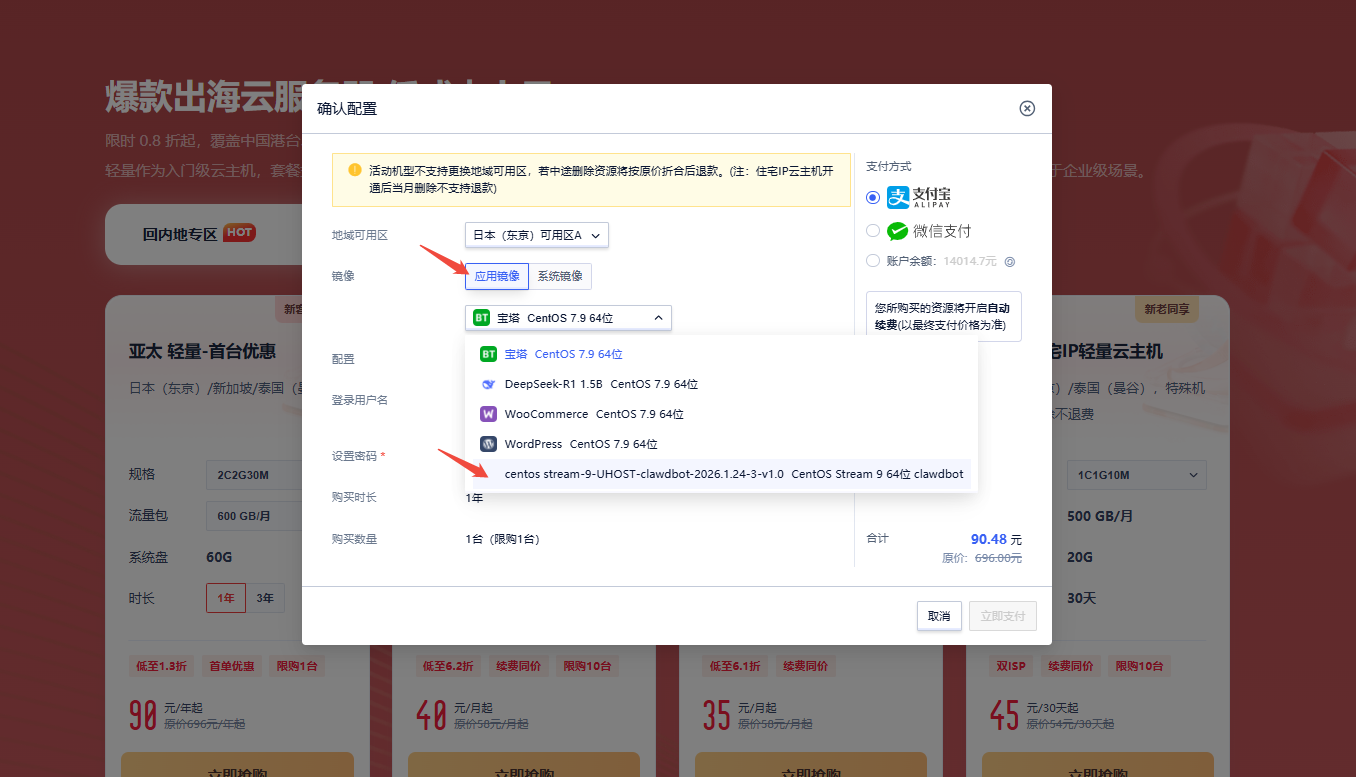
文章里云主机注明购买渠道是:https://www.ucloud.cn/site/active/kuaijiesale.html?ytag=uhost_gangan0129_csdn#activity2 在这里选一台轻量云主机{支持地域:东京/新加坡/洛杉矶/华盛顿/} 然后clawdbot镜像勾选下
一、这飞书 AI 助理能帮你干这些事
- 日常问答秒回:在飞书 @它问天气、查新闻、翻译文档,不用切换任何 APP,消息秒响应
- 实用工具直接用:上传图片就能 OCR 提取文字(连古诗都能精准识别)、PDF 转 Word、数据格式转换
- 私人管家级服务:帮你管理日程、主动提醒待办,还能监控商品价格、股票波动
- 24h 全天不休:后台运行在 UCloud 云主机里,全天不间断运行
二、为啥选择"UCloud 云主机 + Clawdbot + 飞书/企业微信"?
| 一键部署太省心 | 优刻得直接把 Clawdbot 做成了内置镜像,不用手动装依赖、调版本,开机就能用 |
| 双渠道插件现成能用 | 社区已开源飞书插件,企业微信插件也已内置,直接安装对接,稳定性亲测靠谱 |
| 本地化运行不卡顿 | 所有功能都在云主机上跑,响应速度比在线 AI 快,还能自定义扩展技能 |
| 一套底座多端响应 | 同一个 AI 助理,飞书和企业微信都能用,配置一次,双端生效 |
三、10 分钟实操攻略
第一步:3 分钟部署 Clawdbot 底座
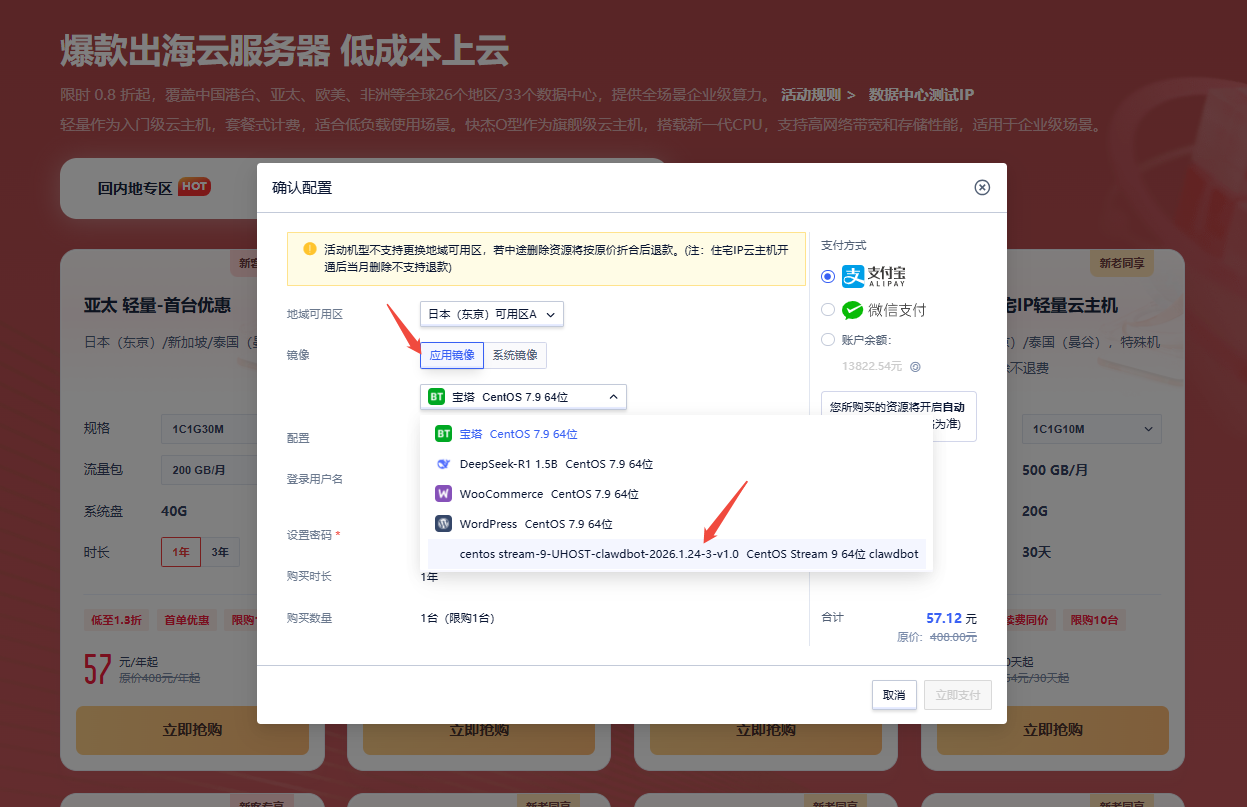
避坑提醒:一定要先执行初始化命令 clawdbot onboard –install-daemon,不然后面插件装了也用不了!
第二步:安装飞书插件(1 行命令搞定)
Clawdbot 默认不内置飞书 Channel,需要额外安装插件。
项目地址:https://github.com/m1heng/clawdbot-feishu
打开云主机的命令行,复制粘贴这行命令:
clawdbot plugins install @m1heng-clawd/feishu
第三步:飞书应用配置(关键步骤)
1. 创建应用
打开飞书开放平台,创建一个"企业自建应用":https://open.feishu.cn/app?lang=zh-CN
2. 配置应用权限
进入 权限管理,确保消息、机器人、事件订阅等相关权限均已开启:

3. 拿关键参数
进入应用的"凭证与基础信息",复制 App ID 和 App Secret
4. 配置回调
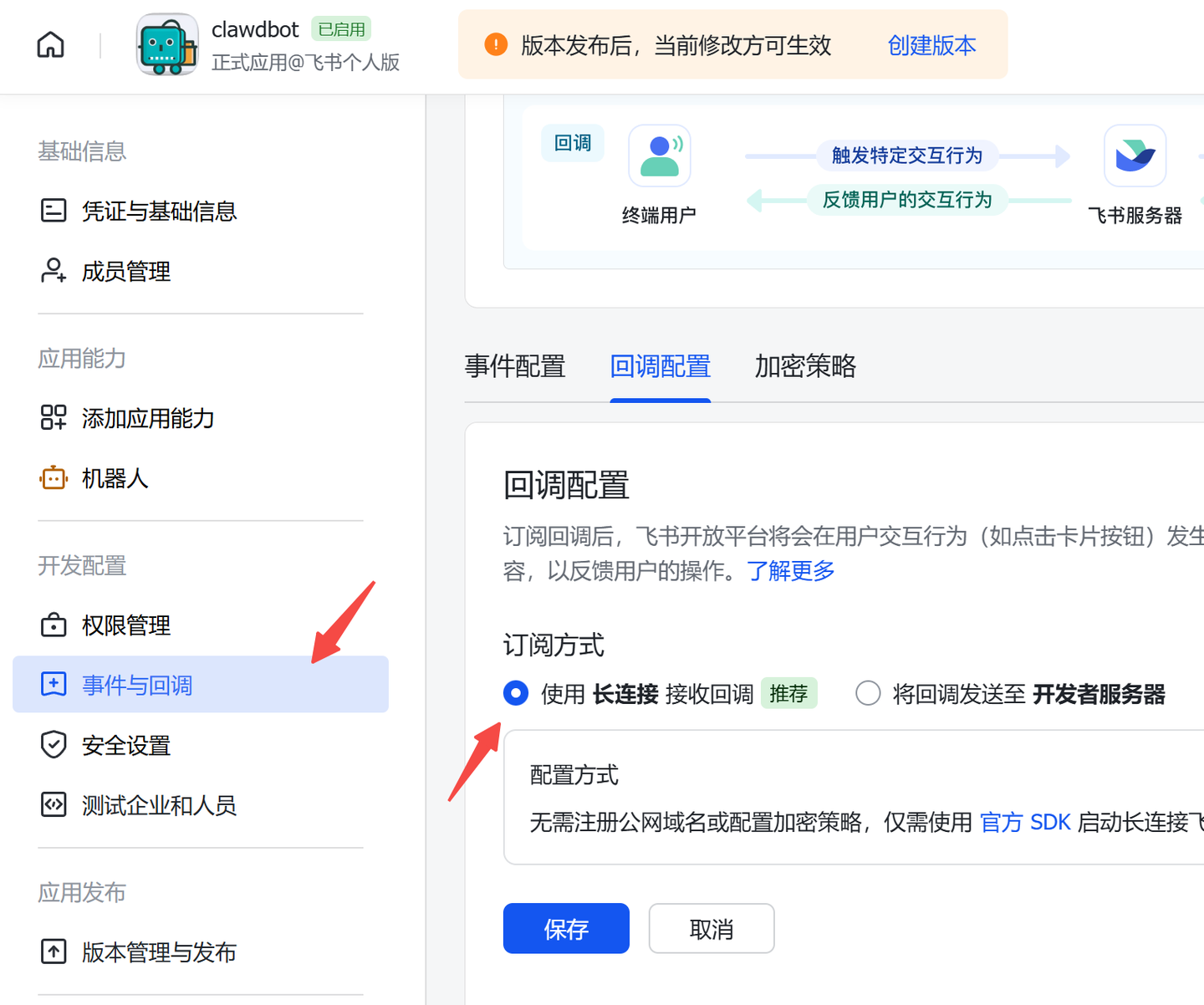
在"事件与回调"里选"使用长连接接收回调",保存即可:
第四步:对接配置,重启生效
回到云主机命令行,填入飞书参数:
clawdbot config set channels.feishu.appId "cli_xxxxx"
clawdbot config set channels.feishu.appSecret "your_app_secret"
clawdbot config set channels.feishu.enabled true
最后重启网关:
clawdbot gateway restart
搞定!现在飞书里就能直接 @机器人用了~
第五步:配置企业微信渠道(可选)
如果你还想在企业微信中使用同一个 AI 助理,继续以下配置。
1. 获取企业微信关键参数(4 个必需)
- 打开企业微信,找管理员要 corpid 和 corpsecret(自己查不到,必须找管理员)
- 正确性可以在官方工具中验证:企业微信开发者中心
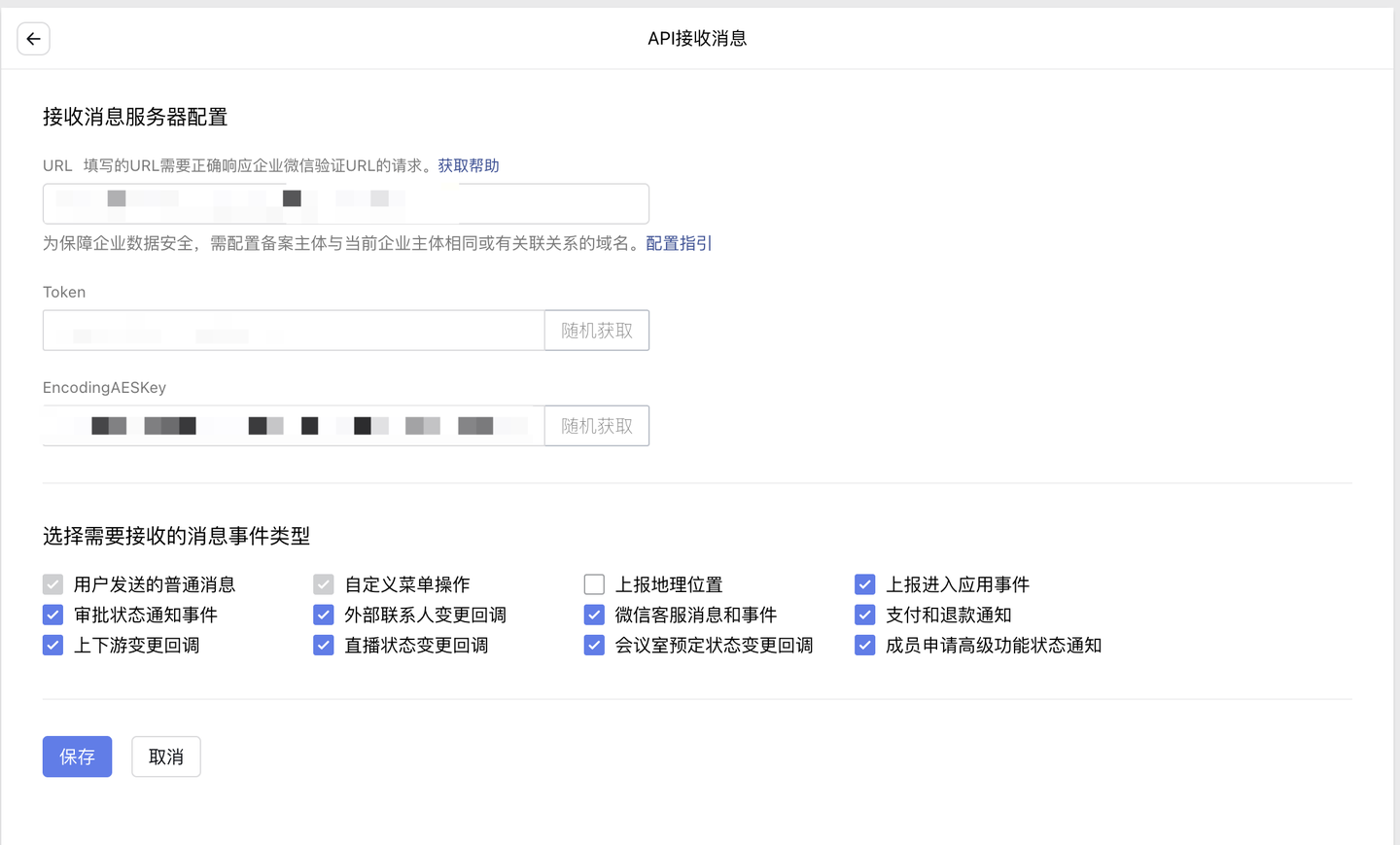
2. 创建应用并开启接收消息
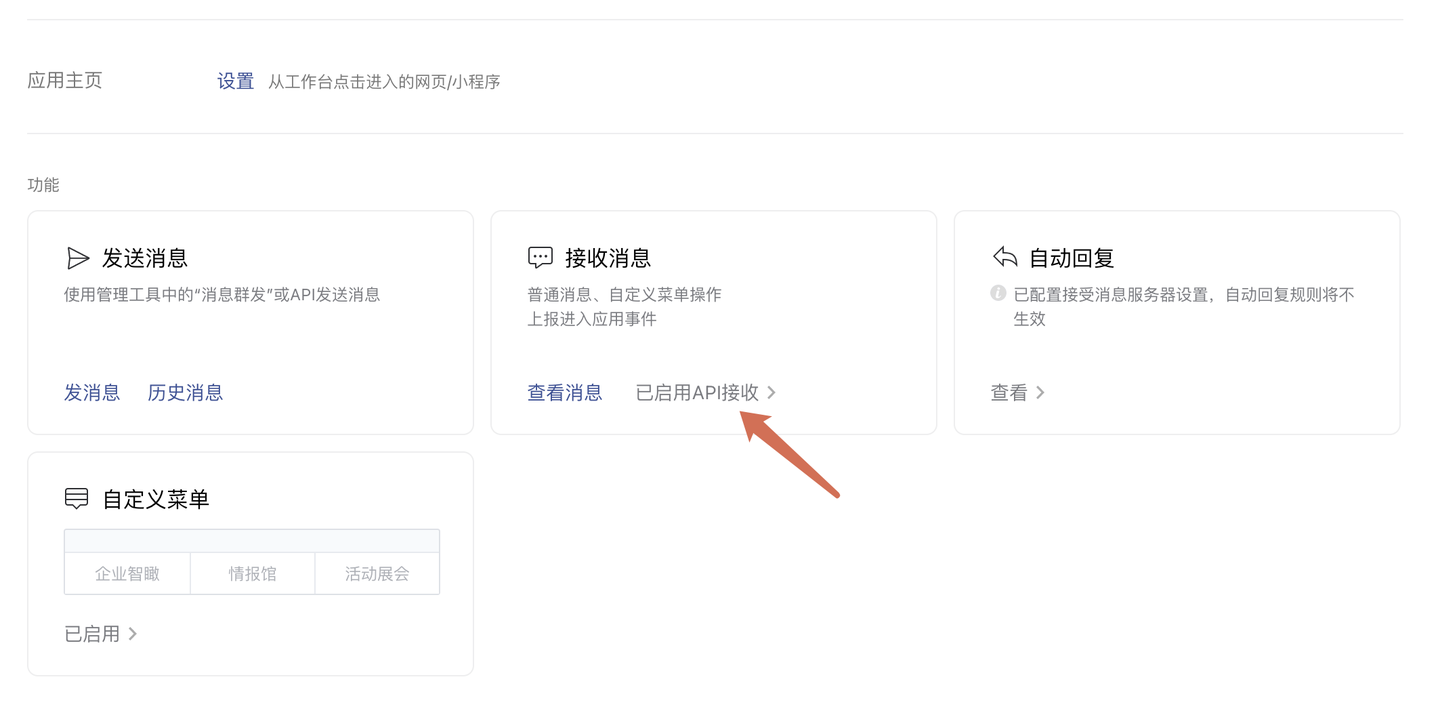
在企业微信里创建一个独立应用(比如叫"AI 助理"),开启"接收消息"功能:
3. 配置接收服务器
- 服务器地址填部署 Clawdbot 的服务器 IP + 端口(默认 18789)
- 自己设置或随机生成 Token 和 EncodingAESKey,保存好(丢了要重新弄,建议记在备忘录)
4. Clawdbot 配置(复制粘贴命令就行)
打开服务器的命令行,跟着敲就行,不用懂代码,全是复制粘贴的活:
# 1. 安装插件
clawdbot plugins install @william.qian/simple-wecom
# 2. 启用插件
clawdbot plugins enable simple-wecom
# 3. 配置企业微信(必需)
clawdbot config set channels.simple-wecom.corpid "ww1234567890abcdef"
clawdbot config set channels.simple-wecom.corpsecret "your-corp-secret"
clawdbot config set channels.simple-wecom.token "your-token"
clawdbot config set channels.simple-wecom.encodingAESKey "your-aes-key"
clawdbot config set channels.simple-wecom.enabled true
# 4. 配置 Gateway
clawdbot config set gateway.mode "local"
clawdbot config set gateway.bind "0.0.0.0"
clawdbot config set gateway.port 18789
# 5. 重启 Gateway
clawdbot gateway restart
# 6. 验证
clawdbot channels status
💡 提示:如果使用最新版 UCloud Lighthouse 镜像,企业微信插件可能已预装,无需手动安装。
四、真实使用场景展示(飞书/企业微信通用)
飞书端演示
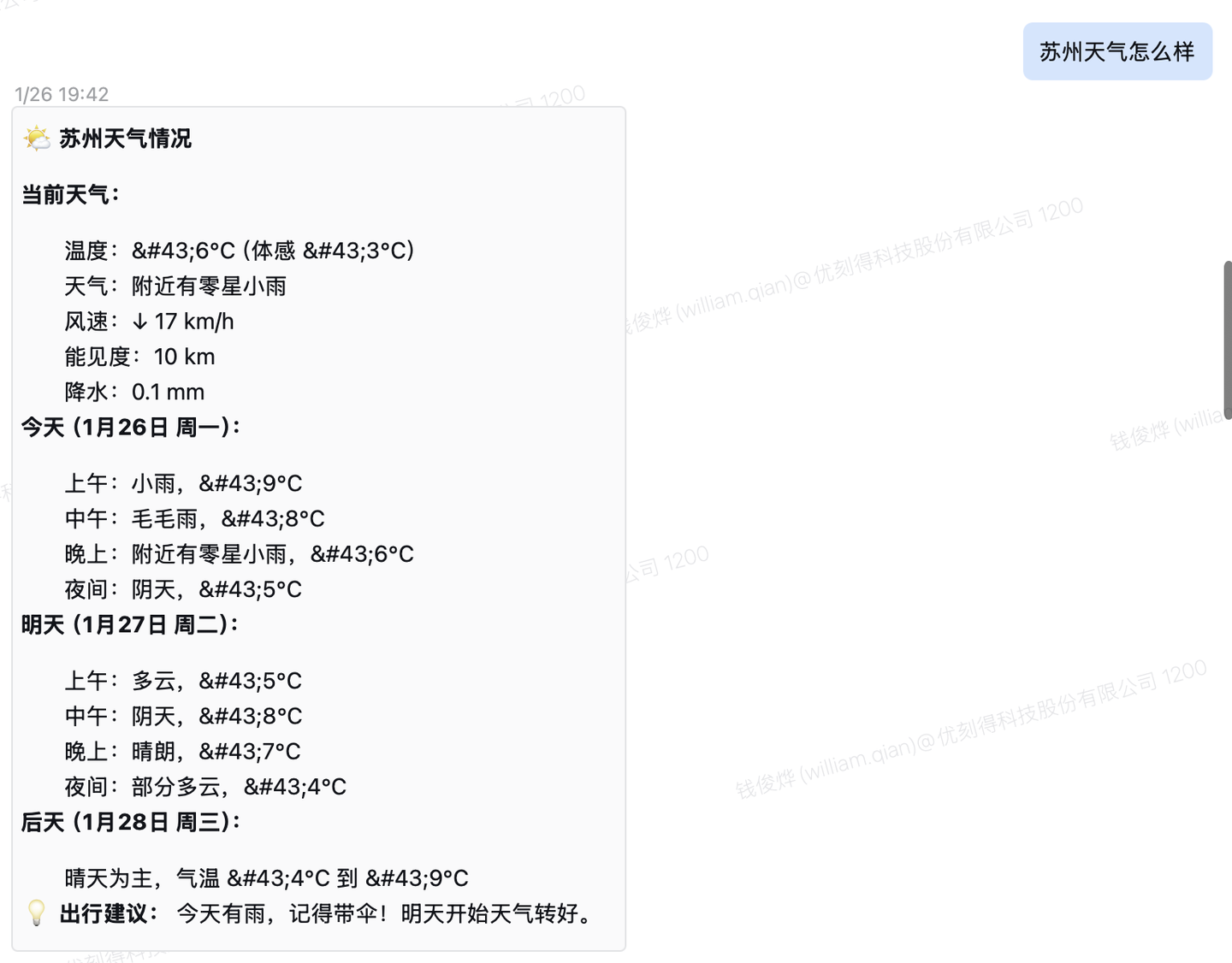
查天气
在飞书群里 @机器人 “今天深圳天气怎么样?”,秒回温度和天气状况:

OCR 识别
上传一张古诗图片,@它 “OCR 一下”,直接把文字提取出来,连翻译都给好了:

企业微信端演示
打开企业微信刚创建的"AI 助理"应用,直接发消息就行:
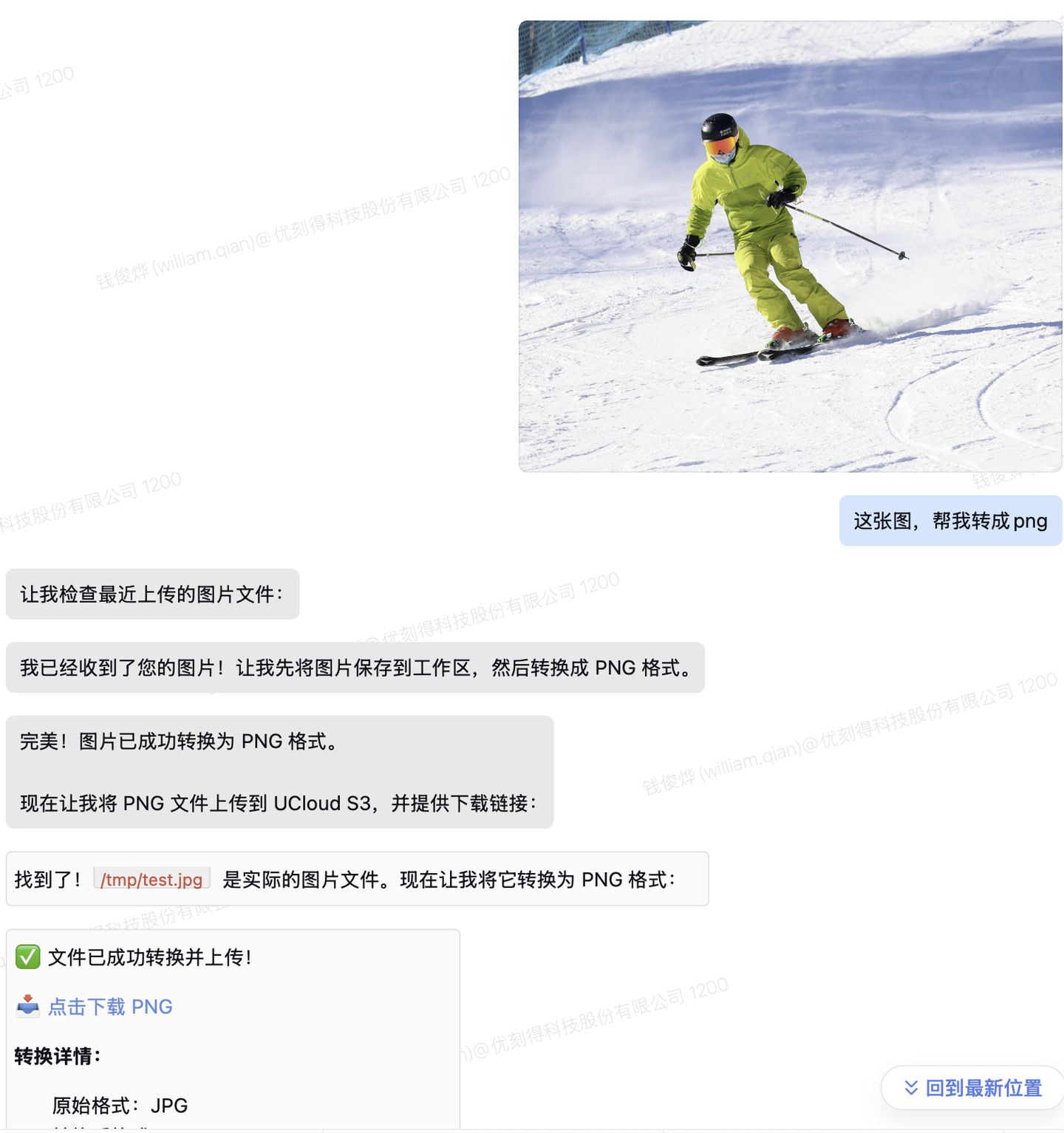
- 发"把 PDF 转成 Word",它会让你上传文件,秒处理
- 发"识别这张图里的文字",上传图片直接 OCR 提取
- 发"帮我整理一份会议纪要框架",秒生成可直接用的模板
- 甚至能让它帮你查资料、翻译文档、批量处理表格数据,比人工快 10 倍!

五、福利奉上
不用懂技术、不用花大价钱,10 分钟就能拥有私人 AI 助理。每天的琐事全甩给它,省下来的时间提升自己不香吗?
🎁 限时福利:自带 Clawdbot 镜像,2C2G 轻量云主机 90元/年 起!当前已上线 日本、美国、新加坡
 如需更多帮助或折扣,可联系线上客服获得1对1咨询服务: https://work.weixin.qq.com/ca/cawcdedee37a6b076c