我原以为 Clawdbot 只是又一个 AI 炒作,直到我看到它的真正能力。我不愿去尝试它。
我们都曾被那些"革命性的"AI 工具伤害过,结果它们只是多了几个步骤的花哨聊天机器人。
但在审查了它的安装过程并看到它在一夜之间爆红之后,我知道这是一个值得测试并与你分享的项目。
它 GitHub 仓库中发布的截图讲述了一个很容易被忽视的故事,因为我们已经对 AI 自动化的承诺免疫了。
但这确实不同,在安装它之前,最好的起点是了解 Clawdbot 解决了什么问题。
如果Clawdbot安装和使用需要帮助,可以联系微信: ezpoda
1、Clawdbot 解决的问题
思考一下你当前如何使用 AI 助手。
你在浏览器中打开 ChatGPT 或 Claude,输入问题,得到回复,然后关闭标签页,但当你回来时,你又要从头开始。
AI 没有记住你昨天讨论的内容。它不知道你的偏好、你的项目或你的工作流程。
更糟糕的是,它被动地等待你去找它。Clawdbot 完全颠覆了这种方法。
不用去网站与 AI 对话,助手会来找你。
它生活在你已经使用的消息应用程序中 — WhatsApp、Telegram、Discord、Slack、Signal,甚至 iMessage。你可以像给同事发短信一样发消息给它,它会以同样的方式回应。
这些都是一些关键点:
- 持久记忆:它记得上周你告诉它的内容。你的偏好、你的项目、你的上下文 — 所有内容都在会话之间保存。
- 主动接触:它可以先给你发消息。晨报、任务提醒以及重要事情发生时的警报。
- 完全计算机访问权:你能在计算机上做的一切,它也能做。浏览网页、查看邮件、运行命令、控制应用程序和执行代码。
- 本地优先架构:你的数据、你的上下文、你的技能 — 全部驻留在你的机器上。不锁定在云端。
2、为什么它变得流行
该项目大约在三周前推出,已经超过 8,000 个 GitHub 星标。
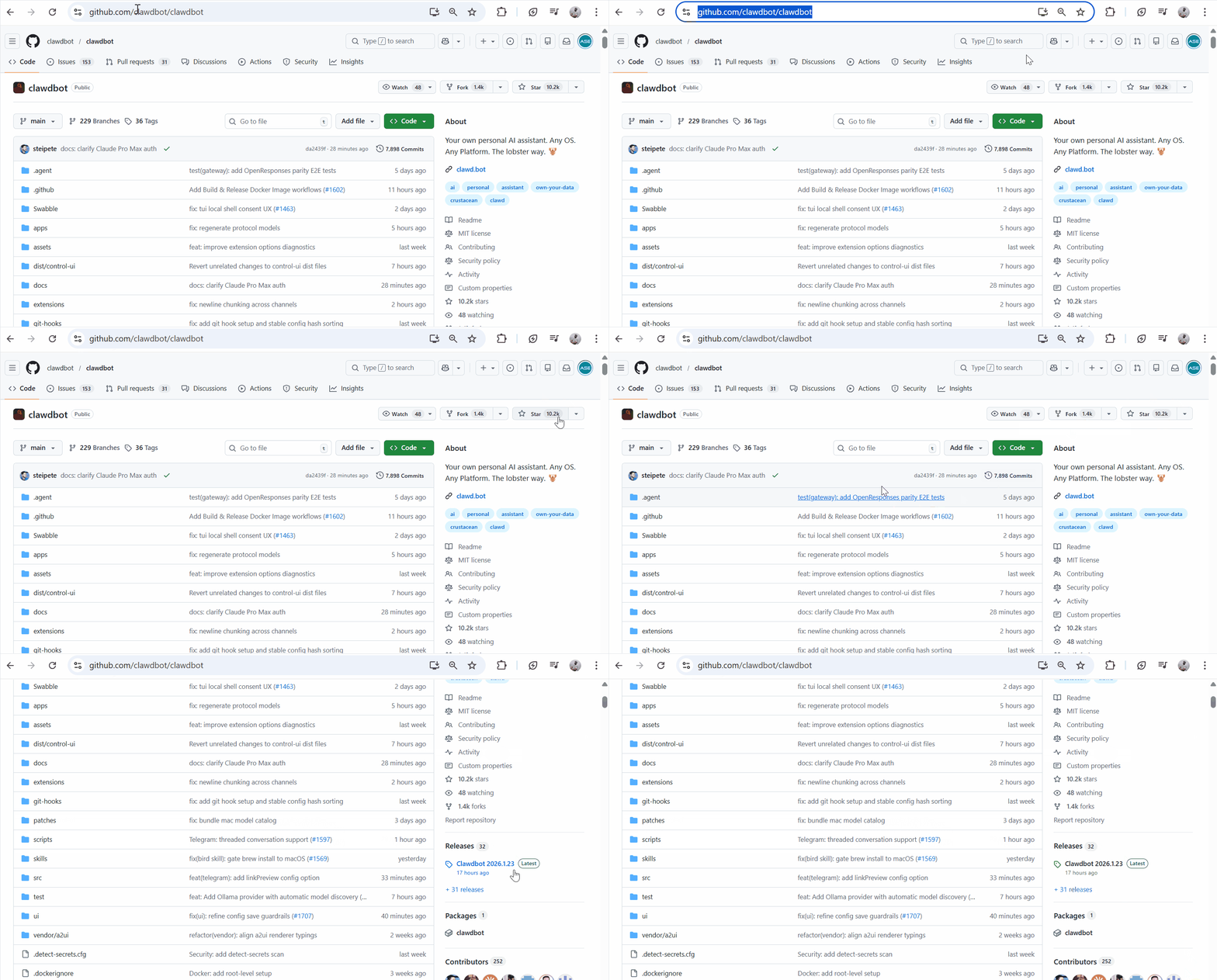
围绕它建设的社区正在以我自 VS Code 扩展早期以来未曾见过的速度交付技能和集成。
Peter Steinberger,创造者,最初将其构建为自己的个人 AI 助手。
这个最初用于管理他自己的数字生活 — 邮件、日历、家庭自动化、开发工作流程 — 的工具,变成了社区想要访问的东西。
为了实现其功能,其架构非常优雅。让我向你展示它是如何工作的。
3、Clawdbot 如何工作
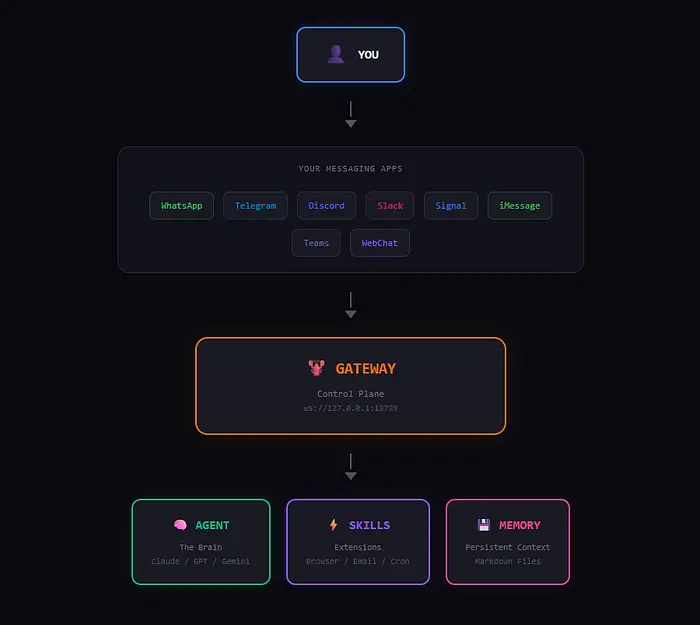
4、Clawdbot 与其他聊天机器人的比较
AI 助手随处可见。那为什么这个会如此引人注目?
答案归结为一个架构决策:
Clawdbot 完全运行在你的基础设施上:你的笔记本电脑、Raspberry Pi 或每月 5 美元的 VPS。
1) 你的数据控制
当你通过 ChatGPT 或 Claude 的网页界面使用它们时,你的对话会存在于它们的服务器上。
有了 Clawdbot,你的上下文、记忆和技能作为 markdown 文件存储在本地工作区文件夹中。这就像为你的 AI 助手准备的 Obsidian 保险库。
这意味着你可以使用 Git 版本控制助手的记忆。如果它学错了东西,你可以 git revert 回它。
2) 在不丢失上下文的情况下切换模型
一个命令可以让你切换底层大脑。
从 Claude Opus 开始进行复杂推理,切换到 GPT 完成特定任务,或者在需要节省 token 时降低到 Gemini。
无论哪个模型在思考,记忆和上下文都会保持不变。当 API 提供商出现故障或速率限制时,这种灵活性非常有用。
3) 无处不在的访问
你不需要打开新应用程序或浏览器标签页。
你可以通过 WhatsApp、Telegram、Discord、Slack、Signal 或 iMessage 向它发送消息 — 无论你已经在使用什么。
对于团队来说,这很有用。你可以设置一个共享助手在 Slack 频道或 Discord 服务器中,每个人都可以与其交互,同时为不同的工作区维护单独的上下文。
4) 主动设计
大多数 AI 助手是被动的。你问,它们回答,但 Clawdbot 可以发起动作。
设置一个 cron 作业,它会按时给你发送晨报,包含你的日历、优先级邮件和你关心的主题的新闻。
配置 webhook,当特定事件发生时它会提醒你 — GitHub PR 需要审查、服务器抛出错误、股票达到目标价格。
5) 技能生态系统
技能是教授 Clawdbot 如何使用工具的 markdown 文件。
社区为网页研究、浏览器自动化、邮件管理、日历集成、开发工作流程和家庭自动化构建了技能。
Clawdbot 也可以构建自己的技能。描述你想要自动化的内容,它可以编写技能文件、测试它并集成它。
5、Clawdbot 架构与设置
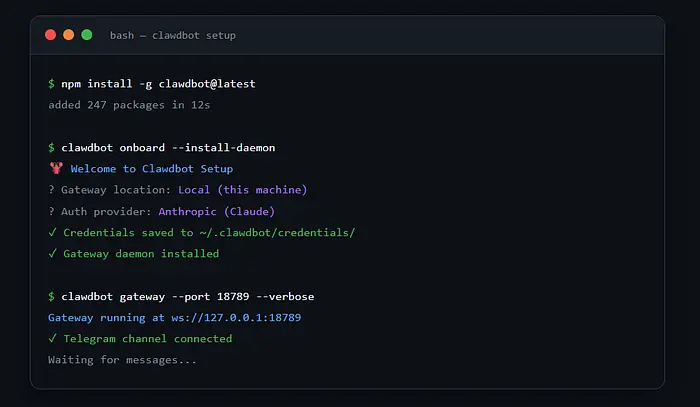
让我们进入技术细节。
了解架构有助于你排查问题并根据需要自定义设置。
5.1 四个核心组件
5.2 安装
要求:Node.js 22 或更高版本。
# 全局安装
npm install -g clawdbot@latest
# 运行入门向导(推荐)
clawdbot onboard –install-daemon
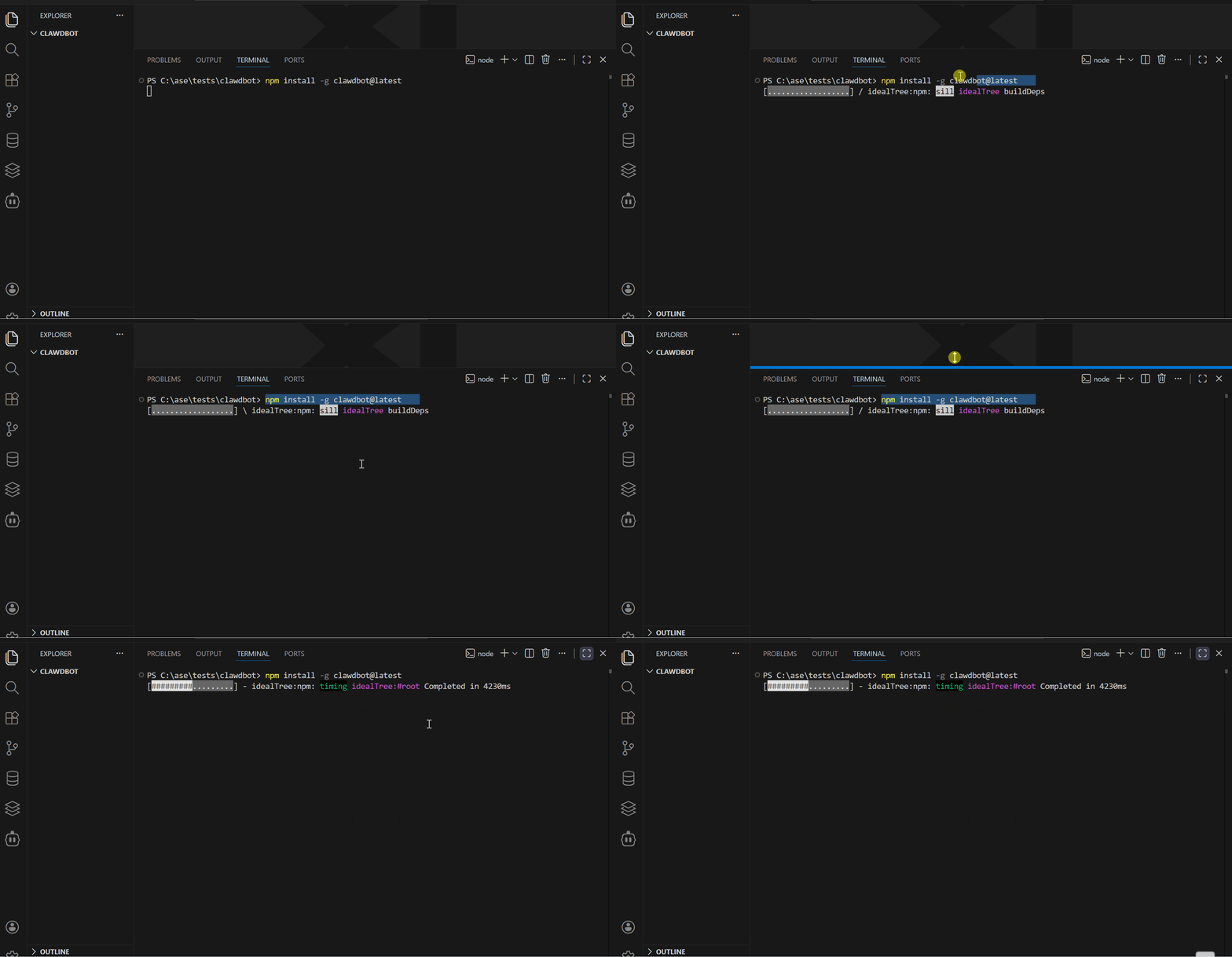
向导会引导你完成网关设置、身份验证、频道连接和初始技能。
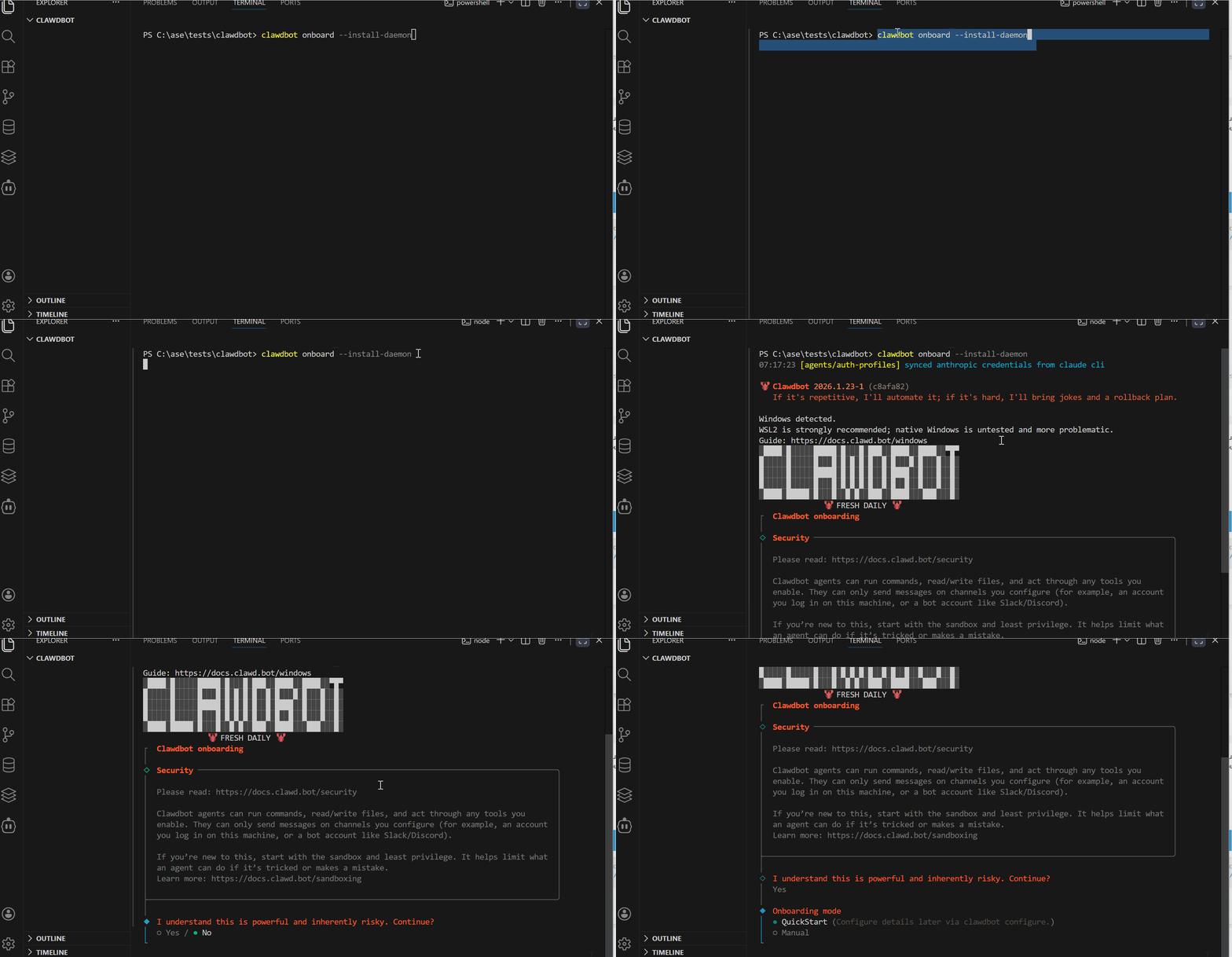
🦞 Clawdbot 2026.1.23-1 (c8afa82)
If it's repetitive, I'll automate it; if it's hard, I'll bring jokes and a rollback plan.
Windows detected.
WSL2 is strongly recommended; native Windows is untested and more problematic.
Guide: https://docs.clawd.bot/windows
░████░█░░░░░█████░█░░░█░███░░████░░████░░▀█▀
█░░░░░█░░░░░█░░░█░█░█░█░█░░█░█░░░█░█░░░█░░█░
█░░░░░█░░░░░█████░█░█░█░█░░█░████░░█░░░█░░█░
█░░░░░█░░░░░█░░░█░█░█░█░█░░█░█░░█░░█░░░█░░█░
░████░█████░█░░░█░░█░█░░███░░████░░░███░░░█░
🦞 FRESH DAILY 🦞
█░░░░░█░░░░░█░░░█░█░█░█░█░░█░█░░█░░█░░░█░░█░
░████░█████░█░░░█░░█░█░░███░░████░░░███░░░█░
🦞 FRESH DAILY 🦞
┌ Clawdbot onboarding
│
◇ Security ───────────────────────────────────────────────────────────────────────────────╮
│ │
│ Please read: https://docs.clawd.bot/security │
│ │
│ Clawdbot agents can run commands, read/write files, and act through any tools you │
│ enable. They can only send messages on channels you configure (for example, an account │
│ you log in on this machine, or a bot account like Slack/Discord). │
│ │
│ If you're new to this, start with the sandbox and least privilege. It helps limit what │
│ an agent can do if it's tricked or makes a mistake. │
│ Learn more: https://docs.clawd.bot/sandboxing │
│ │
├──────────────────────────────────────────────────────────────────────────────────────────╯
│
◇ I understand this is powerful and inherently risky. Continue?
│ Yes
│
◇ Onboarding mode
│ QuickStart
│
◇ QuickStart ───────────────────────────╮
│ │
│ Gateway port: 18789 │
│ Gateway bind: Loopback (127.0.0.1) │
│ Gateway auth: Token (default) │
│ Tailscale exposure: Off │
│ Direct to chat channels. │
│ │
├──────────────────────────────────────╯
│
◆ Model/auth provider
│ ○ OpenAI
│ ● Anthropic (Claude Code CLI + API key)
│ ○ MiniMax
│ ○ Qwen
│ ○ Synthetic
│ ○ Google
│ ○ Copilot
│ ○ OpenRouter
│ ○ Vercel AI Gateway
│ ○ Moonshot AI
│ ○ Z.AI (GLM 4.7)
│ ○ OpenCode Zen
│ ○ Skip for now
└
│
◆ Anthropic auth method
│ ● Anthropic token (paste setup-token) (run `claude setup-token` elsewhere, then paste the token here)
│ ○ Anthropic token (Claude Code CLI)
│ ○ Anthropic API key
│ ○ Back
└◇ Model/auth provider
│ Anthropic
│
◇ Anthropic auth method
│ Anthropic token (paste setup-token)
│
◇ Token provider
│ Anthropic (only supported)
│
◇ Anthropic token ────────────────────────────╮
│ │
│ Run `claude setup-token` in your terminal. │
│ Then paste the generated token below. │
│ │
├──────────────────────────────────────────────╯
│
◆ Paste Anthropic setup-token
│ _XXXXXXXXXXXXXXXXXXXXXXX
└ Token name (blank = default)
│ default
│
◆ Default model
│ ● Keep current (default: anthropic/claude-opus-4-5)
│ ○ Enter model manually
│ ○ anthropic/claude-3-haiku-20240307
│ ○ anthropic/claude-3-5-haiku-20241022
│ ○ anthropic/claude-3-5-haiku-latest
│ ○ anthropic/claude-haiku-4-5-20251001
│ ○ anthropic/claude-haiku-4-5
│ ○ anthropic/claude-3-opus-20240229
│ ○ anthropic/claude-opus-4-20250514
│ ○ anthropic/claude-opus-4-0
│ ○ anthropic/claude-opus-4-1-20250805
│ ○ anthropic/claude-opus-4-1
│ ○ anthropic/claude-opus-4-5-20251101
│ ○ anthropic/claude-opus-4-5
│ ○ anthropic/claude-3-sonnet-20240229
│ ○ anthropic/claude-3-5-sonnet-20240620
│ ○ anthropic/claude-3-5-sonnet-20241022
│ ○ anthropic/claude-3-7-sonnet-20250219
│ ○ anthropic/claude-3-7-sonnet-latest
│ ○ anthropic/claude-sonnet-4-20250514
│ ○ anthropic/claude-sonnet-4-0
│ ○ anthropic/claude-sonnet-4-5-20250929
│ ○ anthropic/claude-sonnet-4-5
◇ Default model
│ anthropic/claude-sonnet-4-5-20250929
│
◇ Channel status ────────────────────────────╮
│ │
│ Telegram: not configured │
│ WhatsApp: not configured │
│ Discord: not configured │
│ Slack: not configured │
│ Signal: not configured │
│ iMessage: not configured │
│ Nostr: install plugin to enable │
│ Microsoft Teams: install plugin to enable │
│ Mattermost: install plugin to enable │
│ Nextcloud Talk: install plugin to enable │
│ Matrix: install plugin to enable │
│ BlueBubbles: install plugin to enable │
│ Zalo: install plugin to enable │
│ Zalo Personal: install plugin to enable │
│ Tlon: install plugin to enable │
│ │
├─────────────────────────────────────────────╯
│
◇ How channels work ─────────────────────────────────────────────────────────────────────╮
│ │
│ DM security: default is pairing; unknown DMs get a pairing code. │
│ Approve with: clawdbot pairing approve <channel> <code> │
│ Public DMs require dmPolicy="open" + allowFrom=["*"]. │
│ Multi-user DMs: set session.dmScope="per-channel-peer" to isolate sessions. │
│ Docs: start/pairing │
│ │
│ Telegram: simplest way to get started — register a bot with @BotFather and get going. │
│ WhatsApp: works with your own number; recommend a separate phone + eSIM. │
│ Discord: very well supported right now. │
│ Slack: supported (Socket Mode). │
│ Signal: signal-cli linked device; more setup (David Reagans: "Hop on Discord."). │
│ iMessage: this is still a work in progress. │
│ Nostr: Decentralized protocol; encrypted DMs via NIP-04. │
│ Microsoft Teams: Bot Framework; enterprise support. │
│ Mattermost: self-hosted Slack-style chat; install the plugin to enable. │
│ Nextcloud Talk: Self-hosted chat via Nextcloud Talk webhook bots. │
│ Matrix: open protocol; install the plugin to enable. │
│ BlueBubbles: iMessage via the BlueBubbles mac app + REST API. │
│ Zalo: Vietnam-focused messaging platform with Bot API. │
│ Zalo Personal: Zalo personal account via QR code login. │
│ Tlon: decentralized messaging on Urbit; install the plugin to enable. │
│ │
├─────────────────────────────────────────────────────────────────────────────────────────╯
│
◇ Select channel (QuickStart)
│ Telegram (Bot API)
│
◇ Telegram bot token ────────────────────────────────────╮
│ │
│ 1) Open Telegram and chat with @BotFather │
│ 2) Run /newbot (or /mybots) │
│ 3) Copy the token (looks like 123456:ABC…) │
│ Tip: you can also set TELEGRAM_BOT_TOKEN in your env. │
│ Docs: https://docs.clawd.bot/telegram │
│ Website: https://clawd.bot │
│ │
├─────────────────────────────────────────────────────────╯
│
◆ Enter Telegram bot token
│ _XXXXXXXXXXXXXXXXXXXXXXXXXXXXXXXXXXX
获取令牌的步骤之一是使用你的 Claude 账户进行身份验证:
你将运行:
claude setup-token
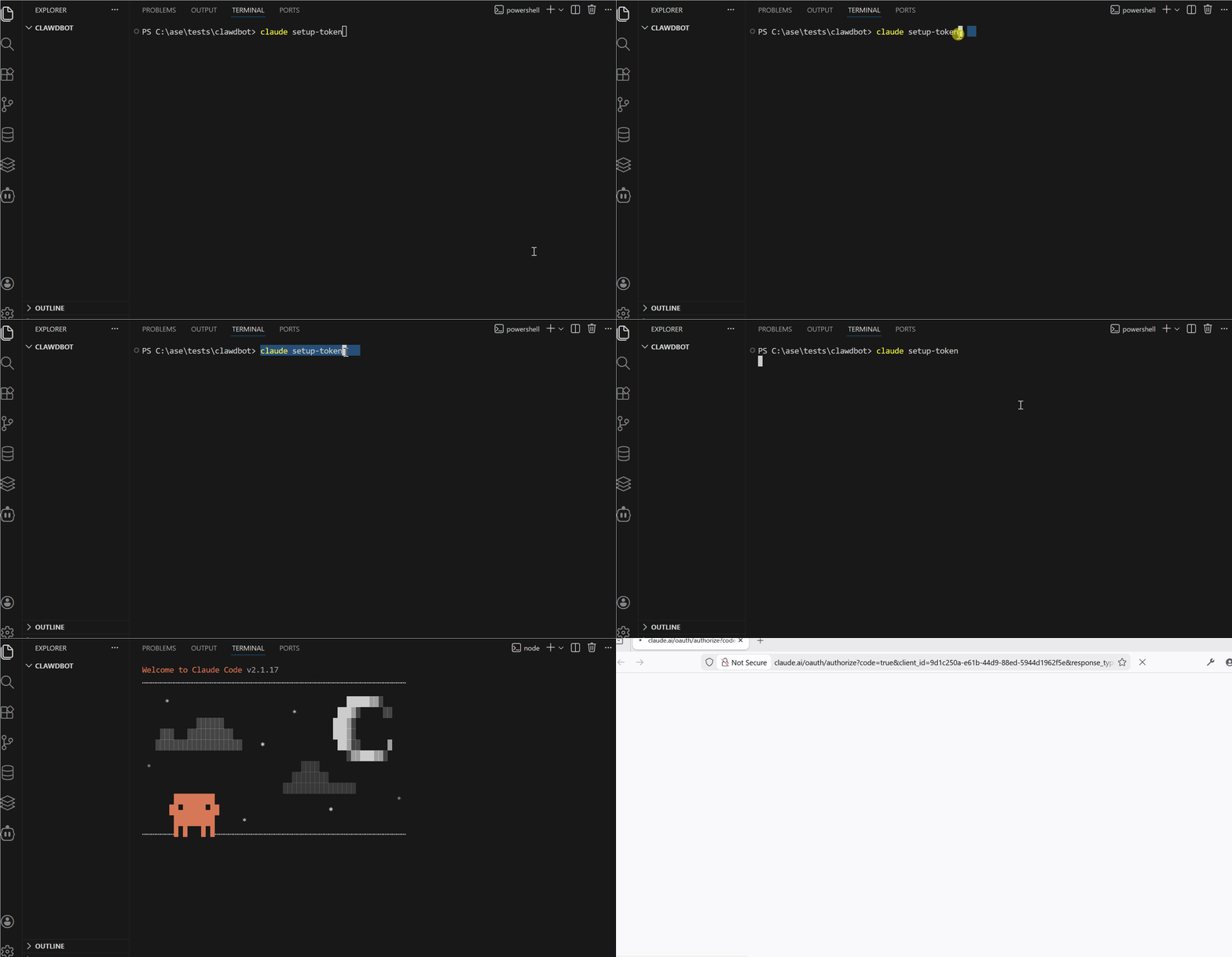
它会生成你现在可以使用的这个认证令牌:
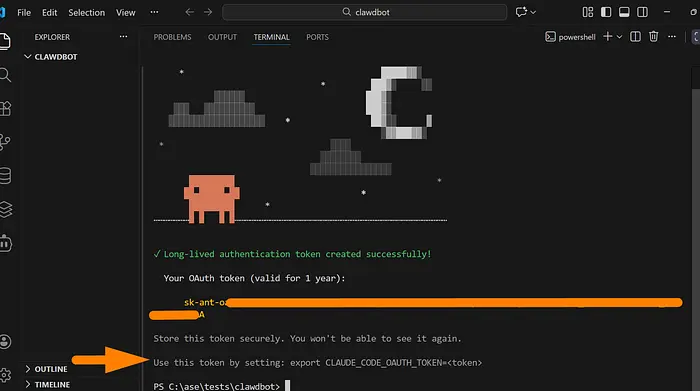
你可以选择你偏好的模型。我选择 anthropic/claude-sonnet-4–5–20250929,然后选择使用 Telegram(Bot API)
它会安装一个守护程序服务,因此 Clawdbot 保持后台运行。
当我输入我的 Telegram 令牌时,它连接到我的 Telegram 并获取默认频道
◇ Selected channels ──────────────────────────────────────────────────────────────────────╮
│ │
│ Telegram — simplest way to get started — register a bot with @BotFather and get going. │
│ https://docs.clawd.bot/channels/telegram │
│ 8;; │
│ https://clawd.bot │
│ │
├──────────────────────────────────────────────────────────────────────────────────────────╯
Updated C:\\Users\\User\\.clawdbot\\clawdbot.json
Workspace OK: C:\\Users\\User\\clawd
Sessions OK: C:\\Users\\User\\.clawdbot\\agents\\main\\sessions
│
◇ Skills status ────────────╮
│ │
│ Eligible: 7 │
│ Missing requirements: 42 │
│ Blocked by allowlist: 0 │
│ │
├────────────────────────────╯
│
◆ Configure skills now? (recommended)
│ ● Yes / ○ No
└
对于开发或最新功能,从源代码安装:
git clone https://github.com/clawdbot/clawdbot.git
cd clawdbot
pnpm install
pnpm ui:build
pnpm build
pnpm clawdbot onboard –install-daemon
5.3 连接你的第一个频道(Telegram)
Telegram 是最容易开始的频道,因为它有本地机器人支持。
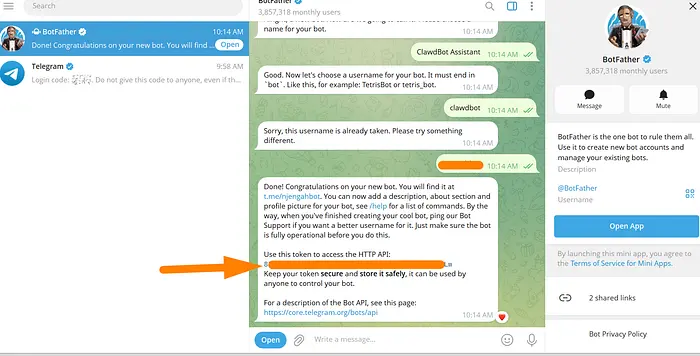
步骤 1: 通过 Telegram 上的 @BotFather 创建机器人并复制你的机器人令牌。
步骤 2: 将令牌添加到 ~/.clawdbot/clawdbot.json 中的配置:
{
"channels": {
"telegram": {
"botToken": "YOUR_BOT_TOKEN_HERE"
}
},
"agent": {
"model": "anthropic/claude-sonnet-4"
}
}
我创建了一个新频道进行测试:
步骤 3: 启动网关:
clawdbot gateway –port 18789 –verbose
步骤 4: 在 Telegram 上给机器人发消息。第一条消息触发配对代码。批准它:
clawdbot pairing approve telegram <PAIRING_CODE>
你现在在 Telegram 中有一个可用的 AI 助手。
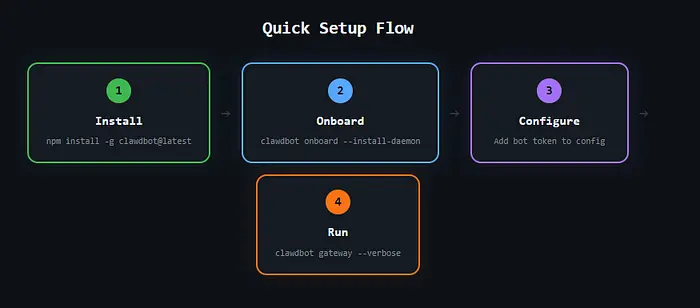
5.4 在 VPS 上运行(24/7 可用性)
为了使助手机主动向你发送消息并保持持续可用性,它需要持续运行。
来自 Hetzner 或 DigitalOcean 的每月 5 美元 VPS 就可以轻松处理这个问题。
基本服务器设置:
# 在你的 VPS(Ubuntu)上
sudo apt update && sudo apt upgrade -y
# 安装 Node.js 22
curl -fsSL https://deb.nodesource.com/setup_22.x | sudo -E bash –
sudo apt install -y nodejs
# 安装 Clawdbot
npm install -g clawdbot@latest
clawdbot onboard –install-daemon
为了安全的远程访问,使用 Tailscale:
curl -fsSL https://tailscale.com/install.sh | sh
sudo tailscale up
这将你的 VPS 放在私有网络上,因此你可以在不向公共互联网暴露端口的情况下管理 Clawdbot。
5.5 工作区结构
入门后,你的工作区位于 ~/clawd/,如下所示:
~/clawd/
├── AGENTS.md # 代理的操作说明
├── SOUL.md # 身份和个性定义
├── USER.md # 你的偏好和上下文
├── TOOLS.md # 可用工具文档
├── skills/ # 已安装的技能
│ ├── web-research/
│ ├── browser/
│ └── …
└── memory/ # 长期记忆文件
└── …
你可以直接编辑这些文件。更改在下一个消息时生效。
6、用例与测试
设置是一回事。让我们看看它在实践中能做什么。
我测试了三个涵盖核心功能的场景:主动调度、技能安装和基于浏览器的研究。
这些是你在设置后可以立即复制的任务。
测试 1:主动晨报
这是 Clawdbot 开始感觉不那么像聊天机器人的地方。
你配置一个 cron 作业,它会在安排的时间向你发送消息,而无需任何提示。
通过 Telegram 或你连接的频道向你的 Clawdbot 发送此消息:
Schedule a daily briefing for 8am. Include:
– Weather for my location
– My calendar events for today
– Top 3 AI news headlines
– Any unread emails marked important
Clawdbot 创建一个 cron 作业,在指定时间触发代理。
然后代理使用已安装的技能收集信息并向你发送汇总消息。
要验证是否创建了 cron 作业:
clawdbot cron list
你应该看到包含简报计划的条目。输出显示 cron 表达式、关联的会话以及它下一次运行的时间。
预期结果: 在上午 8 点,你会收到带有简报的 Telegram 消息。
测试 2:安装和使用技能
技能扩展了 Clawdbot 能做的事情。让我们从 ClawdHub 安装网页研究技能。
首先,在配置(~/.clawdbot/clawdbot.json)中启用 ClawdHub:
{
"skills": {
"clawdhub": {
"enabled": true
}
}
}
然后给助手发送消息:
Install the web-research skill
Clawdbot 从 ClawdHub 获取技能并将其添加到你的 ~/clawd/skills/ 文件夹。安装后,你可以立即使用它:
Research the latest developments in local LLM inference.
Give me a summary with sources.
代理使用网页研究技能进行搜索、提取相关内容,并编译带有引用的摘要。
要查看所有已安装的技能:
ls ~/clawd/skills/
测试 3:浏览器自动化
这需要浏览器技能和 Clawdbot 可以控制的正在运行的 Chrome 实例。
在配置中启用浏览器控制:
{
"browser": {
"enabled": true,
"controlUrl": "http://127.0.0.1:18791"
}
}
启动受控浏览器:
clawdbot browser launch
现在发送一个任务:
Go to Hacker News, find the top 5 stories about AI agents,
and summarize each one for me.
Clawdbot 打开浏览器,导航到网站,提取内容,并返回格式化的摘要。
7、ClawdBot 工作流示例
除了这些基础知识,社区正在使用 Clawdbot 进行更复杂的工作流:
- 开发流程 — 一个用户将 Sentry webhook 连接到 Clawdbot。当发生错误时,助手会自动调查、提出修复方案并打开 PR。所有通知都通过 Telegram 发送。
- 邮件分类 — 安装了 Gmail 技能后,Clawdbot 监控传入的邮件,根据你的标准标记重要的内容,起草回复供审查,并存档噪音。
- 研究自动化 — 用户发送文章 URL 或 YouTube 链接并收到结构化的摘要。PDF、视频、网页 — 助手提取和浓缩内容。
- 家庭自动化 — 连接到 Philips Hue 和其他智能家居 API,Clawdbot 通过 WhatsApp 等命令(如"将办公室灯光调暗到 40%")做出响应。
8、最终思考
Clawdbot 令人印象深刻,但它不是经过打磨的企业软件。
该项目大约只有三周历史。入门过程颠簸 — 你可能会遇到配置错误或不清楚的文档缺口。
在测试过程中,我遇到了一些小故障,需要查看社区来解决。
令牌使用
因为 Clawdbot 维护持久上下文并且可以运行复杂的多步骤任务,令牌消耗比典型的聊天交互要高。
如果你使用 API 计费,请密切监控你的使用情况。如果你使用 Claude Pro 或 Max 订阅,请注意速率限制。
切换模型的能力在这里有所帮助 — 你可以将简单的任务路由到更便宜的模型,并将繁重的推理保留给 Opus 或 GPT-4。
安全是你的责任
这运行在你的基础设施上,可以访问你的消息应用程序、文件,甚至可能有 shell 命令。
安全文档中的要点:
- DM 策略:默认情况下,未知发件人收到配对代码,机器人会忽略他们的消息,直到你批准他们。不要设置 dmPolicy="open",除非你了解其含义。
- WhatsApp 警告:WhatsApp 没有 Telegram 那样的本地机器人概念。如果你链接你的个人号码,每条传入的消息都会成为代理输入。使用专用号码。
- 沙盒模式:对于具有外部用户的群聊或频道,启用沙盒模式(agents.defaults.sandbox.mode: "non-main")在隔离的 Docker 容器中运行这些会话。
- 具有浏览器访问权限的技能:使用你登录的 cookie 进行浏览器自动化很强大但也有风险。有选择地启用哪些技能。 定期运行 clawdbot doctor 以检查配置错误和安全警告。
用户画像
Clawdbot 适合特定的用户画像:
- 开发人员和工程师,熟悉终端、配置文件和自托管
- 高级用户,他们希望 AI 助手集成到现有工作流程中,而不是存在于单独的标签页中
- 团队,在 Slack 或 Discord 中寻找共享助手,而无需每个座位的 SaaS 定价
- 注重隐私的用户,他们希望数据和上下文本地存储 我将密切关注这个项目,并在构建自己的工作流程时分享更多内容。
原文链接:Clawdbot 全面指南 – 汇智网