2026-02-01
分类:服务器技术
阅读(42) 评论(0)
- vi是visual editor的缩写
- vi的升级版本visual editor improve简称vim,两者基础用法基本相同
创建并打开文件,需手动保存生效

vi/vim都是多模式编辑器
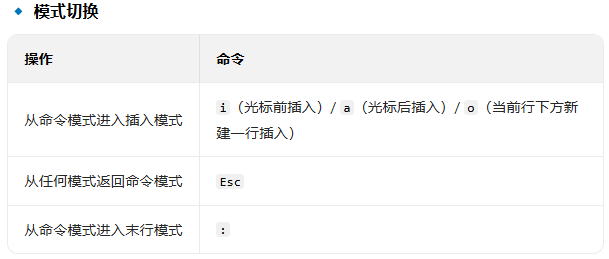
🔹 命令模式(Normal Mode)
光标移动
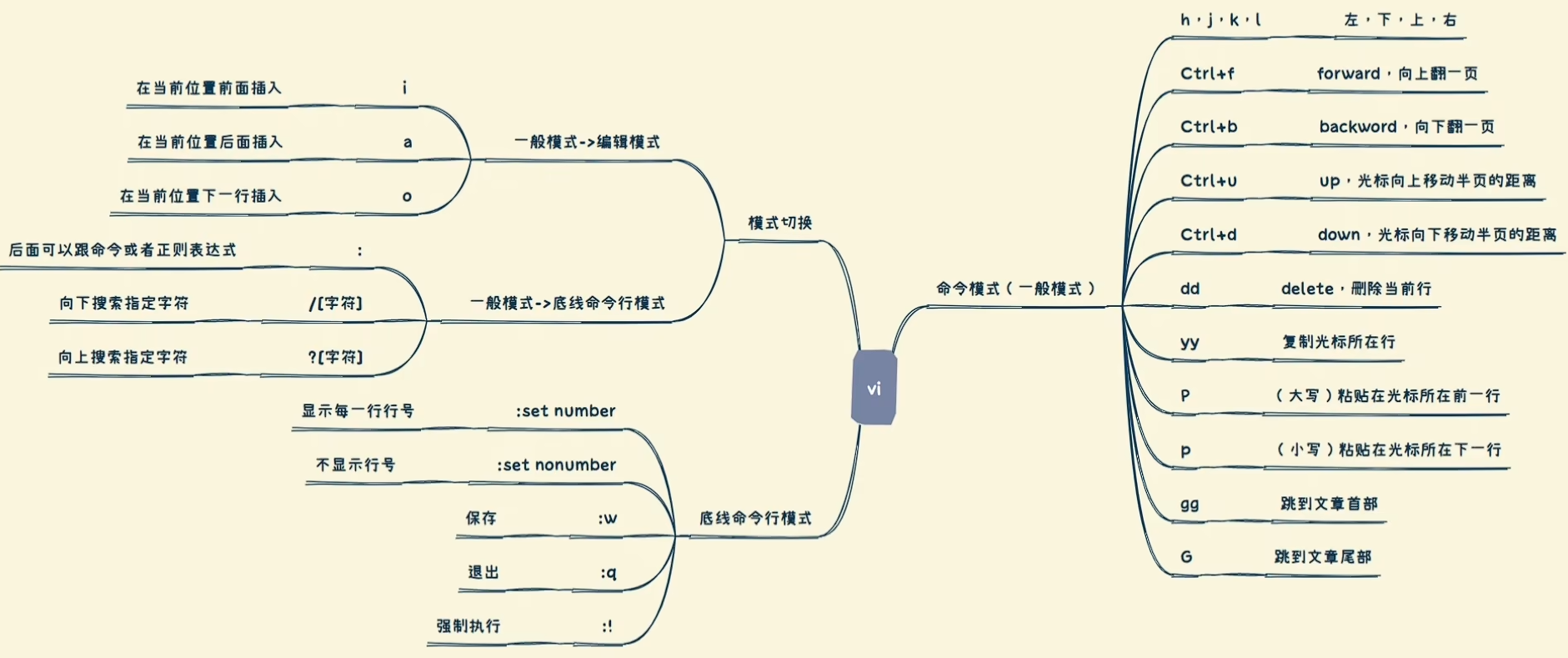
- 一般用⬆️⬇️⬅️➡️方向键 h / j / k / l:左 / 下 / 上 / 右移动
- gg:跳转到文件第一行
- G:跳转到文件最后一行
- nG:跳转到第 n 行(如 5G 跳转到第 5 行)
- 0:跳转到行首
- $:跳转到行尾
文本编辑
- dd:删除当前行
- ndd:删除从当前行开始的 n 行(如 3dd 删除 3 行)
- yy:复制当前行
- nyy:复制从当前行开始的 n 行
- p:将复制 / 删除的内容粘贴到光标下方
- P:将复制 / 删除的内容粘贴到光标上方
- x:删除当前光标所在字符
- u:撤销上一步操作
- Ctrl + r:恢复撤销的操作
翻页与屏幕定位(用于大文件)
- 翻页操作
- Ctrl + f:向下翻一页(forward)
- Ctrl + b:向上翻一页(backward)
- Ctrl + d:向下翻半页(down)
- Ctrl + u:向上翻半页(up)
- 屏幕内定位
- H:跳转到当前屏幕的首行(Head)
- M:跳转到当前屏幕的中间行(Middle)
- L:跳转到当前屏幕的末行(Last)
- 行内快速跳转
- w:跳转到下一个单词的开头
- b:跳转到上一个单词的开头
- e:跳转到当前单词的结尾
🔹 末行模式(Command-line Mode)
文件操作
- :w:保存文件
- :q:退出编辑器
- :wq / :x:保存并退出
- :q!:强制退出,不保存修改
- :w 文件名:另存为指定文件
基础搜索(命令模式下执行)
正向搜索(从光标处向下找)
- 指令:/关键词
- 示例:/hello → 查找文件中所有 "hello",光标会跳转到第一个匹配位置
反向搜索(从光标处向上找)
- 指令:?关键词
- 示例:?world → 向上查找 "world",光标跳转到最近的匹配位置
- n:跳转到下一个匹配项(正向搜索→向下,反向搜索→向上)
- N:跳转到上一个匹配项(正向搜索→向上,反向搜索→向下)