HTTPS安全传输:为OCR WebUI添加SSL证书教程
📖 项目简介
在数字化办公与智能识别日益普及的今天,OCR(光学字符识别)技术已成为信息提取的核心工具之一。无论是发票扫描、文档归档,还是路牌识别、表单录入,OCR都能将图像中的文字内容自动转化为可编辑的文本数据,极大提升工作效率。
本文所介绍的 OCR 服务基于 CRNN(Convolutional Recurrent Neural Network)模型构建,部署于轻量级 CPU 环境,无需 GPU 支持即可实现高精度中英文识别。项目已集成 Flask 框架提供的 WebUI 界面和 RESTful API 接口,支持用户通过浏览器上传图片并实时查看识别结果,也可通过程序调用 API 实现自动化处理。
💡 核心亮点回顾: – 模型升级:采用 CRNN 架构,在复杂背景与手写体识别上表现更优 – 智能预处理:内置 OpenCV 图像增强算法,提升低质量图像识别率 – 极速响应:CPU 推理平均耗时 <1 秒,适合资源受限场景 – 双模交互:同时提供可视化 Web 页面与标准 API 接口
然而,当前默认启动的服务使用的是 HTTP 协议,存在数据明文传输风险——用户的上传图片、识别结果等敏感信息可能被中间人窃取或篡改。尤其在公网暴露或企业内网共享时,安全性不容忽视。
因此,本文将重点讲解如何为该 OCR WebUI 服务启用 HTTPS 加密传输,并通过 Nginx 反向代理 + SSL 证书的方式,实现安全、可信的访问体验。
🔐 为什么需要 HTTPS?
HTTP 是一种明文传输协议,所有请求和响应内容均可被网络监听者读取。而 HTTPS 在 HTTP 基础上叠加了 TLS/SSL 加密层,具备以下三大核心安全能力:
- 加密性(Confidentiality):通信内容加密,防止数据泄露
- 完整性(Integrity):防止数据在传输过程中被篡改
- 身份验证(Authentication):确保客户端连接的是真实服务器,而非钓鱼站点
对于 OCR 这类涉及用户隐私图像和文本输出的服务,启用 HTTPS 不仅是最佳实践,更是生产环境部署的基本要求。
🛠️ 实现方案设计
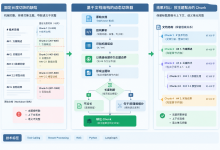
由于原生 Flask 应用不推荐直接绑定 SSL 证书对外提供 HTTPS 服务(性能与稳定性限制),我们采用业界通用的 Nginx 反向代理 + Let's Encrypt 免费证书 方案。
✅ 技术选型说明
| 组件 | 作用 | |——|——| | Flask App | 后端 OCR 服务,运行在本地 5000 端口 | | Nginx | 反向代理服务器,接收外部 HTTPS 请求并转发至 Flask | | Certbot | 自动申请与续期 Let's Encrypt SSL 证书 | | Let's Encrypt | 提供免费、受信任的 DV 级 SSL 证书 |
该架构既保证了服务的安全性,又提升了并发处理能力和静态资源服务能力。
🚀 分步实施指南
第一步:准备域名与服务器环境
要使用 Let's Encrypt 证书,必须满足以下条件:
⚠️ 注意:若仅用于局域网测试,可跳过 Certbot 阶段,使用自签名证书替代(见文末补充)
第二步:安装 Nginx 与 Certbot
以 Ubuntu 20.04/22.04 为例:
# 更新包管理器
sudo apt update
# 安装 Nginx 和 Certbot
sudo apt install nginx certbot python3-certbot-nginx -y
# 启动并设置开机自启
sudo systemctl start nginx
sudo systemctl enable nginx
安装完成后,可通过 http://your-domain.com 测试是否能看到 Nginx 欢迎页。
第三步:配置 Nginx 反向代理
编辑 Nginx 配置文件:
sudo nano /etc/nginx/sites-available/ocr-webui
填入以下配置内容:
server {
listen 80;
server_name ocr.yourdomain.com; # 替换为你的实际域名
location / {
proxy_pass http://127.0.0.1:5000;
proxy_set_header Host $host;
proxy_set_header X-Real-IP $remote_addr;
proxy_set_header X-Forwarded-For $proxy_add_x_forwarded_for;
proxy_set_header X-Forwarded-Proto $scheme;
proxy_buffering off;
proxy_request_buffering off;
}
# 用于 Certbot 验证 ACME 挑战
location ~ /.well-known/acme-challenge {
root /var/www/certbot;
allow all;
}
}
保存后创建软链接启用站点:
sudo ln -s /etc/nginx/sites-available/ocr-webui /etc/nginx/sites-enabled/
sudo rm /etc/nginx/sites-enabled/default # 删除默认站点避免冲突
测试配置语法并重载 Nginx:
sudo nginx -t
sudo systemctl reload nginx
第四步:申请 Let's Encrypt SSL 证书
运行 Certbot 命令自动申请证书:
sudo certbot –nginx -d ocr.yourdomain.com
按提示输入邮箱、同意条款后,Certbot 会自动完成域名验证,并修改 Nginx 配置以启用 HTTPS。
成功后,Nginx 配置将自动更新为:
server {
listen 443 ssl http2;
server_name ocr.yourdomain.com;
ssl_certificate /etc/letsencrypt/live/ocr.yourdomain.com/fullchain.pem;
ssl_certificate_key /etc/letsencrypt/live/ocr.yourdomain.com/privkey.pem;
include /etc/letsencrypt/options-ssl-nginx.conf;
ssl_dhparam /etc/letsencrypt/ssl-dhparams.pem;
location / {
proxy_pass http://127.0.0.1:5000;
proxy_set_header Host $host;
proxy_set_header X-Real-IP $remote_addr;
proxy_set_header X-Forwarded-For $proxy_add_x_forwarded_for;
proxy_set_header X-Forwarded-Proto $scheme;
proxy_buffering off;
proxy_request_buffering off;
}
}
# 强制 HTTP 跳转 HTTPS
server {
listen 80;
server_name ocr.yourdomain.com;
return 301 https://$host$request_uri;
}
此时访问 https://ocr.yourdomain.com 即可看到带绿色锁标志的安全页面。
第五步:启动 OCR WebUI 服务
确保 OCR 服务在后台持续运行:
# 进入项目目录
cd /path/to/ocr-crnn-webui
# 使用 nohup 启动 Flask 服务(监听 127.0.0.1:5000)
nohup python app.py > ocr.log 2>&1 &
或使用 systemd 创建守护进程(推荐生产环境使用):
# /etc/systemd/system/ocr-webui.service
[Unit]
Description=CRNN OCR WebUI Service
After=network.target
[Service]
Type=simple
User=www-data
WorkingDirectory=/path/to/ocr-crnn-webui
ExecStart=/usr/bin/python3 app.py
Restart=always
[Install]
WantedBy=multi-user.target
启用并启动服务:
sudo systemctl daemon-reexec
sudo systemctl enable ocr-webui
sudo systemctl start ocr-webui
第六步:验证 HTTPS 功能
打开浏览器访问:
https://ocr.yourdomain.com
你应该看到:
- 地址栏显示绿色锁图标 🔒
- 可正常上传图片并识别文字
- 所有请求均通过 HTTPS 加密传输
使用开发者工具查看 Network 面板,确认请求协议为 https://,且无混合内容警告。
🔄 自动续期 SSL 证书
Let's Encrypt 证书有效期为 90 天,但 Certbot 已自动配置定时任务进行续期。
手动测试续期命令:
sudo certbot renew –dry-run
若无报错,则表示自动续期机制正常工作。
你也可以查看系统定时任务:
systemctl list-timers | grep certbot
通常每周会自动检查一次即将到期的证书。
🧪 局域网/无域名场景解决方案(自签名证书)
如果你仅在局域网使用,没有公网域名,可以生成自签名 SSL 证书实现本地 HTTPS。
生成自签名证书
mkdir -p /etc/nginx/ssl
openssl req -x509 -nodes -days 365 \\
-newkey rsa:2048 \\
-keyout /etc/nginx/ssl/ocr.key \\
-out /etc/nginx/ssl/ocr.crt \\
-subj "/C=CN/ST=Beijing/L=Beijing/O=OCR Team/CN=local-ocr"
修改 Nginx 配置使用自签证书
替换 server 块中的 SSL 配置部分:
listen 443 ssl;
server_name localhost;
ssl_certificate /etc/nginx/ssl/ocr.crt;
ssl_certificate_key /etc/nginx/ssl/ocr.key;
ssl_protocols TLSv1.2 TLSv1.3;
ssl_ciphers HIGH:!aNULL:!MD5;
重启 Nginx 后访问 https://<服务器IP>:443,首次需手动信任证书。
💡 提示:可在公司内网 CA 统一签发证书,避免每台设备手动信任。
🛡️ 安全加固建议
为进一步提升安全性,建议采取以下措施:
| 措施 | 说明 | |——|——| | 启用 HSTS | 强制浏览器始终使用 HTTPS 访问 | | 限制访问来源 | 使用 Nginx 配合 allow/deny 控制 IP 白名单 | | API 接口鉴权 | 对 /api/ocr 接口增加 Token 验证 | | 日志审计 | 记录访问日志,便于追踪异常行为 | | 定期更新依赖 | 防止 OpenSSL、Nginx 等组件存在已知漏洞 |
例如,添加 HSTS 头部:
add_header Strict-Transport-Security "max-age=31536000" always;
✅ 总结:从 HTTP 到 HTTPS 的完整跃迁
本文围绕“为 OCR WebUI 添加 SSL 证书”这一核心目标,系统性地完成了以下工作:
现在,你的 OCR 服务不仅具备高精度识别能力,更拥有了企业级安全防护机制,真正实现了“看得清、传得安”。
📚 下一步学习建议
- 学习 OWASP Top 10,掌握 Web 安全常见威胁
- 尝试为 API 接口增加 JWT 鉴权,实现用户级访问控制
- 使用 Docker Compose 统一编排 Flask + Nginx + Certbot 服务
- 探索私有 CA 或企业级证书管理平台(如 HashiCorp Vault)
🔗 项目源码参考:可在 ModelScope 或 GitHub 搜索 “CRNN OCR WebUI” 获取类似实现模板
让每一次文字识别,都在加密通道中安心流转。🔐