1.下载相关资料
下载包括:速腾airy产品手册.pdf、RSView(用于显示激光雷达数据)、3d数模文件、 RS-LiDAR-16用户手册
以下链接进行下载 https://www.robosense.cn/resources
2.连接线路后通过Wireshark抓包后进行本地IP配置
2.1按照线路连接
a) 激光雷达通过航插头转连接接口; b) PC 与航插线间通过 RJ45 网口接头进行连接; c) 通电后,激光雷达即可正常工作。
2.2安装运行wireshark
(1)默认情况下,Wireshark 需要 root 权限才能捕获网络数据包。
sudo apt install wireshark
sudo usermod -aG wireshark $USER
sudo wireshark
(2)配置 PC 的本地 IP 将本地 IP 地址设置为 192.168.1.102,子网掩码 255.255.255.0 配置好后通过 PING 192.168.1.200看是否网线连接成功。
(3)通过 Wireshark 的搜索框,输入“arp”进行搜索激光雷达与 PC 间的 互相寻址报文。如图 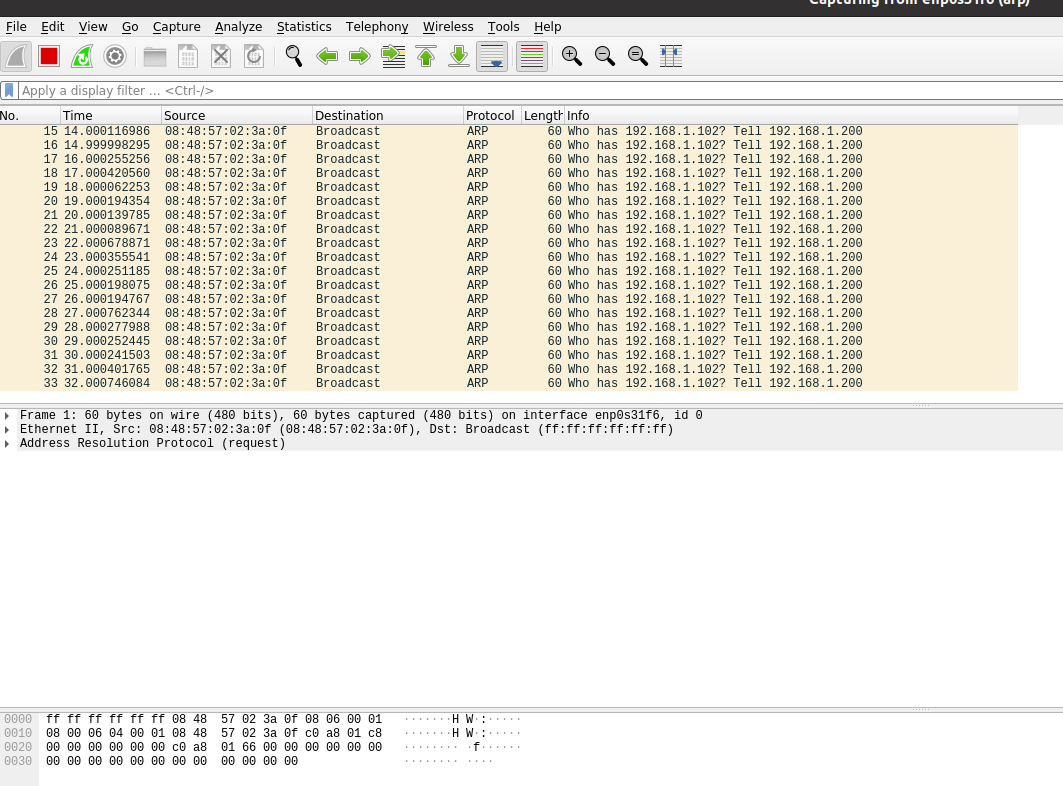 如果没有通,显示WHO has…Tell… 如果通了,显示如下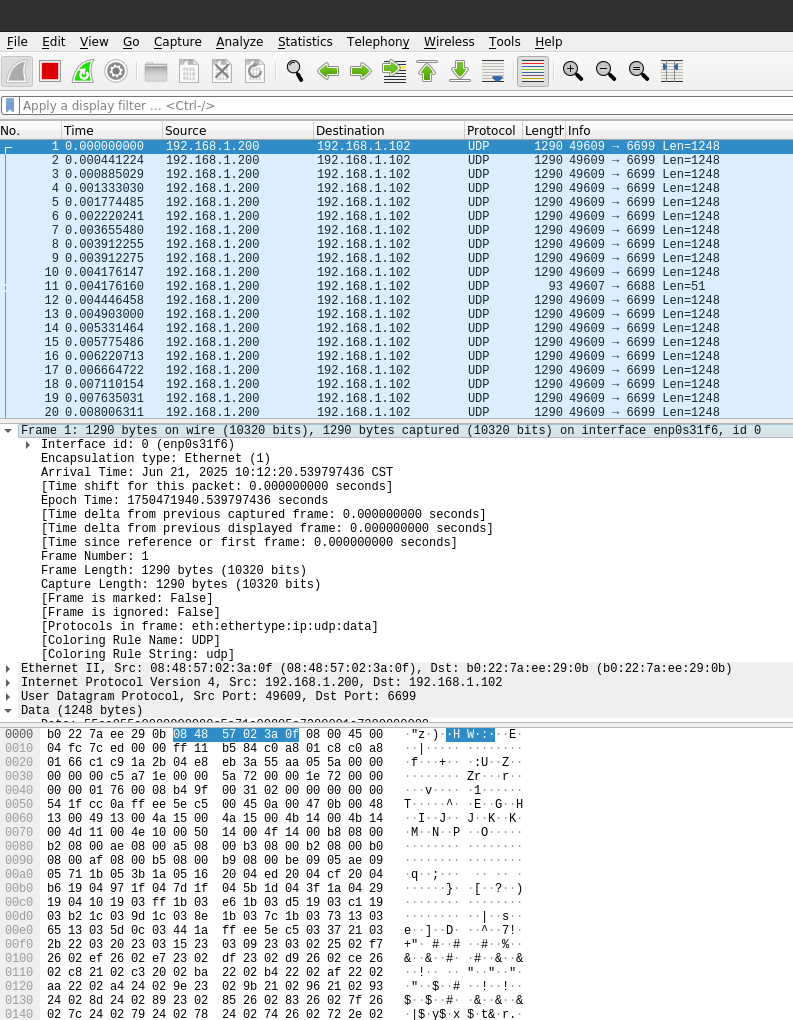
3.使用RSView显示激光雷达数据
解压缩后
./run_rsview.sh
初始图像如下 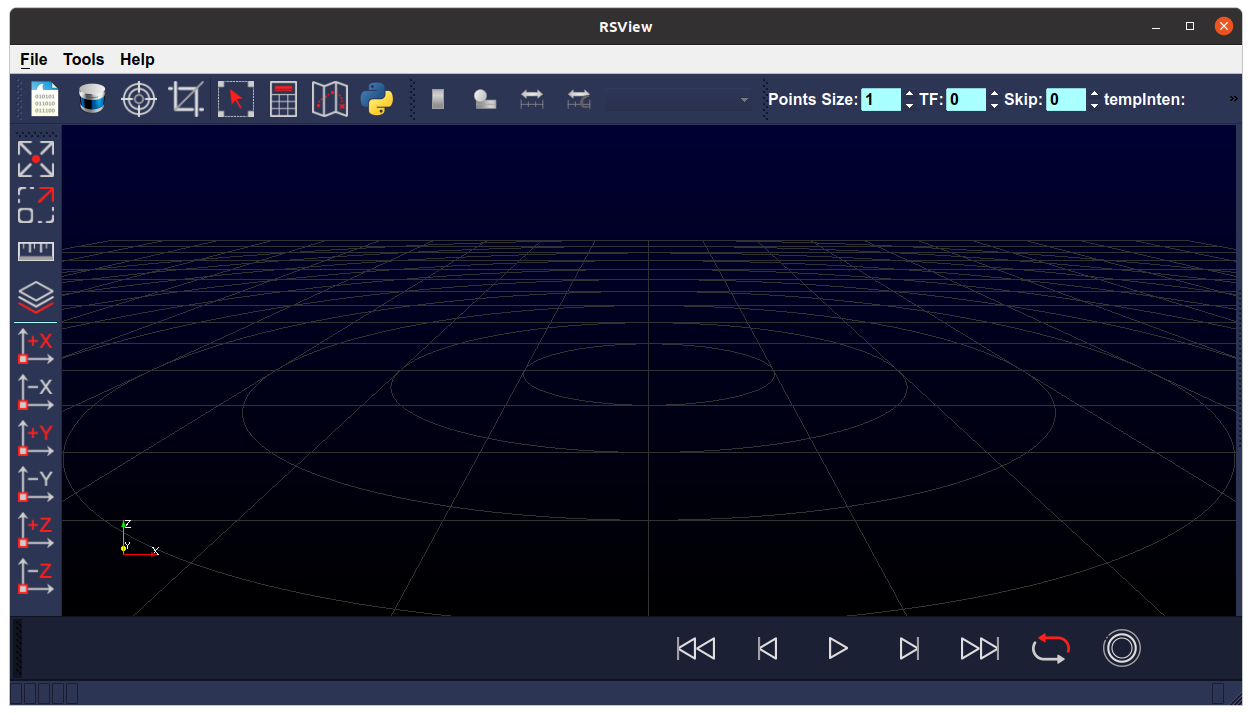 点击File->Open->sensor stream 然后如图配置
 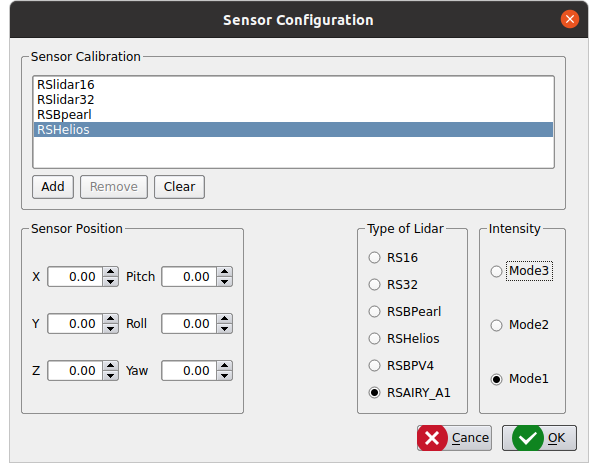 点击OK,激光雷达数据如图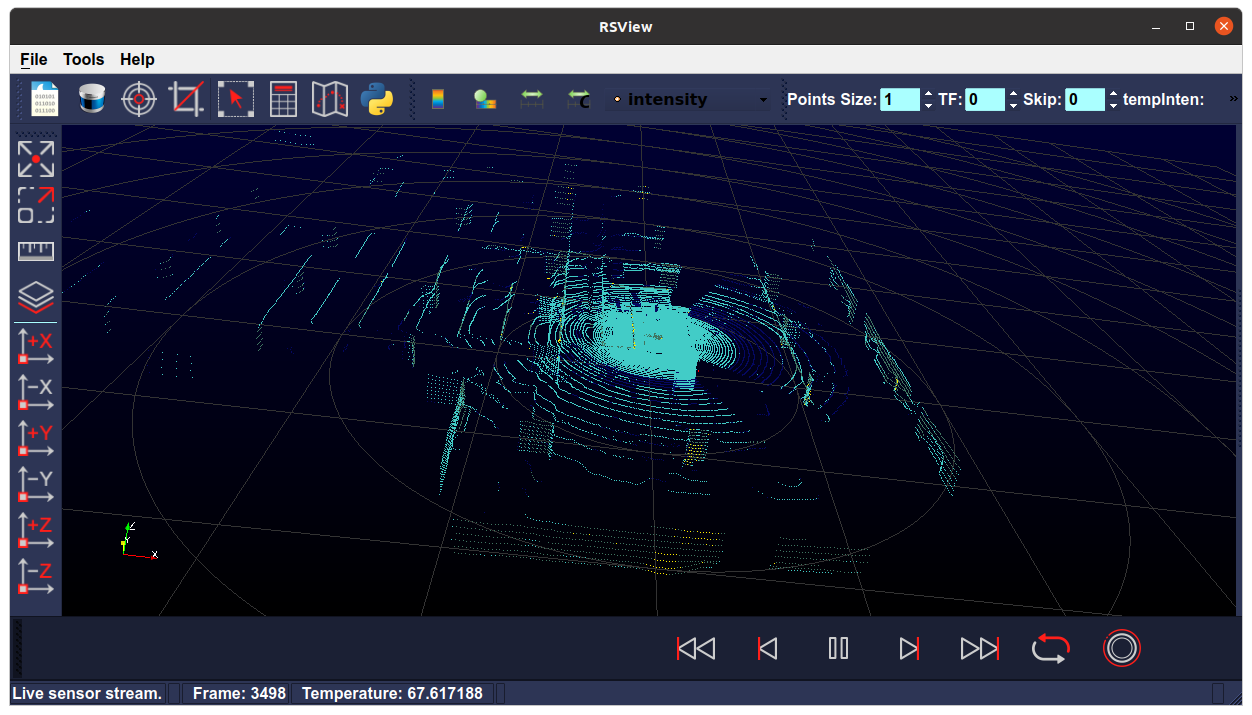
4.使用ros输出激光雷达数据
(1)首先下载SDK,SDK 获取地址 https://github.com/RoboSense-LiDAR/rsLiDAR_sdk
执行下面命令
git clone https://github.com/RoboSense-LiDAR/rslidar_sdk.git
cd rslidar_sdk
git submodule init
git submodule update
sudo apt-get install -y libpcap-dev
(2)新建catkin工程后
catkin_make
source devel/setup.bash
roslaunch rslidar_sdk start.launch
发现没有数据,还需要配置 (3)修改rslidar_sdk/config/config.yaml 修改lidar_type和imu_port两项,注意imu_port端口号在产品手册IMU 数据流输出协议中有 如下
– driver:
lidar_type: RSAIRY # LiDAR type – RS16, RS32, RSBP, RSAIRY, RSHELIOS, RSHELIOS_16P, RS128, RS80, RS48, RSP128, RSP80, RSP48,
# RSM1, RSM1_JUMBO, RSM2, RSM3, RSE1, RSMX.
msop_port: 6699 # Msop port of lidar
difop_port: 7788 # Difop port of lidar
imu_port: 6688 # IMU port of lidar(only for RSAIRY, RSE1), 0 means no imu.
再次执行
roslaunch rslidar_sdk start.launch
如图所示 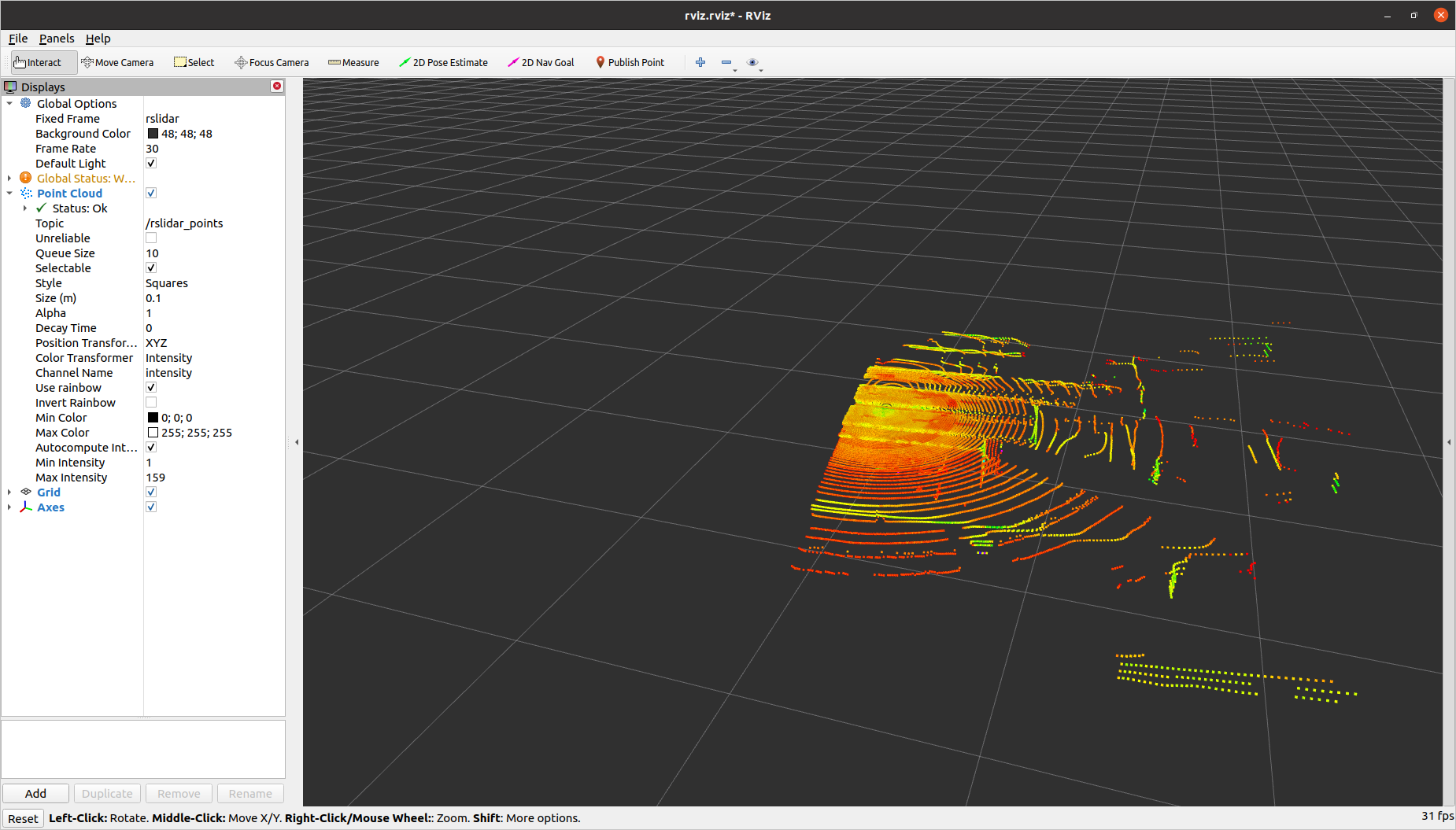
5.使用ros输出IMU数据
修改CMakeList.txt配置参数如下
option(ENABLE_IMU_DATA_PARSE "Enable imu data parse" ON)
重新编译后再次执行 rostopic list 后发现了话题
/rslidar_imu_data
/rslidar_points