概述
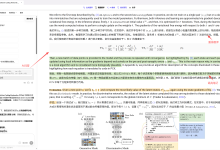
MinerU 是一款面向开发者与科研用户的 PDF 结构化解析工具,专注于将 PDF 文档高质量地转换为机器可读格式(如 Markdown、JSON 等),以便于后续的检索、分析与二次加工。MinerU 起源于「书生·浦语」大模型预训练过程,核心目标是解决科技文献中复杂版式、符号与公式的高质量解析问题,在大模型时代为科研与工程应用提供可靠的数据基础。
随着 2.7.0 版本的发布,MinerU 在解析架构和易用性方面进行了重要升级,引入了全新的 hybrid 后端,融合了 pipeline 与 VLM 两类后端的优势,在保证解析精度的同时显著提升了扩展性与稳定性。该后端在文本型 PDF 场景下可直接抽取原生文本,天然支持多语言并有效降低解析幻觉;在扫描版 PDF 场景下,则支持多达 109 种语言的 OCR 识别,并提供独立的行内公式识别开关,以适配不同视觉与结构需求。
在推理加速与部署层面,MinerU 提供了多种后端与引擎组合(pipeline / VLM / hybrid),并支持通过 *-auto-engine 模式自动选择适合当前运行环境的推理引擎,显著降低了使用与部署门槛。默认解析后端已切换为 hybrid-auto-engine,为新用户提供更加一致、开箱即用的解析体验。
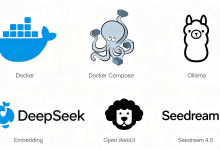
本指南将以 Docker 容器化部署 为核心,详细介绍 MinerU 在 vLLM 等加速后端场景下的部署方式,包括环境准备、镜像拉取、服务启动、功能验证以及生产环境配置建议,帮助用户快速构建稳定、可复现的 MinerU 文档解析服务。
环境准备
系统要求
部署 MinerU 容器化应用前,请确保您的系统满足以下基本要求:
- 操作系统:Linux (Ubuntu 20.04+/CentOS 7+)、macOS 10.15+ 或 Windows 10+(建议使用 WSL2)
- 硬件配置:至少 2 CPU 核心、4GB 内存;如使用 GPU 加速功能,需配备 NVIDIA GPU 及相应驱动
- 网络环境:能够访问互联网以拉取 Docker 镜像和相关依赖
- 权限要求:具有 sudo 或 root 权限以安装 Docker 和管理容器
Docker 环境安装
推荐使用以下一键脚本安装 Docker 环境,该脚本会自动安装 Docker Engine、Docker CLI、Docker Compose 等必要组件:
bash <(wget -qO- https://xuanyuan.cloud/docker.sh)
安装完成后,建议将当前用户添加到 docker 用户组以避免每次使用 Docker 命令都需要 sudo 权限:
sudo usermod -aG docker $USER
⚠️ 注意:添加用户组后需要注销并重新登录才能生效
验证 Docker 是否安装成功:
docker –version
docker compose version
若命令输出 Docker 版本信息,则说明安装成功。
GPU 运行环境(可选)
如需启用 GPU 加速,请确保系统已正确安装:
- NVIDIA GPU 驱动
- NVIDIA Container Toolkit(nvidia-docker)
验证 GPU 是否可被 Docker 识别:
docker run –rm –gpus all nvidia/cuda:12.2.0-base-ubuntu22.04 nvidia-smi
如能正常输出 GPU 信息,则说明 GPU 容器环境配置成功。
镜像准备
拉取 MinerU 镜像
使用以下命令通过轩辕镜像访问支持域名拉取最新版本的 MinerU 镜像:
docker pull xxx.xuanyuan.run/alexsuntop/mineru:latest
验证镜像是否拉取成功:
docker images | grep mineru
若输出包含 xxx.xuanyuan.run/alexsuntop/mineru:latest 则说明镜像拉取成功。
查看可用镜像标签
如需指定特定版本的 MinerU 镜像,可访问 MinerU 镜像标签列表(轩辕) 查看所有可用标签。拉取特定版本镜像的命令格式为:
docker pull xxx.xuanyuan.run/alexsuntop/mineru:{TAG}
将 {TAG} 替换为实际标签名称,例如拉取 1.0.0 版本:
docker pull xxx.xuanyuan.run/alexsuntop/mineru:1.0.0
🚀 5 分钟快速启动(推荐)
如果您希望最快体验 MinerU 的 vLLM 后端服务,可使用以下最小化启动命令(GPU 环境推荐):
docker run -d \\
–name mineru-vllm \\
–restart unless-stopped \\
–gpus all \\
–ipc host \\
-p 30000:30000 \\
xxx.xuanyuan.run/alexsuntop/mineru:latest \\
mineru-vllm-server \\
–host 0.0.0.0 \\
–port 30000
启动完成后,使用以下命令验证服务是否正常:
curl http://localhost:30000/health
返回 HTTP 200 即表示服务正常运行。
⚠️ 提示
- 如未安装 NVIDIA Container Toolkit,请先完成 GPU 运行环境配置
- 若仅使用 CPU,可移除 –gpus all 参数
容器部署
MinerU 提供三种主要服务模式,可根据实际需求选择部署:vLLM 后端服务、API 服务和 Gradio WebUI。以下分别介绍这三种服务的部署方法。
1. vLLM 后端服务部署
vLLM 后端服务是 MinerU 的核心组件,提供高性能的文档解析与处理能力。使用以下命令部署 vLLM 后端服务:
docker run -d \\
–name mineru-vllm-server \\
–restart unless-stopped \\
–ipc host \\
-p 30000:30000 \\
-e MINERU_MODEL_SOURCE=local \\
–ulimit memlock=-1 \\
–ulimit stack=67108864 \\
xxx.xuanyuan.run/alexsuntop/mineru:latest \\
mineru-vllm-server \\
–host 0.0.0.0 \\
–port 30000
命令参数说明:
- -d: 后台运行容器
- –name mineru-vllm-server: 指定容器名称为 mineru-vllm-server
- –restart unless-stopped: 除非手动停止,否则容器总是自动重启
- –ipc host: 使用主机的 IPC 命名空间,提高共享内存性能
- -p 30000:30000: 将容器的 30000 端口映射到主机的 30000 端口
- -e MINERU_MODEL_SOURCE=local: 设置模型来源为本地
- –ulimit memlock=-1: 禁用内存锁定限制
- –ulimit stack=67108864: 设置栈大小限制为 64MB
⚠️ GPU 说明 若需启用 GPU,请在 docker run 命令中添加 –gpus all 参数; 若未启用 GPU,相关显存与并行参数将不会生效。
对于多 GPU 环境,可添加 –data-parallel-size 参数以提高吞吐量:
docker run -d \\
–name mineru-vllm-server \\
–restart unless-stopped \\
–ipc host \\
-p 30000:30000 \\
-e MINERU_MODEL_SOURCE=local \\
–ulimit memlock=-1 \\
–ulimit stack=67108864 \\
xxx.xuanyuan.run/alexsuntop/mineru:latest \\
mineru-vllm-server \\
–host 0.0.0.0 \\
–port 30000 \\
–data-parallel-size 2
若在单 GPU 环境中遇到显存不足问题,可通过 –gpu-memory-utilization 参数调整显存利用率(取值范围 0-1):
docker run -d \\
–name mineru-vllm-server \\
–restart unless-stopped \\
–ipc host \\
-p 30000:30000 \\
-e MINERU_MODEL_SOURCE=local \\
–ulimit memlock=-1 \\
–ulimit stack=67108864 \\
xxx.xuanyuan.run/alexsuntop/mineru:latest \\
mineru-vllm-server \\
–host 0.0.0.0 \\
–port 30000 \\
–gpu-memory-utilization 0.5
2. API 服务部署
API 服务提供 RESTful 接口,方便其他应用程序集成 MinerU 的文档处理能力。使用以下命令部署 API 服务:
docker run -d \\
–name mineru-api \\
–restart unless-stopped \\
–ipc host \\
-p 8000:8000 \\
-e MINERU_MODEL_SOURCE=local \\
–ulimit memlock=-1 \\
–ulimit stack=67108864 \\
xxx.xuanyuan.run/alexsuntop/mineru:latest \\
mineru-api \\
–host 0.0.0.0 \\
–port 8000
同样,可根据 GPU 配置添加相应参数:
docker run -d \\
–name mineru-api \\
–restart unless-stopped \\
–ipc host \\
-p 8000:8000 \\
-e MINERU_MODEL_SOURCE=local \\
–ulimit memlock=-1 \\
–ulimit stack=67108864 \\
xxx.xuanyuan.run/alexsuntop/mineru:latest \\
mineru-api \\
–host 0.0.0.0 \\
–port 8000 \\
–data-parallel-size 2 \\
–gpu-memory-utilization 0.5
3. Gradio WebUI 部署
Gradio WebUI 提供直观的图形界面,适合非技术用户使用 MinerU 的功能。使用以下命令部署 Gradio WebUI:
docker run -d \\
–name mineru-gradio \\
–restart unless-stopped \\
–ipc host \\
-p 7860:7860 \\
-e MINERU_MODEL_SOURCE=local \\
–ulimit memlock=-1 \\
–ulimit stack=67108864 \\
xxx.xuanyuan.run/alexsuntop/mineru:latest \\
mineru-gradio \\
–server-name 0.0.0.0 \\
–server-port 7860 \\
–enable-vllm-engine true
可根据需要添加其他参数,如限制转换页数:
docker run -d \\
–name mineru-gradio \\
–restart unless-stopped \\
–ipc host \\
-p 7860:7860 \\
-e MINERU_MODEL_SOURCE=local \\
–ulimit memlock=-1 \\
–ulimit stack=67108864 \\
xxx.xuanyuan.run/alexsuntop/mineru:latest \\
mineru-gradio \\
–server-name 0.0.0.0 \\
–server-port 7860 \\
–enable-vllm-engine true \\
–max-convert-pages 20 \\
–gpu-memory-utilization 0.5
Docker Compose 部署(生产推荐)
对于生产环境,推荐使用 Docker Compose 管理多个服务。创建 docker-compose.yml 文件:
⚠️ Docker Compose 资源限制说明 deploy.resources 仅在 Docker Swarm 或 Kubernetes 环境中生效。 普通 Docker Compose(docker compose up)请使用以下方式限制资源。
version: '3.8'
x-default: &default
restart: unless-stopped
volumes:
– /etc/localtime:/etc/localtime:ro
– /etc/timezone:/etc/timezone:ro
logging:
driver: json-file
options:
max-size: 100m
x-mineru-vllm: &mineru-vllm
<<: *default
image: xxx.xuanyuan.run/alexsuntop/mineru:latest
environment:
MINERU_MODEL_SOURCE: local
ulimits:
memlock: -1
stack: 67108864
ipc: host
# 普通 Docker Compose 资源限制(非 Swarm 模式)
cpus: 4
mem_limit: 16g
services:
mineru-vllm-server:
<<: *mineru-vllm
container_name: mineru-vllm-server
profiles: ["vllm-server"]
ports:
– 30000:30000
entrypoint: mineru-vllm-server
command:
–host 0.0.0.0
–port 30000
# –data-parallel-size 2 # 多GPU环境下可启用
# –gpu-memory-utilization 0.5 # 显存不足时可调整
mineru-api:
<<: *mineru-vllm
container_name: mineru-api
profiles: ["api"]
ports:
– 8000:8000
entrypoint: mineru-api
command:
–host 0.0.0.0
–port 8000
# –data-parallel-size 2 # 多GPU环境下可启用
# –gpu-memory-utilization 0.5 # 显存不足时可调整
mineru-gradio:
<<: *mineru-vllm
container_name: mineru-gradio
profiles: ["gradio"]
ports:
– 7860:7860
entrypoint: mineru-gradio
command:
–server-name 0.0.0.0
–server-port 7860
–enable-vllm-engine true
# –max-convert-pages 20 # 限制转换页数
# –gpu-memory-utilization 0.5 # 显存不足时可调整
根据需要部署不同服务:
# 部署 vLLM 后端服务
docker compose –profile vllm-server up -d
# 部署 API 服务
docker compose –profile api up -d
# 部署 Gradio WebUI
docker compose –profile gradio up -d
# 部署所有服务
docker compose –profile vllm-server –profile api –profile gradio up -d
功能测试
验证容器状态
部署完成后,首先检查容器是否正常运行:
# 查看单个容器状态
docker ps –filter "name=mineru-vllm-server"
docker ps –filter "name=mineru-api"
docker ps –filter "name=mineru-gradio"
# 或使用 docker compose 查看
docker compose ps
正常运行的容器状态应为 "Up"。若状态异常,可通过日志排查问题:
docker logs mineru-vllm-server
docker logs mineru-api
docker logs mineru-gradio
测试 vLLM 后端服务
vLLM 后端服务提供健康检查接口,可通过以下命令测试:
curl -f http://localhost:30000/health || echo "服务未正常运行"
若返回状态码 200,则说明服务正常运行。
官方提供了专门的测试工具,可通过以下步骤进行更全面的测试:
pip install mineru
mineru -p demo.pdf -o ./output -b vlm-http-client -u http://localhost:30000
测试 API 服务
API 服务部署后,可通过 curl 或浏览器访问以下地址测试:
curl http://localhost:8000/health
若返回健康状态信息,则说明 API 服务正常运行。
测试 Gradio WebUI
Gradio WebUI 部署后,可通过浏览器访问以下地址:
http://localhost:7860
若能正常打开 MinerU 的 Web 界面,则说明 Gradio 服务部署成功。您可以上传测试文档并尝试解析功能,验证系统是否正常工作。
生产环境建议
硬件资源配置
MinerU 的性能很大程度上取决于硬件配置,特别是在处理大型文档或启用 AI 增强功能时。生产环境建议配置:
- CPU:至少 4 核心,推荐 8 核心或更高
- 内存:至少 8GB,推荐 16GB 或更高
- 存储:至少 20GB 可用空间,推荐使用 SSD 以提高性能
- GPU:如使用 AI 相关功能,推荐配备 NVIDIA GPU(至少 8GB 显存)
可根据实际负载情况调整资源配置。对于 Docker Swarm 或 Kubernetes 环境,可使用以下配置:
deploy:
resources:
limits:
cpus: '8.0'
memory: 16G
reservations:
cpus: '4.0'
memory: 8G
对于普通 Docker Compose 环境,请使用以下方式:
services:
mineru-vllm-server:
image: xxx.xuanyuan.run/alexsuntop/mineru:latest
cpus: 4
mem_limit: 16g
数据持久化
为确保数据安全,建议将关键数据目录挂载到主机:
# 为 vLLM 服务添加数据持久化
docker run -d \\
–name mineru-vllm-server \\
# 其他参数…
-v /path/on/host/models:/app/models \\
-v /path/on/host/cache:/app/cache \\
xxx.xuanyuan.run/alexsuntop/mineru:latest \\
mineru-vllm-server \\
# 其他参数…
–model-path /app/models
对于 Docker Compose 部署,可在 docker-compose.yml 中添加卷挂载配置:
services:
mineru-vllm-server:
<<: *mineru-vllm
# 其他配置…
volumes:
– /path/on/host/models:/app/models
– /path/on/host/cache:/app/cache
# 其他配置…
安全配置
生产环境中,建议采取以下安全措施:
示例安全增强的运行命令:
docker run -d \\
–name mineru-vllm-server \\
–restart unless-stopped \\
–ipc host \\
-p 30000:30000 \\
-e MINERU_MODEL_SOURCE=local \\
-e MINERU_API_KEY=your_secure_api_key \\
–user 1000:1000 \\
–cap-drop=ALL \\
–cap-add=IPC_LOCK \\
–security-opt no-new-privileges \\
–memory=16g \\
–cpus=4 \\
–ulimit memlock=-1 \\
–ulimit stack=67108864 \\
-v /path/on/host/models:/app/models \\
-v /path/on/host/cache:/app/cache \\
xxx.xuanyuan.run/alexsuntop/mineru:latest \\
mineru-vllm-server \\
–host 0.0.0.0 \\
–port 30000
说明: vLLM / PyTorch 在部分场景下需要 IPC_LOCK 能力以支持高性能共享内存。
监控与日志
为确保服务稳定运行,建议配置监控和日志收集:
docker run -d \\
–name mineru-vllm-server \\
# 其他参数…
–health-cmd "curl -f http://localhost:30000/health || exit 1" \\
–health-interval 30s \\
–health-timeout 10s \\
–health-retries 3 \\
–health-start-period 60s \\
# 其他参数…
集中式日志管理:可考虑使用 ELK Stack、Graylog 或 Loki 等工具收集和分析日志
性能监控:可使用 Prometheus + Grafana 监控容器资源使用情况和应用性能指标
高可用部署
对于关键业务场景,建议部署多实例并配置负载均衡,以提高系统可用性:
故障排查
常见问题及解决方法
容器无法启动
若容器无法启动,首先查看容器日志:
docker logs mineru-vllm-server
常见原因及解决方法:
- 错误信息:Bind for 0.0.0.0:30000 failed: port is already allocated
- 解决方法:更换主机端口或停止占用端口的其他服务
# 更换主机端口
docker run -d \\
–name mineru-vllm-server \\
-p 30001:30000 \\ # 将主机端口改为 30001
# 其他参数不变…
资源不足:
- 错误信息:no resources available to schedule container 或内存溢出相关错误
- 解决方法:增加系统资源或调整容器资源限制
权限问题:
- 错误信息:permission denied
- 解决方法:检查挂载目录权限或调整运行用户
服务响应缓慢
资源瓶颈:
- 检查容器资源使用情况:docker stats mineru-vllm-server
- 解决方法:增加资源配额或优化应用配置
GPU 相关问题:
- 若使用 GPU 功能,检查 GPU 驱动和 CUDA 版本是否兼容
- 解决方法:更新 GPU 驱动或调整 –gpu-memory-utilization 参数
# 降低 GPU 内存利用率
docker run -d \\
–name mineru-vllm-server \\
# 其他参数…
xxx.xuanyuan.run/alexsuntop/mineru:latest \\
mineru-vllm-server \\
–host 0.0.0.0 \\
–port 30000 \\
–gpu-memory-utilization 0.4 # 降低至 0.4 或更低
文档解析失败
文件格式不支持:
- 解决方法:检查文档格式是否在支持列表中,转换为支持的格式重试
文件过大:
- 解决方法:拆分大型文档或调整配置以支持更大文件
# 增加最大转换页数限制
docker run -d \\
–name mineru-gradio \\
# 其他参数…
xxx.xuanyuan.run/alexsuntop/mineru:latest \\
mineru-gradio \\
# 其他参数…
–max-convert-pages 50 # 增加最大转换页数
日志查看与分析
MinerU 容器日志包含详细的运行信息,是排查问题的重要依据:
# 查看最新日志
docker logs mineru-vllm-server
# 实时查看日志
docker logs mineru-vllm-server -f
# 查看特定数量的日志
docker logs mineru-vllm-server –tail 100
# 查看指定时间段的日志
docker logs mineru-vllm-server –since 2023-11-01T00:00:00 –until 2023-11-02T00:00:00
对于 Docker Compose 部署:
# 查看所有服务日志
docker compose logs
# 查看特定服务日志
docker compose logs mineru-vllm-server
# 实时查看特定服务日志
docker compose logs -f mineru-vllm-server
镜像文档参考
若遇到其他问题,可参考 MinerU 镜像文档(轩辕) 获取更多信息。
参考资源
官方文档
- MinerU 镜像文档(轩辕)
- MinerU 镜像标签列表
Docker 相关资源
- Docker 官方文档
- Docker Compose 官方文档
- Docker Hub
vLLM 相关资源
- vLLM 官方 GitHub
- vLLM 文档
Gradio 相关资源
- Gradio 官方文档
总结
本文详细介绍了 MinerU 的 Docker 容器化部署方案,包括环境准备、镜像拉取、容器部署、功能测试、生产环境配置及故障排查等内容。通过容器化部署,用户可以快速搭建 MinerU 服务,充分利用其提供的 vLLM 后端服务、API 服务和 Gradio WebUI 等功能。
关键要点:
- 使用一键脚本可快速部署 Docker 环境,简化前期准备工作
- 轩辕镜像访问支持可改善镜像访问体验,镜像来源于官方公共仓库
- MinerU 提供三种服务模式(vLLM 后端、API 和 Gradio WebUI),可根据需求选择部署
- 生产环境中应注意资源配置、数据持久化、安全加固和监控等关键环节
- Docker Compose 是管理多服务部署的推荐方式,可简化复杂部署流程
- 遇到问题时,容器日志是排查故障的重要依据
后续建议:
- 深入学习 MinerU 高级特性,如自定义模型配置、批量处理优化等
- 根据业务需求调整资源配置参数,平衡性能与成本
- 建立完善的监控告警机制,及时发现并解决潜在问题
- 定期更新 MinerU 镜像,获取最新功能和安全修复
- 考虑在 Kubernetes 环境中部署,以获得更强大的编排和管理能力
通过本文提供的指南,相信您已能够顺利部署和使用 MinerU 容器化应用。如遇其他问题,建议参考官方文档或社区资源获取帮助。