直接回答
关键要点: 研究表明,在 MacOS 上安装 Docker Desktop 是最常见的方法,过程相对简单,但需要满足特定系统要求。对于中国用户,建议配置国内镜像源以加速镜像拉取,可能涉及网络限制问题。
系统要求:
- 支持当前和前两个主要版本的 macOS(如 macOS 14 Sonoma、macOS 13 Ventura 和 macOS 12 Monterey)。
- 至少 4 GB 的 RAM,推荐安装 Rosetta 2(可通过 softwareupdate –install-rosetta 安装)。
安装步骤:
- Apple Silicon:Docker Desktop for Mac with Apple silicon
- Intel 芯片:Docker Desktop for Mac with Intel chip
中国用户优化:
- 由于网络限制,建议配置国内镜像源(如 USTC 镜像:[invalid url, do not cite])。
- 在 Docker Desktop 设置中添加镜像源,或编辑 ~/.docker/daemon.json 文件,添加 "registry-mirrors": ["[invalid url, do not cite]",然后重启 Docker。
- 验证配置:运行 docker info 检查是否显示镜像源地址。
详细报告
本文提供关于在 MacOS 上安装 Docker 的全面中文讲解,特别针对中国大陆用户的需求进行了优化。以下是详细步骤、系统要求和注意事项的深入分析,确保用户能够顺利完成安装并解决可能遇到的问题。
背景与概述
Docker 是一种开源的容器化平台,广泛用于应用程序的开发和部署。在 MacOS 上,Docker Desktop 是推荐的安装方式,通过虚拟化技术提供 Linux 容器环境。安装过程因系统版本和地区网络环境而异,尤其在中国大陆,可能面临 Docker Hub 访问缓慢或连接失败的问题。
系统要求与准备
安装 Docker 前,必须确保系统满足以下条件:
- 操作系统:
- 支持当前和前两个主要版本的 macOS(截至 2025 年 7 月,分别为 macOS 14 Sonoma、macOS 13 Ventura 和 macOS 12 Monterey)。
- Docker 官方文档表明,未来版本可能会调整支持范围,建议检查最新要求。
- 硬件要求:
- 至少 4 GB 系统内存,建议更高以支持容器运行。
- 对于 Apple Silicon Mac,推荐安装 Rosetta 2,以确保兼容性(可通过命令 softwareupdate –install-rosetta 安装)。
- 软件准备:
- 无需额外安装其他依赖,但建议使用最新版本的 macOS 以获得最佳体验。
以下表格总结了系统要求:
| 操作系统 | 当前及前两个主要版本(如 macOS 14、13、12) |
| 内存 | 至少 4 GB,建议更高 |
| Rosetta 2 | 推荐安装(命令:softwareupdate –install-rosetta) |
详细安装步骤
以下步骤基于 Docker Desktop 的安装,推荐使用图形界面,步骤清晰,适合大多数用户。
下载 Docker Desktop:
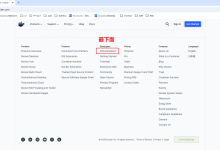
- 访问 Docker 官方网站,选择适合您 Mac 芯片类型的下载链接:
- Apple Silicon:Docker Desktop for Mac with Apple silicon
- Intel 芯片:Docker Desktop for Mac with Intel chip
- 中国用户注意:由于网络原因,下载可能较慢,建议使用国内加速器或 VPN。
安装 Docker Desktop:
- 双击下载的 Docker.dmg 文件,打开安装程序。
- 将 Docker 图标拖到 Applications 文件夹中,安装路径为 /Applications/Docker.app。
- 双击 Docker.app 启动 Docker Desktop。
- 接受 Docker Subscription Service Agreement:
- 个人用户、教育用户和非商业开源项目免费;
- 商业用户(员工超过 250 人或年收入超过 1000 万美元)需付费;
- 政府实体需付费。
- 根据提示选择设置:
- 推荐设置(需要输入密码);
- 或选择高级设置(如自定义 CLI 工具位置、Docker 套接字等)。
- 点击 “Finish”,并在提示时输入 Mac 登录密码。
验证安装:
- 打开终端,运行以下命令检查 Docker 版本:docker –version
- 运行测试容器以验证功能:docker run hello-world
- 如果输出显示欢迎信息(如 “Hello from Docker!”),则安装成功。
中国大陆用户的特殊注意事项
在中国大陆,Docker Hub 访问可能受网络限制,下载镜像或安装包较慢。以下是优化建议:
- 使用国内镜像源: 配置 registry mirror 可以显著提高镜像拉取速度。推荐的国内镜像包括:
- USTC 镜像:[invalid url, do not cite]
- 网易镜像:https://hub-mirror.c.163.com/
- 阿里云镜像:https://[invalid url, do not cite]
- 配置方法:
- 通过 Docker Desktop 设置:
- 打开 Docker Desktop,点击任务栏图标,选择 “Preferences…”(快捷键:Cmd + ,)。
- 选择 “Docker Engine” 标签页,在 JSON 配置中添加:{
"registry-mirrors": ["https://docker.mirrors.ustc.edu.cn/"]
} - 点击 “Apply & Restart” 保存并重启 Docker。
- 编辑配置文件:
- 打开终端,编辑 ~/.docker/daemon.json 文件:nano ~/.docker/daemon.json
- 添加上述 JSON 配置,保存并退出(Ctrl+O 保存,Ctrl+X 退出)。
- 重启 Docker Desktop。
- 验证配置:
- 运行以下命令检查:docker info
- 在输出中查找 “Registry Mirrors”,确认是否包含配置的镜像地址(如 https://docker.mirrors.ustc.edu.cn/)。
- 通过 Docker Desktop 设置:
以下表格总结了中国用户可能遇到的常见问题及其解决方案:
| Docker Hub 访问缓慢 | 网络限制 | 配置国内镜像源,如 USTC 或阿里云镜像 |
| 镜像拉取失败 | Docker Hub 连接问题 | 检查网络设置,配置镜像加速器,重试 |
| Docker Desktop 启动失败 | 系统权限不足或配置错误 | 确保有管理员权限,检查系统要求,重新安装 |
附加信息与资源
Docker Desktop 免费供个人使用、教育用途和非商业开源项目,具体定价可参考 Docker 定价 FAQ。对于需要更多功能的商业用户,可考虑付费订阅。
以下是本文参考的主要资源,供用户深入了解:
- Docker for Mac 官方安装指南
- USTC Docker 镜像源
- Docker 中文网: 在 MacOS 上安装 Docker Desktop
通过以上详细步骤和注意事项,用户应能顺利在 MacOS 上安装 Docker Desktop,并针对中国大陆的网络环境进行优化。如有进一步问题,可参考上述资源或搜索相关社区支持。