提示:文章写完后,目录可以自动生成,如何生成可参考右边的帮助文档
WEB API
- 一.Web API基本认知
- 二.获取DOM对象
-
- 2.1 根据CSS选择器来获取DOM元素
- 三.操作元素内容
- 四.操作元素属性
-
- 4.1 常用属性修改
- 4.2 操作样式属性
-
- 4.2.1 通过style操作css
- 4.2.2 操作类名(className)操作css
- 4.2.3通过classList操作类控制css
- 4.3 操作表单元素属性
- 4.4 自定义属性
- 4.5 定时器-间歇函数
- 五. 事件
-
- 5.1 事件监听
-
- 5.1.1 了解事件监听
- 5.1.2 事件监听版本
- 5.2. 事件类型
-
- 5.2.1 鼠标事件
- 5.2.2 焦点事件
- 5.2.3 键盘事件
- 5.2.4 文本事件
- 5.3 事件对象
- 5.4 环境对象
- 5.5 回调函数
- 六. 事件流
-
- 6.1 事件捕获与事件冒泡
- 6.4 阻止冒泡(阻止事件流)
- 6.5解绑事件
- 6.6 鼠标经过事件
- 七.事件委托
-
- 特殊-阻止元素默认行为
- 八.其他事件
-
- 8.1 页面加载事件
- 8.2 元素滚动事件
- 8.3 页面尺寸事件
- 九.日期对象
-
- 9.1 实例化
- 9.2 时间对象方法
- 9.3 时间戳
- 十.节点操作
-
- 10.1 DOM节点
- 10.2 查找节点
- 10.3 增加节点
-
- 克隆节点
- 10.4 删除节点
- 十一.移动端事件
- 十二.js插件
一.Web API基本认知
-
DOM(Document Object Model—— 文档对象模型) 作用:DOM 是浏览器提供的一套专门用来操作网页内容的功能,可以开发网页内容特效和实现用户交互
-
DOM树 作用:将 HTML 文档以树状结构直观的表现标签与标签之间的关系
-
DOM对象 浏览器根据 html 标签生成的 JS 对象,把网页内容当做对象来处理 所有的标签属性都可以在这个对象上面找到 修改这个对象的属性会自动映射到标签身上
-
document 是 DOM 里提供的一个对象,所以它提供的属性和方法都是用来访问和操作网页内容的。eg. document.write () 网页所有内容都在 document 里面
二.获取DOM对象
2.1 根据CSS选择器来获取DOM元素
1.选择匹配的第一个元素
- 语法:document.querySelector(‘css选择器’)
- 参数:包含一个或多个有效的CSS选择器字符串
- 返回值:CSS选择器匹配的第一个元素,一个HTMLElement对象 (没有匹配到就返回null)
- 可以直接进行修改样式操作
<!DOCTYPE html>
<html lang="en">
<head>
<meta charset="UTF-8">
<meta name="viewport" content="width=device-width, initial-scale=1.0">
<title>Document</title>
</head>
<body>
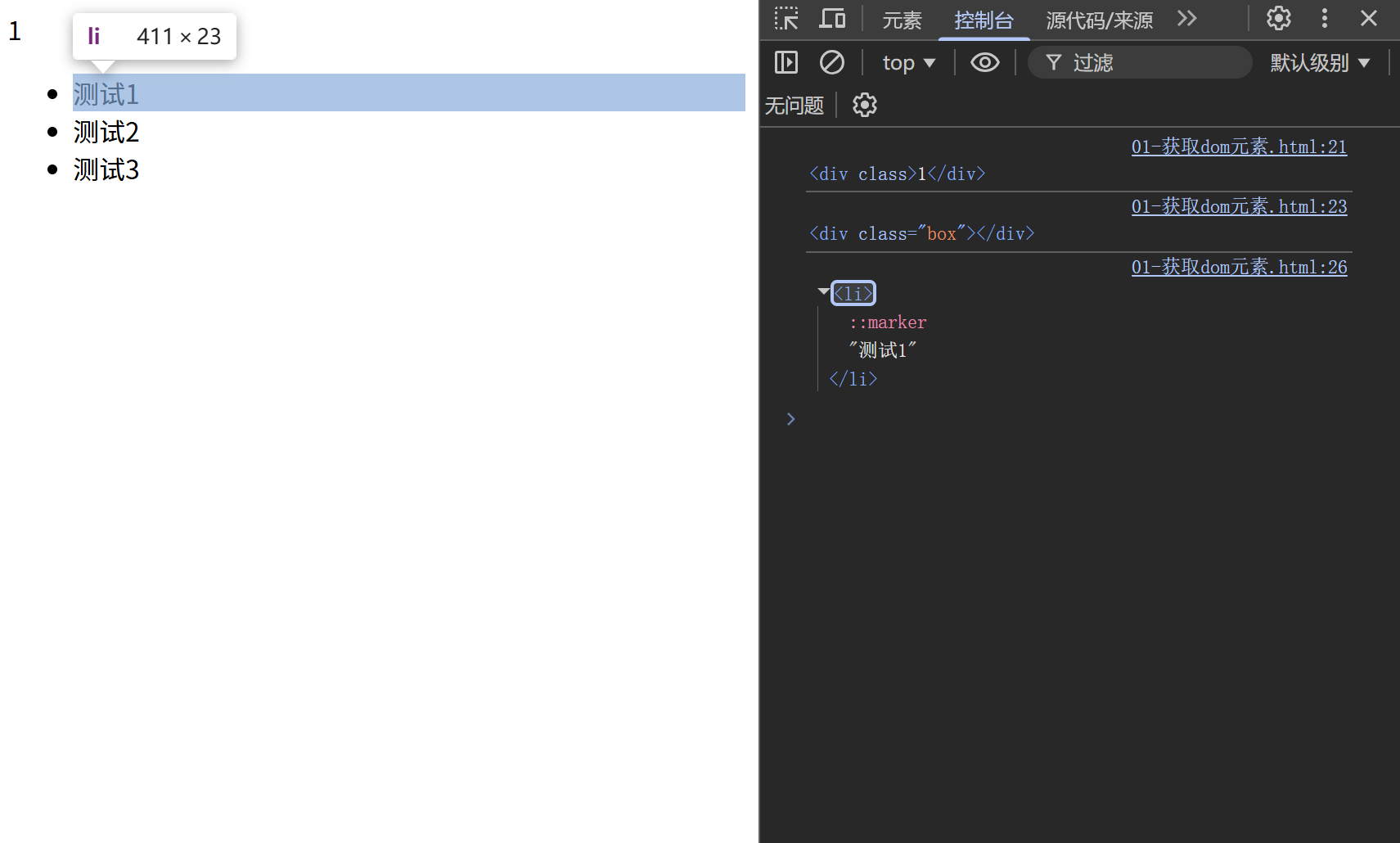
<div class>1</div>
<div class="box"></div>
<p id="nav"></p>
<ul>
<li>测试1</li>
<li>测试2</li>
<li>测试3</li>
</ul>
<script>
// 获取匹配到的第一个元素
const box =document.querySelector('div')
console.log(box);
const box1 =document.querySelector('.box')
console.log(box1);
// 获取第一个li
const li =document.querySelector('ul li:first-child')
console.log(li);
</script>
</body>
</html>
 2.选择匹配的多个元素
- 语法:document.querySelectorALL(‘css选择器’)
- 参数:包含一个或多个有效的 CSS 选择器字符串
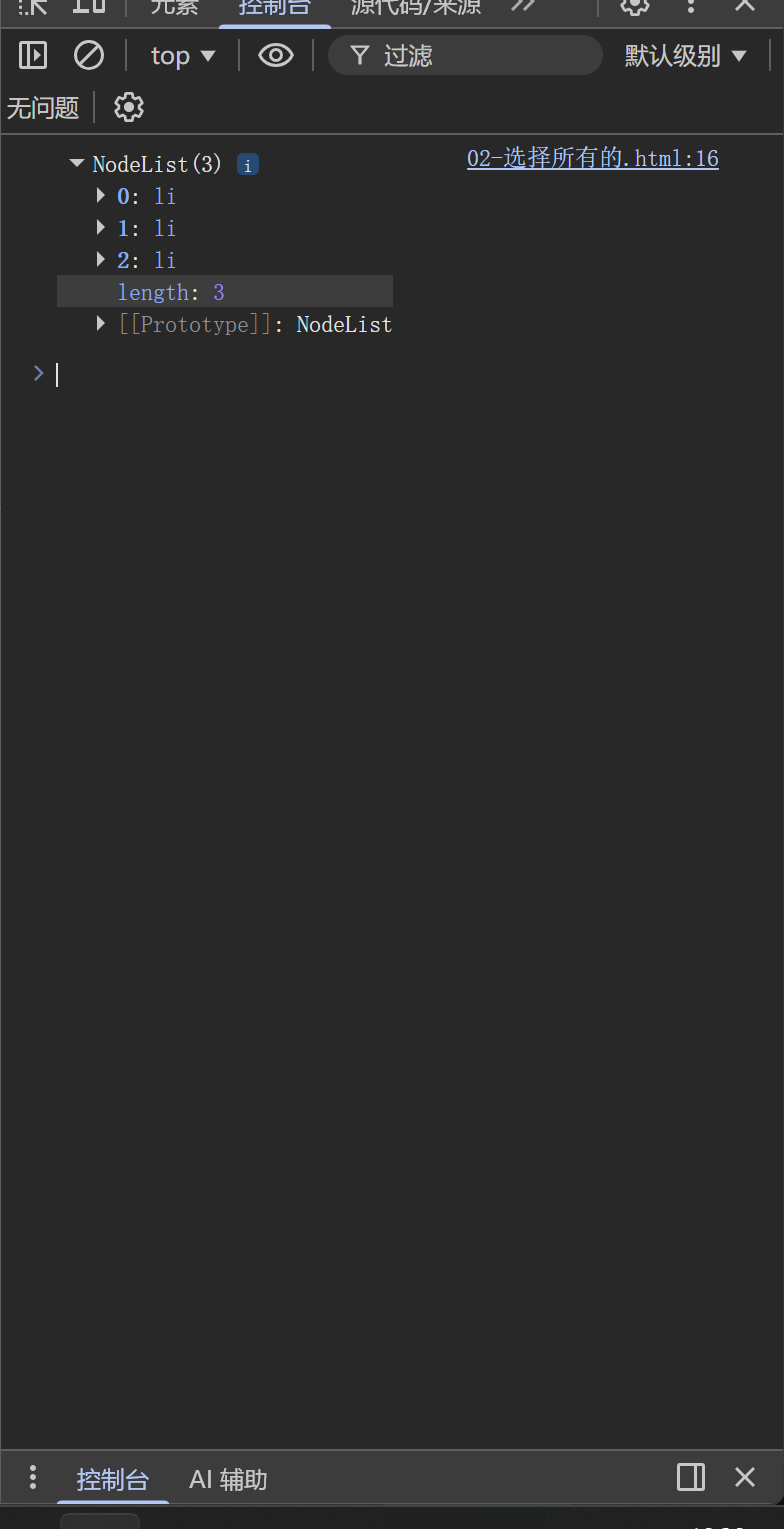
- 返回值:CSS 选择器匹配的 NodeList 对象集合
<!DOCTYPE html>
<html lang="en">
<head>
<meta charset="UTF-8">
<meta name="viewport" content="width=device-width, initial-scale=1.0">
<title>Document</title>
</head>
<body>
<ul>
<li>测试1</li>
<li>测试2</li>
<li>测试3</li>
</ul>
<script>
const lis=document.querySelectorAll('ul li')
console.log(lis);
</script>
</body>
</html>
<!DOCTYPE html>
<html lang="en">
<head>
<meta charset="UTF-8">
<meta name="viewport" content="width=device-width, initial-scale=1.0">
<title>Document</title>
</head>
<body>
<ul>
<li>测试1</li>
<li>测试2</li>
<li>测试3</li>
</ul>
<script>
const lis=document.querySelectorAll('ul li')
for(let i=0;i<lis.length;i++ )
{
console.log(lis[i]);
}//依次打印出li
</script>
</body>
</html>
三.操作元素内容
- 对象.innerText属性
<!DOCTYPE html>
<html lang="en">
<head>
<meta charset="UTF-8">
<meta name="viewport" content="width=device-width, initial-scale=1.0">
<title>Document</title>
</head>
<body>
<div class="box">我是文字内容</div>
<script>
//1.获取元素
const box=document.querySelector('box')
//修改文字内容
console.log(box.innerText);//获取文字内容
box.innerText='我是一个盒子' //修改
box.innerText='<strong>盒子</strong>'//不解析标签
</script>
</body>
</html>
- 对象.innerHTML属性
<!DOCTYPE html>
<html lang="en">
<head>
<meta charset="UTF-8">
<meta name="viewport" content="width=device-width, initial-scale=1.0">
<title>Document</title>
</head>
<body>
<div class="box">我是文字内容</div>
<script>
const box=document.querySelector('box')
console.log(box);
box.innerHTML='<strong>盒子</strong>'//会解析标签
</script>
</body>
</html>
四.操作元素属性
4.1 常用属性修改
语法: 对象.属性=值
<!DOCTYPE html>
<html lang="en">
<head>
<meta charset="UTF-8">
<meta name="viewport" content="width=device-width, initial-scale=1.0">
<title>Document</title>
</head>
<body>
<img src="./屏幕截图 2026-01-15 165529.png" alt="">
<script>
//获取元素
const img=document.querySelector('img')
//修改属性
img.src="./2屏幕截图 2026-01-15 165529.png"
</script>
</body>
</html>
4.2 操作样式属性
4.2.1 通过style操作css
语法: 对象.style.样式属性=值
<!DOCTYPE html>
<html lang="en">
<head>
<meta charset="UTF-8">
<meta name="viewport" content="width=device-width, initial-scale=1.0">
<title>Document</title>
<style>
div {
width: 200px;
height: 200px;
background-color: pink;
}
</style>
</head>
<body>
<div></div>
<script>
//获取元素
const div =document.querySelector('div')
//修改
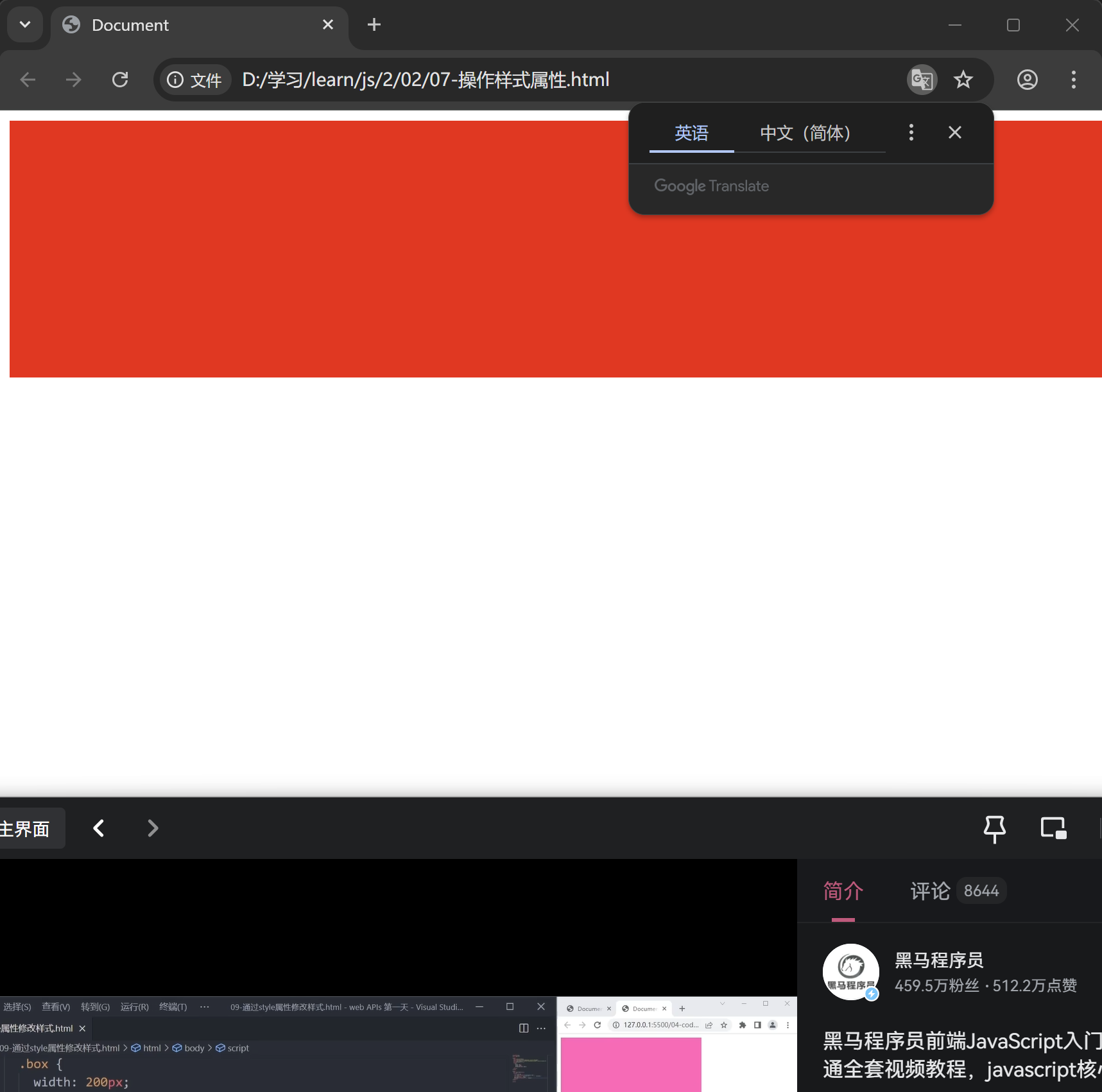
div.style.width='1000px'//加单引号
div.style.backgroundColor='red'//小驼峰命名法
</script>
</body>
</html>
- 案例-随机生成背景
<!DOCTYPE html>
<html lang="en">
<head>
<meta charset="UTF-8">
<meta name="viewport" content="width=device-width, initial-scale=1.0">
<title>Document</title>
<style>
body {
background: url(../背景/1.jpg) no-repeat top center/color;
}
</style>
</head>
<body>
<script>
function getNum(N, M) {
return Math.floor(Math.random() * (M – N + 1)) + N
}
const num = getNum(1, 16)
document.body.style.backgroundImage = `url(../背景/${num}.jpg)`
</script>
</body>
</html>
4.2.2 操作类名(className)操作css
语法: 元素.className=‘active’
<!DOCTYPE html>
<html lang="en">
<head>
<meta charset="UTF-8">
<meta name="viewport" content="width=device-width, initial-scale=1.0">
<title>Document</title>
<style>
div {
width: 200px;
height: 200px;
background-color: pink;
}
.box{
width: 500px;
height: 1000px;
background-color: red;
margin: 100px auto;
border:1px solid #000;
}
</style>
</head>
<body>
<div>
</div>
<script>
//获取元素
const div=document.querySelector('div')
//添加类名
div.className='box'
</script>
</body>
</html>
4.2.3通过classList操作类控制css
- 通过classList追加和删除类名,不影响以前类名,为了解决className容易覆盖以前的类名 语法: 元素.classList.add(‘类名’) 元素.classList.remove(‘类名’) 元素.classList.toggle(‘类名’)
<!DOCTYPE html>
<html lang="en">
<head>
<meta charset="UTF-8">
<meta name="viewport" content="width=device-width, initial-scale=1.0">
<title>Document</title>
<style>
.box{
width: 200px;
height: 200px;
background-color: pink;
}
.active{
color:red
}
</style>
</head>
<body>
<div class="box">
文字
</div>
<script>
//获取元素
const box=document.querySelector('.box')
//添加
box.classList.add('active')
//div.classList.remove('box') // 删除类 remove()
div.classList.toggle('active') //切换类 toggle() 有就删掉,没有就追加
</script>
</body>
</html>
4.3 操作表单元素属性
<!DOCTYPE html>
<html lang="en">
<head>
<meta charset="UTF-8">
<meta name="viewport" content="width=device-width, initial-scale=1.0">
<title>Document</title>
</head>
<body>
<input type="text" value="电脑">
<script>
//获取元素
const unname=document.querySelector('input')
//获取值
console.log(uname.value);
nuname.value='我要买电脑'//设置值
</script>
</body>
</html>
4.4 自定义属性
<!DOCTYPE html>
<html lang="en">
<head>
<meta charset="UTF-8">
<meta name="viewport" content="width=device-width, initial-scale=1.0">
<title>Document</title>
</head>
<body>
<div data-id="1" data-spm="不知道">1</div>
<div data-id="2">2</div>
<div data-id="3">3</div>
<div data-id="4">4</div>
<div data-id="5">5</div>
<script>
const one=document.querySelector('div')
console.log(onr.dataset);//自定义集合
console.log(one.dataset.id);//1
console.log(one.dataset.spm);//不知道
</script>
</body>
</html>
4.5 定时器-间歇函数
语法: setInterval(函数,间隔时间)
<!DOCTYPE html>
<html lang="en">
<head>
<meta charset="UTF-8">
<meta name="viewport" content="width=device-width, initial-scale=1.0">
<title>Document</title>
</head>
<body>
<script>
// setInterval(函数,间隔时间)
// setInterval(function(){
// console.log('每隔一秒执行一次');
// },1000)
function fn(){
console.log('每隔一秒执行一次');
}
setInterval(fn,1000)
</script>
</body>
</html>
关闭计时器 let 变量名=setInterval(函数,间隔时间) clearInterval(变量名)
五. 事件
5.1 事件监听
5.1.1 了解事件监听
事件: 在编程时系统内发生的动作或者发生的事情,eg. 用户在网页上单击一个按钮
事件监听: 就是让程序检测是否有事件产生,一旦有事件触发,就立即调用一个函数做出响应,也称为绑定/注册事件。eg. 鼠标经过显示下拉菜单,比如点击可以播放轮播图等等
事件监听三要素:
- 事件源:那个dom元素被事件触发了,要获取dom元素
- 事件类型:用什么方式触发,比如鼠标单击click、鼠标经过mouseover等
- 事件调用的函数:要做什么事
语法: 元素对象.addEventListener(‘事件类型’,执行函数)
<!DOCTYPE html>
<html lang="en">
<head>
<meta charset="UTF-8">
<meta name="viewport" content="width=device-width, initial-scale=1.0">
<title>Document</title>
</head>
<body>
<button>点击</button>
<script>
//点击按钮,弹出对话框
const btn=document.querySelector('button')
btn.addEventListener('click',function(){
alert('hi~')
})
</script>
</body>
</html>
5.1.2 事件监听版本
DOM L0( 事件源.on事件=function(){) DOM L2 事件源.addEventListener(事件,事件处理函数) 区别: on方式会被覆盖,addEventListener方式可绑定多次,拥有事件更多特性,推荐使用
<!DOCTYPE html>
<html lang="en">
<head>
<meta charset="UTF-8">
<meta name="viewport" content="width=device-width, initial-scale=1.0">
<title>Document</title>
</head>
<body>
<button>点击</button>
<script>
const btn=document.querySelector('button')
// L0
// ctn.onclick=function(){
// alert(11)
// }
// ctn.onclick=function(){
// alert(22)
// }
// L2
btn.addEventListener('click',function() {
alert('11')
})
btn.addEventListener('click',function() {
alert('22')
})
</script>
</body>
</html>
5.2. 事件类型
5.2.1 鼠标事件
| click | 鼠标点击 |
| mouseenter | 鼠标经过 |
| mouseleave | 鼠标离开 |
<!DOCTYPE html>
<html lang="en">
<head>
<meta charset="UTF-8">
<meta name="viewport" content="width=device-width, initial-scale=1.0">
<title>Document</title>
<style>
div {
width: 200px;
height: 200px;
background-color: pink;
}
</style>
</head>
<body>
<div></div>
<script>
const div =document.querySelector('div')
//鼠标经过
div.addEventListener('mouseenter',function () {
alert('hi~')
})
//鼠标离开
div.addEventListener('mouseleave',function () {
alert('hi~')
})
</script>
</body>
</html>
5.2.2 焦点事件
| focus | 获得焦点 |
| blur | 失去焦点 |
<!DOCTYPE html>
<html lang="en">
<head>
<meta charset="UTF-8">
<meta name="viewport" content="width=device-width, initial-scale=1.0">
<title>Document</title>
</head>
<body>
<input type="text">
<script>
const input=document.querySelector('input')
input.addEventListener('focus',function () {
console.log('有焦点触发');
})
input.addEventListener('blur',function () {
console.log('失去焦点触发');
})
</script>
</body>
</html>
5.2.3 键盘事件
| keydown | 键盘按下触发 |
| keyup | 键盘抬起触发 |
<!DOCTYPE html>
<html lang="en">
<head>
<meta charset="UTF-8">
<meta name="viewport" content="width=device-width, initial-scale=1.0">
<title>Document</title>
</head>
<body>
<input type="text">
<script>
const input=document.querySelector('input')
input.addEventListener('keydown',function () {
console.log('键盘按下');
})
input.addEventListener('keyup',function () {
console.log('键盘弹起了');
})
</script>
</body>
</html>
5.2.4 文本事件
表单输入触发:用户输入事件(input)
<!DOCTYPE html>
<html lang="en">
<head>
<meta charset="UTF-8">
<meta name="viewport" content="width=device-width, initial-scale=1.0">
<title>Document</title>
</head>
<body>
<input type="text">
<script>
const input=document.querySelector('input')
input.addEventListener('input',function () {
console.log('用户输入内容');
console.log(input.value);
})
</script>
</body>
</html>
5.3 事件对象
-
定义:是一个包含事件触发时相关信息的对象,例如鼠标点击事件中,它会存储鼠标点击的位置信息。
-
事件对象是前端交互逻辑中的重要概念,主要用于捕获和处理用户操作(如点击、按键)的细节信息,是实现动态页面交互的基础工具之一。
-
在事件绑定的回调函数中,第一个参数即为事件对象。 事件对象通常被命名为event、ev 或 e(简洁易写)。
| type | 获取当前触发的事件类型(如click、keydown等) |
| clientX/clientY | 获取光标相对于浏览器可见窗口左上角的坐标位置 |
| offsetX/offsetY | 获取光标相对于当前触发事件的 DOM 元素左上角的坐标位置 |
| key | 获取用户按下的键盘按键对应的值 |
<!DOCTYPE html>
<html lang="en">
<head>
<meta charset="UTF-8">
<meta name="viewport" content="width=device-width, initial-scale=1.0">
<title>Document</title>
</head>
<body>
<button>点击</button>
<script>
const btn=document.querySelector('button')
btn.addEventListener('click',function (e) {
console.log(e);
})
</script>
</body>
</html>
<!DOCTYPE html>
<html lang="en">
<head>
<meta charset="UTF-8">
<meta name="viewport" content="width=device-width, initial-scale=1.0">
<title>Document</title>
</head>
<body>
<input type="text">
<script>
const input=document.querySelector('input')
input.addEventListener('keyup',function (e) {
if(e.key==='enter'){
console.log('我按下了回车');
}
})
</script>
</body>
</html>
5.4 环境对象
环境对象: 函数内部的特殊变量this,它的作用是代表当前函数运行时所处的上下文环境。 作用: 明确this的指向可简化代码逻辑,避免上下文混淆。
<!DOCTYPE html>
<html lang="en">
<head>
<meta charset="UTF-8">
<meta name="viewport" content="width=device-width, initial-scale=1.0">
<title>Document</title>
</head>
<body>
<button>点击</button>
<script>
function fn() {
console.log(this);
}
fn()
</script>
</body>
</html>
5.5 回调函数
定义: 当一个 函数A 被作为 参数 传递给另一个 函数B时,A函数就称为回调函数
<!DOCTYPE html>
<html lang="en">
<head>
<meta charset="UTF-8">
<meta name="viewport" content="width=device-width, initial-scale=1.0">
<title>Document</title>
</head>
<body>
<script>
function showAlert() {
alert("Hello, world!");
}
setTimeout(showAlert, 3000);
//此种计时器就是一种回调函数
</script>
</body>
</html>
六. 事件流
事件流: 指事件完整执行过程中的流动路径,包含 2 个核心阶段(事件捕获与事件冒泡) 格式: DOM.addEventListener(事件类型, 事件处理函数, 是否使用捕获机制) 区别: true代表捕获阶段,false代表冒泡阶段 |阶段|流动方向|说明| |–|–|–| |捕获阶段|从父到子 (如 Document→html→body→div)|事件从最顶层的文档对象开始, 逐层向下传递到触发事件的目标元素| |冒泡阶段|从子到父 (如 div→body→html→Document)|事件从目标元素开始, 逐层向上传递回最顶层的文档对象|
6.1 事件捕获与事件冒泡
事件捕获:
- 事件捕获是事件流的阶段之一,指事件从 DOM 的根元素(如Document)开始,从外到里逐层传递并执行对应事件的过程。
- addEventListener当第三个参数传入true时,事件会在捕获阶段触发(实际开发中较少使用)
```html
<!DOCTYPE html>
<html lang="en">
<head>
<meta charset="UTF-8">
<meta name="viewport" content="width=device-width, initial-scale=1.0">
<title>Document</title>
<style>
.father{
width: 500px;
height: 500px;
background-color: pink;
}
.son{
width: 200px;
height: 200px;
background-color:red;
}
</style>
</head>
<body>
<div class="father">
<div class="son"></div>
<script>
const fa=document.querySelector('.father')
const son=document.querySelector('.son')
document.addEventListener('click',function () {
alert('这个是祖宗')
}, true)
fa.addEventListener('click',function () {
alert('这个是爸爸')
}, true)
son.addEventListener('click',function () {
alert('这个是儿子')
}, true)
</script>
</div>
</body>
</html>
事件冒泡:
- 事件冒泡当一个元素的事件被触发时,相同的事件会在该元素的所有祖先元素中依次触发。(元素触发事件后,会逐层向上调用所有父级元素的同名事件。)
- false代表冒泡阶段触发(默认是false,可不写)
- 实际工作中以事件冒泡为主
<!DOCTYPE html>
<html lang="en">
<head>
<meta charset="UTF-8">
<meta name="viewport" content="width=device-width, initial-scale=1.0">
<title>Document</title>
<style>
.father{
width: 500px;
height: 500px;
background-color: pink;
}
.son{
width: 200px;
height: 200px;
background-color:red;
}
</style>
</head>
<body>
<div class="father">
<div class="son"></div>
<script>
const fa=document.querySelector('.father')
const son=document.querySelector('.son')
document.addEventListener('click',function () {
alert('这个是祖宗')
})
fa.addEventListener('click',function () {
alert('这个是爸爸')
})
son.addEventListener('click',function () {
alert('这个是儿子')
})
</script>
</div>
</body>
</html>
6.4 阻止冒泡(阻止事件流)
- 事件冒泡默认存在,易导致事件影响父级元素;若需将事件限制在当前元素内,需阻止冒泡。
- 前提:需先获取事件对象(事件回调函数的第一个参数)
- 该方法不仅能阻止冒泡阶段的事件传播,也能阻断捕获阶段的事件流动。
- 控制事件作用范围的常用手段,可避免不必要的事件连锁触发 语法: 事件对象.stopPropagation()
<!DOCTYPE html>
<html lang="en">
<head>
<meta charset="UTF-8">
<meta name="viewport" content="width=device-width, initial-scale=1.0">
<title>Document</title>
<style>
.father{
width: 500px;
height: 500px;
background-color: pink;
}
.son{
width: 200px;
height: 200px;
background-color:red;
}
</style>
</head>
<body>
<div class="father">
<div class="son"></div>
<script>
const fa=document.querySelector('.father')
const son=document.querySelector('.son')
document.addEventListener('click',function () {
alert('这个是祖宗')
}, true)
fa.addEventListener('click',function () {
alert('这个是爸爸')
}, true)
son.addEventListener('click',function (e) {
alert('这个是儿子')
//阻止冒泡
e.stopPropagation()
}, true)
// 事件对象.stopPropagation()
</script>
</div>
</body>
</html>
6.5解绑事件
<!DOCTYPE html>
<html lang="en">
<head>
<meta charset="UTF-8">
<meta name="viewport" content="width=device-width, initial-scale=1.0">
<title>Document</title>
</head>
<body>
<button>点击</button>
<script>
const btn=document.querySelector('button')
btn.onclick=function(){
alert("点击了")
}
// 1.L0事件解绑
btn.onclick=null
</script>
</body>
</html>
<!DOCTYPE html>
<html lang="en">
<head>
<meta charset="UTF-8">
<meta name="viewport" content="width=device-width, initial-scale=1.0">
<title>Document</title>
</head>
<body>
<button>点击</button>
<script>
const btn=document.querySelector('button')
function fn() {
alert('点击了')
}
btn.addEventListener('click',fn)
// 1.L2事件解绑
btn.removeEventListener('click',fn)
</script>
</body>
</html>
6.6 鼠标经过事件
- mouseover和mouseout有冒泡事件
- mouseenter和mouseleave没有冒泡事件
<!DOCTYPE html>
<html lang="en">
<head>
<meta charset="UTF-8">
<meta name="viewport" content="width=device-width, initial-scale=1.0">
<title>Document</title>
<style>
.fa {
height: 400px;
width: 400px;
background-color: pink;
}
.son {
height: 200px;
width: 200px;
background-color: red;
}
</style>
</head>
<body>
<div class="fa">
<div class="son"></div>
</div>
<script>
const fa = document.querySelector('.fa')
const son = document.querySelector('.son')
// mouseover和mouseout有冒泡事件
// fa.addEventListener('mouseover', function () {
// console.log('经过')
// })
// fa.addEventListener('mouseout', function () {
// console.log('离开')
// })
// mouseenter和mouseleave没有冒泡事件
fa.addEventListener('mouseenter', function () {
console.log('经过')
})
fa.addEventListener('mouseleave', function () {
console.log('离开')
})
</script>
</body>
</html>
七.事件委托
- 事件委托:利用事件流特性实现的开发技巧,通过给父元素注册事件,借助事件冒泡的特点,触发子元素时会冒泡到父元素,从而执行父元素的事件逻辑。
- 优点:减少事件注册次数,降低内存占用,提升程序性能(无需给每个子元素单独绑定事件)
- 真正的触发元素:事件对象.target.tagName
<!DOCTYPE html>
<html lang="en">
<head>
<meta charset="UTF-8">
<meta name="viewport" content="width=device-width, initial-scale=1.0">
<title>Document</title>
</head>
<body>
<ul>
<li>第1个孩子</li>
<li>第2个孩子</li>
<li>第3个孩子</li>
<li>第4个孩子</li>
<li>第5个孩子</li>
<p>不要颜色</p>
</ul>
<script>
// 点击每li,当前li比变红
const ul=document.querySelector('ul')
ul.addEventListener('click',function (e) {
// this.style.color='red'全变红
// e.target.style.color='red'点击无论哪个都变红
if(e.target.tagName==='Li'){
e.target.style.color='red'
}
})
</script>
</body>
</html>
特殊-阻止元素默认行为
<!DOCTYPE html>
<html lang="en">
<head>
<meta charset="UTF-8">
<meta name="viewport" content="width=device-width, initial-scale=1.0">
<title>Document</title>
</head>
<body>
<form action="https://blog.csdn.net/2501_94474893?spm=1018.2226.3001.5343">
<input type="submit" value="免费注册">
</form>
<script>
const form=document.querySelector('form')
form.addEventListener('submit', function(e){
e.preventDefault()
})
</script>
</body>
</html>
八.其他事件
8.1 页面加载事件
事件名:load
- 加载外部资源(如图片、外联 CSS 和 JavaScript 等)加载完毕时触发的事件
- 监听页面所有资源加载完毕:给 window 添加 load 事件
- 老代码喜欢把 script 写在 head 中,这时候直接找 dom 元素找不到
- 注意:不光可以监听整个页面资源加载完毕,也可以针对某个资源绑定 load 事件
事件名:DOMContentLoaded
- 当初始的 HTML 文档被完全加载和解析完成之后,DOMContentLoaded 事件被触发,而无需等待样式表、图像等完全加载
- 监听页面 DOM 加载完毕:给 document 添加 DOMContentLoaded 事件
<!DOCTYPE html>
<html lang="en">
<head>
<meta charset="UTF-8">
<meta name="viewport" content="width=device-width, initial-scale=1.0">
<title>Document</title>
<script>
// load 等待所有资源加载完毕再去执行回调函数
// window.addEventListener('load', function () {
// const btn = document.querySelector('button')
// btn.addEventListener('click', function () {
// alert(11)
// })
// })
// img.addEventListener('load', function () {
// // 等待图片加载完毕,再去执行里面的代码
// })
// DOMContentLoaded 不等待(如图片、CSS 可以还在加载)
window.addEventListener('DOMContentLoaded',function () {
const btn = document.querySelector('button')
btn.addEventListener('click',function () {
alert(11)
})
})
</script>
</head>
<body>
<button>点击</button>
</body>
</html>
8.2 元素滚动事件
事件名:scroll
- 滚动条在滚动的时候持续触发的事件
- 作用:很多网页需要检测用户把页面滚动到某个区域后做一些处理,比如固定导航栏,比如返回顶部
- 监听某个元素的内部滚动直接给某个元素加scroll
- 使用scroll来检测滚动的距离
获取位置作用:scrollLeft 和 scrollTop
- 获取被卷去的大小
- 获取元素内容往左、往上滚出去看不到的距离
- 特性:这两个值是可读写的
<!DOCTYPE html>
<html lang="en">
<head>
<meta charset="UTF-8">
<meta name="viewport" content="width=device-width, initial-scale=1.0">
<title>Document</title>
<style>
body {
padding-top: 100px;
height: 3000px;
}
div {
display: none;
margin: 100px;
overflow: scroll;
width: 200px;
height: 200px;
border: 2px solid pink;
}
</style>
</head>
<body>
<div>
我里面有很多文字
我里面有很多文字
我里面有很多文字
我里面有很多文字
我里面有很多文字
我里面有很多文字
我里面有很多文字
我里面有很多文字
我里面有很多文字
我里面有很多文字
我里面有很多文字
我里面有很多文字
我里面有很多文字
我里面有很多文字
我里面有很多文字
我里面有很多文字
</div>
<script>
// 页面滚动事件
// window.addEventListener('scroll', function () {
// console.log('我滚了')// 执行的操作
// })
// 指定元素(范围)
// const div = document.querySelector('div')
// div.addEventListener('scroll', function () {
// console.log(div.scrollTop) // 被卷去的头部
// })
document.documentElement.scrollTop = 800
const div = document.querySelector('div')
window.addEventListener('scroll', function () {
const n = document.documentElement.scrollTop
console.log(div.scrollTop)
if (n >= 100) {
div.style.display = 'block'
}
})
</script>
</body>
</html>
8.3 页面尺寸事件
<!DOCTYPE html>
<html lang="en">
<head>
<meta charset="UTF-8">
<meta name="viewport" content="width=device-width, initial-scale=1.0">
<title>Document</title>
<style>
div{
width: 200px;
height: 200px;
background-color: pink;
padding: 10px;
}
</style>
</head>
<body>
<div></div>
<SCript>
const div=document.querySelector('div')
//检查盒子的高
console.log(div.clientHeight);
//检查盒子的宽度
console.log(div.clientWidth);
window.addEventListener('resize',function(){
console.log(1);
})
</SCript>
</body>
</html>
九.日期对象
9.1 实例化
<!DOCTYPE html>
<html lang="en">
<head>
<meta charset="UTF-8">
<meta name="viewport" content="width=device-width, initial-scale=1.0">
<title>Document</title>
</head>
<body>
<script>
//实例化
//1.得到当前时间
const date= new Date()
console.log(date);
//2.指定时间
const date1=new Date('2026-1-30')
console.log(date1);
</script>
</body>
</html>
9.2 时间对象方法
<!DOCTYPE html>
<html lang="en">
<head>
<meta charset="UTF-8">
<meta name="viewport" content="width=device-width, initial-scale=1.0">
<title>Document</title>
</head>
<body>
<script>
//获得日期对象
const date= new Date()
//使用
console.log(date.getFullYear());//年
console.log(date.getHours());//小时
console.log(date.getMinutes());//
console.log(date.getDay());//星期几
console.log(date.getMonth());
console.log(date.getSeconds());//秒
</script>
</body>
</html>
9.3 时间戳
**定义 :**以 1970 年 01 月 01 日 00 时 00 分 00 秒为起始点, 到当前时刻的毫秒数,是标准化的时间计量方式。 倒计时算法 1.计算:将来时间戳 – 当前时间戳 = 剩余时间毫秒数 2.转换:将剩余毫秒数换算为 “年月日时分秒”,即得到倒计时时间。
<!DOCTYPE html>
<html lang="en">
<head>
<meta charset="UTF-8">
<meta name="viewport" content="width=device-width, initial-scale=1.0">
<title>Document</title>
</head>
<body>
<script>
//获得时间戳
//1.getTime
const date =new Date()
console.log(date.getTime);
//2.+new Date
console.log(+new Date());
//3.Date.now()
console.log(date.now());//只能获得当前的时间戳
console.log('————————');
//2.+new Date
console.log(+new Date('2025-1-31'));//指定时间
</script>
</body>
</html>
十.节点操作
10.1 DOM节点
DOM树里每一个内容都称之为节点 节点关系:针对的找亲戚返回都是对象(父节点/子节点/兄弟节点)
元素节点:
所有的标签 比如body、div html是根节点 属性节点
所有的属性 比如href、id、class、content 文本节点
10.2 查找节点
父节点 parentNode属性 返回最近一级的父节点 找不到返回Null 语法: 子元素.parentNode
<!DOCTYPE html>
<html lang="en">
<head>
<meta charset="UTF-8">
<meta name="viewport" content="width=device-width, initial-scale=1.0">
<title>Document</title>
</head>
<body>
<div class="yeye">
<div class="dad">
<div class="baby"></div>
</div>
</div>
<script>
//父节点
const bady=document.querySelector('bady')
console.log(bady);
console.log(bady.parentNode);//返回父级
console.log(bady.parentNode.parentNode);//返回yeye
</script>
</body>
</html>
子节点
- childNodes获取所有子节点,含文本节点(空格、换行)、注释节点等
- children仅获取元素类型的子节点,返回的还是一个伪数组
<script>
const parent = document.querySelector('.parent');
// 父元素.childNodes
const allChildNodes = parent.childNodes;//获得所有节点
// 父元素.children(常用)
const elementChildren = parent.children;//只获得元素节点
// 访问第1个子元素
const firstChild = parent.children[0];
</script>
兄弟节点
<!DOCTYPE html>
<html lang="en">
<head>
<meta charset="UTF-8">
<meta name="viewport" content="width=device-width, initial-scale=1.0">
<title>Document</title>
</head>
<body>
<ul>
<li>1</li>
<li>2</li>
<li>3</li>
<li>4</li>
<li>5</li>
</ul>
<script>
const li2=document.querySelector('ul li:nth-child(2)')
console.log(li2.nextElementSibling);//下一个兄弟
console.log(li2.previousElementSibling);//上一个兄弟
</script>
</body>
</html>
10.3 增加节点
<!DOCTYPE html>
<html lang="en">
<head>
<meta charset="UTF-8">
<meta name="viewport" content="width=device-width, initial-scale=1.0">
<title>Document</title>
</head>
<body>
<ul></ul>
<script>
// const div=document.createElement('div')
// console.log(div);//创造节点
// //追加节点
// document.body.appendChild(div)
//1.追加li到ul中
//创造节点
const ul=document.querySelector('ul')
const li=document.activeElement('li')
//追加最后
ul.appendChild(li)
//放到某个位置
ul.insertBefore(il,ul.children[0])//放到最前面
</script>
</body>
</html>
克隆节点
作用: 克隆出与原标签一致的元素,将其放入到指定的元素内部
括号内的布尔值控制克隆范围:
- 若为true:克隆时包含后代节点(深度克隆)
- 若为false(默认):克隆时不包含后代节点(仅克隆当前元素)
<!DOCTYPE html>
<html lang="en">
<head>
<meta charset="UTF-8">
<meta name="viewport" content="width=device-width, initial-scale=1.0">
<title>Document</title>
</head>
<body>
<ul>
<li>1</li>
<li>2</li>
<li>3</li>
</ul>
<script>
//克隆节点
const ul=document.querySelector('ul')
//克隆 元素.cloneNode(true)
ul.children[0].cloneNode(true)
ul.children[2].cloneNode(false)
</script>
</body>
</html>
10.4 删除节点
- 当节点在页面中不再需要时,可执行删除操作
- JavaScript 原生 DOM 操作中,删除元素必须通过父元素来执行
- 若待删除元素与父元素不存在父子关系,删除操作会失败
语法: 父元素.removechild(要删除的元素)
删除节点与隐藏节点(display:none)的区别:
- 隐藏节点仍存在于 HTML 结构中,仅视觉上不可见
- 删除节点是从 HTML 结构中彻底移除该节点
<!DOCTYPE html>
<html lang="en">
<head>
<meta charset="UTF-8">
<meta name="viewport" content="width=device-width, initial-scale=1.0">
<title>Document</title>
</head>
<body>
<ul>
<li>1</li>
<li>2</li>
<li>3</li>
</ul>
<script>
// 父元素.removechild(要删除的元素)
const ul = document.querySelector('ul')
ul.removeChild(ul.children[0])
</script>
</body>
</html>
十一.移动端事件
移动端有独特的触屏事件(touch,也称触摸事件),Android 和 iOS 均支持。touch对象代表一个触摸点(可以是手指或触控笔),响应用户对屏幕 / 触控板的操作。
<script>
const div = document.querySelector('div')
// 1. 触摸
div.addEventListener('touchstart', function () {
console.log('手指 触摸 到一个 DOM 元素时触发')
})
// 2. 离开
div.addEventListener('touchend', function () {
console.log('离开了')
})
// 3. 移动
div.addEventListener('touchmove', function () {
console.log('移动')
})
</script>
十二.js插件
**定义:**插件是他人编写好的代码,复制对应代码即可直接实现相应效果 Swiper 插件官网地址 注意事项:多个 Swiper 同时使用时,需区分类名