目录
灾难的开始
自救之路:屡战屡败
第一阶段:依赖工具,全部失效
第二阶段:官网驱动,同样无效
第三阶段:专业卸载,依旧绝望
第四阶段:重装系统,幻想破灭
转折:花钱求助,初见曙光
突破:独立思考,找到关键
第一次突破:系统更新的影响
第二次突破:心态调整
第三次突破:发现遗漏的关键
第四次突破:颠覆性尝试
深化理解:反复验证
实验一:组件精简测试
实验二:重装剪映软件
实验三:流程简化测试
经验总结
必须做的两步设置:
驱动安装要点:
核心组件:
灾难的开始
一切要从一次看似无害的显卡驱动“自动升级”说起。
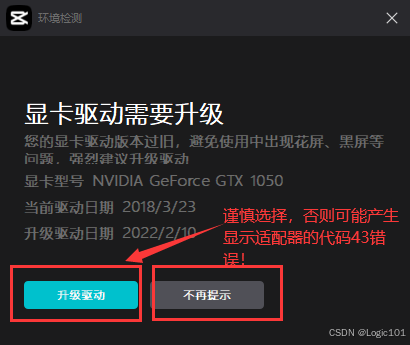
那天,我在安装剪映软件时,弹出一条提示:“您的显卡驱动版本过旧,避免使用中出现花屏、黑屏等问题,强烈建议升级驱动。显卡型号 NVIDIA GeForce GTX 1050,当前驱动日期 2018/3/23,升级驱动日期 2022/2/10”。
我随手点击了“升级驱动”。
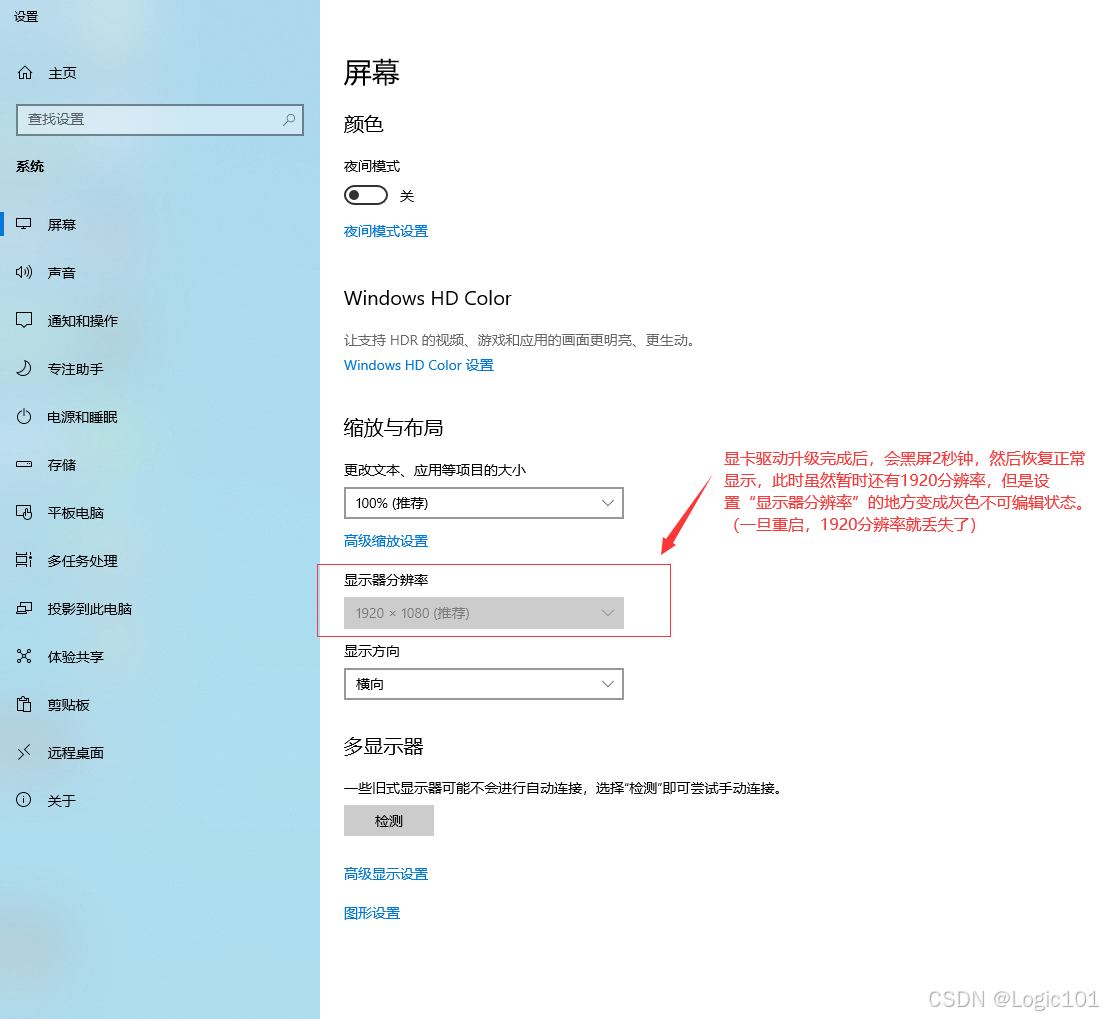
升级完成后,屏幕短暂黑屏2秒,随后恢复正常。我没太在意,继续手头的工作。
没想到,这才是噩梦的开始。
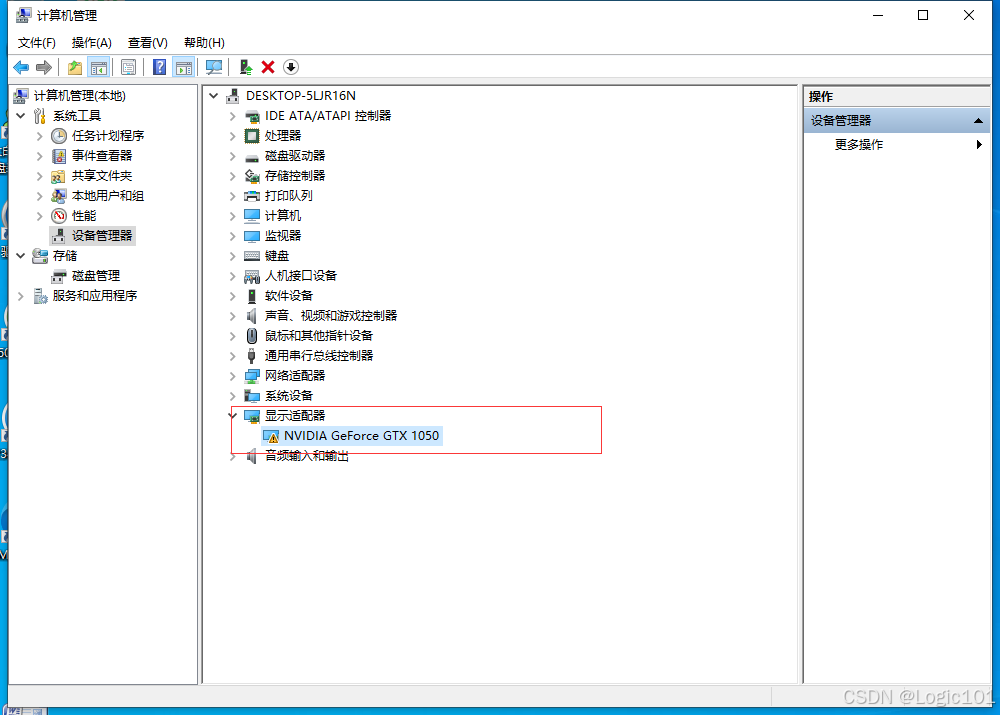
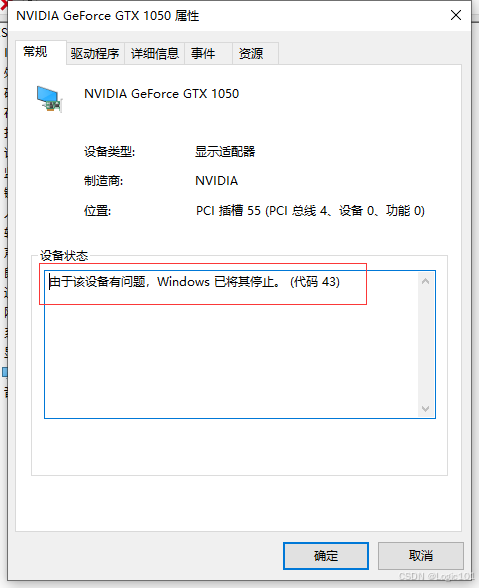
第二天重启电脑后,问题接踵而来:屏幕显示模糊、分辨率丢失、设备管理器中的显示适配器出现黄色感叹号,提示代码43错误。如下列图所示:


自救之路:屡战屡败
第一阶段:依赖工具,全部失效
我首先尝试了市面上常见的驱动修复工具:
-
360驱动大师
-
鲁大师
-
驱动精灵
-
驱动总裁
-
驱动人生
结果令人失望——分辨率依旧锁死在1600×1200,1600成了无法突破的天花板。
第二阶段:官网驱动,同样无效
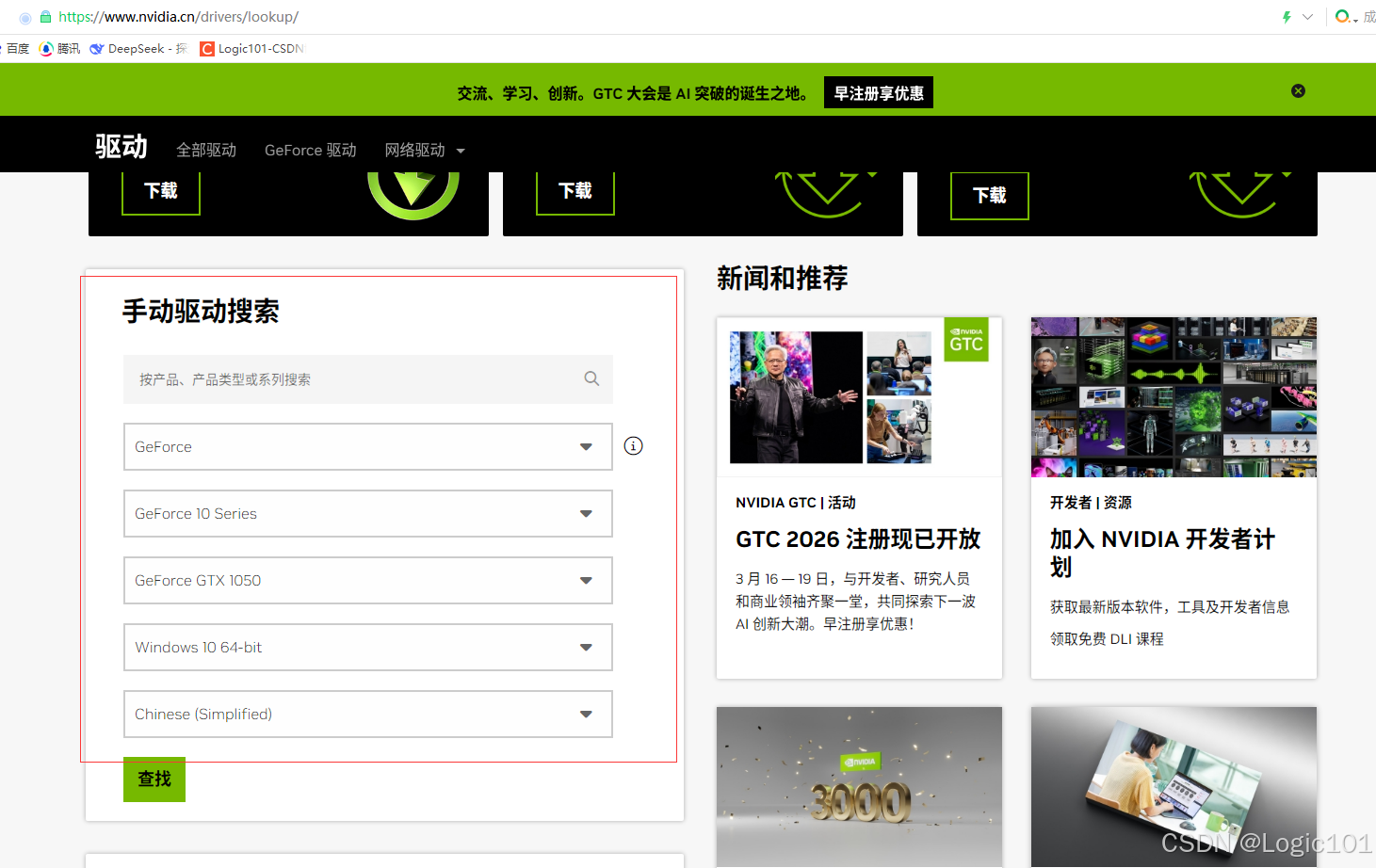
工具不行,那就回归本源。我直奔NVIDIA官网,把GTX 1050能下载的所有驱动版本(新旧共计十几个)试了个遍。
结果?分辨率依然锁死在1600。如下图所示:
第三阶段:专业卸载,依旧绝望
按照网上的专业建议,我使用了DDU(Display Driver Uninstaller):
重启进入安全模式
用DDU彻底清除NVIDIA驱动的每一个残留
拔掉网线(防止Windows自动更新捣乱)
重新安装官网驱动
结果令人崩溃——“代码43”纹丝不动。
第四阶段:重装系统,幻想破灭
山穷水尽之际,我想起之前用大白菜重装系统后,分辨率直接就是1920×1080。于是:
使用大白菜重装系统(重装时,大白菜进行了自动更新)
重装过程顺利
但1920分辨率没有出现,依旧是代码43,依旧是1600天花板
我不死心,又把1到3阶段的步骤重复一遍。 无效!依然无效!
转折:花钱求助,初见曙光
实在没辙,我在淘宝花了20元请人远程安装。
技术人员的操作让我眼前一亮:
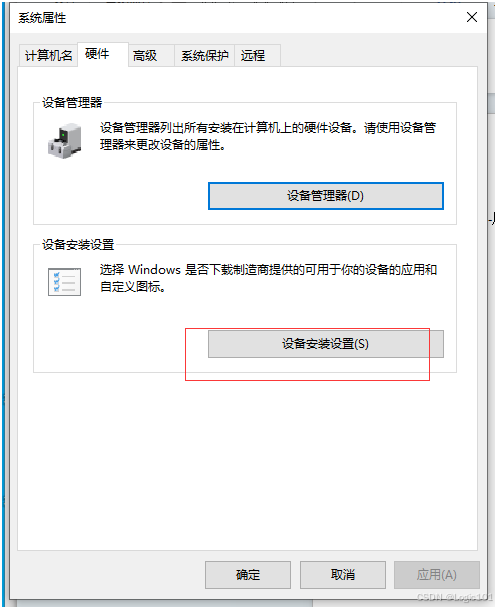
1. 右击电脑-属性-高级系统设置-硬件-设备安装设置,点选“否(你的设备可能无法正常工作)”,保存更改。如下所示:

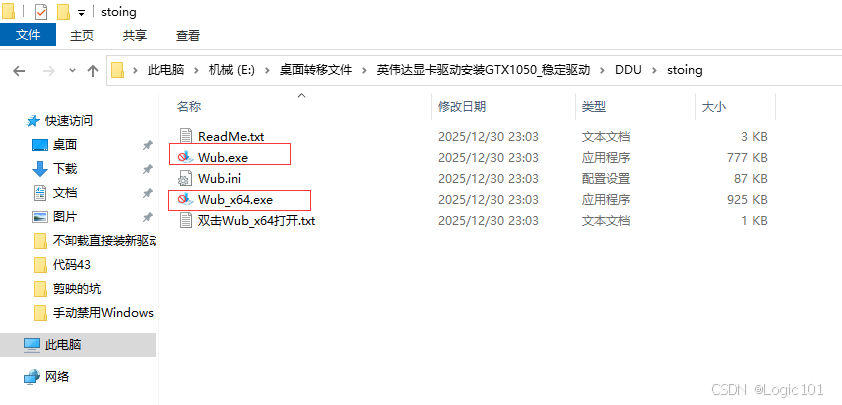
2. 进入DDU的stoing文件夹,运行Wub_x64.exe和Wub.exe,点选“禁用更新”

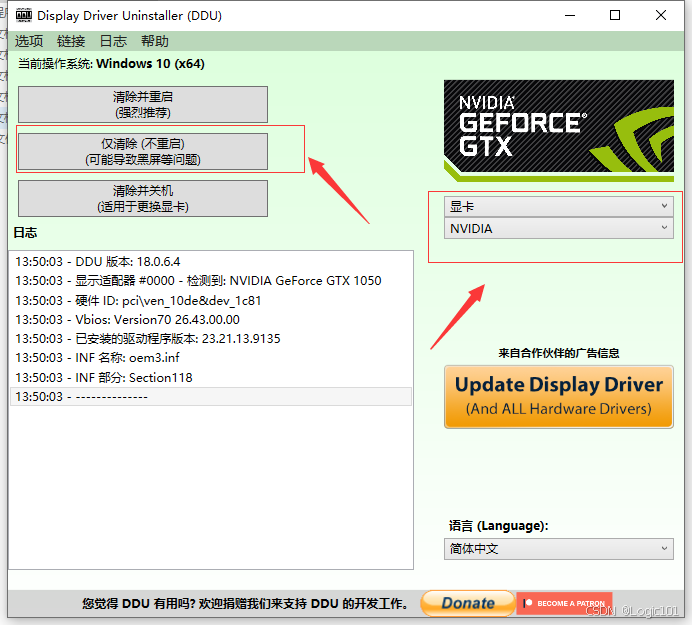
3. 运行DDU,设备种类”选择“显卡”,“设备供应商”选择“NVIDIA”,最后点击“仅清除(不重启)(可能导致黑屏等问题)”,如下所示:
4. 安装特定驱动:GF114-116–desktop-win10-64bit-international-whql.exe
选择“自定义安装”
勾选“执行清洁安装”
去掉部分组件前的勾
安装完成后,1920分辨率回来了!代码43错误消失了!
全程没有重启、没有进入安全模式、没有断网。
但是——新问题出现了:使用中频繁黑屏、卡住、死机。看视频会黑屏,搜图片会卡死,一天出现多次。
详细内容请看“驱动安装前传”:
NVIDIA GeForce GTX 1050“代码43”的离奇救赎:一次颠覆认知的老平台驱动兼容性排坑实录
突破:独立思考,找到关键
第一次突破:系统更新的影响
我怀疑重装系统时大白菜的自动更新是罪魁祸首。于是:
用旧版大白菜制作U盘启动盘
重装系统时断开网络以阻止大白菜自动更新
结果依然:代码43错误,1600分辨率
模仿淘宝技术人员的做法重装驱动后,分辨率设置中出现了1920×1080,但是灰色的不可编辑状态。显示适配器仍有黄色感叹号和代码43错误。
重启后,1600天花板又回来了。
第二次突破:心态调整
此时我头痛眼痛,信心受挫。但转念一想:“不能被这问题反复困扰,必须彻底解决。你不是‘难’吗,那我花七天时间来解决你够不够?”
这么一想,急躁的心情反而平复了。我决定不再盲目遵照网上指南,而是冷静分析。
第三次突破:发现遗漏的关键
仔细回想淘宝技术人员的操作,我发现遗漏了两步:
没有在设备安装设置中点选“否”
没有在DDU中设置禁用Windows更新
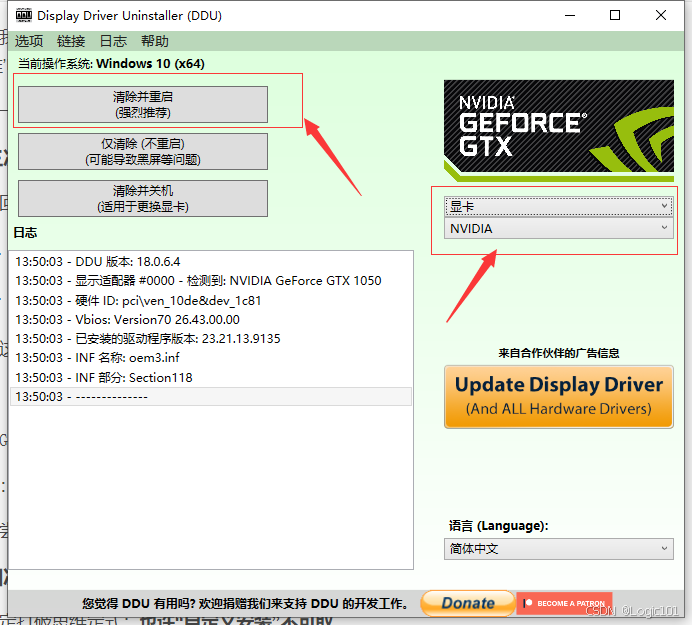
补上这两步后,用DDU卸载驱动,选择“清除并重启(强烈推荐)”,如下所示:
安装GF114-116驱动,选择“自定义安装”和“执行清洁安装”。
结果:安装失败!
多次尝试后虽然安装成功,但分辨率仍是1600。
第四次突破:颠覆性尝试
我决定打破思维定式:也许“自定义安装”不可取。
用DDU卸载原有驱动后,安装时选择了“精简(推荐)”。
一次成功!代码43错误消失,1920分辨率回来了!
深化理解:反复验证
问题解决了,但被虐后的我没打算就此收手。我心想:你不是“坑”吗,那我就反复踩,非得给你踩平喽!
实验一:组件精简测试
我到控制面板的“程序和功能”中卸载NVIDIA组件:
-
卸载 NVIDIA 3D Vision 控制驱动程序 390.41 ✅
-
卸载 NVIDIA 3D Vision 驱动程序 391.35 ✅
-
卸载 NVIDIA GeForce Experience 3.13.0.30 ✅
-
卸载 NVIDIA HD音频驱动程序 1.3.36.6 ✅
-
NVIDIA PhysX 系统软件 9.23.1019 ❌(卸载不动)
-
NVIDIA 图形驱动程序 391.35 ❌(卸载不动)
如下所示:

卸载后,代码43错误没出现,1920分辨率还在,重启后正常。
我明白了:只需要这两个组件就够了:
NVIDIA PhysX 系统软件
NVIDIA 图形驱动程序
实验二:重装剪映软件
安装剪映软件,并且同意“升级驱动”,如下所示:
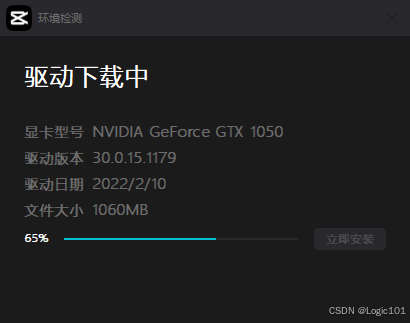


安装完成后,同样的问题又来了,如下所示:


实验三:流程简化测试
我在想:能不能不用DDU卸载,直接安装驱动?
操作步骤:
1. 手动禁用Windows Update服务(两种方法任选):
方法一:Win + R → services.msc → 找到“Windows Update” → 右键属性 → 启动类型选择“禁用” → 停止服务。
方法二:任务管理器 → 服务选项卡 → 打开服务 → 同上操作。如下所示:


2. 不断网、不卸载原有驱动,直接安装GF114-116驱动。
3. 安装时选择“精简(推荐)”,如下所示:


结果:一次成功!代码43错误消失,1920分辨率回来了!重启后依然正常。如下所示:


经验总结
经过这一番折腾,我总结了解决NVIDIA显卡驱动代码43错误的关键:
必须做的两步设置:
系统属性 → 硬件 → 设备安装设置 → 选择“否”
禁用Windows Update服务(通过DDU工具或手动)
驱动安装要点:
-
安装类型选择“精简(推荐)”,而非“自定义安装”
-
不必强求“执行清洁安装”
-
无需进入安全模式
-
无需断网操作
安装要点,如下所示:


核心组件:
只需要保留:
-
NVIDIA PhysX 系统软件
-
NVIDIA 图形驱动程序
其他组件如GeForce Experience、3D Vision等可根据需要选择安装。
这个“坑”我终于踩平了。希望我的经历能帮助遇到同样问题的你少走弯路。记住:有时候,最简单的“精简安装”反而是最有效的解决方案。
计算机科学与技术 & 计算机网络技术:双专业课程体系完全导航指南


