VS Code 在线安装ESP-IDF,ESP32开发环境搭建详细教程
- 1、打开VScode
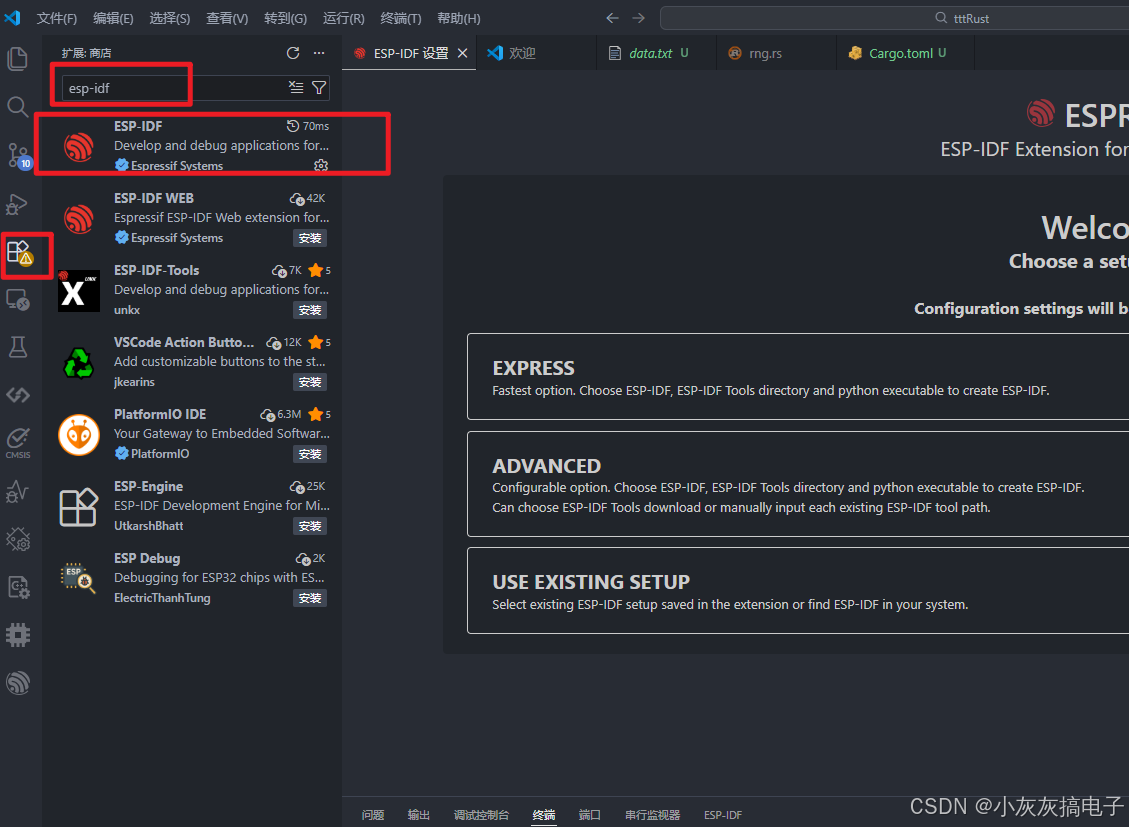
- 2、安装ESP-IDF插件
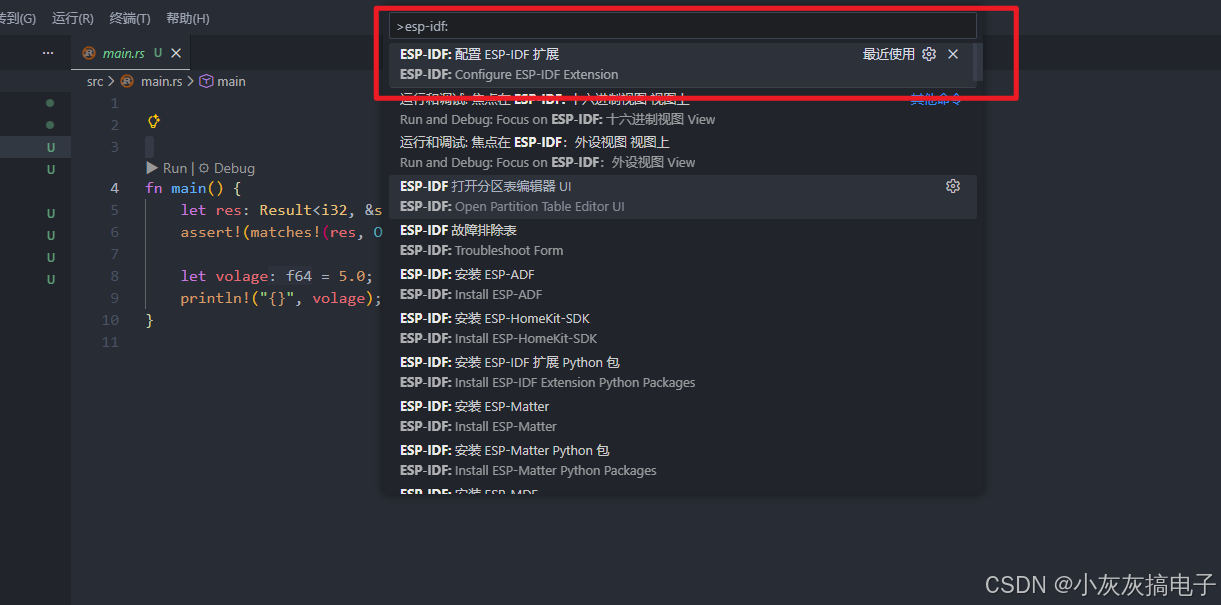
- 2、Ctrl+Shift+P 打开ESP-IDF扩展
- 3、打开第一个
- 4、按如下配置
- 5、安装完成
- 6、测试
- 7、编译项目
- 8、工程配置
-
- 8.1、修改cpu主频
- 8.2、配置flash
- 8.3、psram
- 8.4、freertos
- 8.5、partition-table
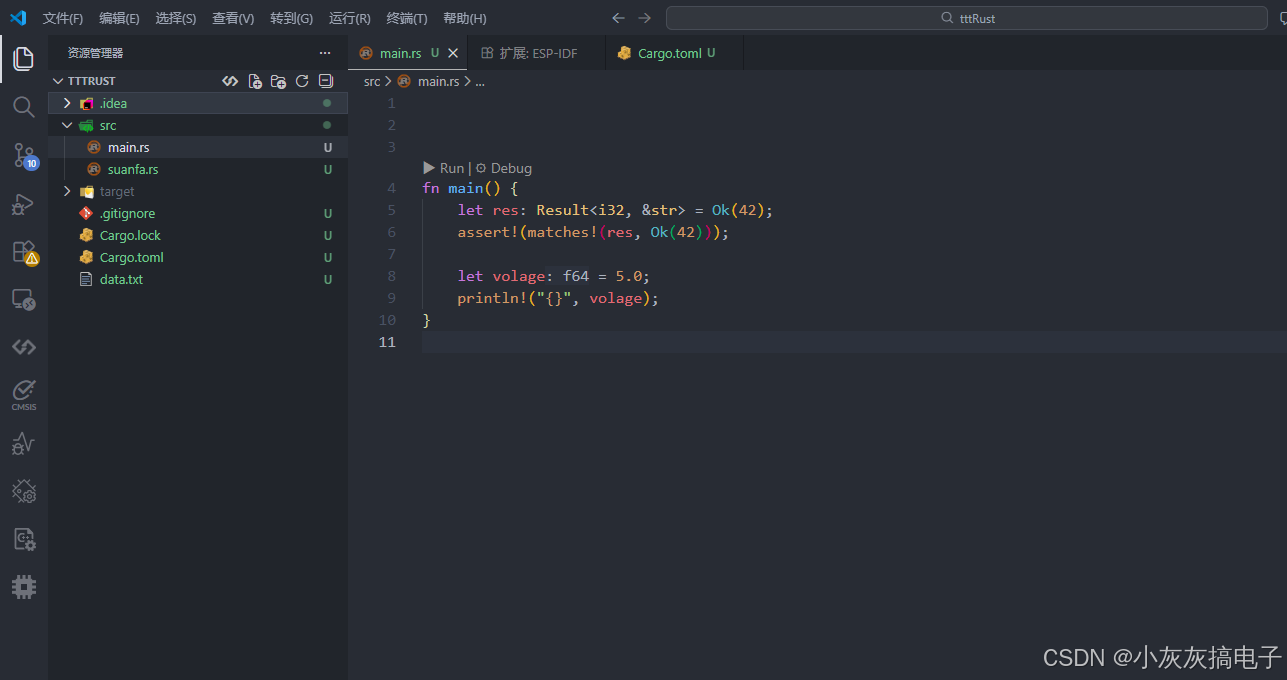
1、打开VScode
2、安装ESP-IDF插件
2、Ctrl+Shift+P 打开ESP-IDF扩展
3、打开第一个
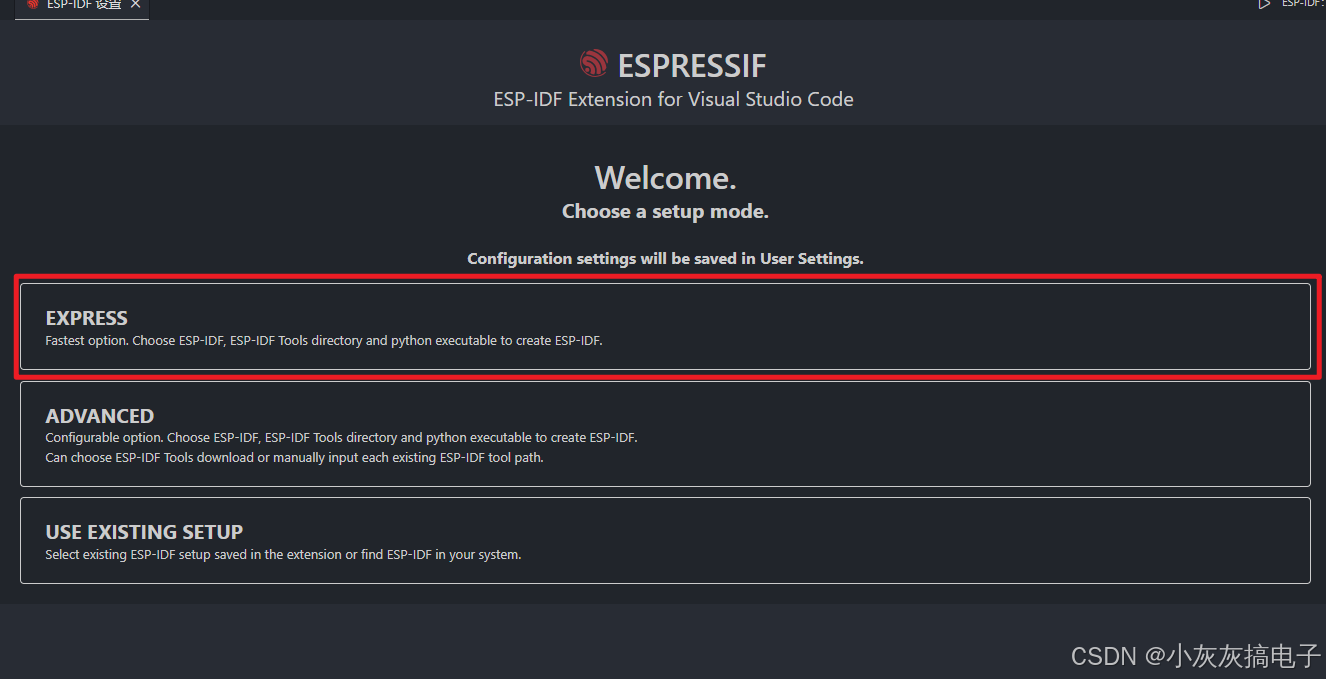
4、按如下配置
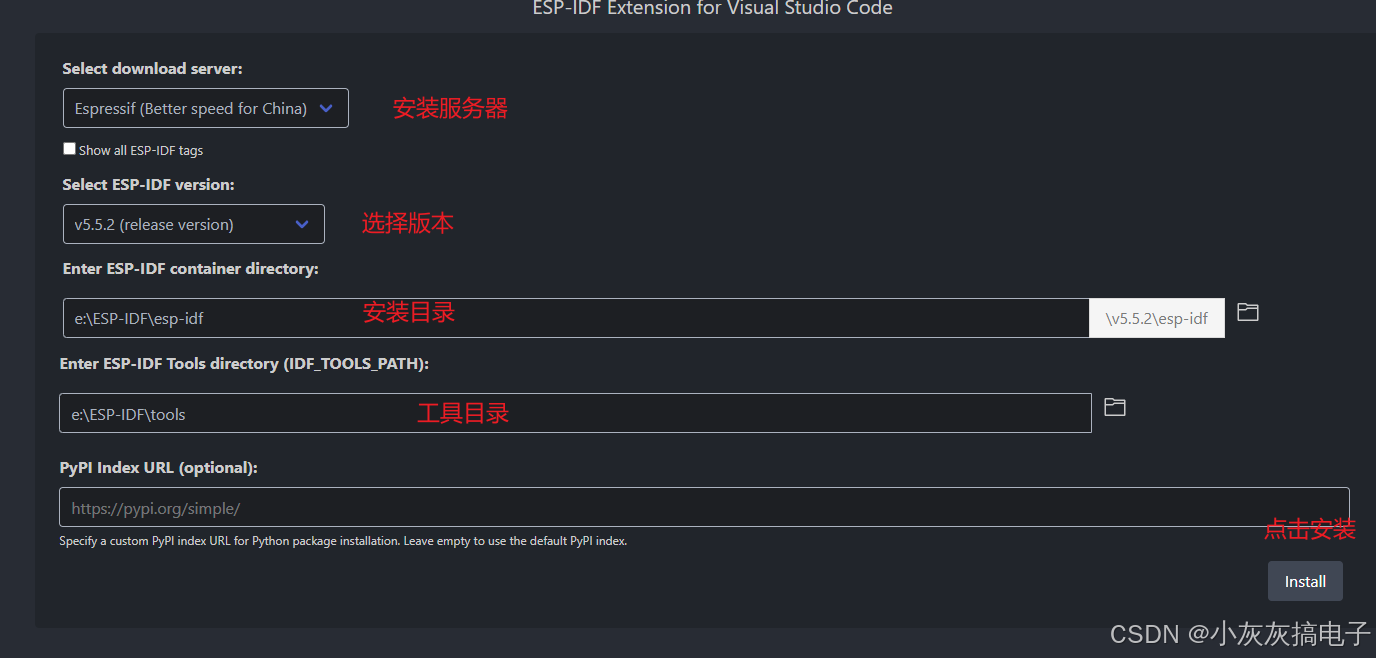 开始安装中
开始安装中 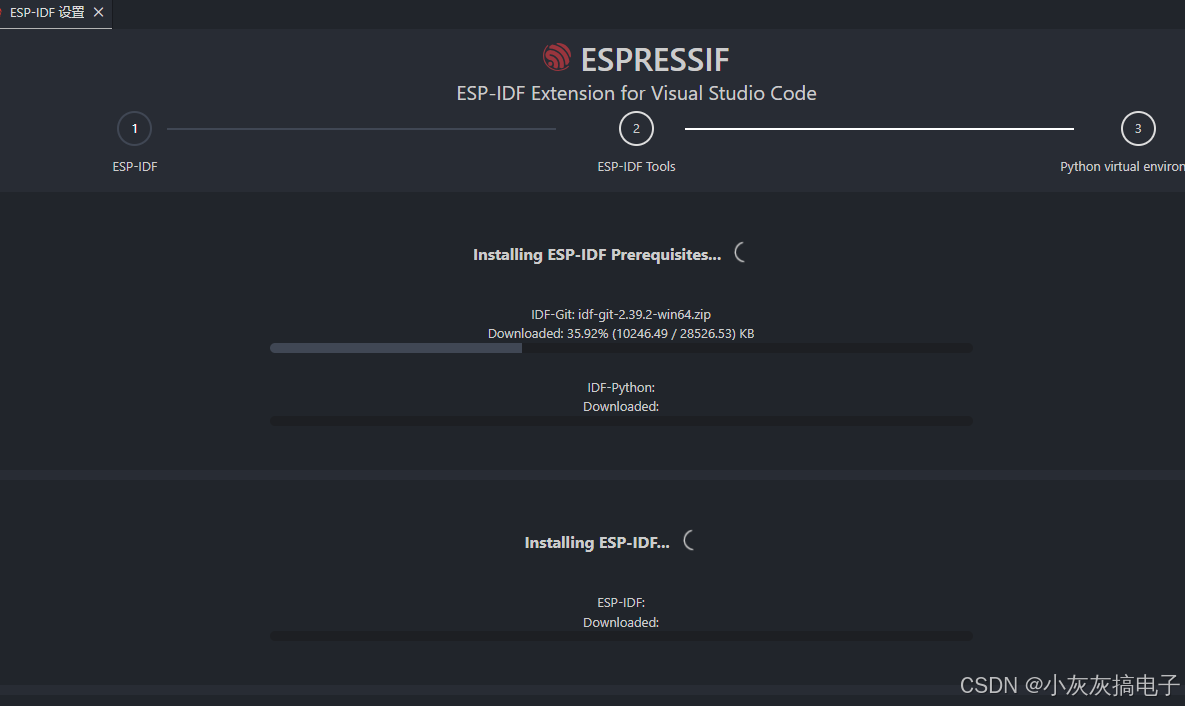
5、安装完成
时间比较长,请耐心等待 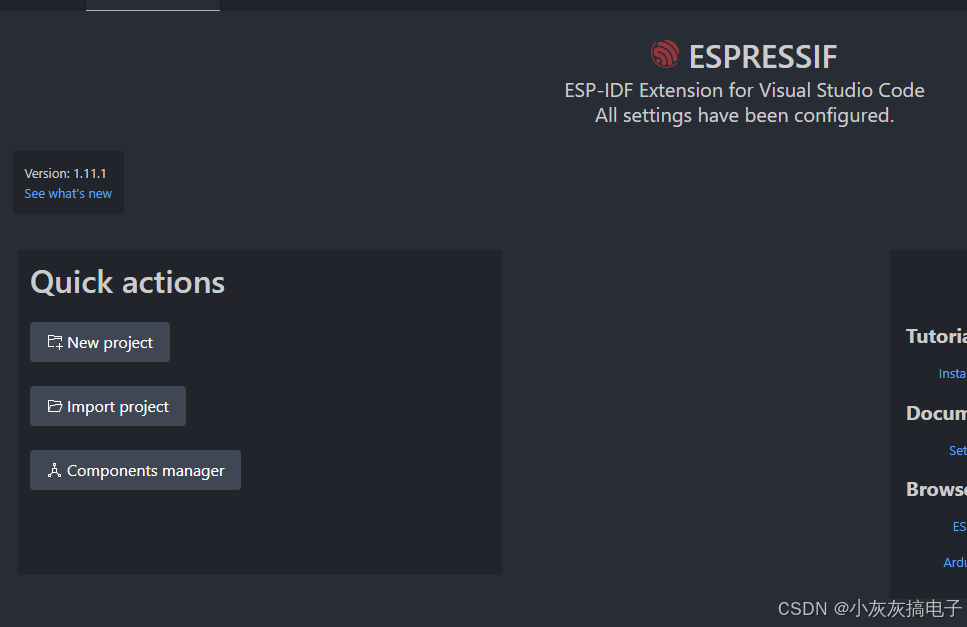
6、测试
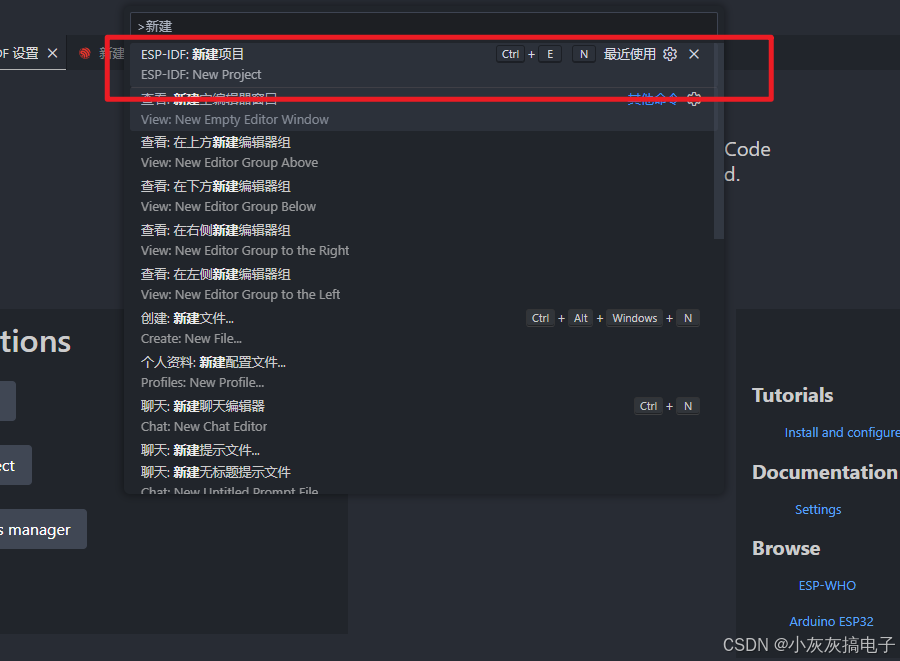
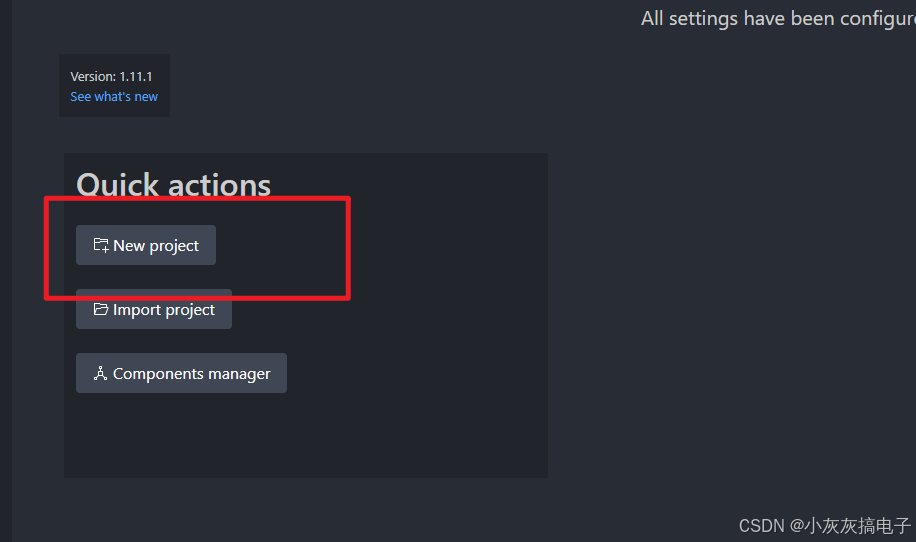 如果没有上面这个界面Ctrl+Shift+p,然后选择新建项目
  配置工程
配置工程 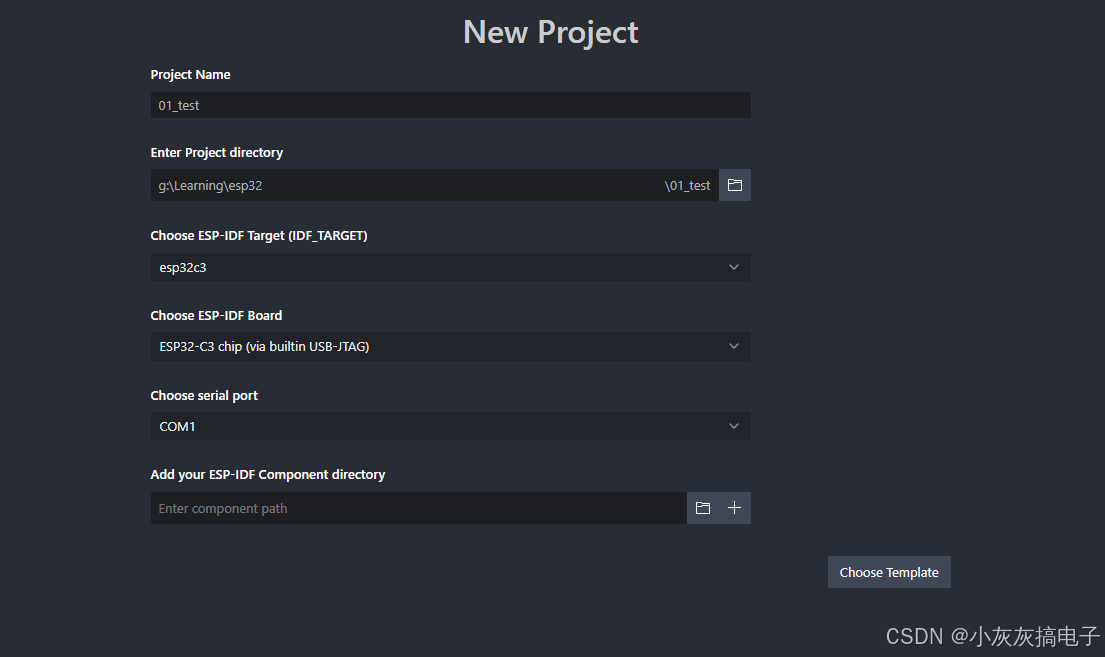
基于基础工程 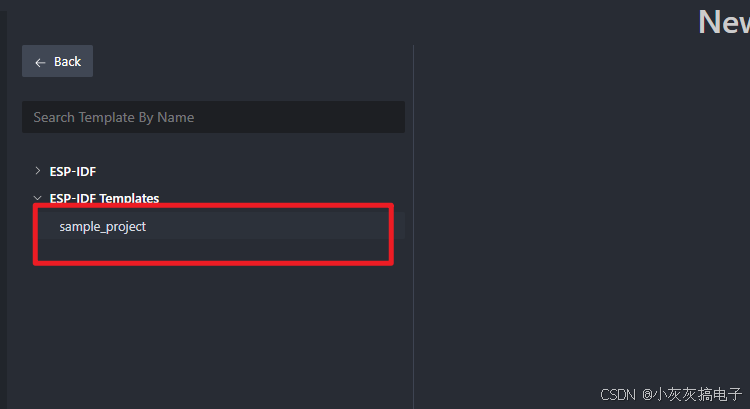
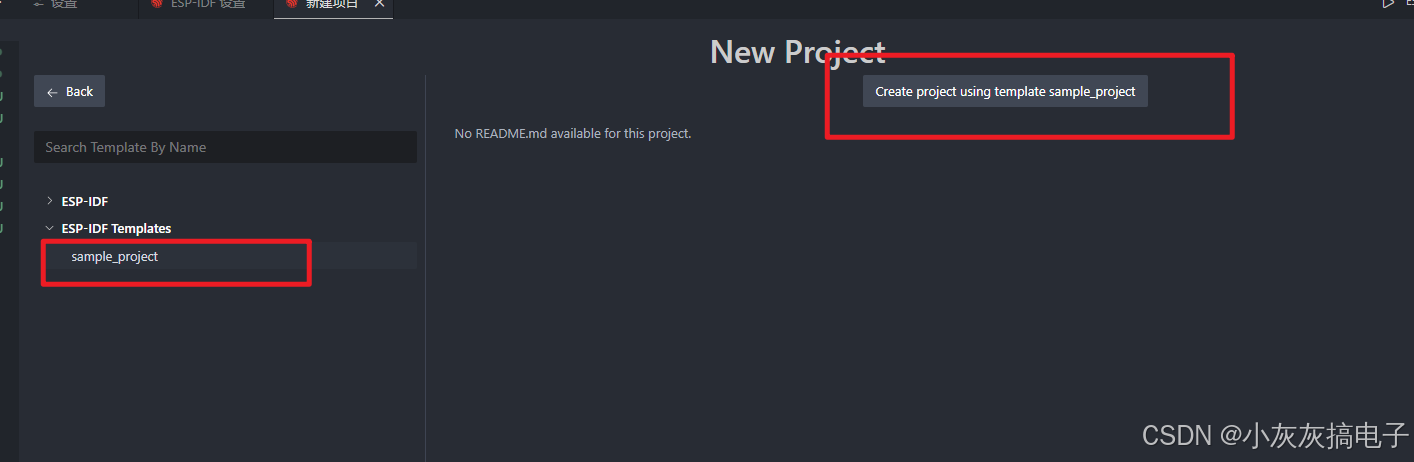 打开工程
打开工程 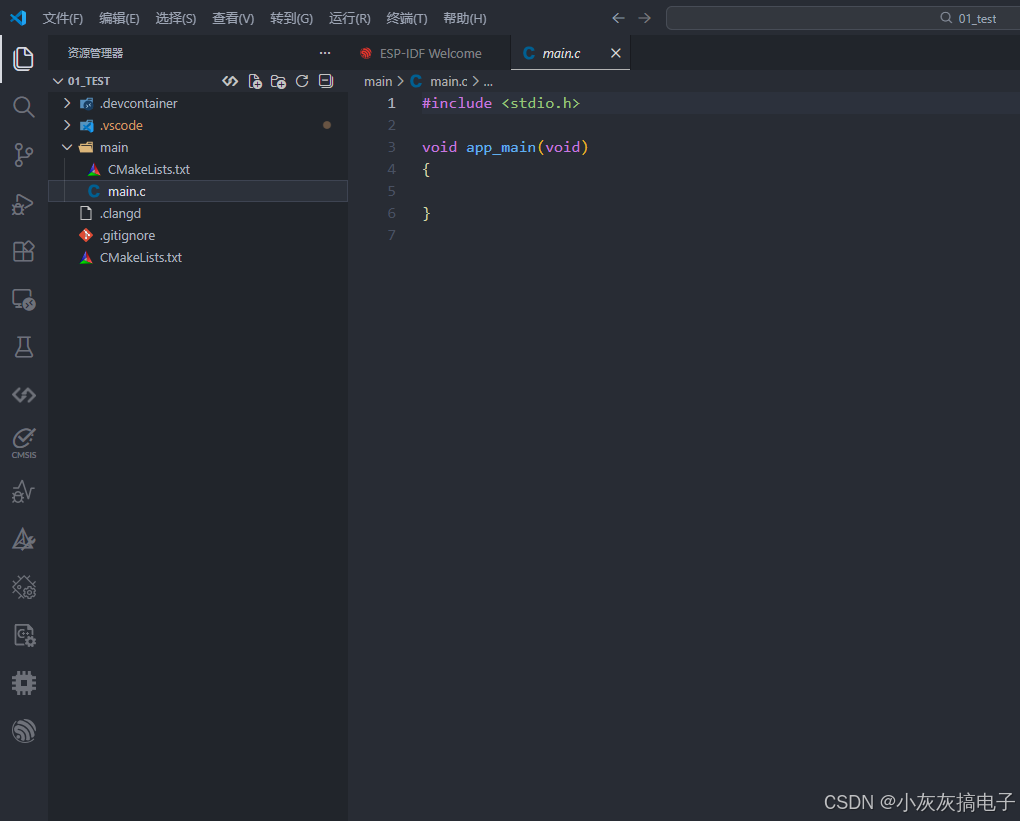 写入下面一段程序
#include <stdio.h>
void app_main(void)
{
printf("Hello World!\\n");
while (1)
{
}
}
7、编译项目
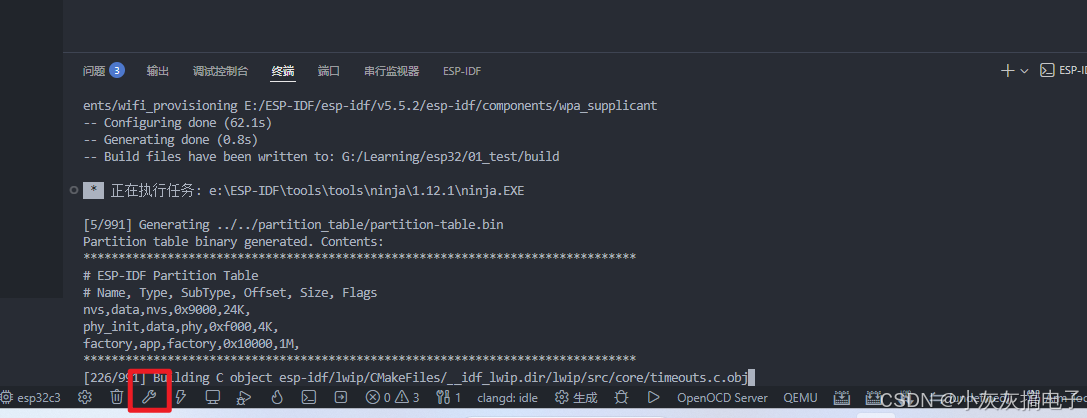 编译完成
编译完成 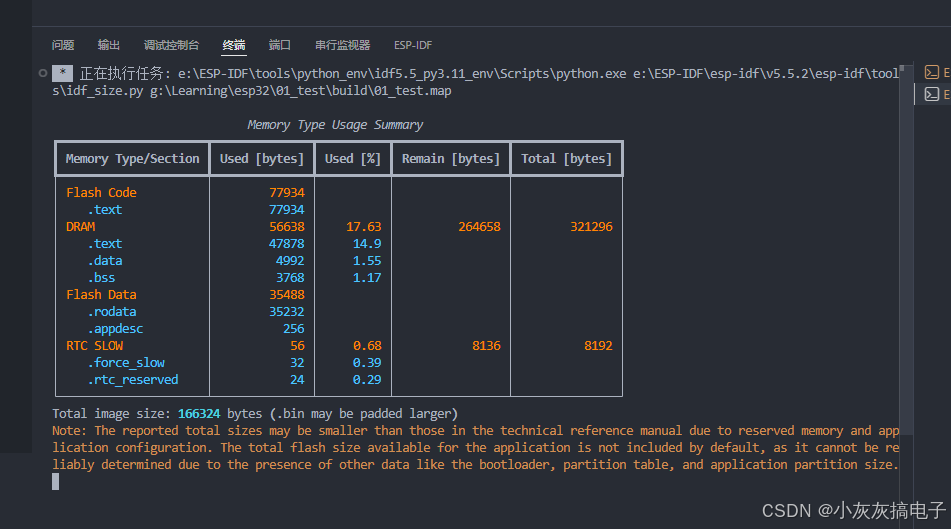
8、工程配置
根据自己实际芯片来配置。 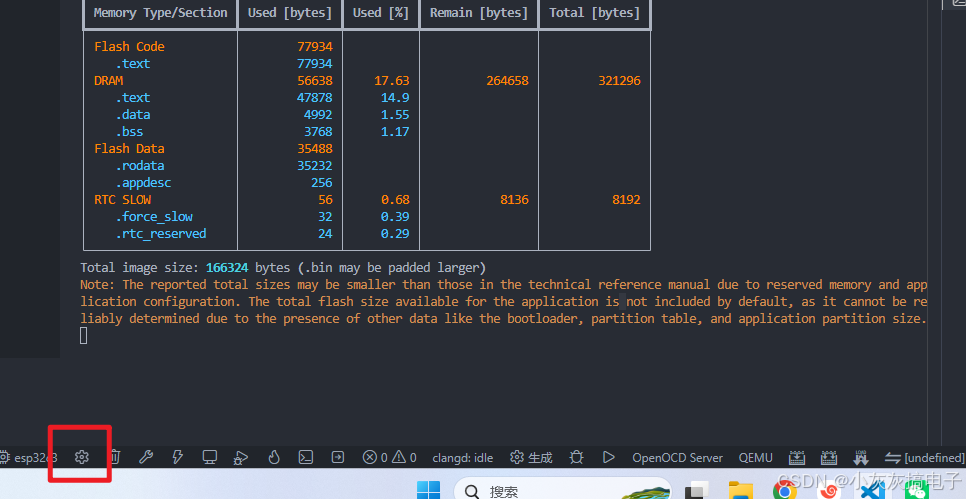
8.1、修改cpu主频
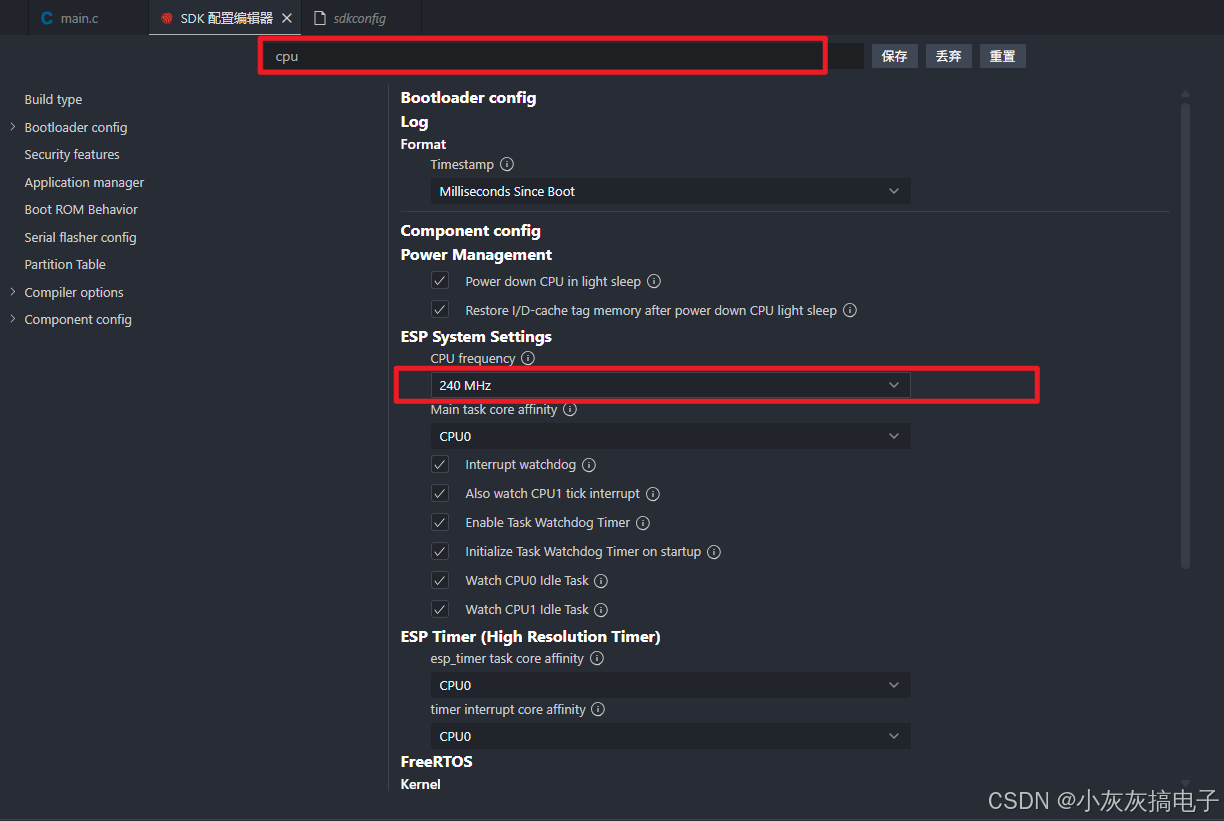
8.2、配置flash
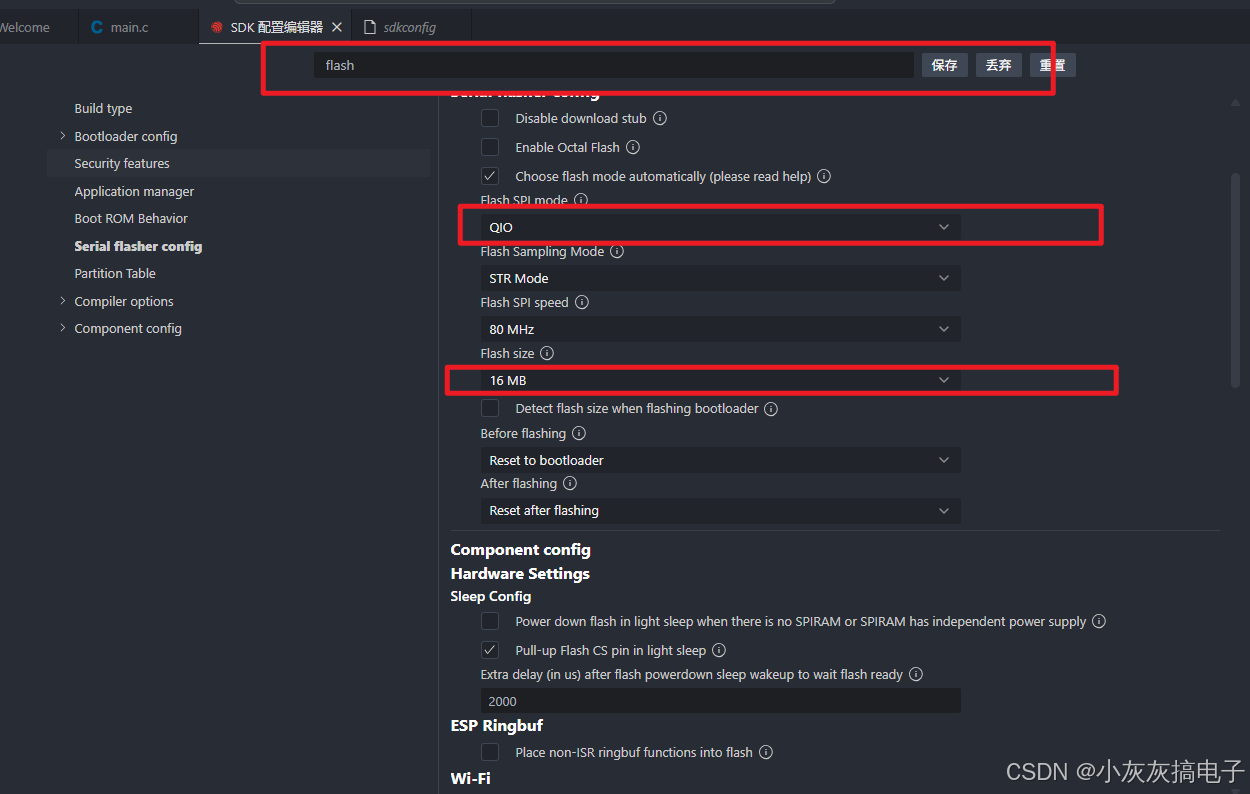
8.3、psram
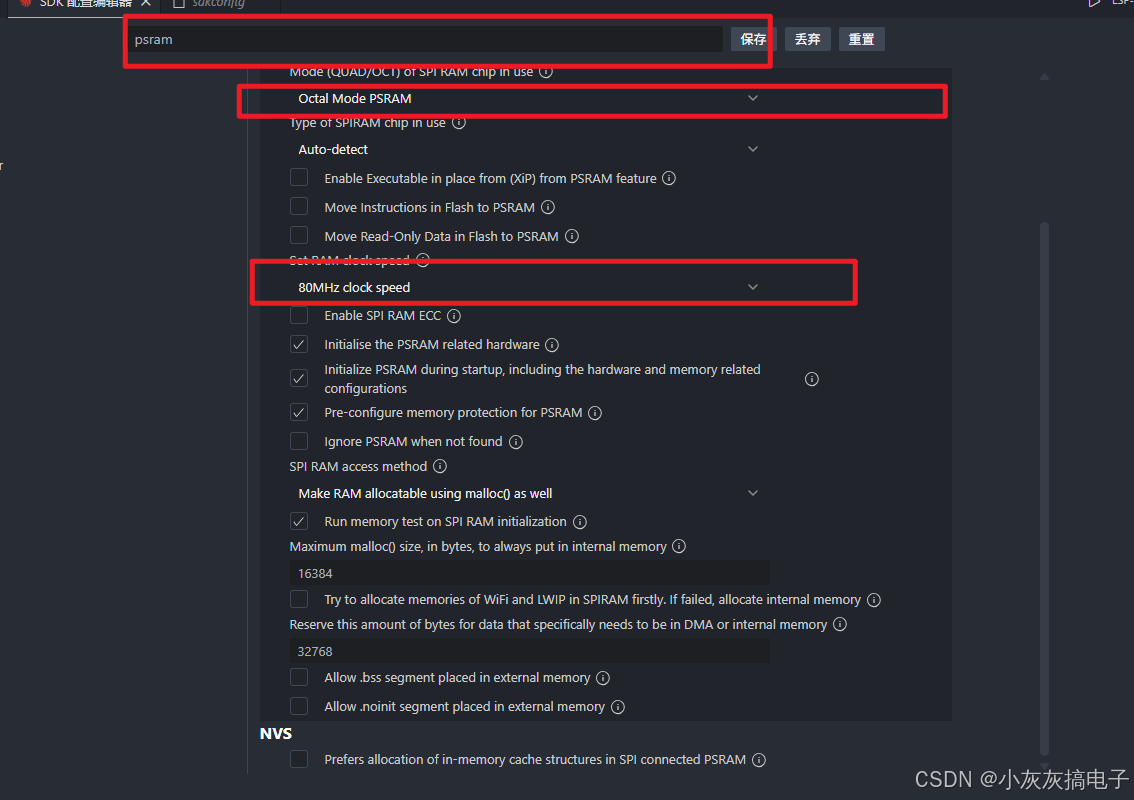
8.4、freertos
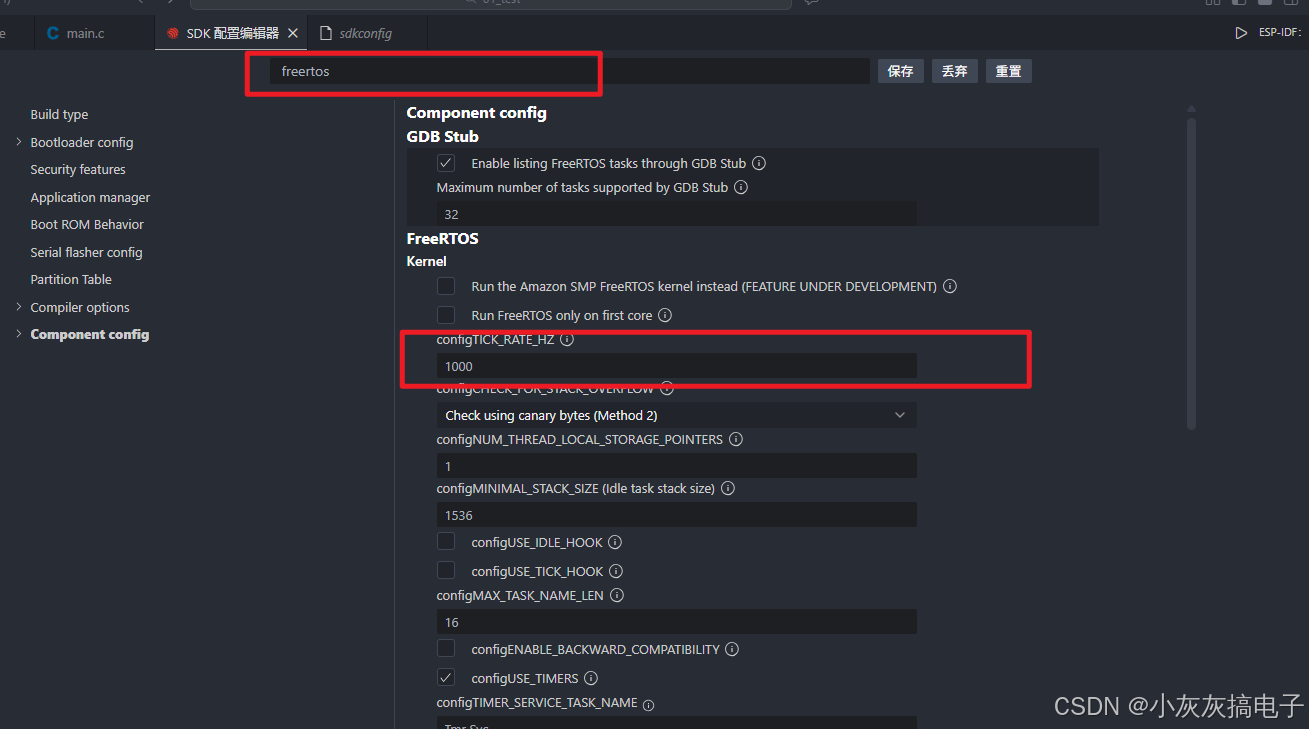
8.5、partition-table
 点击保存
点击保存  Ctr+Shift+P打开分区表设置
  按如下配置
按如下配置 
至此配置完成。
清空上一次编译后重新编译