
联系客服进行咨询
❝
适用环境:Ubuntu 18.04+、Debian 9+、CentOS 7+,以及所有 Node.js 18+/20+ 环境的 Linux 服务器。三大代码助手统一安装指南,帮助你快速在服务器 One-Stop 配置 AI Coding 工作环境。
🟦 一、Claude Code 安装教程(Linux)
✅ 系统要求
-
Linux 发行版:Ubuntu 18.04+ / CentOS 7+ / Debian 9+
-
Node.js 18+
-
网络连接
1 安装 Node.js(任选一种)
方法一:官方安装包(适合熟悉 Linux 用户)
访问 https://nodejs.org
下载 LTS 版本 Linux Binaries
解压并移动到系统路径
配置 PATH 环境变量
方法二:数信云技术支持(小白推荐)
📱呼叫数信云免费技术支持 → 喝杯咖啡坐等。
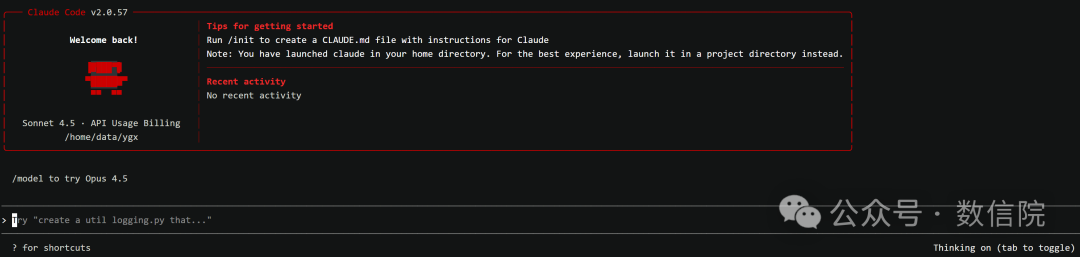
2 安装 Claude Code CLI
npm install -g @anthropic-ai/claude-code
验证安装:
claude –version
# 启动
claude
3 配置数信云 BIO API
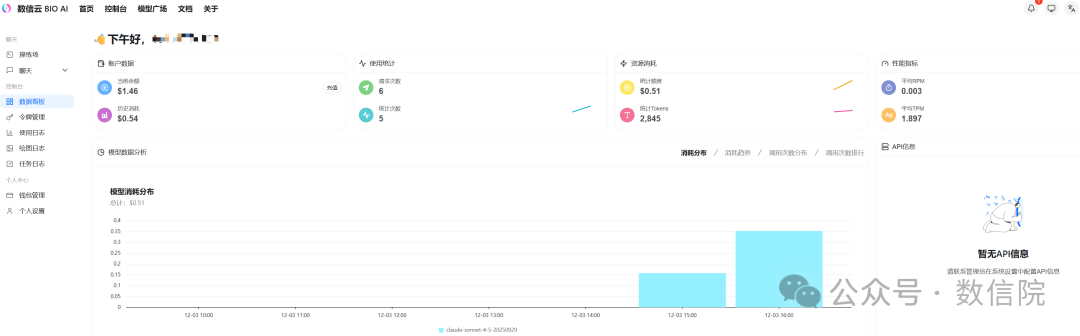
3.1 获取Token(非常关键)
进入 数信云 BIO API 控制台:https://api.sxycloud.com/console
没有注册的用户,先注册登录
-
「添加令牌」

-
令牌分组:Claude Code 官方顶配专用(必须选择!)
-
名称随意
-
建议额度:无限

添加完成后复制密钥信息

3.2 配置环境变量(推荐写入 settings.json)
返回服务器编辑~/.claude/settings.json
vi ~/.claude/settings.json
将下面的信息复制进去保存退出(替换为自己的密钥信息)
{
"env": {
"ANTHROPIC_AUTH_TOKEN": "粘贴你在数信云创建的密钥信息",
"ANTHROPIC_BASE_URL": "https://api.sxycloud.com/"
}
}
修改后需 重启 Claude Code 才生效
4 启动 Claude Code
cd your-project-folder
claude
首次启动需要:
-
选择主题
-
确认安全须知
-
选择 Terminal
-
信任目录
完成后即可开始使用 Claude Code 进行编程!🚀

Tips
在钱包管理中心进行充值,不然密钥是无效的

🟩 二、Gemini CLI 安装教程(Linux)
✅ 系统要求
-
Linux 发行版:Ubuntu / Debian / CentOS
-
Node.js 20+
-
网络连接
1 安装 Node.js 20+
与 Claude Code 相同:
-
官方安装包
-
或数信云技术支持(推荐)
2 安装 Gemini CLI
npm install -g @google/gemini-cli
验证:
gemini –version
3 配置 Gemini CLI
3.1 获取密钥
和claude一样
3.2 创建配置目录
mkdir -p ~/.gemini
3.3 创建 .env 文件(重要)
路径:~/.gemini/.env
GOOGLE_GEMINI_BASE_URL=https://api.sxycloud.com/
GEMINI_API_KEY=粘贴你在数信云创建的 Gemini CLI 专用 token
GEMINI_MODEL=gemini-3-pro-preview
3.4 创建 settings.json
路径:~/.gemini/settings.json
{
"ide": {
"enabled": true
},
"security": {
"auth": {
"selectedType": "粘贴密钥信息到这里"
}
}
}
修改配置后需 重启 Gemini CLI。
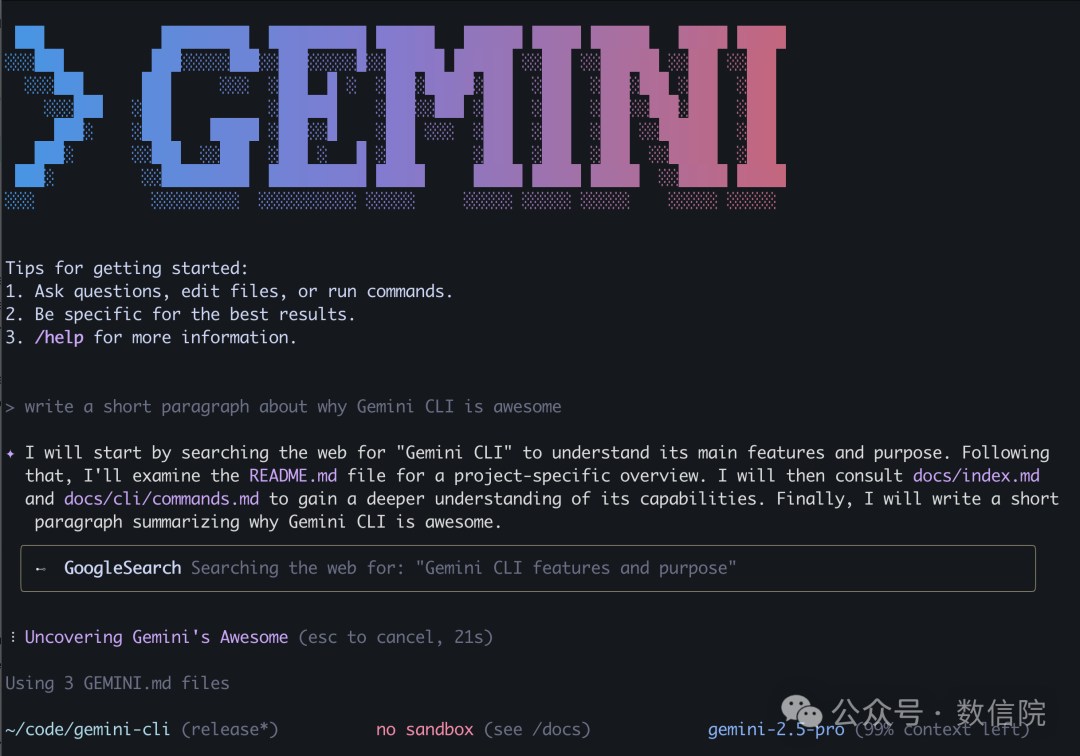
4 启动 Gemini CLI
gemini
🟧 三、CodeX CLI 安装步骤(GPT-5 CodeX)
❝
完整按照你提供的流程整理、统一格式化。
✅ 系统要求
-
Linux (Ubuntu / Debian / CentOS)
-
Node.js 20+
-
网络连接
1 安装 Node.js
同上两款工具,可选择:
-
官方安装包
-
数信云技术支持(推荐)
2 安装 CodeX CLI
npm install -g @openai/codex@latest
验证安装:
codex –version
3 配置 CodeX CLI API
3.1 获取 CodeX 专用 Token(密钥)
同上两款工具
3.2 创建配置目录
mkdir -p ~/.codex
cd ~/.codex
3.3 创建 config.toml
cat > config.toml << 'EOF'
model_provider = "sxycloud"
model = "gpt-5-codex"
model_reasoning_effort = "high"
network_access = "enabled"
disable_response_storage = true
[model_providers.sxycloud]
name = "sxycloud"
base_url = "https://api.sxycloud.com/"
wire_api = "responses"
requires_openai_auth = true
EOF
3.4 创建认证文件 auth.json
cat > auth.json << 'EOF'
{
"OPENAI_API_KEY": "粘贴你的密钥信息到这里"
}
EOF
4 进入分析目录并启动 CodeX
cd 你的目录
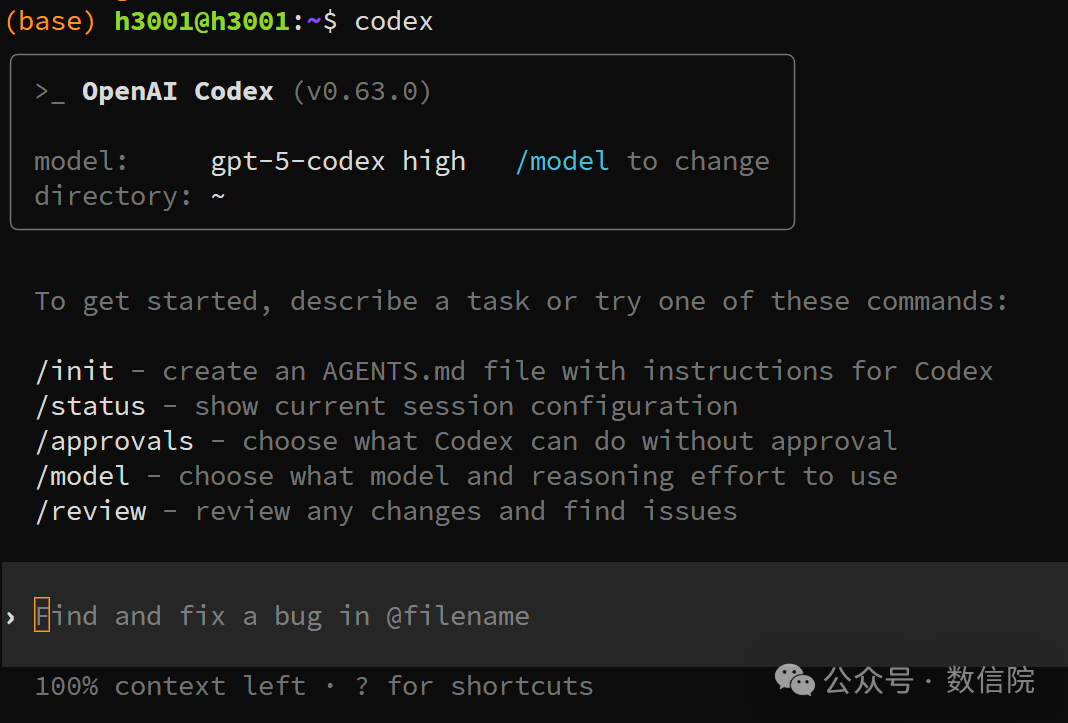
运行 CodeX
codex
首次运行将提示:
-
选择开发环境
-
选择代码生成偏好
-
设置 GPT-5 推理等级
-
完成后立即开始 AI 辅助编程 🚀
🔥 三者对比一览
| Claude Code | npm i -g @anthropic-ai/claude-code | ~/.claude |
Claude Code 官方顶配专用 |
Claude Sonnet 系列 |
| Gemini CLI | npm i -g @google/gemini-cli | ~/.gemini |
Gemini3 CLI 官方顶配专用 |
Gemini 3 Pro Preview |
| CodeX(GPT-5) | npm i -g @openai/codex@latest | ~/.codex |
GPT5 CodeX专用 |
gpt-5-codex |


