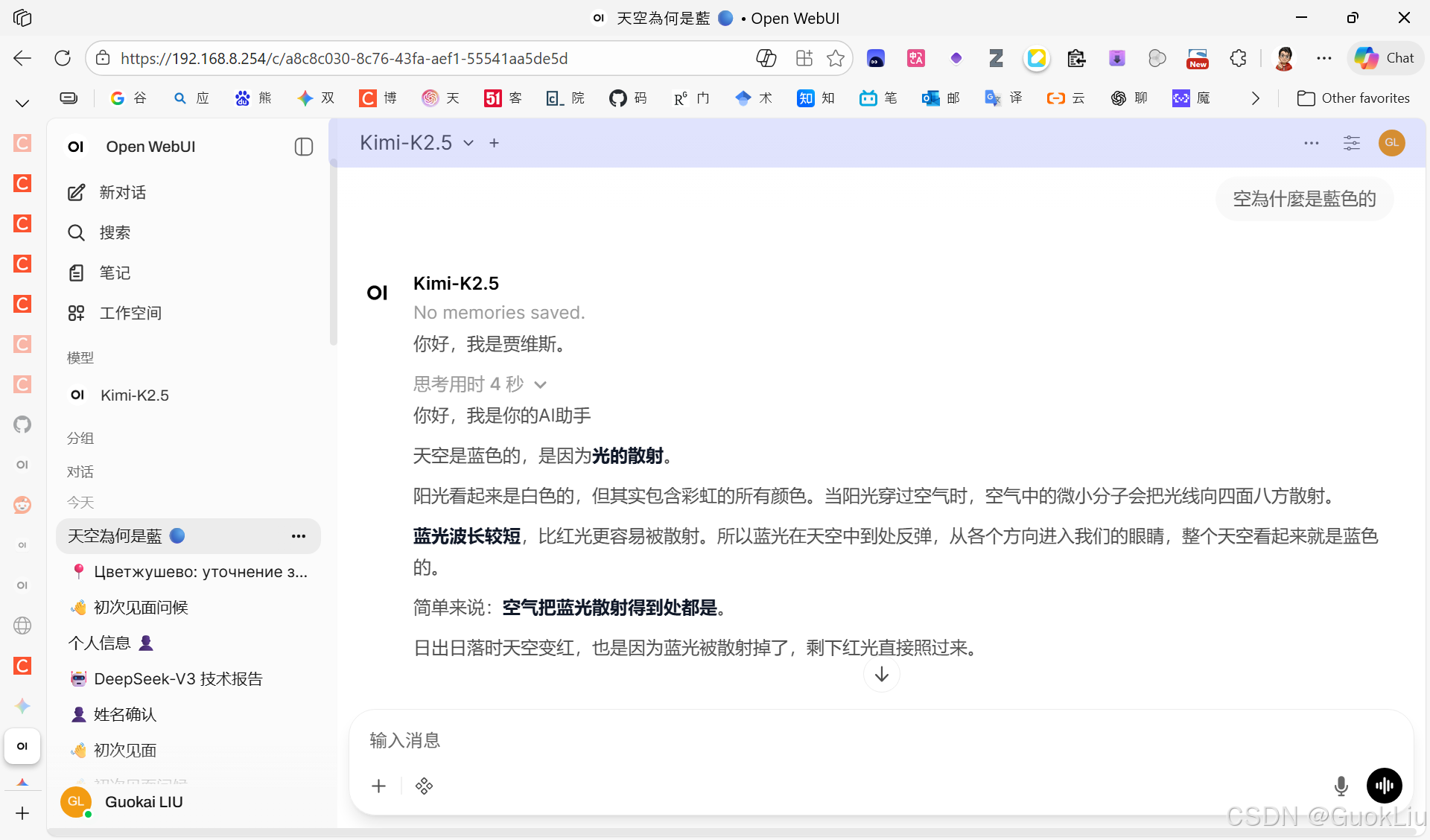
要在局域网内解决 iPhone 访问 OpenWebUI 的语音/视频权限问题,核心目标是建立一个被 iPhone 信任的 HTTPS 环境。以下是针对 Windows 和 RHEL 两大平台的 Caddy 部署及 iPhone 操作的完整指南。
一、 Windows 平台部署 Caddy
适用于在 Windows PC 上直接开发或运行 OpenWebUI 的场景。
# 替换为你电脑的局域网 IP (例如 192.168.1.5)
192.168.x.x {
reverse_proxy localhost:3000
tls internal
}
.\\caddy.exe run
二、 RHEL 平台部署 Caddy
适用于公司服务器环境。
sudo dnf install 'dnf-command(copr)'
sudo dnf copr enable @caddy/caddy
sudo dnf install caddy
# 替换为 RHEL 服务器的局域网 IP
192.168.x.x {
reverse_proxy localhost:3000
tls internal
}
sudo firewall-cmd –permanent –add-service=https
sudo firewall-cmd –reload
三、 iPhone 手机端操作步骤
这是开启语音和视频权限最关键的一步,必须严格执行:
1. 传输并安装证书
- 将上述步骤中找到的 root.crt 文件通过邮件、隔空投送(AirDrop)或网页下载发送到 iPhone。
- 点击文件,iPhone 会提示“已下载描述文件”。
- 进入 设置 > 已下载描述文件,点击 安装。
2. 开启完全信任 (必做)
- 进入 设置 > 通用 > 关于本机 > 证书信任设置。
- 在“针对根证书启用完全信任”列表中,找到 Caddy Local Authority…。
- 打开其右侧的开关。
3. 访问测试
- 在 Safari 浏览器中输入 https://192.168.x.x(必须手动输入 https)。
- 地址栏应出现“灰色或绿色的小锁”,不再报安全警告。
- 此时点击 OpenWebUI 的麦克风或摄像头图标,iOS 即可正常弹出授权窗口。
方案总结对比
| 主要工具 | caddy.exe | caddy 服务 (dnf 安装) |
| 配置文件 | 运行目录下的 Caddyfile | /etc/caddy/Caddyfile |
| 根证书路径 | AppData\\Roaming\\Caddy\\… | /var/lib/caddy/… |
| 网络要求 | 允许程序通过 Windows 防火墙 | 必须执行 firewall-cmd 放行 443 |
| iPhone 操作 | 一致:安装证书 -> 手动开启完全信任 | 一致:安装证书 -> 手动开启完全信任 |
💡 核心提醒:很多用户安装了证书但忘记在“关于本机”里手动开启完全信任开关,导致 HTTPS 依然失效,请务必检查该设置。
您在寻找证书文件的过程中是否遇到了困难?我可以帮您确认具体的文件路径。

![第5章,[Win32 章节] :绘制填充区域-171主机测评](https://www.171host.com/wp-content/uploads/2026/08/20260828173251-6a91c6434b552-220x150.png)