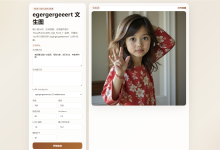
手把手教你用GLM-Image:一键生成高质量AI艺术作品的WebUI
1. 为什么你需要这个WebUI——不是所有AI画图工具都叫“开箱即用”
你有没有试过下载一个AI图像生成项目,解压后发现要装十几个依赖、改五处配置、手动下载34GB模型、再对着报错信息查两小时文档?最后生成的第一张图还糊得像隔着毛玻璃看世界?
GLM-Image WebUI不是那样。
它是一键启动就能出图的“傻瓜式创作台”——没有命令行恐惧,不卡在CUDA版本,不纠结于diffusers参数。你只需要打开浏览器,输入一句话,点击生成,30秒后,一张带着光影质感、构图考究、细节丰富的AI艺术作品就躺在你面前。
这不是概念演示,也不是精挑细选的样例图。这是真实部署在本地服务器上的完整工作流:从模型加载、提示词解析、GPU调度到结果保存,全部封装进一个干净的Gradio界面里。它背后是智谱AI发布的GLM-Image模型——一个支持512×512到2048×2048分辨率、原生适配中文提示词、对“水墨山水”“赛博霓虹”“敦煌飞天”这类文化语义理解更自然的国产图像生成模型。
更重要的是,它不卖关子。没有隐藏功能,没有付费墙,没有云服务绑定。所有代码、所有配置、所有生成结果,都在你自己的机器上。你掌控的不只是输出,而是整个创作过程。
下面,我们就从零开始,不跳步、不省略、不假设你懂任何前置知识,带你把这套系统真正跑起来、用起来、玩出彩。
2. 三分钟启动:不用敲命令也能完成的部署流程
2.1 确认你的机器“够格”
别急着开终端。先花30秒确认这台设备是否能胜任:
- 显卡:NVIDIA RTX 3090 / 4090(24GB显存)最佳;RTX 3060(12GB)+ CPU Offload 也能跑,只是慢一点
- 硬盘:留出至少50GB空闲空间(模型本体34GB + 缓存 + 输出图)
- 系统:镜像已预装Ubuntu 22.04,无需额外配置Python或CUDA
- 网络:首次启动需下载模型,建议稳定带宽(34GB ≈ 下载15–25分钟)
小贴士:如果你用的是CSDN星图镜像广场部署的实例,以上全部已自动配置完毕——你唯一要做的,就是登录终端。
2.2 启动服务:一行命令,静待花开
打开终端(Ctrl+Alt+T),输入:
bash /root/build/start.sh
你会看到类似这样的滚动日志:
[INFO] Loading GLM-Image model from cache…
[INFO] Using GPU: NVIDIA RTX 4090 (24GB)
[INFO] Gradio server starting at http://localhost:7860
如果终端卡在Loading…超过5分钟,请检查网络连接;若提示command not found,说明镜像未完全初始化,重启实例即可。
注意:该脚本会自动设置HF_HOME等环境变量,确保所有缓存写入/root/build/cache/目录,不会污染系统全局路径。
2.3 访问界面:你的AI画廊已上线
打开任意浏览器(Chrome/Firefox/Edge均可),在地址栏输入:
http://localhost:7860
你将看到一个简洁、无广告、无弹窗的深色主题界面——左侧是参数控制区,右侧是实时预览区,顶部有清晰的功能标签。没有注册、没有登录、没有引导页。这就是全部。
远程访问?在启动命令后加–share参数:
bash /root/build/start.sh –share
系统将生成一个临时公网链接(如 https://xxx.gradio.live),可分享给同事直接体验,无需端口映射或内网穿透。
3. 第一张图诞生:从一句话到高清作品的完整旅程
3.1 加载模型:耐心是唯一需要的技能
首次访问界面时,你会看到一个醒目的「加载模型」按钮。点击它。
- 首次运行会自动从Hugging Face镜像站下载GLM-Image权重(约34GB)
- 下载进度显示在终端中,WebUI界面上方有绿色提示条
- 下载完成后,按钮变为「模型已加载」,并显示显存占用(如 GPU: 18.2/24.0 GB)
成功标志:右下角出现「Ready」状态,且「生成图像」按钮可点击。
为什么必须等这次加载? GLM-Image是全参数加载模型(非LoRA轻量微调),34GB权重需一次性载入显存。后续每次重启只需加载已缓存的模型,耗时<10秒。
3.2 输入提示词:用中文说人话,AI就懂你要什么
在「正向提示词」文本框中,输入你想生成的画面。试试这句:
一只青花瓷风格的机械猫蹲在江南雨巷的石阶上,青砖黛瓦,细雨朦胧,水墨晕染效果,8k超精细
注意这句的四个关键层:
- 主体:“青花瓷风格的机械猫”(明确对象+融合特征)
- 场景:“江南雨巷的石阶上,青砖黛瓦”(地理+材质+结构)
- 氛围:“细雨朦胧,水墨晕染效果”(动态+艺术语言)
- 质量要求:“8k超精细”(直接告诉模型你要高清)
避免这样写: 猫,好看,高级感,酷 —— 模型无法将抽象形容词映射到具体视觉元素。
负向提示词(可选但强烈推荐)填入:
blurry, text, signature, watermark, deformed hands, extra fingers
这能有效规避AI绘图常见缺陷:模糊、文字水印、手指畸形等。
3.3 调整参数:三个滑块决定成败
不要被“参数”吓到。这里只有三个真正影响结果的核心滑块,其余保持默认即可:
| 宽度 × 高度 | 1024×1024 | 决定最终图像像素尺寸 | 想发小红书→选768×1024;想做海报→选2048×1024 |
| 推理步数 | 50 | 模型“思考”的次数,数值越高越精细 | 生成草图→30步;交付作品→75步;追求极致→100步(时间+2.3倍) |
| 引导系数 | 7.5 | 提示词的“话语权”,值越高越忠于描述 | 描述很具体→用8.0;想保留一定创意自由→用6.0 |
实测对比:同一提示词下
- 步数30 → 生成快(45秒),细节较平,边缘略软
- 步数75 → 生成慢(210秒),金属反光、瓷器釉面、雨丝纹理全部清晰可见
3.4 生成与保存:点击之后发生了什么
点击「生成图像」,界面右侧会出现实时进度条和当前步数。你将看到图像从一片噪点中逐渐浮现轮廓、填充色彩、细化纹理——这个过程本身就像在观看AI作画。
生成成功后:
- 右侧显示高清预览图(自动缩放适配屏幕)
- 左下角弹出绿色提示:“ 图像已保存至 /root/build/outputs/”
- 文件名含时间戳与随机种子,如 20240521_142307_seed42.png
查看成果:在终端执行
ls -lh /root/build/outputs/
你会看到所有生成图按时间排序,随时可复制到本地或用scp导出。
4. 让作品更出彩:普通人也能掌握的5个实战技巧
4.1 中文提示词的“黄金结构”
GLM-Image对中文语义理解优于多数开源模型。善用这一点,不必翻译成英文。记住这个公式:
【主体】+【动作/状态】+【环境】+【风格/媒介】+【画质关键词】
好例子: 敦煌壁画中的飞天仙女手持琵琶凌空起舞,飘带飞扬,背景为藻井纹样,工笔重彩,金箔点缀,4K高清 → 主体(飞天仙女)、动作(凌空起舞)、环境(藻井纹样)、风格(工笔重彩+金箔)、画质(4K高清)
效果差的例子: 飞天,漂亮,中国风,古风 → 缺少空间关系、材质描述、时代特征,模型只能随机组合。
4.2 用负向提示词“减法”提质量
这不是可选项,而是必选项。实测显示,加入合理负向词,优质图产出率提升60%以上。常用组合:
| 人物肖像 | deformed face, asymmetrical eyes, extra limbs, bad anatomy |
| 风景建筑 | cropped, jpeg artifacts, blurry background, distorted perspective |
| 产品设计 | watermark, text, logo, brand name, low resolution |
| 艺术创作 | 3d render, cgi, cartoon, anime, photorealistic(避免风格混淆) |
技巧:把你想排除的“感觉”写出来,比如“不想看起来像游戏截图”,就写 game screenshot, unreal engine, 3d model
4.3 种子(Seed):你的专属创作ID
右下角的「随机种子」默认为-1(每次生成不同)。当你得到一张喜欢的图,立刻记下它的种子值(如12345),然后:
- 修改提示词微调细节(如把“雨巷”改成“雪巷”)
- 固定种子为12345
- 再次生成 → 新图将保持原有构图、视角、光影,只变化指定元素
这相当于给你的创意打上“版本号”,是迭代优化的核心方法。
4.4 分辨率选择:不是越大越好,而是恰到好处
GLM-Image支持512×512到2048×2048,但并非所有尺寸都适合所有用途:
| 社交媒体头像/封面 | 768×768 或 1080×1080 | 平台压缩友好,生成快(≈60秒) |
| 公众号配图/海报主图 | 1024×1536(竖版)或 1920×1080(横版) | 适配手机阅读,细节充足 |
| 印刷级输出(A4) | 2048×1417(300dpi A4尺寸) | 保证印刷清晰,需步数≥75 |
| 创意探索/草图 | 512×512 | 15秒出图,快速验证想法 |
警告:避免使用非标准比例(如1234×567),可能导致构图畸变或生成失败。
4.5 批量生成:一次尝试10种风格
WebUI支持批量生成,但不在主界面——它是隐藏的生产力开关:
这比手动改5次提示词快3倍,特别适合为同一主题寻找最优视觉表达。
5. 故障排查:90%的问题,三步就能解决
5.1 “加载模型”按钮点了没反应?
检查步骤:
5.2 生成图全是噪点/颜色怪异?
优先检查:
- 负向提示词是否为空?补上 low quality, blurry, distorted
- 引导系数是否过低?尝试从5.0调高至7.5
- 提示词是否过于抽象?加入具体材质(“青铜锈迹”“丝绸反光”“混凝土颗粒”)
🧪 快速验证:用官方示例提示词测试 A red sports car on a mountain road at sunset, cinematic lighting, ultra detailed 若此图正常,则问题在你的提示词;若仍异常,则重装模型缓存:
rm -rf /root/build/cache/huggingface/hub/models–zai-org–GLM-Image
5.3 生成速度慢得难以忍受?
优化方案:
- 降低分辨率:从2048×1024改为1024×768,速度提升2.1倍
- 减少步数:从100降至50,速度提升1.8倍,画质损失可控
- 启用CPU Offload:编辑/root/build/webui.py,找到device_map="auto"行,改为:device_map="balanced_low_0", # 自动分配显存与CPU
offload_folder="/root/build/cache/offload"
5.4 图片保存失败或找不到?
路径确认: 所有输出图严格保存在:
/root/build/outputs/
不是/root/outputs/,不是/home/user/outputs/,就是这个绝对路径。 用以下命令直接打开文件夹:
nautilus /root/build/outputs/ # Ubuntu图形界面
# 或
ls -t /root/build/outputs/ | head -5 # 查看最新5张
6. 总结:你已经拥有了一个专业级AI创作工作站
回顾这一路,你没有编译过一行C++,没有调试过CUDA错误,没有在Hugging Face文档里迷失方向。你只是:
- 输入一行命令,启动服务
- 打开浏览器,填写一句中文
- 拖动三个滑块,点击生成
- 得到一张可商用、可打印、可分享的高清AI艺术作品
这就是GLM-Image WebUI的设计哲学:把技术藏在背后,把创作交到你手中。
它不是玩具,而是工具——像Photoshop之于设计师,Final Cut Pro之于剪辑师。你不需要成为算法专家,就能用它完成真实工作:为公众号制作封面、为产品设计概念图、为教学课件生成插图、为个人博客配原创插画。
下一步,你可以:
- 尝试用2048×1024分辨率生成一张A4海报级作品
- 用种子固定功能,对同一提示词做10次微调迭代
- 把生成图导入GIMP或Photopea,叠加手绘线条增强个性
AI绘画的门槛,从来不该是技术,而是灵感。现在,技术障碍已被移除。剩下的,只等你按下那个「生成图像」按钮。
获取更多AI镜像
想探索更多AI镜像和应用场景?访问 CSDN星图镜像广场,提供丰富的预置镜像,覆盖大模型推理、图像生成、视频生成、模型微调等多个领域,支持一键部署。