【FastDFS+Nginx】
一、项目架构的改变
上一次课我们采用的上面的方式进行图片存储。图片在哪个项目中上传的图片就存储到哪个项目所在的服务器。其他项目模块通过HTTP请求进行获取图片。
虽然说可以实现不同模块之间图片的访问,但是问题也很明显,包含如下问题:
-
图片存储过于分散。
-
图片多的服务器压力比较大,可能会影响其他功能。
-
存储到项目路径中,重启会丢失。存储到外部文件中,I/O操作性能低。
针对上面问题可以搭建单独的图片服务器,专门做图片存储及图片访问的。而想要搭建图片服务器就需要应用图片存储技术/工具。
二、分布式文件系统概述
1 分类
1.1 通用分布式文件系统
和传统的本地文件系统(如ext3、NTFS等)相对应。典型代表:lustre、MooseFS
1.1.1 优点
标准文件系统操作方式,对开发者门槛较低
1.1.2 缺点
系统复杂性较高,需要支持若干标准的文件操作,如:目录结构、文件读写权限、文件锁等。复杂性更高
系统整体性能有所降低,因为要支持POSIX标准(表示可移植操作系统接口(Portable Operating System Interface of UNIX),POSIX标准定义了操作系统应该为应用程序提供的接口标准)
1.2 专用分布式文件系统
基于google File System的思想,文件上传后不能修改。需要使用专有API对文件进行访问,也可称作分布式文件存储服务。典型代表:MogileFS、FastDFS、TFS。
1.2.1 优点
系统复杂性较低,不需要支持若干标准的文件操作,如:目录结构、文件读写权限、文件锁等,系统比较简洁。
系统整体性能较高,因为无需支持POSIX标准,可以省去支持POSIX引入的环节,系统更加高效。
1.2.2 缺点
采用专有API,对开发者门槛较高(直接封装成工具类)
2 Google FS 体系结构
2.1 两个角色
名字服务器(索引服务器)
存储服务器
2.2 架构特点
不支持文件修改功能。
文件分块存储,需要索引服务器
一个文件可以存储多份,一个文件存储到哪些存储服务器,通常采用动态分配的方式。
三、FastDFS简介
1 简介
FastDFS是一个轻量级的开源分布式文件系统。2008年4月份开始启动。类似google FS的一个轻量级分布式文件系统,纯C实现,支持Linux、FreeBSD、AIX等UNIX系统。
主要解决了大容量的文件存储和高并发访问的问题,文件存取时实现了负载均衡。实现了软件方式的磁盘阵列(Redundant Arrays of Independent Drives,RAID),可以使用廉价的IDE(Integrated Drive Electronics)硬盘进行存储。并且支持存储服务器在线扩容。支持相同内容的文件只保存一份,节约磁盘空间。
FastDFS只能通过Client API访问,不支持POSIX访问方式。
FastDFS特别适合大中型网站使用,用来存储资源文件(如:图片、文档、音频、视频等等)
2 网址
FastDFS没有官网。但是作者余庆(happy_fish100)担任chinaunix中FastDFS板块版主。并且会不定期更新板块中内容。
http://bbs.chinaunix.net/
FastDFS软件可以在sourceforge中进行下载,最新版本为5.08
https://sourceforge.net/projects/fastdfs/files/
四、 FastDFS架构
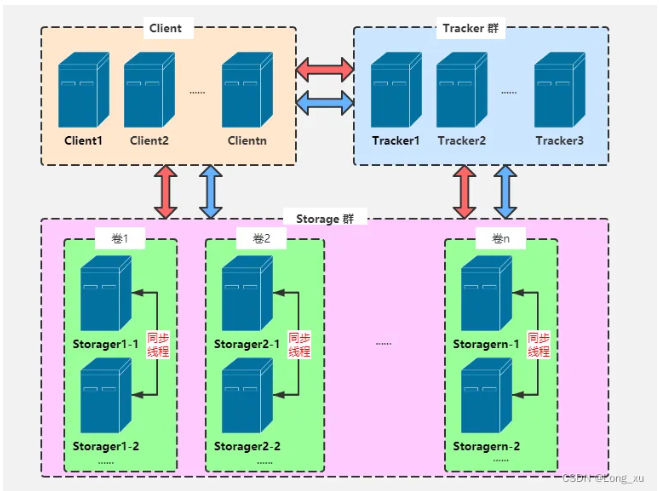
1 架构图
2 角色
Client:客户端。使用java语言编写的项目属于客户端。
Tracker Server:跟踪服务器,主要做调度工作,在访问上起负载均衡的作用。在内存中记录集群中group和storage server的状态信息,是连接Client和Storage server的枢纽。
Storage Server:存储服务器,文件和文件属性(meta data)都保存到存储服务器上
3 架构解读
只有两个角色,tracker server和storage server,不需要存储文件索引信息。
所有服务器都是对等的,不存在Master-Slave关系。
存储服务器采用分组方式,同组内存储服务器上的文件完全相同(RAID 1)。
不同组的storage server之间不会相互通信。
由storage server主动向tracker server报告状态信息,tracker server之间不会相互通信。
五、FastDFS安装
1.安装FastDFS依赖
FastDFS是C语言开发的应用。安装必须使用 make , cmake 和 gcc编译器。
# yum install -y make cmake gcc gcc-c++
2 上传并解压libfastcommon-master
上传libfastcommon-master 到 /usr/local/tmp下。 libfastcommon是从FastDFS和FastDHT中提取出来的公共C函数库
解压 libfastcommon-master.zip 由于是zip文件所以要使用 unzip命令
# cd /usr/local/tmp
# unzip libfastcommon-master.zip
3 编译并安装
libfastcommon没有提供make命令安装文件。使用的是shell脚本执行编译和安装。shell脚本为 make.sh
进入解压后的文件
# cd libfastcommon-master
编译
#./make.sh
安装
#./make.sh install
有固定的默认安装位置。在/usr/lib64 和 /usr/include/fastcommon两个目录中
4 创建软连接
因为FastDFS 主程序设置的lib目录是 /usr/local/lib, 所以需要创建软连接
# ln -s /usr/lib64/libfastcommon.so /usr/local/lib/libfastcommon.so
# ln -s /usr/local/lib64/libfdfsclient.so /usr/local/lib/libfdfsclient.so
5 上传并解压FastDFS主程序
上传 FastDFS_v5.08.tar.gz 到 /usr/local/tmp下后解压
# cd /usr/local/tmp
# tar zxf FastDFS_v5.08.tar.gz
6 编译并安装FastDFS
进入到解压后的FastDFS文件中
# cd FastDFS
编译
# ./make.sh
安装
# ./make.sh install
安装后 FastDFS主程序所在的位置是
/usr/bin 可执行文件所在的位置
/etc/fdfs 配置文件所在的位置
/usr/bin 主程序代码所在位置
/usr/include/fastdfs 包含一些插件组所在的位置
7 配置tracker
7.1 复制配置文件
进入到 /etc/fdfs 中 , 把tracker配置文件复制一份
# cd /etc/fdfs
# cp tracker.conf.sample tracker.conf
7.2 创建数据目录
创建放置 tracker数据的目录
# mkdir -p /usr/local/fastdfs/tracker
7.3 修改配置文件
修改 tracker.conf 设置 tracker 内容存储目录
base_path=/usr/local/fastdfs/tracker
#vim tracker.conf
默认端口 22122 不需要修改
7.4 启动服务
# service fdfs_trackerd start
启动成功后, 配置文件中 base_path 指向的目录出现 FastDFS服务相关数据目录(data目录, logs 目录)
7.5 查看服务运行状态
# service fdfs_trackerd status
如果显示 is running 表示正常运行。
7.6 关闭防火墙
# service iptables stop
# chkconfig iptables off
8 配置storage
storage可以和tracker不在同一台服务器上。示例中把storage和tracker安装在同一台服务器上了。
8.1 复制配置文件
进入到 /etc/fdfs, 把 storage 配置文件复制一份
# cd /etc/fdfs
# cp storage.conf.sample storage.conf
8.2 创建目录
创建两个目录, 把base用于存储基础数据和日志,store用于存储上传数据。
# mkdir -p /usr/local/fastdfs/storage/base
# mkdir -p /usr/local/fastdfs/storage/store
8.3 修改配置文件
storage.conf配置文件用于描述存储服务的行为,需要进行下述修改
# vim /etc/fdfs/storage.conf
配置内容如下:
base_path=/usr/local/fastdfs/storage/base
store_path0=/usr/local/fastdfs/storage/store
tracker_server=tracker 服务IP:22122
base_path – 基础路径。用于保存storage server 基础数据内容和日志内容的目录。
store_path0 – 存储路径。是用于保存FastDFS中存储文件的目录,就是要创建256*256个子目录的位置。
base_path 和 store_path0 可以使用同一个目录。
tracker_server – 跟踪服务器位置。就是跟踪服务器的IP和端口。
启动服务
# service fdfs_storaged start
启动成功后,配置文件中base_path 指向的目录中出现FastDFS服务相关数据目录(data目录、logs目录)配置文件中的store_path0指向的目录中同样出现FastDFS存储相关数据录(data目录)。其中$store_path0/data/目录中默认创建若干子孙目录(两级目录层级总计256*256个目录),是用于存储具体文件数据的。
Storage 服务器启动比较慢,因为第一次启动的时候,需要创建256*256个目录。
查看启动状态
# service fdfs_storaged status
六、文件上传流程
1 时序图
2 流程说明
客户端访问Tracker
Tracker 返回Storage的ip和端口
客户端直接访问Storage,把文件内容和元数据发送过去。
Storage返回文件存储id。包含了组名和文件名
七、Fastdfs-java-client
1 添加依赖
<dependencies>
<dependency>
<groupId>cn.bestwu</groupId>
<artifactId>fastdfs-client-java</artifactId>
<version>1.27</version>
</dependency>
<dependency>
<groupId>org.apache.commons</groupId>
<artifactId>commons-lang3</artifactId>
<version>3.4</version>
</dependency>
</dependencies> `
2 编写配置文件
文件名:fdfs_client.conf
修改成自己的tracker服务器ip
connect_timeout = 10
network_timeout = 30
charset = UTF-8
http.tracker_http_port = 8080
tracker_server = 192.168.93.10:22122
3 导入工具类
在com.utils.FastDFSClient 下粘贴配置工具类
package com.on.utils;
import java.io.ByteArrayInputStream;
import java.io.File;
import java.io.FileInputStream;
import java.io.IOException;
import java.io.InputStream;
import org.apache.commons.lang3.StringUtils;
import org.csource.common.NameValuePair;
import org.csource.fastdfs.ClientGlobal;
import org.csource.fastdfs.StorageClient;
import org.csource.fastdfs.StorageClient1;
import org.csource.fastdfs.StorageServer;
import org.csource.fastdfs.TrackerClient;
import org.csource.fastdfs.TrackerServer;
/**
* FastDFS分布式文件系统操作客户端.
*/
public class FastDFSClient {
private static final String CONF_FILENAME = Thread.currentThread().getContextClassLoader().getResource("").getPath() + "fdfs_client.conf";
private static StorageClient storageClient = null;
/**
* 只加载一次.
*/
static {
try {
ClientGlobal.init(CONF_FILENAME);
TrackerClient trackerClient = new TrackerClient(ClientGlobal.g_tracker_group);
TrackerServer trackerServer = trackerClient.getConnection();
StorageServer storageServer = trackerClient.getStoreStorage(trackerServer);
storageClient = new StorageClient(trackerServer, storageServer);
} catch (Exception e) {
e.printStackTrace();
}
}
/**
*
* @param inputStream
* 上传的文件输入流
* @param fileName
* 上传的文件原始名
* @return
*/
public static String[] uploadFile(InputStream inputStream, String fileName) {
try {
// 文件的元数据
NameValuePair[] meta_list = new NameValuePair[2];
// 第一组元数据,文件的原始名称
meta_list[0] = new NameValuePair("file name", fileName);
// 第二组元数据
meta_list[1] = new NameValuePair("file length", inputStream.available()+"");
// 准备字节数组
byte[] file_buff = null;
if (inputStream != null) {
// 查看文件的长度
int len = inputStream.available();
// 创建对应长度的字节数组
file_buff = new byte[len];
// 将输入流中的字节内容,读到字节数组中。
inputStream.read(file_buff);
}
// 上传文件。参数含义:要上传的文件的内容(使用字节数组传递),上传的文件的类型(扩展名),元数据
String[] fileids = storageClient.upload_file(file_buff, getFileExt(fileName), meta_list);
return fileids;
} catch (Exception ex) {
ex.printStackTrace();
return null;
}
}
/**
*
* @param file
* 文件
* @param fileName
* 文件名
* @return 返回Null则为失败
*/
public static String[] uploadFile(File file, String fileName) {
FileInputStream fis = null;
try {
NameValuePair[] meta_list = null; // new NameValuePair[0];
fis = new FileInputStream(file);
byte[] file_buff = null;
if (fis != null) {
int len = fis.available();
file_buff = new byte[len];
fis.read(file_buff);
}
String[] fileids = storageClient.upload_file(file_buff, getFileExt(fileName), meta_list);
return fileids;
} catch (Exception ex) {
return null;
}finally{
if (fis != null){
try {
fis.close();
} catch (IOException e) {
e.printStackTrace();
}
}
}
}
/**
* 根据组名和远程文件名来删除一个文件
*
* @param groupName
* 例如 "group1" 如果不指定该值,默认为group1
* @param remoteFileName
* 例如"M00/00/00/wKgxgk5HbLvfP86RAAAAChd9X1Y736.jpg"
* @return 0为成功,非0为失败,具体为错误代码
*/
public static int deleteFile(String groupName, String remoteFileName) {
try {
int result = storageClient.delete_file(groupName == null ? "group1" : groupName, remoteFileName);
return result;
} catch (Exception ex) {
return 0;
}
}
/**
* 修改一个已经存在的文件
*
* @param oldGroupName
* 旧的组名
* @param oldFileName
* 旧的文件名
* @param file
* 新文件
* @param fileName
* 新文件名
* @return 返回空则为失败
*/
public static String[] modifyFile(String oldGroupName, String oldFileName, File file, String fileName) {
String[] fileids = null;
try {
// 先上传
fileids = uploadFile(file, fileName);
if (fileids == null) {
return null;
}
// 再删除
int delResult = deleteFile(oldGroupName, oldFileName);
if (delResult != 0) {
return null;
}
} catch (Exception ex) {
return null;
}
return fileids;
}
/**
* 文件下载
*
* @param groupName 卷名
* @param remoteFileName 文件名
* @return 返回一个流
*/
public static InputStream downloadFile(String groupName, String remoteFileName) {
try {
byte[] bytes = storageClient.download_file(groupName, remoteFileName);
InputStream inputStream = new ByteArrayInputStream(bytes);
return inputStream;
} catch (Exception ex) {
return null;
}
}
public static NameValuePair[] getMetaDate(String groupName, String remoteFileName){
try{
NameValuePair[] nvp = storageClient.get_metadata(groupName, remoteFileName);
return nvp;
}catch(Exception ex){
ex.printStackTrace();
return null;
}
}
/**
* 获取文件后缀名(不带点).
*
* @return 如:"jpg" or "".
*/
private static String getFileExt(String fileName) {
if (StringUtils.isBlank(fileName) || !fileName.contains(".")) {
return "";
} else {
return fileName.substring(fileName.lastIndexOf(".") + 1); // 不带最后的点
}
}
}
4 编写测试代码
随意新建一个包含主方法的类。com.on.MyMain
public class MyMain {
public static void main(String[] args) {
try {
File file = new File("D:/b.png");
InputStream is = new FileInputStream(file);
String fileName = UUID.randomUUID().toString()+".png";
String[] result = FastDFSClient.uploadFile(is, fileName);
System.out.println(Arrays.toString(result));
} catch (FileNotFoundException e) {
e.printStackTrace();
}
}
}
八、文件下载
1 时序图
2 下载说明
client询问tracker下载文件的storage,参数为文件标识(组名和文件名);
tracker返回一台可用的storage;
client直接和storage通讯完成文件下载。
3 代码实现
直接使用工具方法完成下载。
try {
InputStream is = FastDFSClient.downloadFile("group1", "M00/00/00/wKg0gF3zAKCARs6kAAASjQVYlWA098.png");
OutputStream os = new FileOutputStream(new File("D:/jqk.png"));
int index = 0 ;
while((index = is.read())!=-1){
os.write(index);
}
os.flush();
os.close();
is.close();
} catch (IOException e) {
e.printStackTrace();
}
九、Nginx简介
1 简介
FastDFS是没有文件访问功能的,需要借助其他工具实现图片HTTP访问的。Nginx就具备代理虚拟机主机功能。
Nginx (engine x) 是一个高性能的HTTP和反向代理服务。Nginx是由伊戈尔·赛索耶夫为俄罗斯访问量第二的Rambler.ru站点(俄文:Рамблер)开发的,第一个公开版本0.1.0发布于2004年10月4日。
Nginx 是一个很强大的高性能Web和反向代理服务,它具有很多非常优越的特性:在连接高并发的情况下,Nginx是Apache服务不错的替代品:Nginx在美国是做虚拟主机生意的老板们经常选择的软件平台之一。
2 代理方式
2.1 正向代理
正向代理,意思是一个位于客户端和原始服务器(origin server)之间的服务器,为了从原始服务器取得内容,客户端向代理发送一个请求并指定目标(原始服务器),然后代理向原始服务器转交请求并将获得的内容返回给客户端。客户端才能使用正向代理。
2.2 反向代理
反向代理(Reverse Proxy)方式是指以代理服务器来接受internet上的连接请求,然后将请求转发给内部网络上的服务器,并将从服务器上得到的结果返回给internet上请求连接的客户端,此时代理服务器对外就表现为一个反向代理服务器。
2.3 二者之间的区别
位置不同 正向代理,架设在客户机和目标主机之间; 反向代理,架设在服务器端;
代理对象不同 正向代理,代理客户端,服务端不知道实际发起请求的客户端; 反向代理,代理服务端,客户端不知道实际提供服务的服务端;
3 Nginx作用
3.1 HTTP协议代理
只要支持HTTP协议访问的内容,都可以由Nginx进行代理。Nginx只支持HTTP协议的代理,其他协议不支持。
3.2 搭建虚拟主机
Nginx可以监听所安装的主机的某个端口,对外支持这个端口的HTTP访问。当接收到外部HTTP请求后把本机中资源返回给客户端。今天的课程内容就是使用Nginx的搭建虚拟主机功能,外部请求图片时,把图片信息响应给请求发。
3.3 负载均衡
Nginx可以代理多个主机,内置负载均衡策略。
十、Nginx安装
1.上传并安装fastdfs-nginx-module
上传 /fastdfs-nginx-model_v1.16.tar.gz 到 /usr/local/tmp 中
进入 tmp 目录
# cd /usr/local/tmp
解压
# tar zxf fastdfs-nginx-module_v1.16.tar.gz
2.修改配置文件
进入解压目录中src目录
# cd fastdfs-nginx-module/src
编辑config文件
# vim config
修改配置文件中第四行,把路径中local去掉。参数是用于配置安装nginx中的FastDFS组件的时候,在什么位置查找FastDFS核心代码。
修改结果如下:
3.安装nginx的依赖
# yum install -y gcc gcc-c++ make automake autoconf libtool pcre pcre-devel zlib zlib-devel openssl openssl-devel
4.上传Nginx 并解压
上传nginx-1.16.1.tar.gz 到/usr/local/tmp中
# cd /usr/local/tmp
# tar zxf nginx-1.16.1.tar.gz
5.修改Nginx配置
5.1 进入到Nginx文件夹
# cd nginx-1.16.1
5.2 创建临时目录
修改配置文件中好多位置都使用了/var/temp/nginx目录,但是默认不会自动创建这个目录,需要手动创建。
# mkdir -p /var/temp/nginx
5.3 修改配置文件参数
./configure \\
–prefix=/usr/local/nginx \\
–pid-path=/var/run/nginx/nginx.pid \\
–lock-path=/var/lock/nginx.lock \\
–error-log-path=/var/log/nginx/error.log \\
–http-log-path=/var/log/nginx/access.log \\
–with-http_gzip_static_module \\
–http-client-body-temp-path=/var/temp/nginx/client \\
–http-proxy-temp-path=/var/temp/nginx/proxy \\
–http-fastcgi-temp-path=/var/temp/nginx/fastcgi \\
–http-uwsgi-temp-path=/var/temp/nginx/uwsgi \\
–http-scgi-temp-path=/var/temp/nginx/scgi \\
–add-module=/usr/local/tmp/fastdfs-nginx-module/src
–add-module 必须定义,此配置信息是用于指定安装Nginx时需要加载的模块,如果未指定,Nginx安装过程不会加载fastdfs-nginx-module模块,后续功能无法实现。
6.编译并安装
# make
# make install
7 配置fastdfs-nginx-module模块配置文件
复制配置文件fastdfs-nginx-module/src/mod_fastdfs.conf 到 /etc/fdfs目录中
# cp /usr/local/tmp/fastdfs-nginx-module/src/mod_fastdfs.conf /etc/fdfs/
8 修改 mod_fastdfs.conf
8.1进入到 /etc/fdfs
# cd /etc/fdfs
8.2 编辑配置文件
# vim mod_fastdfs.conf
8.3 文件内容修改
需要修改文件中四处内容, 这四处内容的含义:
connect_timeout=2 #连接超时时间,单位秒
tracker_server=tracker:22122 #tracker 服务结点
url_have_group_name=false #URL是否包含group名称
store_path0=/home/yuqing/fastdfs #storage服务结点的存储位置,与配置storage结点一致
修改结果如下:
connect_timeout=10
tracker_server=192.168.93.10:22122
url_have_group_name=true
store_path0=/usr/local/fastdfs/storage/store
9. 提供FastDFS需要的HTTP配置文件
复制FastDFS安装包中的两个配置文件(http.conf 和 mine.types) 到 /etc/fdfs目录中
# cp/usr/local/tmp/FastDFS/conf/http.conf /etc/fdfs/
# cp/usr/local/tmp/FastDFS/conf/mine.types /etc/fdfs/
10. 创建网络访问存储服务的软连接
在上传文件到FastDFS后,FastDFS会返回group1/M00/00/00/xxxxxxxxx.xxx其中group1是卷名,在mod_fastdfs.conf配置文件中已配置了url_have_group_name, 以保证URL解析正确。其中的M00是FastDFS保存数据时使用的虚拟目录, 需要将这个虚拟目录定位到真实数据目录上。
# ln -s /usr/local/fastdfs/storage/store/data/ /usr/local/fastdfs/storage/store/data/M00
11. 修改nginx配置文件
11.1进入到安装后 nginx目录
注意是安装目录,不是解压目录
# cd /usr/local/nginx/conf
11.2 编辑配置文件
# vim nginx.conf
11.2.1 修改内容
需要修改两处
11.2.1.1第一处
user root; #Nginx需要访问linux文件系统,必须有文件系统的权限。User root代表nginx文件系统的权限是root用户权限。如果不开启权限,可能有404反问错误。
默认效果:此内容在文件最上面
修改后的效果:去掉注释,user后面写上root
11.2.1.2第二处
server{
listen 8888; #storage 配置中, 有http.server_post=8888的配置信息,必须一致。配置文件是 /etc/fdfs/storaged.conf
server_name localhost;
location ~/group([0-9])/M00{
ngx_fastdfs_module;
}
}
默认效果:
修改后的效果:
12. 启动nginx
进入到nginx安装目录的sbin文件夹
#cd /usr/local/nginx/sbin/
启动nginx
# ./nginx
关闭nginx
# ./nginx -s quit
十一、KindEditor使用
1 KindEditor简介
KindEditor是基于JavaScript的插件。里面包含了丰富的组件,如:多文件上传组件、富文本编辑框。
使用KindEditor可以大大的降低页面开发难度。
2 文件上传参数及返回值说明
3 代码示例
<!DOCTYPE html PUBLIC "-//W3C//DTD HTML 4.01 Transitional//EN" "http://www.w3.org/TR/html4/loose.dtd">
<html>
<head>
<meta http-equiv="Content-Type" content="text/html; charset=UTF-8">
<title>Insert title here</title>
<link rel="stylesheet" href="js/kindeditor/themes/default/default.css" />
<script src="js/kindeditor/kindeditor-all.js"></script>
<script src="js/kindeditor/lang/zh_CN.js"></script>
<script type="text/javascript">
KindEditor.ready(function(K) {
var editor = K.editor({
allowFileManager : true,
uploadJson:'upload'
});
editor = K.create('textarea[name="feel"]', {
uploadJson:'upload'
});
K('#J_selectImage').click(function() {
editor.loadPlugin('multiimage', function() {
editor.plugin.multiImageDialog({
clickFn : function(urlList) {
var div = K('#J_imageView');
div.html('');
K.each(urlList, function(i, data) {
div.append('<img src="' + data.url + '" width="50" height="50" />');
div.append('<input type="hidden" name="imgs" value="'+data.url+'"/>');
});
editor.hideDialog();
}
});
});
});
});
</script>
</head>
<body>
<form action="insert" method="post">
标题:<input type="text" name="title"/><br/>
图片:<input type="button" id="J_selectImage" value="批量上传" />
<div id="J_imageView"></div>
感受:<textarea name="feel" style="width:700px;height:200px;visibility:hidden;"></textarea><br/>
<input type="submit" value="发布"/>
</form>
</body>
</html>