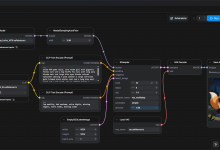
ComfyUI动画生成工作流:制作连续帧AI视频的完整流程
在AI内容创作从静态图像迈向动态表达的今天,如何让生成的画面“动起来”且不崩坏结构,成为横亘在创作者面前的一道难题。你有没有试过用传统工具生成一段5秒动画,结果每帧角色五官错位、背景忽远忽近?这种“鬼畜感”源于模型对时间维度的无视——它只关心单帧合理,却不理解“连贯”。
而ComfyUI的出现,正是为了解决这个问题。它不像WebUI那样点一下出一张图,而是让你像搭电路一样,把AI生成的每个环节拆成模块,亲手连接成一条可控制、可调试、可批量运行的流水线。这听起来有点硬核,但一旦掌握,你就能做出风格统一、动作平稳的真正“AI视频”,而不是一堆会闪的PNG序列。
节点即逻辑:ComfyUI如何重构AI生成范式
如果说传统的AI绘图工具是一个封闭的黑箱——输入提示词,按下生成,等待结果——那么ComfyUI就是把这个箱子完全打开,把里面的齿轮、电线、传感器一个个摆出来任你组装。
它的核心不是按钮,而是节点。每一个小方块代表一个功能单元:加载模型、编码文本、采样噪声、解码图像……它们之间通过连线传递数据,形成一个有向无环图(DAG)。你可以把它想象成音乐工作站里的音效链,或者电影后期中的合成树。
比如要生成一张图,你需要手动连接:
CheckpointLoader → CLIPTextEncode → KSampler → VAEDecode → SaveImage
这条链路意味着:先加载SD模型,然后将提示词转为向量,接着在潜空间去噪,再解码成图片,最后保存。整个过程透明可见,任何一环都可以替换或插入新节点进行干预。
这种设计带来了三个关键优势:
当然,代价是学习曲线陡峭。你需要理解什么是conditioning、latent space、CFG scale这些概念,才能有效搭建流程。但它给的是真正的自由——当你看到自己亲手构建的工作流稳定输出150帧不抖的画面时,那种掌控感是普通工具无法提供的。
让AI“记住”上一帧:Stable Diffusion的精细化操控
很多人以为Stable Diffusion只是一个文生图模型,其实它内部是由多个独立组件构成的系统。ComfyUI的强大之处就在于,它把这些组件全部暴露出来,允许你逐个调校。
标准流程中最重要的几个节点包括:
- CheckpointLoaderSimple:加载主模型权重;
- CLIPTextEncode:处理正/负提示词;
- KSampler:执行去噪采样,决定生成质量与速度;
- VAEDecode:将潜变量还原为像素图像。
其中最关键的控制点在KSampler。它的参数设置直接影响动画的稳定性:
| Steps | 20–30 | 太少细节不足,太多易过拟合导致帧间跳跃 |
| CFG Scale | 7–12 | 控制提示词遵循程度,过高会让画面变得僵硬机械 |
| Sampler | Euler a, DPM++ 2M Karras | 不同算法影响风格和流畅度,建议动画使用Euler a保持一致性 |
| Seed | 动态递增 | 固定seed用于复现,动画中可通过+1实现微变 |
种子(seed)的处理尤其关键。如果所有帧都用同一个seed,画面几乎不变;全随机则每一帧都是全新世界。理想做法是固定基础seed,每帧+1,这样既保持整体风格一致,又产生细微变化。
我们可以写一个简单的Python节点来实现这个逻辑:
class IncrementalSeedGenerator:
@classmethod
def INPUT_TYPES(cls):
return {
"required": {
"base_seed": ("INT", {"default": 42, "min": 0, "max": 0xffffffff}),
"frame_index": ("INT", {"default": 0, "min": 0, "max": 10000})
}
}
RETURN_TYPES = ("INT",)
FUNCTION = "generate"
CATEGORY = "animation/control"
def generate(self, base_seed, frame_index):
return (base_seed + frame_index,)
这个节点接收基础种子和当前帧号,输出偏移后的种子。接入KSampler后,就能实现“每帧微调”的效果。配合循环脚本,可全自动渲染上百帧。
更进一步,你还可以通过表达式节点动态修改提示词,例如第0–50帧写“白天城市”,第51–100帧改为“夜晚城市”,实现自然过渡。这种级别的控制,在传统界面中几乎不可能完成。
锚定画面结构:ControlNet如何拯救动画连贯性
如果你只依赖文本提示生成动画,很快就会遇到“结构漂移”问题:同一角色在不同帧里身高忽高忽低,窗户位置来回移动,甚至连地平线都在晃动。这是因为扩散模型本质上是在“重新创作”每一帧,缺乏跨帧记忆。
解决之道是引入视觉锚点——这就是ControlNet的价值所在。
ControlNet是一类轻量级附加网络,它能读取额外的条件输入(如边缘图、姿态骨架、深度信息),并引导主模型遵循这些空间约束。在ComfyUI中,它以专用节点形式存在,使用方式如下:
常见的ControlNet类型各有用途:
- canny:保留物体轮廓,适合建筑、机械等硬表面场景;
- openpose:锁定人物姿态,确保动作连贯;
- depth:维持前后景深关系,防止背景压缩或拉伸;
- tile:用于高清修复,保持细节清晰度;
举个例子:你想生成一段人物行走动画。如果没有OpenPose控制,模型可能会把腿画成三条或交叉打结。但当你输入标准的姿态骨架图后,它就必须按照指定关节角度来绘制肢体,大大降低出错概率。
而且ControlNet支持叠加使用。你可以同时接入canny和depth,既控形状又管层次。更重要的是,这些控制图来自真实视频帧时,相当于给了AI一个“运动参考”,使其输出天然具备时间一致性。
以下是批量提取Canny边缘的Python脚本示例:
import cv2
import numpy as np
def video_to_canny_edges(video_path, output_dir):
cap = cv2.VideoCapture(video_path)
index = 0
while True:
ret, frame = cap.read()
if not ret:
break
gray = cv2.cvtColor(frame, cv2.COLOR_BGR2GRAY)
blurred = cv2.GaussianBlur(gray, (5, 5), 0)
edges = cv2.Canny(blurred, 100, 200)
cv2.imwrite(f"{output_dir}/frame_{index:04d}.png", edges)
index += 1
cap.release()
# 使用示例
video_to_canny_edges("input.mp4", "./control_images/canny")
这段代码会将视频逐帧转为边缘图,命名格式对齐后续渲染编号。之后可在ComfyUI中用LoadImageSequence节点自动加载,实现端到端驱动。
构建你的第一条动画流水线
一个典型的AI动画生产流程并非一次性操作,而是一个分阶段的工程化过程。我们可以将其拆解为四个主要环节:
1. 预处理:准备“导演剧本”
- 从参考视频抽帧(如30fps × 5秒 = 150帧)
- 对每帧执行预处理:
- 提取Canny/OpenPose/Depth图作为控制信号
- 可选:计算光流图用于运动引导
- 统一命名并归档至指定目录
此时你已拥有完整的“视觉指令集”。
2. 工作流搭建:定义生成逻辑
在ComfyUI中构建如下核心链路:
[CheckpointLoader]
↓
[CLIPTextEncode] ← [Text Prompt]
↓
[ControlNetApply] ← [LoadImage (control map)]
↓
[KSampler] ← [IncrementalSeedGenerator]
↓
[VAEDecode] → [SaveImage (output_%04d.png)]
关键设计点:
- 使用Frame Index输入节点作为循环变量;
- 所有路径采用相对引用,提升移植性;
- 启用显存清理策略,避免长序列崩溃;
- 导出为模板JSON,供批量调用。
3. 批量渲染:自动化执行
编写外部脚本循环调用ComfyUI API,逐帧替换控制图路径和seed:
import requests
import json
def queue_prompt(prompt):
p = {"prompt": prompt}
data = json.dumps(p)
r = requests.post("http://127.0.0.1:8188/prompt", data=data)
return r.json()
# 加载模板并修改第n帧参数
with open("workflow.json", "r") as f:
workflow = json.load(f)
for frame_idx in range(150):
# 更新控制图路径
workflow["6"]["inputs"]["image"] = f"control_images/canny/frame_{frame_idx:04d}.png"
# 更新种子
workflow["10"]["inputs"]["frame_index"] = frame_idx
# 提交任务
queue_prompt(workflow)
该脚本可通过REST API驱动本地ComfyUI实例,实现无人值守批量生成。
4. 后处理:合成最终视频
待所有PNG输出完毕,使用FFmpeg封装为MP4:
ffmpeg -framerate 30 -i anim_%04d.png -c:v libx264 -pix_fmt yuv420p -y output.mp4
还可添加音频、调色、补帧等后期处理,完成最终交付。
实战经验:避开那些让人抓狂的坑
即便有了完整流程,实际操作中仍有不少陷阱需要注意:
- 显存爆炸:长时间渲染建议启用comfy.utils.unload_all_models()定期释放内存;
- 路径错误:Windows反斜杠\\容易引发解析问题,尽量使用/或双反斜杠\\\\;
- 帧序错乱:确保文件按数字排序命名(如img_0001.png而非img_1.png);
- 风格漂移:除了固定模型和seed,建议共享VAE和text encoder,减少变异源;
- 调试困难:对关键帧保存中间latent或conditioning,便于回溯分析问题源头;
还有一个实用技巧:给工作流设置“检查点”。例如每隔10帧保存一次完整状态,万一中断也不必重头再来。结合Git管理JSON文件,还能清晰追踪每次迭代的变更记录。
写在最后
ComfyUI不只是一个工具升级,更是一种思维方式的转变。它迫使我们跳出“提示词+一键生成”的舒适区,转而思考:AI生成的本质是什么?是魔法,还是工程?
当你开始用节点连接数据流,用脚本调度任务,用版本控制系统管理实验时,你就已经站在了AI内容生产的下一阶段门槛上。这里不再依赖运气和玄学,而是靠架构设计、流程优化和持续迭代赢得成果。
未来随着TemporalNet、RAFT光流、Latent Consistency Models等新技术融入ComfyUI生态,我们将离“真正意义上的AI影视平台”越来越近。而掌握这套工作流思维的人,将成为第一批驾驭这场变革的创作者。