前言
在上一篇中,我们一同推开了 Linux 操作系统的大门,初步窥见了它开源、高效与稳定的独特魅力。今天,我们将更进一步,深入探索 Linux 世界的基石 —— 基础指令。
这些指令就像是通往 Linux 系统深处的密钥,掌握它们,你就能摆脱图形界面的束缚,用最纯粹、最强大的方式与系统对话。从文件的创建删除,到目录的穿梭跳转,再到进程的管理监控,每一条指令都承载着系统运转的底层逻辑。
希望通过这篇内容的讲解,你不仅能轻松理解这些指令的含义,更能亲手敲下命令,感受代码在终端中流淌的乐趣,真正踏上从 “了解” 到 “精通” 的进阶之路。
目录
前言
如何理解文件和目录?
Linux基础指令之《ls:为你展开系统里的万物清单》
一眼读懂目录里的所有风景
《pwd:在浩瀚系统中锚定你的坐标》
永远不会迷路的位置指南
再此我们了解上面是绝对路径说明是相对路径呢?
《cd:穿梭于目录间的任意门》
自由跳转,抵达你想去的任何角落
实操:5 个高频场景,解决 “跳转难题”
《mkdir:在数字世界里开辟新的天地》
从零开始,创建专属于你的目录空间
原理:Linux 怎么 “生成” 文件夹?
实操:3 个用法,从 “单文件夹” 到 “多层目录”
补充:文件类型区分特点:
《touch:以指尖唤醒一个全新的文件》
《rm:轻触之间,让冗余归于虚无》
结尾
如何理解文件和目录?
文件:我们不妨先从Windows系统说起我们在文件夹创建一个空文件-记事本,我们在里面什么内容都不写他占不占磁盘的空间呢?答案是占的,因为我们每次关机开机之后,该文件还是在磁盘里存着,只是该文件的内容什么都没有不占空间但它本身的属性是要占的,文件!=文件的内容。所以文件=文件的内容+文件的属性,文件的属性也是数据也是元信息。我们学习文件无非就是从文件的内容和文件的属性进行操作。
目录:目录我们就可以理解成windows系统里的文件夹,文件夹里可以继续放文件夹层层嵌套,也可以放其他文件等,在该目录下也就是指在该文件夹里的所包含的所有内容。
Linux基础指令之《ls:为你展开系统里的万物清单》
一眼读懂目录里的所有风景
ls指令:对于⽬录,该命令列出该⽬录下的所有⼦⽬录与⽂件。对于⽂件,将列出⽂件名以及其他信 息。
| 指令 | 作用 |
| ls -l | 显示详细属性(长格式) |
| ls -a | 显示所有文件(含隐藏文件) |
| ls -al | 上面指令结合既显示详细属性(长格式),又显示所有文件(含隐藏文件) |
给大家演示一下
[user1@VM-12-6-centos ~]$ ls
linux
[user1@VM-12-6-centos ~]$ ls -l
total 4
drwxrwxr-x 3 user1 user1 4096 Feb 2 12:05 linux
[user1@VM-12-6-centos ~]$ ls -a
. .. .bash_history .bash_logout .bash_profile .bashrc .cache .config linux .pki
[user1@VM-12-6-centos ~]$ ls -al
total 44
drwx—— 6 user1 user1 4096 Feb 3 20:24 .
drwxr-xr-x. 8 root root 4096 Dec 1 18:21 ..
-rw——- 1 user1 user1 5311 Feb 4 14:17 .bash_history
-rw-r–r– 1 user1 user1 18 Apr 1 2020 .bash_logout
-rw-r–r– 1 user1 user1 193 Apr 1 2020 .bash_profile
-rw-r–r– 1 user1 user1 231 Apr 1 2020 .bashrc
drwxrwxr-x 3 user1 user1 4096 Dec 5 17:12 .cache
drwxrwxr-x 3 user1 user1 4096 Dec 5 17:12 .config
drwxrwxr-x 3 user1 user1 4096 Feb 2 12:05 linux
drwxrw—- 3 user1 user1 4096 Feb 2 12:05 .pki
对此我们进行说明,ls -l 显示了该linux文件的详细信息(属性),我们可以看到其属性第一个只要是d开头就是指目录也就是文件夹,-开头是指普通文件,我们可以看到.开头文件名在一般情况下隐藏在ls -a可以把所有文件显现出来。
《pwd:在浩瀚系统中锚定你的坐标》
永远不会迷路的位置指南
我们刚打开Linux终端时,是不是常常回困惑"当前在哪里?"pwd就是来解决这个问题的–它的核心作用就是显示你当前所在的路径。
[user1@VM-12-6-centos ~]$ pwd
/home/user1
再此我们了解上面是绝对路径说明是相对路径呢?
Linux的文件系统就像是一颗树一样,根目录 / 是树根,其它文件都是它分出去的。
绝对路径:就相当于就是从树根开始到你当前位置的完整路线。一般来说,这棵树的叶子节点就是普通文件或者是空目录,其它的结点都可以称为路上结点。
相对路径:就相当于可以通过多种路径达到最后你要找的文件。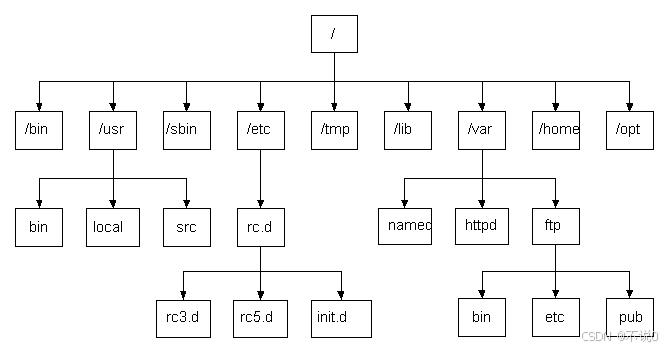
《cd:穿梭于目录间的任意门》
自由跳转,抵达你想去的任何角落
cd的核心是帮你从当前目录跳转至目标目录
我们可以通过cd指令后面加绝对路径或者相对路径,如果目标目录距离根目录太长所以就不要写绝对路径了太麻烦 ,这里有一个很简便的方法就是 cd . 而后面的.就指我们当前所处的目录下./后面跟上你要去的目录
/就是指路径分隔符。
实操:5 个高频场景,解决 “跳转难题”
| 场景 | 指令 | 说明 |
| 跳转到绝对路径目录 | cd /home/user/Documents | 不管当前在哪,直接跳转到目标绝对路径 |
| 跳转到当前目录的子目录 | cd ./Music | 当前在/home/user,直接进Music子目录 |
| 回到上一级目录 | cd .. | 从 “子目录” 退回 “父目录” |
| 回到自己的 “家目录” | cd ~(波浪号) | 不管当前在哪,一键回到/home/你的用户名 |
| 回到上一次所在的目录 | cd -(减号) | 比如从 A 目录跳到 B 目录,cd -能跳回 A 目录 |
[user1@VM-12-6-centos linux]$ cd ~
[user1@VM-12-6-centos ~]$ pwd
/home/user1
[user1@VM-12-6-centos ~]$ cd ./linux
[user1@VM-12-6-centos linux]$ pwd
/home/user1/linux
[user1@VM-12-6-centos linux]$ cd ..
[user1@VM-12-6-centos ~]$ pwd
/home/user1
[user1@VM-12-6-centos ~]$ cd –
/home/user1/linux
[user1@VM-12-6-centos linux]$ cd –
/home/user1
补充:Linux上的家目录就像是我们windows上的账户,每个账户都会有自己的桌面。在这里再提一句,我们的电脑上虽然有c盘d盘,但是其实就是只有一个磁盘的,所谓的这些都是我们进行分盘操作得到的,本质上跟文件夹一样
《mkdir:在数字世界里开辟新的天地》
从零开始,创建专属于你的目录空间
需要存文件却没有文件夹?mkdir来帮你 —— 它的核心作用是新建一个或多个文件夹,甚至能 “一次性建多层嵌套的文件夹”。
原理:Linux 怎么 “生成” 文件夹?
在 Linux 里,“文件夹” 本质是一种 “特殊的文件”—— 它不存具体内容,只存 “里面包含的文件 / 文件夹的索引”。
mkdir的工作逻辑是:根据你指定的路径,在对应的位置 “创建一个新的索引文件”,并给这个文件标记 “目录属性”(让系统知道这是文件夹,不是普通文件)。如果路径里的 “上层目录不存在”,默认会报错 —— 这时候就需要用-p参数 “强制创建多层目录”。
实操:3 个用法,从 “单文件夹” 到 “多层目录”
[user1@VM-12-6-centos ~]$ mkdir test
[user1@VM-12-6-centos ~]$ ls -l
total 8
drwxrwxr-x 3 user1 user1 4096 Feb 2 12:05 linux
drwxrwxr-x 2 user1 user1 4096 Feb 4 14:53 test
[user1@VM-12-6-centos ~]$ mkdir 1 2 3 4
[user1@VM-12-6-centos ~]$ ls -l
total 24
drwxrwxr-x 2 user1 user1 4096 Feb 4 14:53 1
drwxrwxr-x 2 user1 user1 4096 Feb 4 14:53 2
drwxrwxr-x 2 user1 user1 4096 Feb 4 14:53 3
drwxrwxr-x 2 user1 user1 4096 Feb 4 14:53 4
drwxrwxr-x 3 user1 user1 4096 Feb 2 12:05 linux
drwxrwxr-x 2 user1 user1 4096 Feb 4 14:53 test
[user1@VM-12-6-centos ~]$ mkdir -p a/b/c
[user1@VM-12-6-centos ~]$ ls -l
total 28
drwxrwxr-x 2 user1 user1 4096 Feb 4 14:53 1
drwxrwxr-x 2 user1 user1 4096 Feb 4 14:53 2
drwxrwxr-x 2 user1 user1 4096 Feb 4 14:53 3
drwxrwxr-x 2 user1 user1 4096 Feb 4 14:53 4
drwxrwxr-x 3 user1 user1 4096 Feb 4 14:54 a
drwxrwxr-x 3 user1 user1 4096 Feb 2 12:05 linux
drwxrwxr-x 2 user1 user1 4096 Feb 4 14:53 test
[user1@VM-12-6-centos ~]$ cd a
[user1@VM-12-6-centos a]$ ll
total 4
drwxrwxr-x 3 user1 user1 4096 Feb 4 14:54 b
[user1@VM-12-6-centos a]$ cd b
[user1@VM-12-6-centos b]$ ls -l
total 4
drwxrwxr-x 2 user1 user1 4096 Feb 4 14:54 c
补充:文件类型区分特点:
Linux 区分文件类型不依赖文件后缀(并非完全不能用后缀,只是系统本身不以此为核心判断依据),而是通过文件属性来识别。这里注意一下我们之后在操作系统之下用gcc编写代码还是看文件后缀的。
《touch:以指尖唤醒一个全新的文件》
touch可以创建一个普通文件也就是文件属性-开头的空文件(前提是目标文件不存在)
[user1@VM-12-6-centos ~]$ touch qq
[user1@VM-12-6-centos ~]$ ls -l
total 28
drwxrwxr-x 2 user1 user1 4096 Feb 4 14:53 1
drwxrwxr-x 2 user1 user1 4096 Feb 4 14:53 2
drwxrwxr-x 2 user1 user1 4096 Feb 4 14:53 3
drwxrwxr-x 2 user1 user1 4096 Feb 4 14:53 4
drwxrwxr-x 3 user1 user1 4096 Feb 4 14:54 a
drwxrwxr-x 3 user1 user1 4096 Feb 2 12:05 linux
-rw-rw-r– 1 user1 user1 0 Feb 4 15:01 qq
drwxrwxr-x 2 user1 user1 4096 Feb 4 14:53 test
《rm:轻触之间,让冗余归于虚无》
rm是 Linux 里 “最危险也最常用” 的指令 —— 它的全称是 “Remove”(删除),核心作用是删除文件或文件夹,但要注意:Linux 没有 “回收站”,用rm删的文件几乎无法恢复,一定要谨慎!
补充:rmdir这个指令是专门用来删空目录的,其它的删不了,这里就不讲了,用的很少.
rm 文件名 删除一个普通文件 rm -r 可以删除一个目录也可以递归删除,比如a目录嵌套嵌套c 可以用rm -r a/b/c就可以删除啦
如果你是root账户每次都会提醒你要不要删除但是我就想删除可以直接rm -rf 进行强制删除
但是要切记不能rm -rf / 这样会把整个系统都删除会有很大的影响一定要注意
[user1@VM-12-6-centos ~]$ ll
total 20
drwxrwxr-x 2 user1 user1 4096 Feb 4 14:53 3
drwxrwxr-x 2 user1 user1 4096 Feb 4 14:53 4
drwxrwxr-x 3 user1 user1 4096 Feb 4 14:54 a
drwxrwxr-x 3 user1 user1 4096 Feb 2 12:05 linux
-rw-rw-r– 1 user1 user1 0 Feb 4 15:01 qq
drwxrwxr-x 2 user1 user1 4096 Feb 4 14:53 test
[user1@VM-12-6-centos ~]$ rm -r 3
[user1@VM-12-6-centos ~]$ ll
total 16
drwxrwxr-x 2 user1 user1 4096 Feb 4 14:53 4
drwxrwxr-x 3 user1 user1 4096 Feb 4 14:54 a
drwxrwxr-x 3 user1 user1 4096 Feb 2 12:05 linux
-rw-rw-r– 1 user1 user1 0 Feb 4 15:01 qq
drwxrwxr-x 2 user1 user1 4096 Feb 4 14:53 test
[user1@VM-12-6-centos ~]$ rm -r a/b/c
[user1@VM-12-6-centos ~]$ ll
total 16
drwxrwxr-x 2 user1 user1 4096 Feb 4 14:53 4
drwxrwxr-x 3 user1 user1 4096 Feb 4 14:54 a
drwxrwxr-x 3 user1 user1 4096 Feb 2 12:05 linux
-rw-rw-r– 1 user1 user1 0 Feb 4 15:01 qq
drwxrwxr-x 2 user1 user1 4096 Feb 4 14:53 test
[user1@VM-12-6-centos ~]$ rm qq
[user1@VM-12-6-centos ~]$ ll
total 16
drwxrwxr-x 2 user1 user1 4096 Feb 4 14:53 4
drwxrwxr-x 3 user1 user1 4096 Feb 4 14:54 a
drwxrwxr-x 3 user1 user1 4096 Feb 2 12:05 linux
drwxrwxr-x 2 user1 user1 4096 Feb 4 14:53 test
如果你是普通用户可以加rm -i指令 系统会提醒你要不要删 y 表示删除 n表示不能删除
[user1@VM-12-6-centos ~]$ ll
total 16
drwxrwxr-x 2 user1 user1 4096 Feb 4 14:53 4
drwxrwxr-x 3 user1 user1 4096 Feb 4 14:54 a
drwxrwxr-x 3 user1 user1 4096 Feb 2 12:05 linux
drwxrwxr-x 2 user1 user1 4096 Feb 4 14:53 test
[user1@VM-12-6-centos ~]$ rm -i 4
rm: cannot remove ‘4’: Is a directory
[user1@VM-12-6-centos ~]$ rm -ri 4
rm: remove directory ‘4’? n
[user1@VM-12-6-centos ~]$ ll
total 16
drwxrwxr-x 2 user1 user1 4096 Feb 4 14:53 4
drwxrwxr-x 3 user1 user1 4096 Feb 4 14:54 a
drwxrwxr-x 3 user1 user1 4096 Feb 2 12:05 linux
drwxrwxr-x 2 user1 user1 4096 Feb 4 14:53 test
[user1@VM-12-6-centos ~]$ rm -ri 4
rm: remove directory ‘4’? y
[user1@VM-12-6-centos ~]$ ll
total 12
drwxrwxr-x 3 user1 user1 4096 Feb 4 14:54 a
drwxrwxr-x 3 user1 user1 4096 Feb 2 12:05 linux
drwxrwxr-x 2 user1 user1 4096 Feb 4 14:53 test
结尾
往期回顾:Linux初识
ls 为我们展开万物清单,pwd 为我们锚定坐标,cd 带我们自由穿梭,mkdir 帮我们开辟天地,rm 为我们卸下冗余,touch 让我们唤醒新生。这些看似简单的指令,串联起了与系统对话的完整语言。
它们不仅仅是敲在终端里的字符,更是你探索 Linux 世界的第一步。每一次输入、每一行输出,都是在为更深入的技术探索打下坚实的地基。
未来,你还会遇到更复杂的命令与脚本,但请记住:所有的高手,都始于这一行行朴素的指令。愿你带着这份收获,继续在开源的世界里自在遨游,用代码敲出属于自己的精彩篇章