续之前《Vue3+Electron+Vite 搭建桌面端应用https://mp.weixin.qq.com/s/7CZyiEzUy3Slk05tJQjwcA》文章,很多小伙伴私信说对Electron开发特别感兴趣~ 今天就把桌面端开发拆分成循序渐进的学习系列,这一篇先教大家从搭建到运行项目,全程保姆级步骤,初学者也能跟着做!
后续还会持续更新这些实用功能,跟着学就能独立开发完整应用:
项目框架搭建(本篇);
项目布局菜单;
首页功能点;
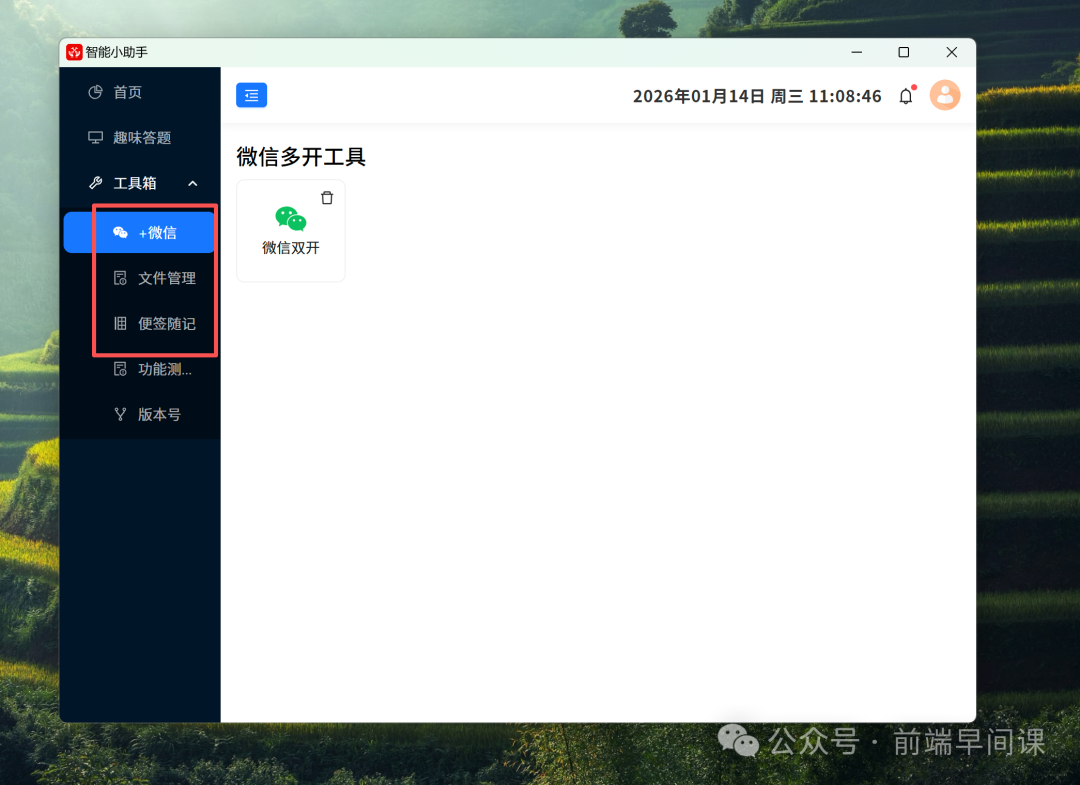
微信多开功能;
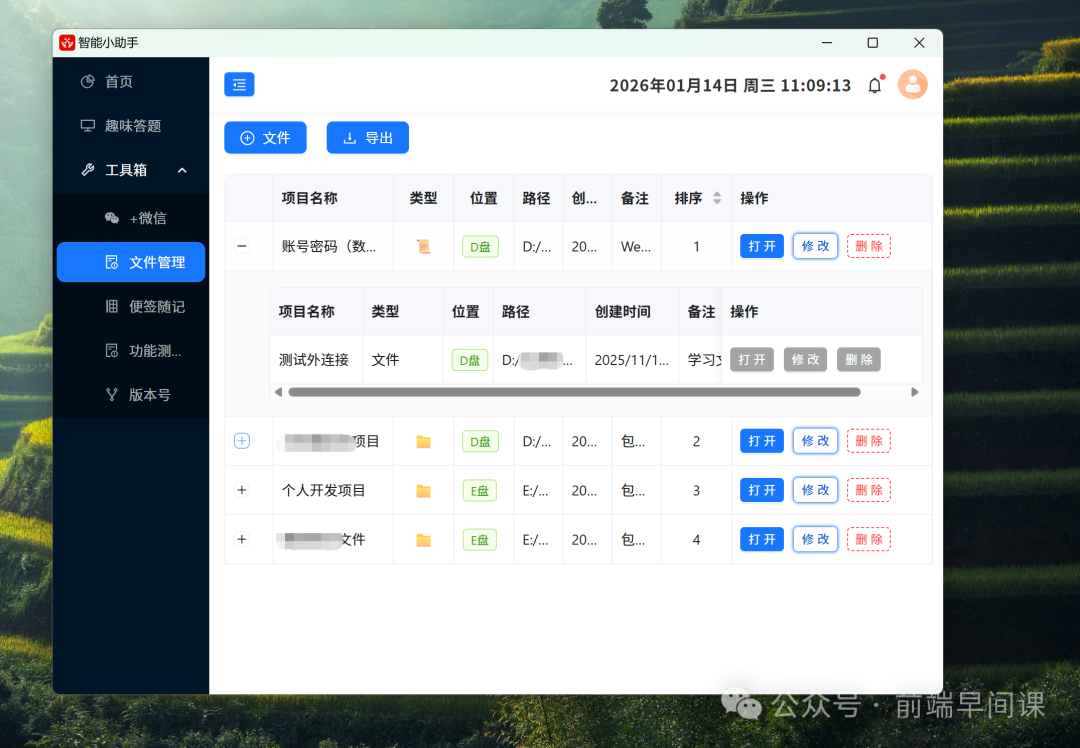
文件管理;
便签随机;
关闭桌面;
电脑右下角菜单;
打开本地文件夹;
安装包打包运行;
框架包打包运行;
应用操作日志;等等…
按步骤跟着学,关注我的都能学会,轻松独立开发Vue3+Electron+Vite桌面应用~文章末尾有惊喜!🎉
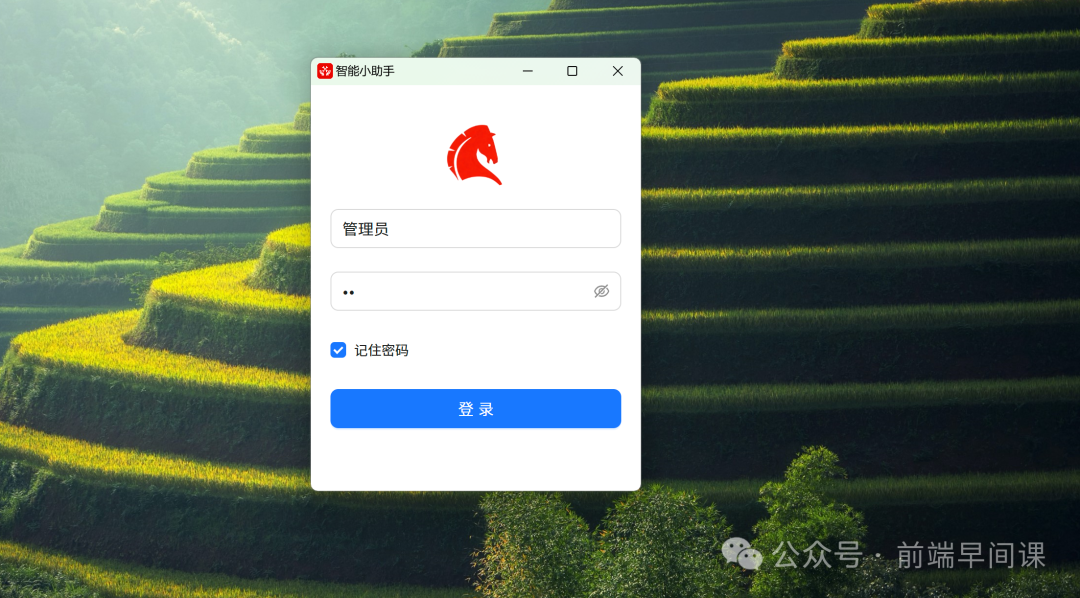
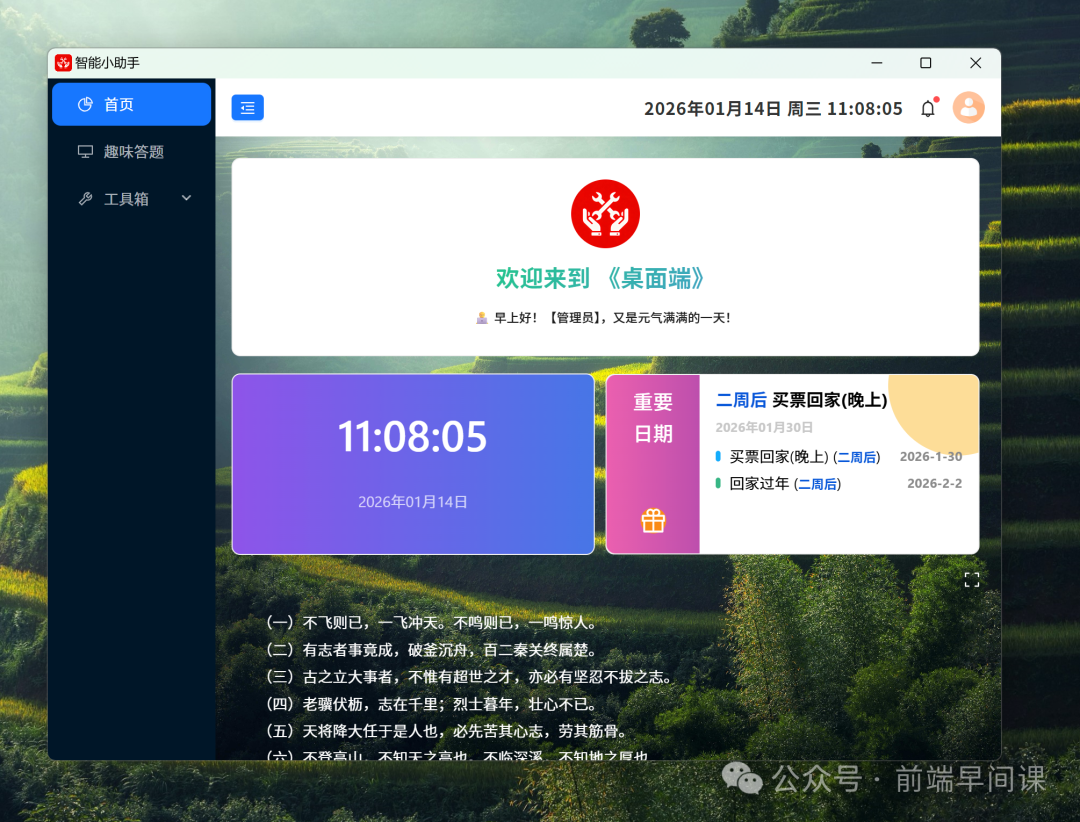
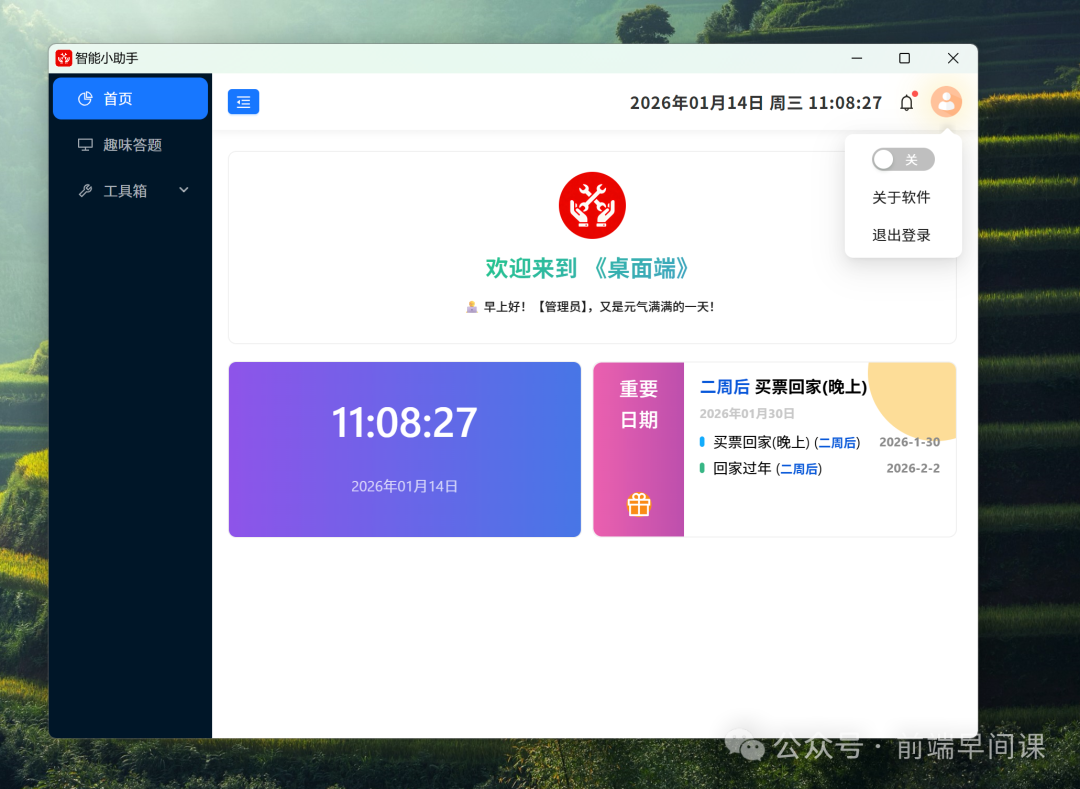
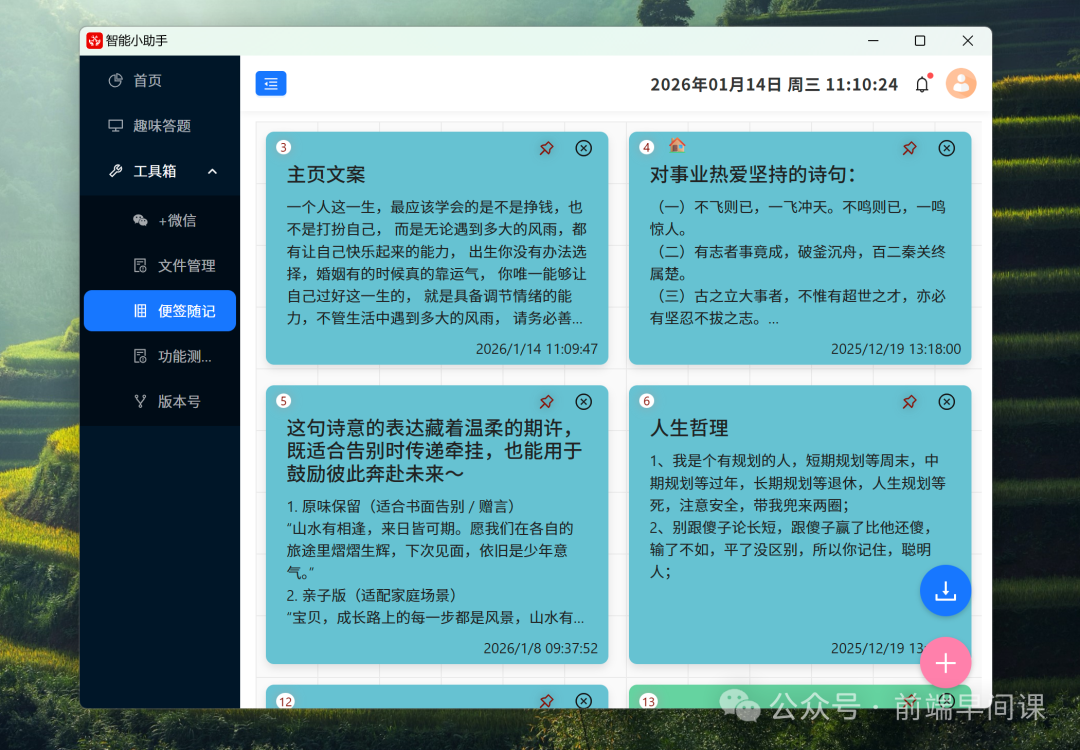
先给大家看看最终的应用成果,后续会一步步拆解实现:

一、搭建第一个electron-vite项目(核心步骤)
前提条件(必看!)
electron-vite对环境有明确要求,先确认你的环境符合:
-
Node.js 版本:20.19+ 或 22.12+(低于这个版本会报错)
-
Vite 版本:5.0+(后续会自动适配,无需手动安装)
如果Node.js版本不够,先去官网下载更新:Node.js官网
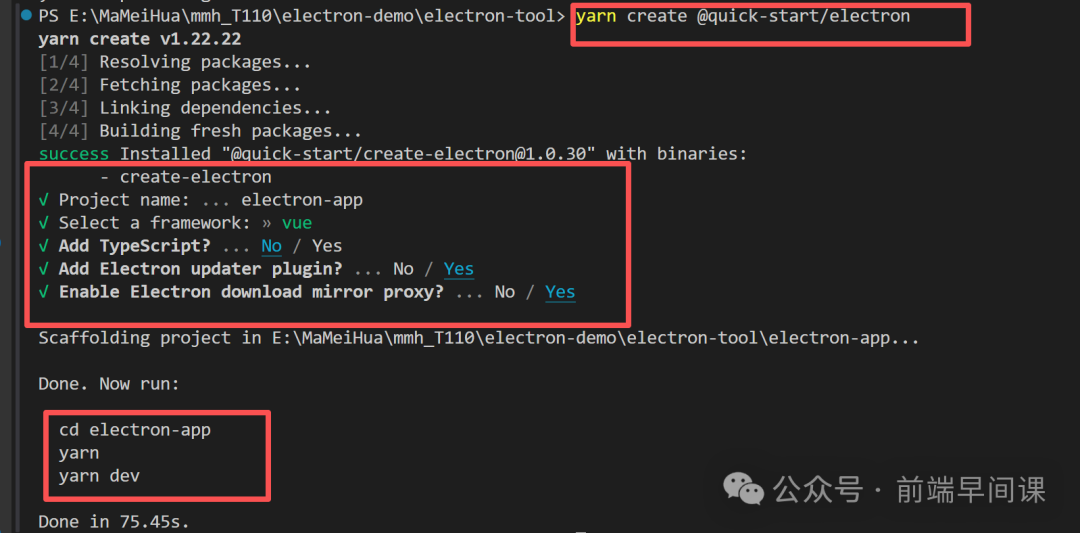
快速创建项目
运行以下任意一条命令(选自己常用的包管理器):
# npm 方式(最常用)
npm create @quick-start/electron@latest
# yarn 方式
yarn create @quick-start/electron
# pnpm 方式
pnpm create @quick-start/electron
按提示选择配置(初学者直接照选!)
运行命令后会出现三个选项,一步步按下面选:
? Add TypeScript? » No
# 是否使用TypeScript?选No(本教程用JavaScript,简单易上手;熟悉TS的可以选Yes)
? Add Electron updater plugin? » Yes
# 是否添加自动更新插件?选Yes(后续打包后能支持应用自动更新,实用!)
? Enable Electron download mirror proxy? » Yes
# 是否开启下载代理?选Yes(国内网络必选,否则Electron包会下载失败)
运行项目(关键一步)
项目创建完成后,按以下步骤启动:
进入项目目录(命令行输入,注意替换成你的项目名,默认是electron-app):
cd electron-app
安装依赖(耐心等几分钟,第一次安装会慢一点):
# 用npm的话
npm install
# 用yarn的话
yarn install
# 用pnpm的话
pnpm install
启动项目:
# npm
npm dev
# yarn
yarn dev
# pnpm
pnpm dev
启动成功后,会自动弹出应用窗口,像这样:

到这里,你的第一个Electron+Vue3项目就搭建成功啦!是不是很简单~
二、项目框架目录解析(初学者必懂)
创建好的项目目录结构如下,重点记住三个核心文件夹:
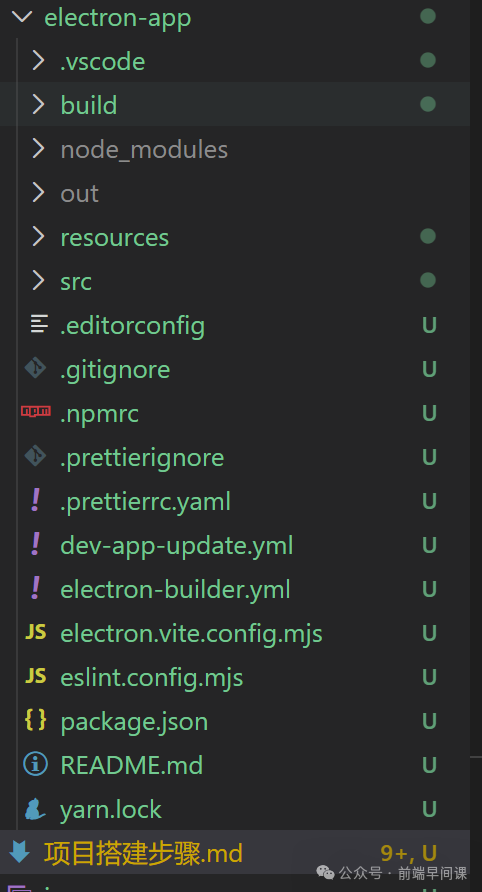
核心目录说明(用通俗的话讲清楚,不用记专业术语):
src->
|
|——> main // 主进程(相当于“指挥官”)
|
|——> preload // 预加载脚本(相当于“通讯员”)
|
|——> renderer // 渲染进程(相当于“展示员”)
1. main(主进程入口)
-
运行环境:Node.js环境(能直接操作电脑本地资源)
-
核心作用:创建应用窗口、控制应用生命周期(打开/关闭)、管理菜单、处理文件/系统操作等“底层功能”
-
简单说:它是应用的“大脑”,负责指挥所有核心操作
2. preload(预载脚本)
-
运行时机:在渲染进程加载页面之前
-
核心作用:安全地传递信息(比如渲染进程要调用电脑文件,通过它告诉主进程)
-
简单说:它是“通讯员”,避免渲染进程直接操作底层,保证应用安全
3. renderer(渲染进程)
-
运行环境:浏览器环境(和普通Vue项目一样)
-
核心作用:展示UI界面、处理用户交互(点击按钮、输入文字等)、路由管理
-
简单说:它是应用的“脸面”,我们看到的页面都在这里开发
三、重置架构文件(适配后续开发)
默认的配置有些不适合后续功能开发,我们稍微修改一下,同时理解每个参数的作用~
第一步:修改main文件(调整窗口配置)
找到 src/main/index.js,找到 createWindow 函数,把默认代码替换成下面的(复制粘贴即可):
functioncreateWindow() {
// 创建应用窗口
const mainWindow = newBrowserWindow({
width: 350, // 窗口宽度(默认900,改小方便后续做小工具)
height: 450, // 窗口高度(默认670)
show: false, // 初始化时不显示窗口(后续可控制显示时机)
center: true, // 窗口打开后居中显示(人性化)
frame: true, // 显示窗口边框(方便拖动、关闭,后续可改无边框)
autoHideMenuBar: true, // 自动隐藏菜单栏(简洁)
icon, // 应用图标(默认已配置)
…(process.platform === 'linux' ? { icon } : {}), // 适配Linux系统
webPreferences: {
preload: join(__dirname, '../preload/index.js'), // 关联预加载脚本
nodeIntegration: true, // 允许渲染进程访问Node.js API(关键!后续要用到)
contextIsolation: false// 关闭上下文隔离(和上面的配置配合使用)
}
})
// 其他不改变
}
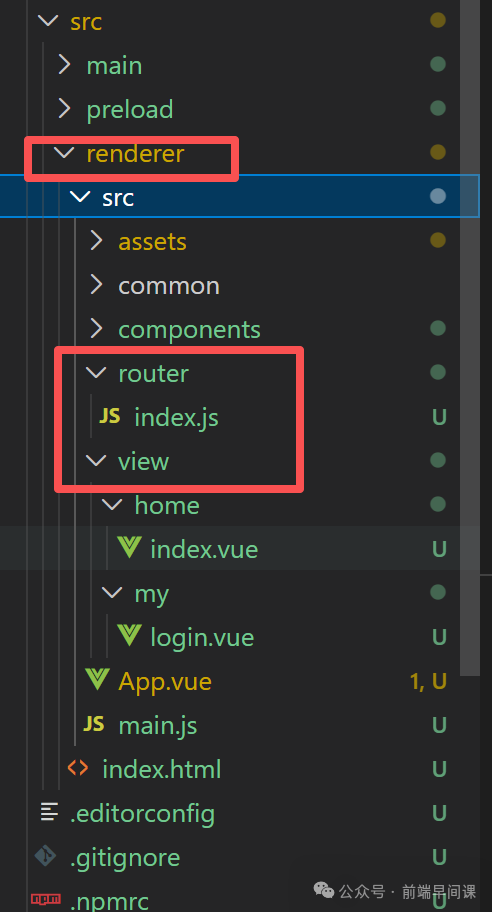
第二步:整理renderer文件(搭建Vue项目结构)
renderer文件夹就是我们熟悉的Vue项目,先整理目录方便后续开发:
进入 src/renderer/src,新建三个文件夹:
-
common:存放公共组件、工具函数
-
router:存放路由配置(页面跳转)
-
view:存放页面文件(如首页、登录页)
最终目录结构:
src/renderer/src->
|
|——> assets // 静态资源(图片、样式)
|
|——> components // 公共组件
|
|——> common // 工具
|
|——> router // 路由配置
|
|——> view // 页面文件
|
|——> App.vue// 根组件
|
|——> main.js// 入口文件
第三步:安装必要依赖(路由+UI组件)
安装Vue Router(页面跳转用):
npm install vue-router@4 –save
# 或 yarn add vue-router@4
vue-router官网入口
安装UI组件库(ant-design-vue,美观又好用):
npm install ant-design-vue@4.x –save
# 或 yarn add ant-design-vue@4.x
ant-design-vue官网入口
第四步:开发基础页面(首页+登录页)
替换App.vue代码(根组件):
打开 src/renderer/src/App.vue,删除原有代码,粘贴下面的:
<template>
<!– 配置ant-design-vue的弹窗容器 –>
<ConfigProvider:getPopupContainer="getPopupContainer">
<!– 路由出口:页面内容会在这里显示 –>
<router-view />
</ConfigProvider>
</template>
<scriptsetup>
// 引入ant-design-vue核心组件
import { ConfigProvider } from'ant-design-vue'
// 配置弹窗挂载到body(避免样式错乱)
constgetPopupContainer = (el, dialogContext) => {
if (dialogContext) {
return dialogContext.getDialogWrap()
} else {
returndocument.body
}
}
</script>
<style>
/* 全局样式重置 */
{/* * {
margin: 0;
padding: 0;
box-sizing: border-box;
} */}
</style>
创建页面文件:
-
进入 src/renderer/src/view,新建 my 文件夹,再在里面新建 login.vue(登录页):
<template>
<div>
<h1>桌面端应用</h1>
<h2>欢迎登录</h2>
</div>
</template>
-
新建 home 文件夹,再在里面新建 index.vue(首页):
<template>
<div >
<h2>首页</h2>
<p>后续功能会在这里开发~</p>
</div>
</template>
配置路由(页面跳转):
进入 src/renderer/src/router,新建 index.js,粘贴下面的代码:
// 引入Vue Router核心函数
import { createRouter, createWebHashHistory } from'vue-router'
// 引入页面组件
importLoginfrom'@renderer/view/my/login.vue'
importHomefrom'@renderer/view/home/index.vue'
// 路由守卫:判断是否登录(简单版)
constcheckLogin = (to, from, next) => {
// 从本地存储获取登录信息,有就跳首页,没有就跳登录页
const loginInfo = window.localStorage.getItem('Electron_Login_Info')
loginInfo ? next() : next('/login')
}
// 路由规则
const routes = [
{
path: '', // 默认路径
redirect: '/login'// 自动跳转到登录页
},
{
path: '/login', // 登录页路径
name: 'Login',
component: Login// 对应登录页组件
},
{
path: '/home', // 首页路径
name: 'Home',
component: Home, // 对应首页组件
// beforeEnter: checkLogin // 进入前验证登录
}
]
// 创建路由实例
const router = createRouter({
history: createWebHashHistory(), // 哈希模式(带#的URL)
routes // 应用路由规则
})
exportdefault router
更新main.js(入口文件配置):
打开 src/renderer/src/main.js,替换原有代码:
// 引入全局样式
import'./assets/main.css'
// 引入ant-design-vue和样式
importAntdfrom'ant-design-vue'
import'ant-design-vue/dist/reset.css'
// 引入路由
import router from'./router'
// 引入Vue核心
import { createApp } from'vue'
importAppfrom'./App.vue'
// 创建Vue应用
const app = createApp(App)
// 使用路由
app.use(router)
// 使用ant-design-vue
app.use(Antd)
// 挂载到页面
app.mount('#app')
第五步:运行查看效果
再次执行启动命令:
npm dev # 或 yarn dev / pnpm dev
启动后会看到登录页,手动在URL后面加 /home(比如 http://localhost:5173/#/home),会自动跳回登录页(路由守卫生效),效果如下:

小结
第一期的搭建步骤到这里就结束啦!我们已经完成了:
环境配置和项目创建;
核心目录的理解;
窗口配置、路由、UI组件的基础搭建;
成功运行出登录页和首页。
下一篇《桌面端应用搭建:步骤二》会教大家实现项目布局菜单,让应用更有“桌面端”的样子~ 记得关注不迷路!
福利时间
我组建了一个氛围超棒的 「Vue3+Electron+Vite学习社群」,里面有很多正在学习的小伙伴,大家一起交流问题、分享经验、共建项目~
如果你对Vue3+Electron+Vite开发感兴趣,想跟着大家一起学习进步,关注公众号「 前端早间课 」 回复 「 桌面端 」 就能加入啦!
公众号连接: https://mp.weixin.qq.com/s/r0WyaeAts2CZNQYo16Gt9g
总结:
前端路上 | 所知甚少,唯善学。 各位小伙伴有什么疑问,欢迎留言探讨。
— ✨关注我:前端路上不迷路 —