本文还有配套的精品资源,点击获取 
简介:IIS是微软的Web服务器,用于托管网站和应用程序。本文将介绍如何在IIS中设置首页跳转,包括配置默认文档、使用URL重写进行动态跳转、配置网站绑定,并提供高级技巧如HTTPS应用、防盗链设置和缓存策略以增强安全性与用户体验。 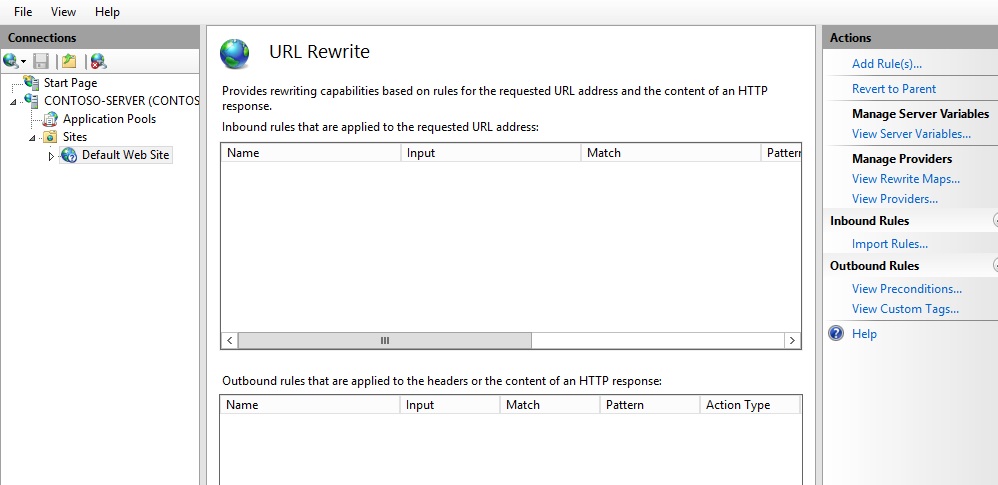
1. IIS服务概览及设置首页跳转的重要性
1.1 IIS服务概览
IIS(Internet Information Services)是由微软提供的一个Windows平台上用于部署和管理Web服务器的完整解决方案。作为构建企业级Web应用程序的基础组件,IIS支持多种服务如HTTP、FTP、SMTP等,并且可以高度集成ASP.NET、CGI、ISAPI扩展等技术。IIS具有易于管理、灵活性高、扩展性强等特点,成为了众多开发者和企业系统管理员的首选Web服务器平台。
1.2 设置首页跳转的重要性
在互联网应用中,首页跳转是一个不可或缺的功能。它能够提高用户体验,使得访问者能够更加直观地找到他们需要的信息。在IIS中设置首页跳转,可以确保用户在输入网站地址后能够自动导航到指定的页面,而不必记忆复杂的文件路径或URL。这对于提升网站的访问效率和用户满意度具有重要意义。此外,合理的首页跳转还可以用于引导用户访问新的网站布局、功能模块或者更新信息等,从而维护网站内容的时效性和相关性。
2. IIS基础操作与默认文档配置
2.1 IIS服务的基本介绍
2.1.1 IIS的服务功能与应用场景
Microsoft的Internet信息服务(IIS)是一种轻量级、可扩展的Web服务器软件,是Windows操作系统的一部分。IIS不仅支持Web服务,还支持FTP、SMTP等Internet协议。它的核心功能包括HTML页面、图像、音频、视频等静态内容的托管,以及ASP.NET、PHP等动态脚本语言的处理。IIS支持高级的Web应用程序功能,如应用程序池、URL重写、WebSockets和负载平衡。
应用场景广泛,例如:企业门户、Web应用程序、电子商务网站等,都可能使用IIS作为其后端支持。特别是在.NET环境下开发的应用,IIS提供了最佳的部署和运行环境。
2.1.2 IIS与常见Web服务器的对比
IIS与Apache、Nginx是目前市场上最常用的Web服务器之一。Apache由Apache软件基金会管理,是开源的,并且在社区中有广泛的支持。Nginx以其高性能、低资源消耗而著称,非常适合高流量的静态内容服务。相比之下,IIS的优势在于与Windows平台和.NET环境的无缝集成,提供了更为友好的管理界面和更容易进行集成开发的特性。在安全性方面,IIS提供了内置的认证机制、URL授权等安全特性,可以有效地保护网站资源。
2.2 默认文档的配置方法
2.2.1 默认文档的作用与设置步骤
默认文档是在访问一个目录而不指定具体文件时,Web服务器默认提供给客户端(通常是浏览器)的页面。例如,当用户访问 http://www.example.com,而没有指定任何文件时,IIS会尝试按顺序返回默认文档列表中的第一个可访问文件。
配置默认文档的步骤如下: 1. 打开IIS管理器。 2. 在左侧的连接树中,选择要配置的网站。 3. 在中间的“功能视图”下,双击“默认文档”图标。 4. 在右侧的操作栏上,点击“添加”按钮,以添加新的默认文档。 5. 输入文档名称,并点击“确定”。
示例代码:
<system.webServer>
<defaultDocument>
<files>
<add value="index.html" />
<add value="default.aspx" />
<add value="default.htm" />
</files>
</defaultDocument>
</system.webServer>
参数说明: – system.webServer :指定配置应用于Web服务器。 – defaultDocument :包含默认文档的配置。 – files :一个文件集合,定义了哪些文件可以作为默认文档。 – add :添加一个新的默认文档。 – value :文档的名称。
2.2.2 默认文档的高级配置技巧
在IIS中,除了添加默认文档,还可以通过配置的高级属性来指定文件的优先级。例如,您可能会想让 index.php 在 index.html 之前被检索,这时可以通过“操作”列中的“上移”和“下移”按钮来调整顺序。配置高级属性还有助于设置特定的条件,比如仅当请求来自特定IP地址或用户代理时才返回某个默认文档。
高级配置可能需要通过修改 web.config 文件来实现,具体步骤包括:
示例代码块:
<system.webServer>
<defaultDocument>
<files>
<add value="index.php" />
<add value="index.html" />
</files>
<fileTypes>
<add fileExtension=".php" allowed="true" />
</fileTypes>
</defaultDocument>
</system.webServer>
参数说明: – fileTypes :指定文件扩展名及其是否允许作为默认文档。 – add :添加一个文件类型。
表格展示不同Web服务器默认文档对比
| IIS | 是 | 是 |
| Apache | 是 | 是 |
| Nginx | 否 | 否 |
通过上述对比可以看到,IIS提供了比较灵活的默认文档配置选项,这使得管理员可以根据实际需求调整Web服务的行为,以提供更好的用户体验和资源访问效率。
3. IIS进阶配置技巧与URL重写
3.1 URL重写模块的应用
3.1.1 URL重写模块的功能介绍
在现代Web应用中,URL重写是一项重要的技术,它可以将复杂的URL地址转换为更为简洁和易读的形式。在IIS中,URL重写模块(URL Rewrite Module)提供了一套强大的工具集,允许管理员和开发人员控制Web服务器上的URL处理和重定向逻辑。
URL重写模块在SEO(搜索引擎优化)中尤其重要,因为它可以将动态URL(包含查询字符串的URL)转换为静态URL,改善网站的索引和排名。除此之外,模块还能提升用户体验,通过隐藏查询参数来提供更加直观和简洁的URL。
在IIS中使用URL重写模块,还可以实现依赖于查询字符串的URL重定向、基于内容的重定向以及各种规则的URL规范化。
3.1.2 URL重写规则的设置与示例
设置URL重写规则需要对IIS管理界面或web.config文件进行操作。以下是一个简单的URL重写规则配置示例,该规则将访问者输入的旧版URL重定向到新的、更加SEO友好的格式:
<rewrite>
<rules>
<rule name="Old to New URL" stopProcessing="true">
<match url="^oldpath/(.*)" />
<action type="Redirect" url="http://www.example.com/newpath/{R:1}" redirectType="Permanent" />
</rule>
</rules>
</rewrite>
这段代码定义了一个重写规则,其中:
- <match url="^oldpath/(.*)"> :这是一个正则表达式,用于匹配符合 oldpath/ 的URL路径。任何匹配的URL都会触发这个规则。
- <action type="Redirect" …> :当匹配到某个URL时, action 部分定义了要执行的操作。在这里,它执行了一个永久重定向到新的URL。
这些规则非常灵活,可以进行复杂匹配和多种条件判断,以满足各种URL重写需求。
3.2 网站绑定的详细配置
3.2.1 网站绑定的基本概念
网站绑定是IIS中的一项配置,它将一个或多个网站绑定到特定的IP地址、端口号和主机头名上。通过绑定,IIS能够区分哪个站点应该响应哪一个特定的HTTP请求。简单来说,网站绑定就是告诉IIS服务器,“当用户输入特定的URL时,将请求路由到我配置的这个网站上”。
3.2.2 多站点绑定与主机头的配置
通过在IIS管理器中添加网站绑定,可以将多个网站部署在同一台服务器上。这在进行开发、测试或托管多个网站时非常有用。
配置步骤:
示例:
- IP地址 :如果留空,表示此站点将监听在所有IP地址上。也可以指定具体的IP地址。
- 端口号 :默认为80(HTTP)和443(HTTPS),可以根据需要修改或添加额外端口。
- 主机头 :如果设置了一个主机头,IIS将根据HTTP请求中包含的主机头名来区分请求应该由哪个网站来处理。
通过主机头名的配置,可以实现单IP多域名的站点部署,这对于共享主机和云服务的用户尤其有用。
表格示例:
| 1 | * | 80 | www.example.com | C:\\inetpub\\wwwroot |
| 2 | * | 80 | blog.example.com | C:\\inetpub\\blog |
在此表格中,网站1和网站2被配置在同一个服务器上,分别通过不同的主机头名进行区分。
通过这些配置,管理员能够灵活地管理多网站环境,并确保每个网站能够根据用户请求正确地被路由和处理。
4. IIS高级功能应用与性能优化
4.1 HTTPS的配置与应用
4.1.1 HTTPS在IIS中的配置流程
HTTPS(全称:Hyper Text Transfer Protocol Secure)是HTTP的安全版本,提供了数据加密和身份验证,是现代Web应用中保证数据传输安全的重要组成部分。在IIS中配置HTTPS涉及到几个关键步骤,其中首先需要获取SSL/TLS证书。下面详细说明配置流程:
获取证书 :首先,需要从证书颁发机构(CA)获取SSL/TLS证书。可以选择免费的证书如Let’s Encrypt,或者购买商业证书。证书文件一般包含一个.crt文件和一个.key文件,分别表示证书和私钥。
安装证书 :在服务器上安装获取的证书。这通常涉及到打开服务器的“服务器证书”管理界面,选择“导入”操作,然后按照向导完成证书的安装。
配置IIS :打开IIS管理器,选中需要配置的网站。在网站的“操作”面板中,选择“绑定”选项。在网站绑定界面,点击“添加”按钮,选择类型为https,端口为443(默认端口),并选择之前安装的证书。
重定向HTTP到HTTPS :为了确保所有访问都是加密的,建议将HTTP请求重定向到HTTPS。在IIS中,可以通过URL重写模块来实现此操作。具体是在网站的web.config文件中添加相应的重写规则,例如:
<rule name="HTTP to HTTPS redirect" stopProcessing="true">
<match url="(.*)" />
<conditions>
<add input="{HTTPS}" pattern="^OFF$" />
</conditions>
<action type="Redirect" url="https://{HTTP_HOST}/{R:1}" redirectType="Permanent" />
</rule>
4.1.2 HTTPS证书的管理与安全考虑
配置完成后,证书的管理也是至关重要的。定期更新证书、监控证书的有效期,以及确保私钥的安全是非常必要的。在IIS中,可以通过以下步骤来管理证书:
证书更新 :证书有到期日,需要在到期前进行更新。可以通过之前从CA获取证书的相同方式获得新的证书,并按照上述配置流程重新安装。
证书撤销 :如果证书丢失、被盗,或者证书的私钥不再安全,需要及时撤销证书。大多数CA提供了撤销证书的在线服务。
私钥保护 :私钥不应该公开,应确保私钥文件的安全性。在IIS中,私钥默认情况下是受保护的,不需要额外的配置。
安全措施 :除了上述措施外,还应考虑启用HTTP严格传输安全(HSTS),强制浏览器总是使用HTTPS连接到网站。这可以通过在网站的web.config文件中添加HSTS规则来实现。
4.2 首页跳转测试方法与防盗链设置
4.2.1 测试首页跳转的有效性
确保首页跳转的有效性对于提供良好的用户体验至关重要。以下是测试首页跳转有效性的步骤:
打开浏览器 :使用不同的浏览器访问你的网站,例如Chrome、Firefox和Safari等。
输入网址 :在地址栏输入你的网站地址,例如 https://www.example.com 。
检查跳转 :观察URL栏确认是否自动跳转到了正确的首页地址,同时网站应无错误显示,并且首页内容加载完整。
使用开发者工具 :利用浏览器的开发者工具(F12或右键点击检查),查看网络请求,确认是否有一个301或302状态码的重定向请求。
模拟外部链接 :从其他网站或社交媒体平台模拟链接到你的网站,以确保外部链接的跳转也正常。
4.2.2 防盗链的原理与实现方法
防盗链是一种防止网站内容被非法使用的保护措施。通过配置IIS,我们可以阻止未授权的网站链接到我们网站的资源。防盗链的实现方法通常有两种:
<rule name="Block Foreign Referrer" stopProcessing="true">
<match url=".*" />
<conditions logicalGrouping="MatchAll">
<add input="{HTTP_REFERER}" pattern="^http(s)?://(www\\.)?foreignwebsite.com" />
</conditions>
<action type="AbortRequest" />
</rule>
4.3 缓存策略的优化与实施
4.3.1 缓存的作用与配置步骤
Web缓存是提高网站性能的关键技术之一。通过缓存可以减少服务器的负载、加快页面加载速度,并减少带宽消耗。下面是配置IIS缓存的步骤:
打开IIS管理器 :启动IIS管理器并选中你想要配置的网站。
选择“输出缓存” :在“HTTP响应头”部分找到“输出缓存”,点击“添加”,选择“自定义缓存规则”。
设置缓存规则 :配置缓存规则,可以指定哪些文件类型可以被缓存,缓存多长时间,以及缓存策略。
测试缓存设置 :配置完成后,可以通过浏览器的开发者工具查看响应头,确认是否添加了缓存控制头,如 Cache-Control 。
<outputCache>
<add name="CacheForever" varyByParam="none" duration="86400" location="Server"/>
</outputCache>
4.3.2 动态内容的缓存策略调整
对于动态内容,由于内容会频繁变化,传统的缓存策略可能不适用。IIS提供了几种技术来处理动态内容的缓存问题:
使用边缘侧缓存(Edge Side Includes,ESI) :ESI是一种标记语言,可以让Web开发者在动态内容中指定哪些部分是可缓存的。IIS可以识别这些标记并缓存静态部分,而动态部分则实时生成。
输出缓存依赖 :缓存内容可以基于其他资源是否存在或已更改。例如,缓存一个页面可以设置为在特定数据文件没有更改时才缓存。
动态缓存 :根据请求的特定参数(如用户代理、Cookie等)缓存不同的响应。这允许根据用户的不同需要提供个性化的缓存。
<add varyByCustom="browser" />
以上是针对动态内容缓存策略的调整示例代码片段,表示根据浏览器类型来缓存不同的内容。
通过上述高级配置和优化方法,可以显著提升IIS服务器的性能和安全性。这些操作不仅需要技术的熟练应用,还需要对业务逻辑和用户行为的深入理解。随着技术的不断更新和发展,持续的监测、分析和优化是保持IIS服务器健康运行的关键。
5. IIS的安全性提升与维护技巧
5.1 IIS服务器的安全性提升技巧
5.1.1 安全性的关键点分析
安全性是网络服务中不可或缺的一部分,尤其是对于IIS这样的Web服务器。IIS服务器的安全性可以从多个层面进行加固,主要包括以下几个关键点:
- 身份验证和授权: 确保只有授权用户才能访问敏感资源。
- 加密通信: 通过SSL/TLS实现数据传输过程中的加密,保护数据不被窃取。
- 应用程序池: 隔离应用程序,防止一个应用程序的问题影响到整个服务器。
- 安全配置: 采用最小权限原则,关闭不必要的服务和功能。
- 审核和监控: 记录和审查所有访问和操作,及时发现异常行为。
5.1.2 防止常见网络攻击的方法
针对IIS服务器,常见的网络攻击手段包括DDoS攻击、SQL注入、跨站脚本攻击(XSS)等。以下是一些针对性的防护措施:
- DDoS防护: 使用DDoS防护服务或设备,设置合理的流量阈值和带宽限制。
- SQL注入防护: 采用参数化查询,避免动态生成SQL语句。
- XSS防护: 在输出用户数据时进行适当的编码,避免脚本的执行。
5.2 IIS的日常维护与故障排查
5.2.1 日常维护的关键操作
对于IIS服务器的日常维护,以下是一些关键步骤:
- 定期备份: 定期备份配置和网站数据,以便在出现问题时可以迅速恢复。
- 更新补丁: 及时安装Windows和IIS的更新补丁,修补已知的安全漏洞。
- 日志监控: 定期检查IIS日志,分析访问模式,及时发现异常行为。
5.2.2 常见问题的诊断与解决策略
在遇到IIS服务器出现故障时,可以通过以下步骤进行诊断和解决:
- 错误代码分析: 通过IIS返回的HTTP状态码进行初步判断。
- 日志详细审查: 深入分析IIS日志和Windows事件日志,找出问题线索。
- 资源占用检查: 使用任务管理器或性能监视器检查服务器资源使用情况,寻找瓶颈。
为防止问题扩散,建议在维护时对服务器进行定期的快照备份,以便在问题发生时可以快速回滚到安全状态。同时,建议建立一套完善的监控和告警机制,确保问题能够被及时发现和处理。在排查故障时,要考虑到最坏情况,制定相应的应急计划和恢复流程。在修复过程中,遵循先备份、后修改的原则,以减少维护过程中可能带来的风险。
本文还有配套的精品资源,点击获取
简介:IIS是微软的Web服务器,用于托管网站和应用程序。本文将介绍如何在IIS中设置首页跳转,包括配置默认文档、使用URL重写进行动态跳转、配置网站绑定,并提供高级技巧如HTTPS应用、防盗链设置和缓存策略以增强安全性与用户体验。
本文还有配套的精品资源,点击获取