概述:
目的是安装独立于windows11的ubuntu操作系统。
倾心整理,结合实践。适用于新手,非常友好。
本文整理不易,如有疏漏欢迎指正。
若内容对你有启发,不妨点个 赞 + 收藏,方便以后查阅,也让更多开发者看到~
试验机:
本试验机:y9000p
操作系统:windows 11 家庭版
1.制作启动盘(简单)
下载ubuntu官方iso镜像=》下载rufus用于制作启动盘=》开始制作
过程:
1.ubuntus
自己选择版本,我采用的22.04比较稳定
https://ubuntu.com/download/desktop
记住下载到的文件夹位置
2.下载rufus 用于制作启动盘
https://rufus.ie/zh/
上面两个完成后,开始插入u盘,制作启动盘。(不是将上面的下到u盘内!)
注意:
如果u盘里有东西,千万要备份!因为制作启动盘需要格式化。4G以上的u盘都行。
血泪教训,买个好点的u盘,最好是官方的!我贪便宜买的u盘,后续会出问题!
3.一般新电脑使用的硬盘都是gpt分区,如果你不确定,可以找售后客服问问
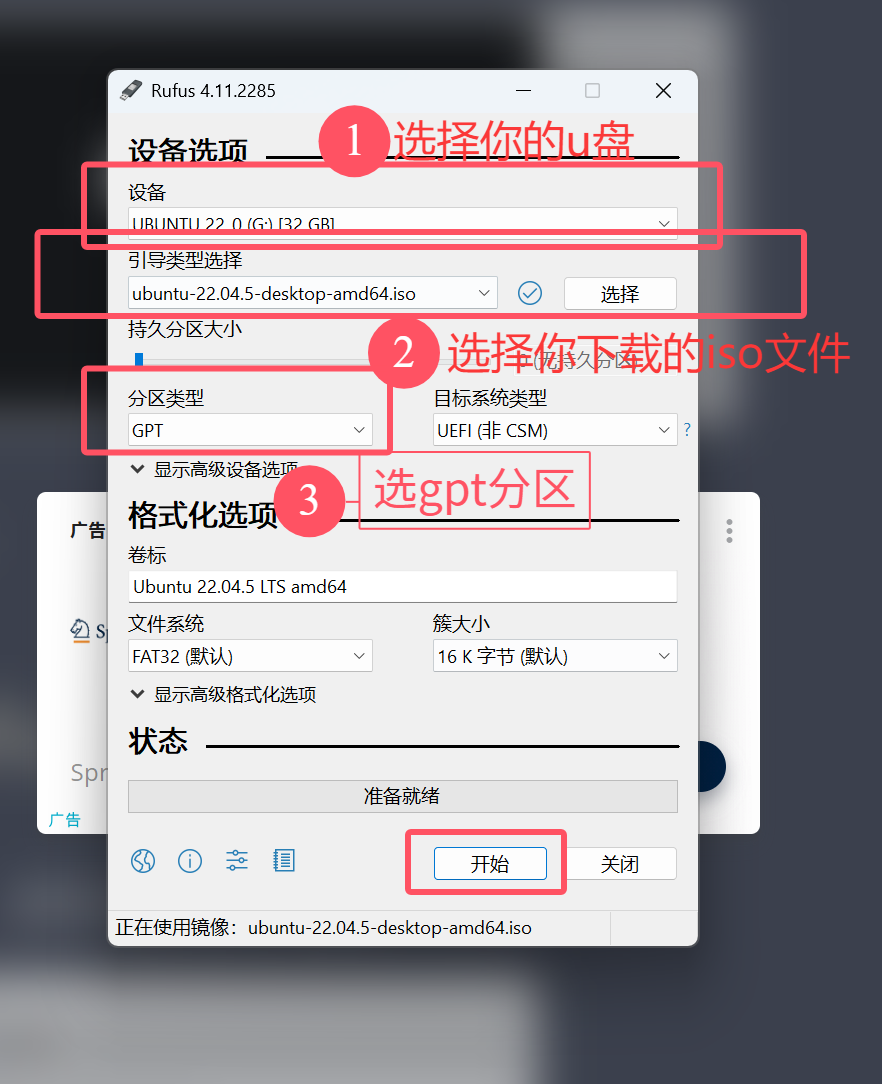
其余的不用动,点击开始,然后一直点ok
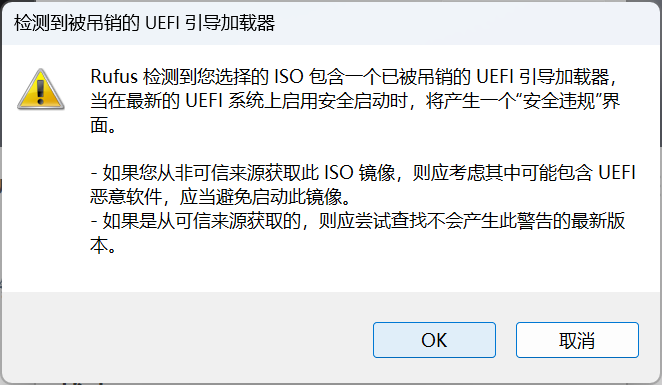
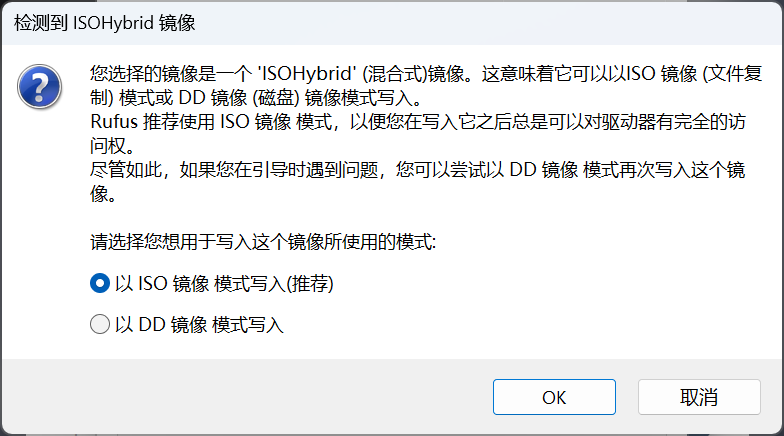
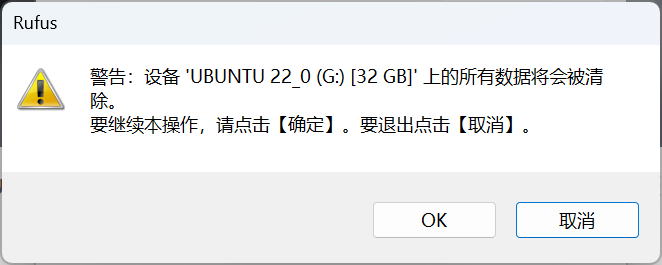
接下来就是漫长的制作。
把它放一边,我们来配置电脑吧!
2.配置电脑(复杂)
不用怕,一步步来就没事!
1.划分磁盘
在开始=》右键=》磁盘管理

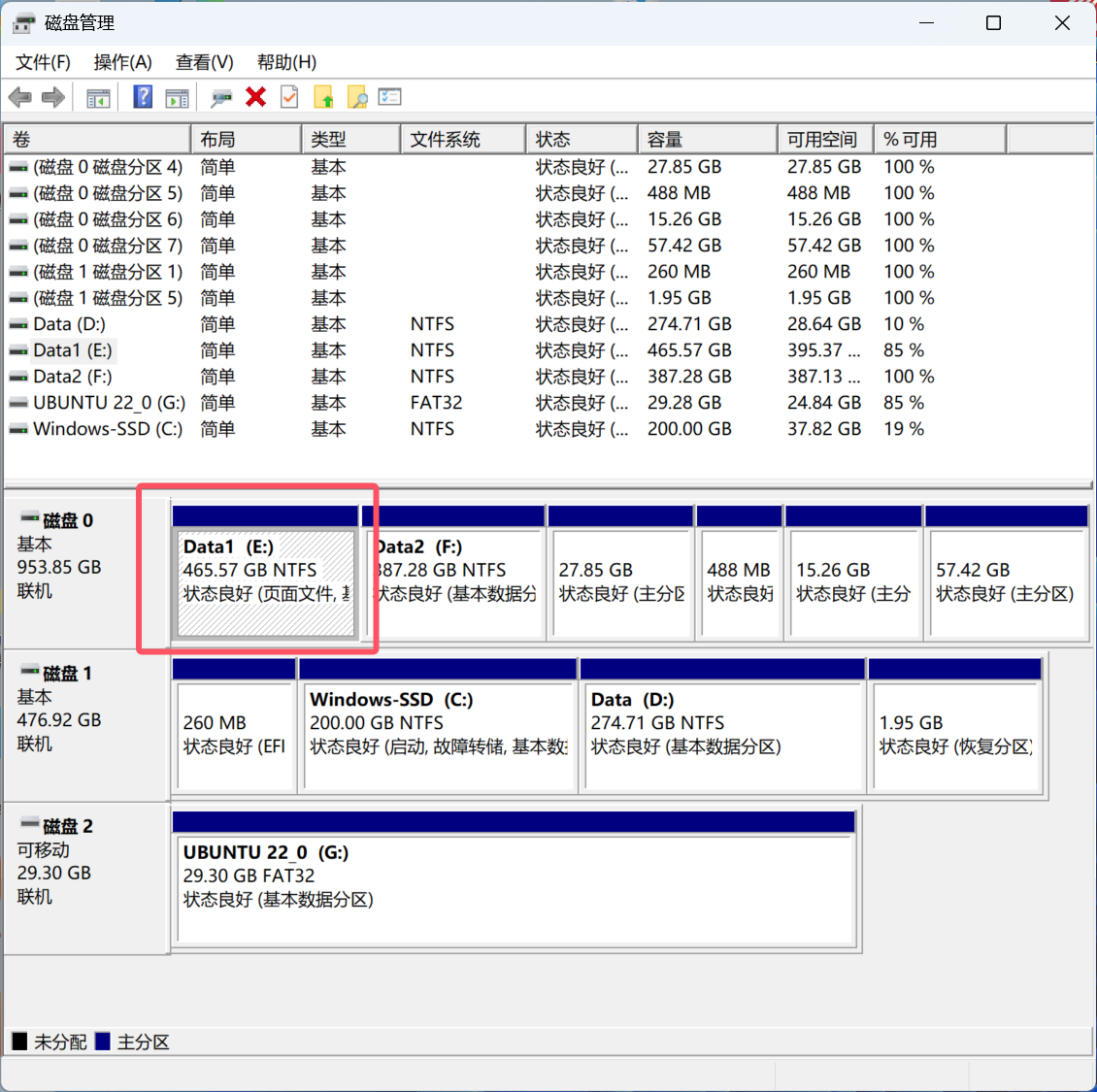
选择一块空白磁盘,用于装你的Ubuntu系统,右键=》压缩卷
接下来到你思考了:
给ubuntu系统分多少空间?
你可以按你的情况分,系统留30G,个人文件20G
作为浅度学习者,或者你是大学生,并且硬盘空间不多。做老师的作业没问题。
| 轻度使用(浏览网页、办公、终端开发) | 40–50 GB | ✅ 推荐底线 • 可安装 VS Code、Python、Docker 等基础工具 • 留有系统更新和缓存空间 |
| 中度使用(开发 + 虚拟机/容器 + 多媒体) | 80–100 GB | 更舒适,避免频繁清理 |
| 仅命令行/服务器用途(无图形界面) | 20 GB | 用 Ubuntu Server 版本 |
我分配给ubuntu100G,也就是1024*100M(因为我加硬盘了)
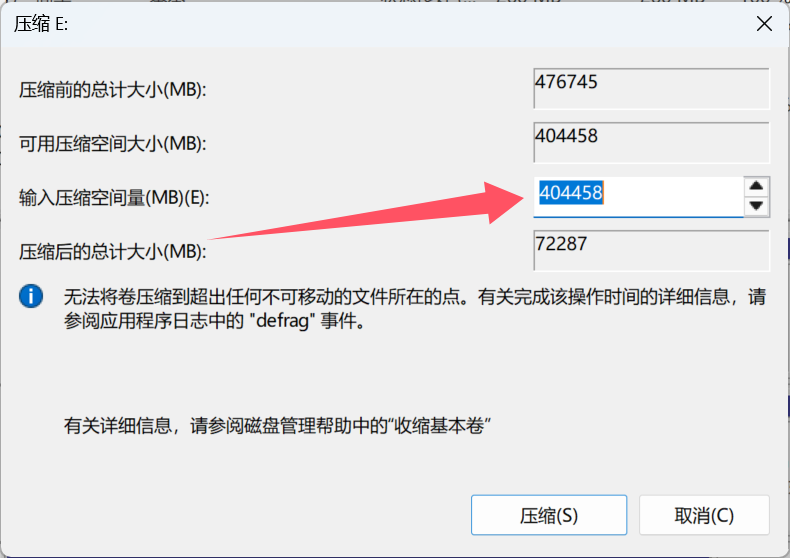
改成你想留的空间,点击压缩,就变成"未分配空间" 了
通过「设置」应用查看内存大小
按 Win + I 打开 设置
点击 “系统” → 左侧选择 “关于”
在
“设备规格”
下查看:
- “已安装的 RAM”:显示总内存大小(例如:16.0 GB)
💡 适用于 Windows 10 20H1 及 Windows 11。
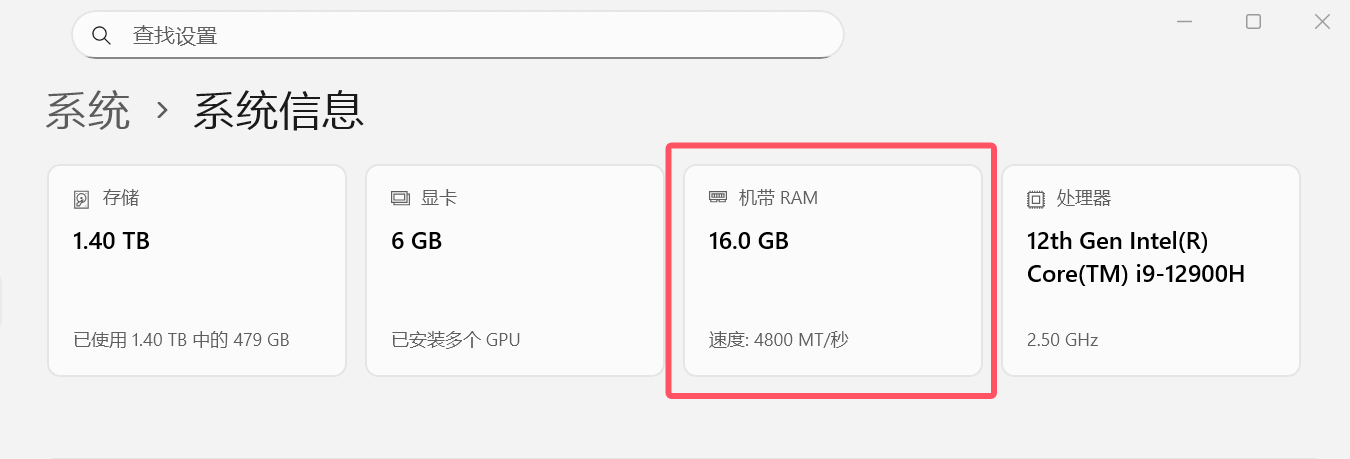
先记住,后续装系统的时候划分swap空间有用
2.取消快速启动
- 按 Win + R,输入 control 回车
- 或在开始菜单搜索 “控制面板”
- 查看方式设为 “类别” → 点击 “硬件和声音”
- 点击 “电源选项”
- 在左侧点击 “选择电源按钮的功能”
- 点击 “更改当前不可用的设置”(需要管理员权限)
- 向下滚动,找到 “关机设置”
- 取消勾选 “启用快速启动(推荐)”
- 点击 “保存修改”
3.确保电脑设置
因为涉及到装系统,比较重要,所以我通过整理很多文章,结合自身实践,整理出以下常修改的配置,很多新电脑应该已经配置好了,为了以防万一,我们还是跟着下边检查一遍。
1.如果你windows专业版,
看看bitlocker开没开(不能开)
家庭版一般没有bitlocker。
2.关机后进入bios(开机时候狂按f2)
进入more settings
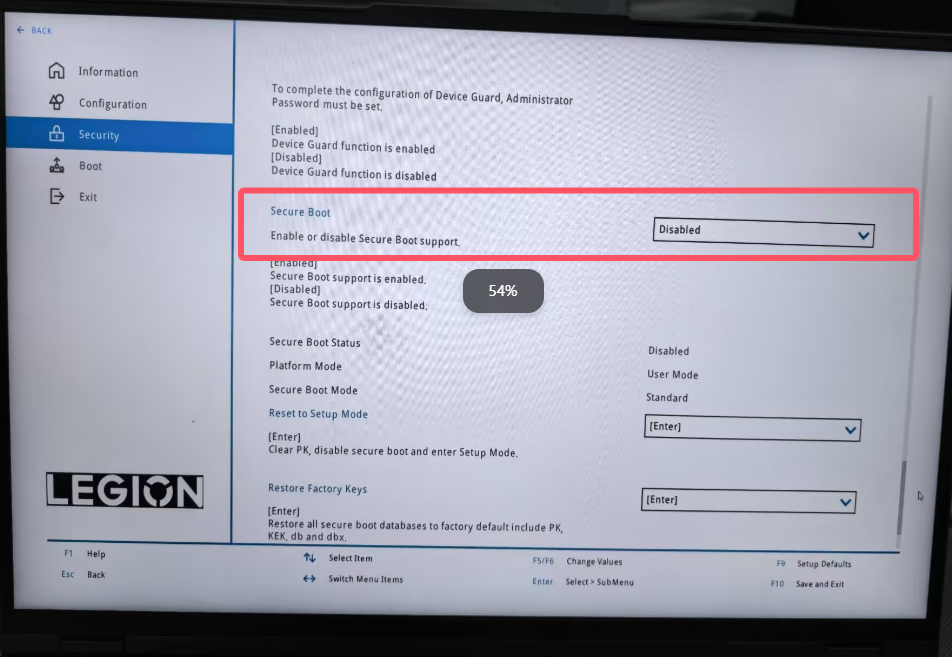
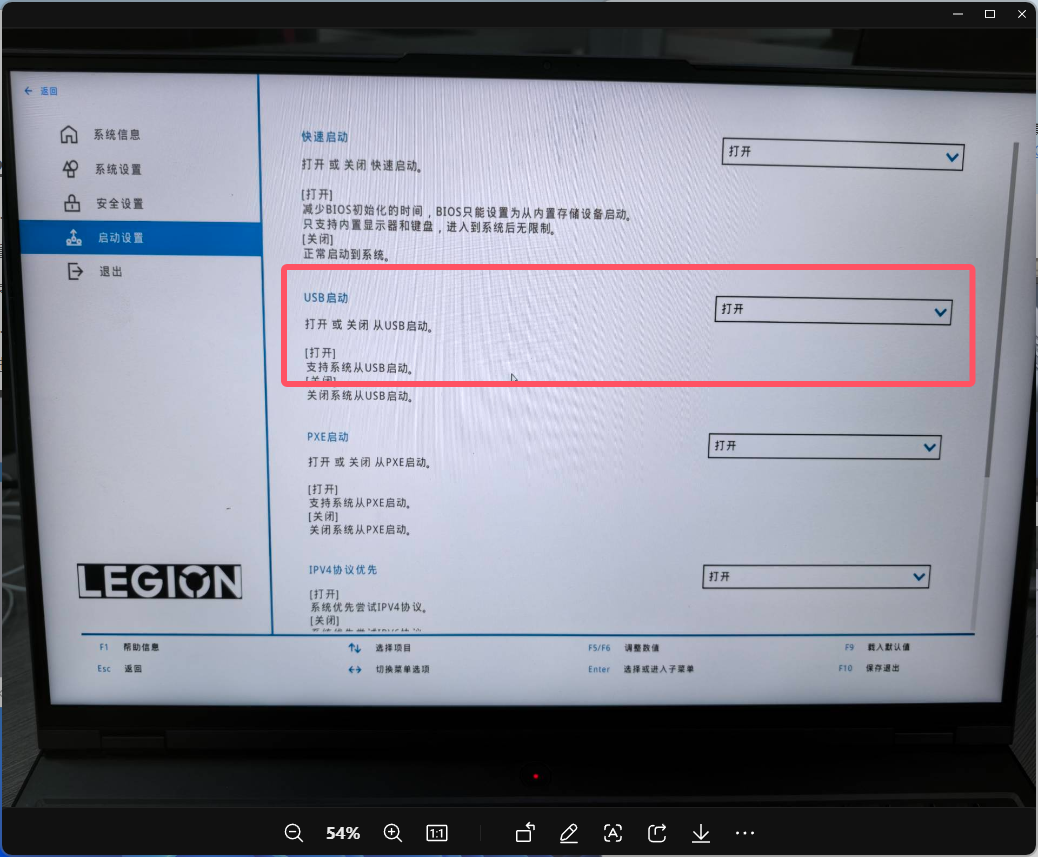
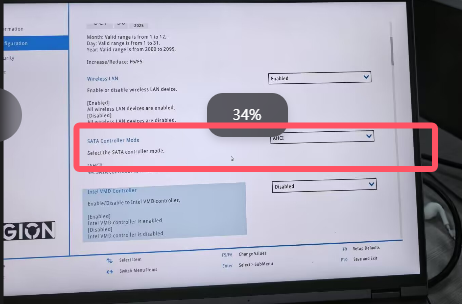
确保是AHCI
3.不同电脑系统可能不同,确保是UEFI 启动(一般老电脑才不是UEFI)
这里一般都不用动,检查一遍是否和我的一样就可以了。
如果修改了什么,就保存退出。
boot device是启动顺序。找到你的u盘,将你的u盘挪到最上方,然后退出,接下来就是u盘启动了!
(如果你的电脑bios没有启动顺序菜单,可以尝试开机时按 F12进入 快捷启动菜单,同样将你的u盘启动放首位。 不同电脑进入bios命令可能不同,可以问一下客服)
3.安装操作系统(中等)
如果u盘启动失败,
最可能的原因是启动盘的问题
1.先尝试重新制作启动盘
2.如果还不行,检查ubuntu的iso是否下载完整
进入对应官方目录:
- 22.04: https://releases.ubuntu.com/22.04/
- 24.04: https://releases.ubuntu.com/24.04/
找到你下载的 ISO 对应的行,例如:
f8f8a7e3d9c8b7a6e5d4c3b2a1f0e9d8c7b6a5f4e3d2c1b0a9f8e7d6c5b4a3f2 ubuntu-22.04.4-desktop-amd64.iso
使用 PowerShell(推荐)
按 Win + R,输入 powershell 回车
输入以下命令(替换为你的 ISO 实际路径):
Get-FileHash -Algorithm SHA256 "C:\\path\\to\\your\\ubuntu-22.04.4-desktop-amd64.iso"
示例:
Get-FileHash -Algorithm SHA256 "D:\\ISOs\\ubuntu-22.04.4-desktop-amd64.iso"
查看输出的 Hash 值,与官网对比是否一致。
启动成功
希望你可以启动成功,出现以下页面
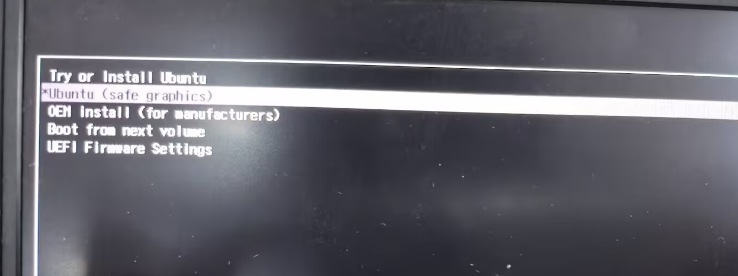
选择try or install ubuntu
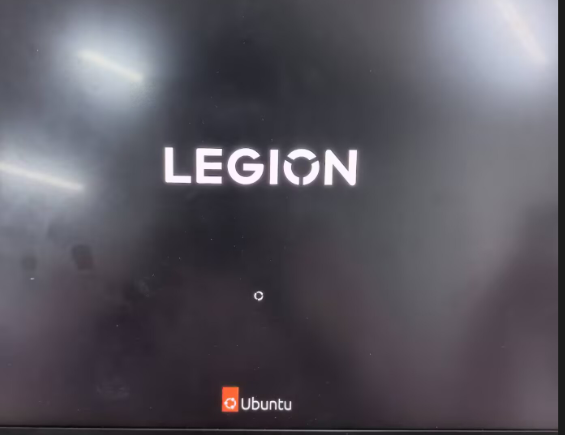
等待吧
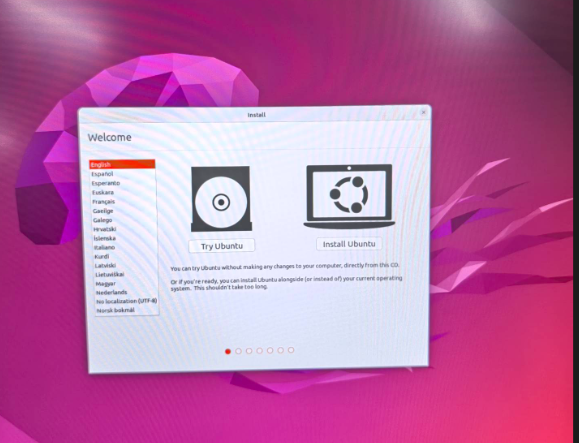
然后就进来啦,这里根据自己喜好一步步来就行。我就跨过了
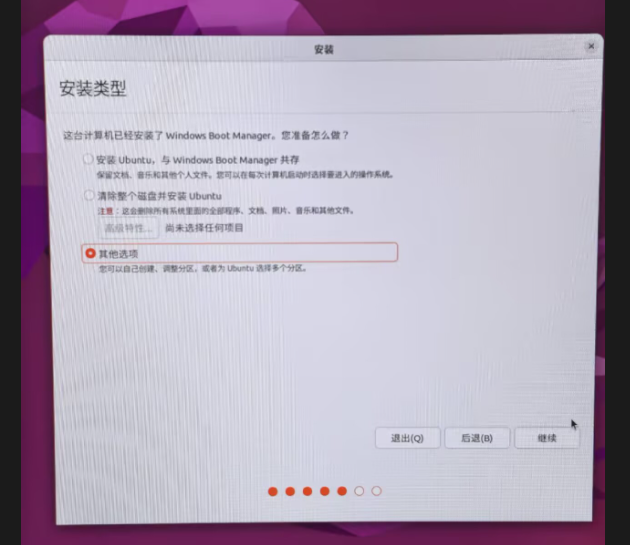
选择其他选项
划分ubuntu系统分区
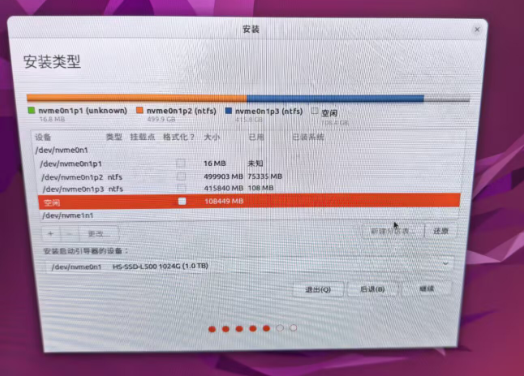
找到空闲磁盘(刚我们划分的,ubuntu计算方式和windows不一样,显示的会比你划分的实际大)
来算一个账
虚拟内存=你的内存(上面让你记住了)*2 比如我是16G=》我需要分虚拟内存16X1024M
| 1 | 根目录 | / | 30 000 MB | 主分区 | Ext4 |
| 2 | 启动分区 | /boot | 512 MB | 主分区 | Ext4 |
| 3 | 虚拟内存 | – | 16 000MB | 逻辑分区 | 交换空间 |
| 4 | 存放数据 | /home | 剩余的都给 | 主分区 | Ext4 |
右键开始划分区
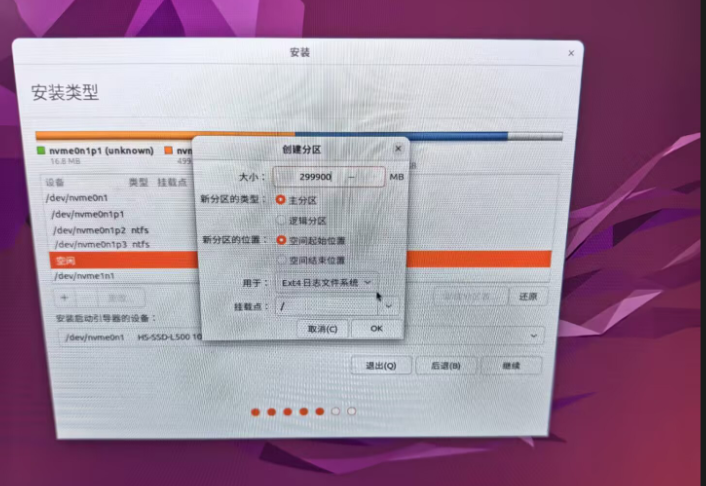
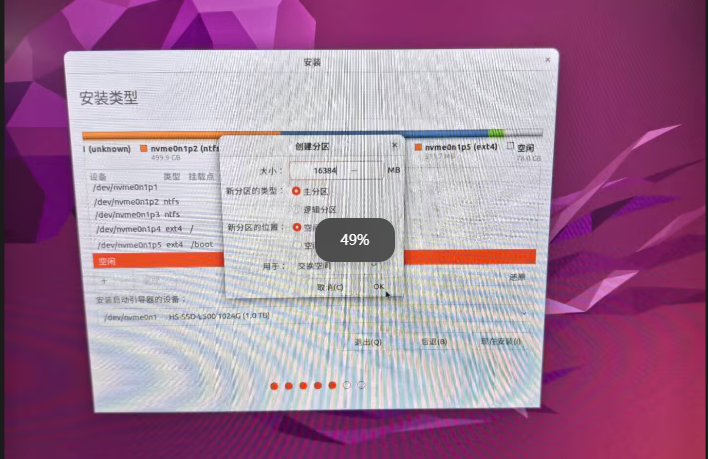
省略两张图。
划分完以后
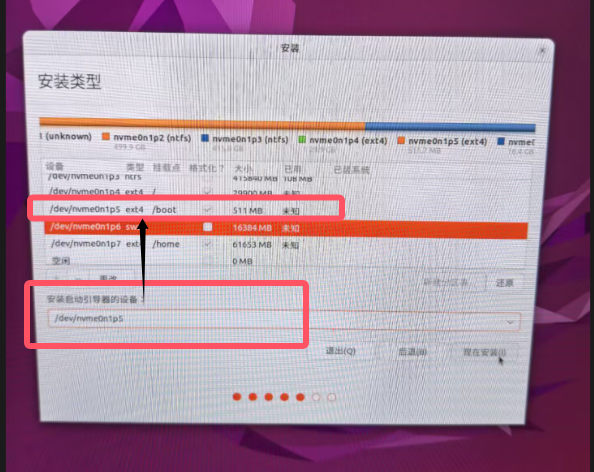
确保引导设备目录和你划的/boot 是同一个 !!!

设置用户

大功告成!!
恭喜你!高级的双系统机主
推荐文章
写了两小时,头发又少了一撮……
如果帮到你了,求个 点赞 + 收藏 回血!🙏
关注我,一起做不秃头的程序员~
接下来,如果你第一次启动不知道做什么,或者有一些问题,可以参考我发的
<<首次启动ubuntu需要做什么?>>