文章目录
- 📖 介绍 📖
- 🏡 演示环境 🏡
- 📒 Ubuntu系统安装Chrome并配置浏览器自动控制 📒
-
- 📝 准备工作
- 📝 下载Chrome安装包
- 📝 安装依赖包
- 📝 安装Chrome浏览器
- 📝 验证Chrome安装
- 📝 配置OpenClaw浏览器设置
- 📝 重启OpenClaw服务
- 📝 启动浏览器服务
- 📝 测试浏览器功能
- 📝 常见问题排查
-
- ❌ Chrome安装失败
- ❌ 浏览器无法启动
- ❌ 中文显示异常
- 📝 安全建议
- ⚓️ 相关链接 ⚓️
📖 介绍 📖
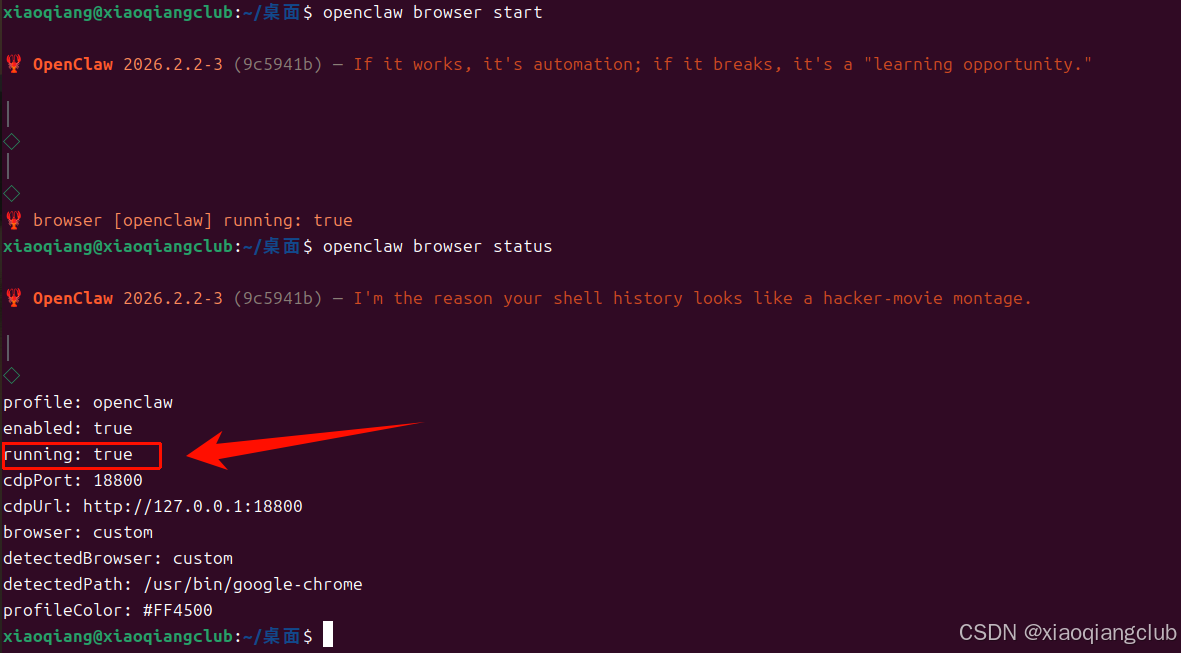
很多用户在部署完OpenClaw(Clawdbot/Moltbot)后,发现浏览器功能无法正常工作。运行状态检查命令时,浏览器状态一直显示为未运行。
本文将详细介绍如何配置OpenClaw以实现对浏览器的自动控制。整个过程包括下载安装包、处理依赖关系、配置浏览器参数,最终让OpenClaw(Clawdbot/Moltbot)能够通过浏览器进行网页搜索、点击操作和截图等功能。
对于还没有部署OpenClaw的朋友,可以参考之前的完整部署教程,那里详细介绍了从系统安装到OpenClaw(Clawdbot/Moltbot)配置的全过程。本文将专注于浏览器这一关键组件的安装和配置。
🏡 演示环境 🏡
- 🖥️ 操作系统:Ubuntu 22.04 LTS
- 🐍 Node.js版本:≥22(OpenClaw要求)
- 🌐 网络环境:科学
- 🤖 AI助手:OpenClaw(Clawdbot/Moltbot)(已部署)
📢 注意: