如何使用升腾C92主机搭建本地Linux编译服务器并通过Windows映射访问共享目录
目标:将一台升腾C92设备接入家庭网络,并通过SSH进行远程管理
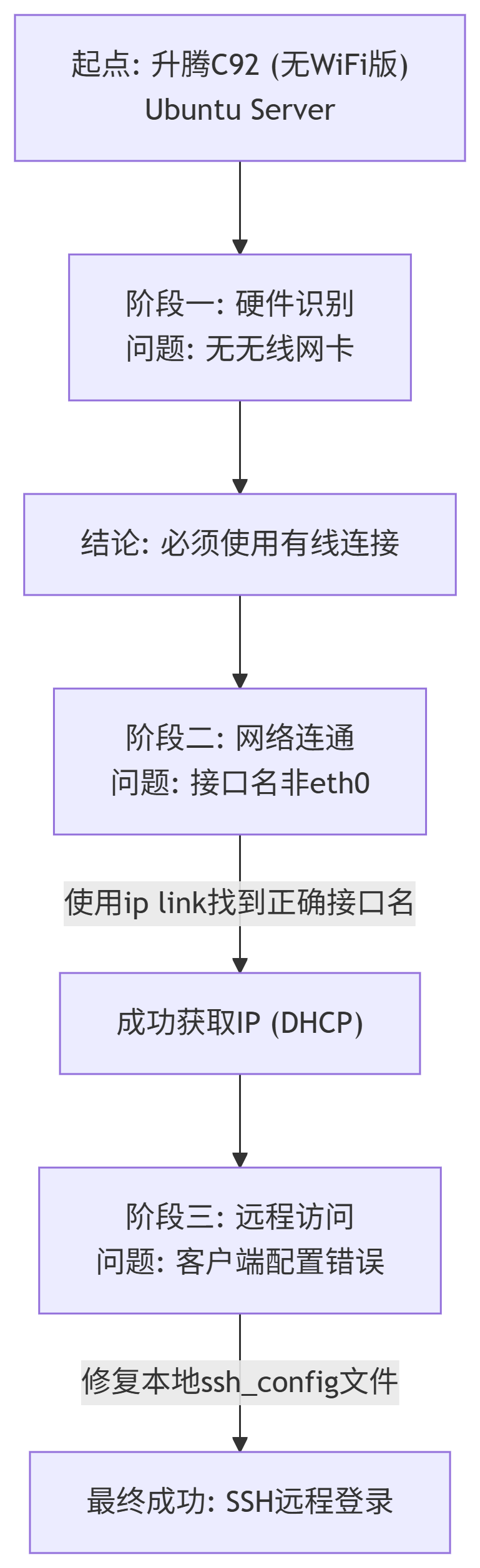
1:获取C92升腾主机并安装Ubuntu server系统
从某宝上买就行
2:主机连接与设备ip获取
3:SSH远程连接
下载mobaxterm,打开您电脑上的终端 (mobaxterm) 应用程序。
在终端中输入以下SSH命令:
bash
ssh username@xxx.xx.xx.xx
请将 username 替换为您在升腾C92的Ubuntu系统上创建的用户名。xxx就是对应升腾C92的ip地址
按回车后,首次连接会提示您确认主机的真实性,输入 yes 并按回车。
然后,系统会提示您输入对应用户的密码。输入您在升腾C92上设置的登录密码,然后按回车。
注意:输入密码时,终端界面上不会有任何显示(没有 * 号,也不会移动光标),这是Linux的安全特性,正常输入即可。如果密码正确,您就会看到命令提示符变成了类似 username@c92:~$ 的样子,这表示您已经成功登录到了升腾C92!
解决方法
临时解决:使用 ssh -F /dev/null user@host 命令,忽略配置文件直接连接。
永久修复:重置配置文件(最彻底);如果懒得找错误,或者文件被改得面目全非,最彻底的方法是重置它。
备份并删除当前的错误配置:
bash
sudo mv /etc/ssh/ssh_config /etc/ssh/ssh_config.bak
现在,SSH客户端会因为找不到配置文件而自动使用全部默认设置,其效果和 -F /dev/null 一样。现在直接运行ssh命令即可
4:升腾C92新建共享目录和配置设置
通常需要在升腾C92上启用文件共享服务,然后在你的Windows电脑上创建映射。由于升腾C92运行的是Ubuntu Server系统,Samba是实现与Windows系统文件共享的常见选择。
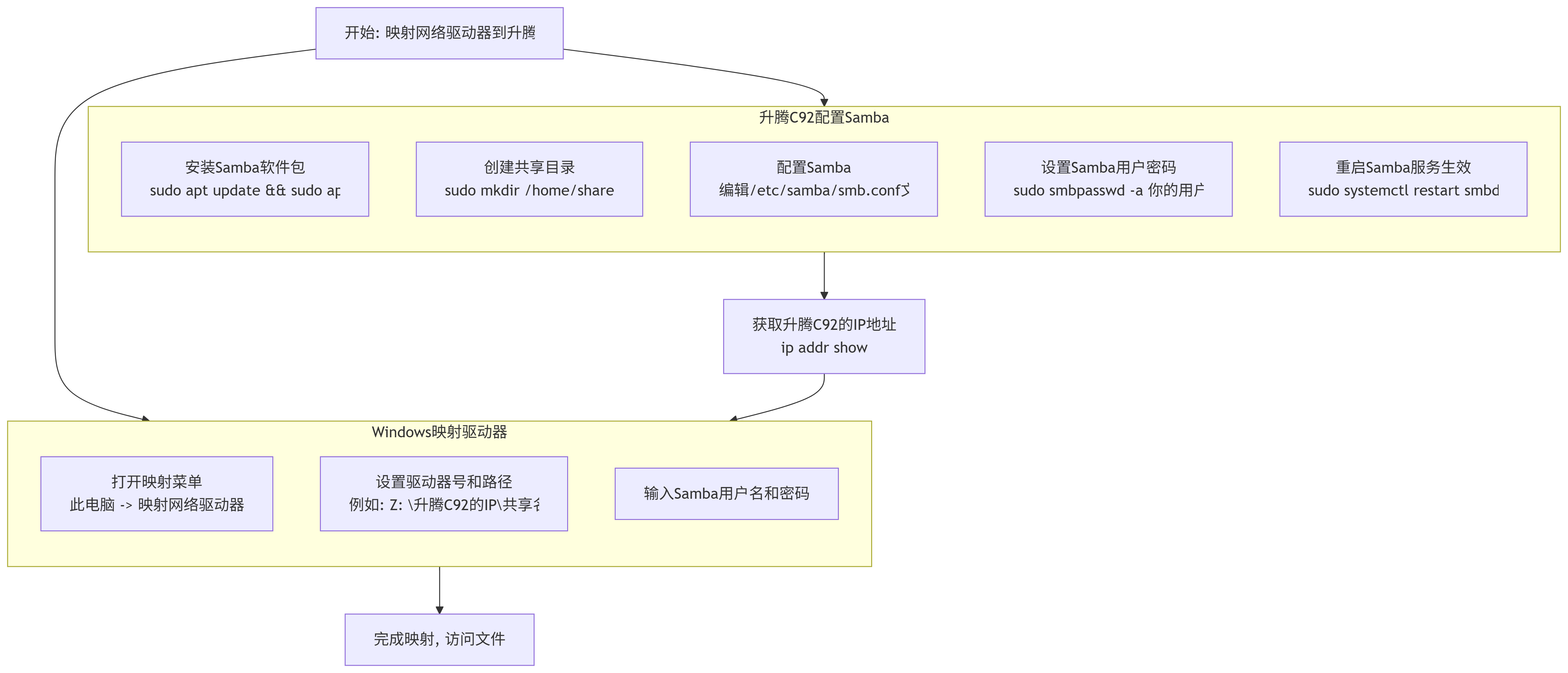
通过SSH连接到你的升腾C92,然后运行以下命令:
bash
sudo apt update
sudo apt install samba
建议在home/下新建一个share目录
bash
sudo mkdir –p /home/share
使用文本编辑器(nano)编辑Samba的主配置文件
bash
sudo nano /etc/samba/smb.conf
在配置文件的末尾添加类似下面的共享配置
[Share]
comment = My Share on C92
path = /home/share
browseable = yes
read only = no
guest ok = no
create mask = 0775
directory mask = 0775
注
read only = no 允许客户端(你的Windows电脑)对共享目录进行读写操作。
guest ok = no 表示需要用户名和密码才能访问。
Samba使用独立的密码系统。你需要为你在升腾C92上用于登录的用户名设置一个Samba密码:
bash
sudo smbpasswd –a 你的用户名
系统会提示你输入并确认密码。请记住这个密码,在Windows映射驱动器时需要用到。
bash
sudo systemctl restart smbd
5:Windows上映射网络驱动器
打开映射网络驱动器窗口
在Windows电脑上,打开文件资源管理器,右键点击“此电脑”(或“计算机”),选择“映射网络驱动器…”
配置映射设置
驱动器:选择一个未被占用的驱动器号(如 Z:)。
文件夹:输入升腾C92上Samba共享的地址,格式为 \\\\升腾C92的IP地址\\共享名称。
例如,如果IP是 192.168.11.22,共享名是 share,那么就输入 \\\\192.168.11.22\\share。
勾选“使用其他凭据连接”(如果你的Windows用户名和升腾C92的Samba用户名不同,或者想确保使用特定凭据)。
勾选“登录时重新连接”以便下次开机自动映射。
输入用户名和密码
点击“完成”后,系统会提示你输入用户名和密码。
用户名:格式一般为 升腾C92的主机名\\用户名 或 用户名@升腾C92的主机名,或者直接输入你在升腾C92上的用户名。
密码:输入你通过 smbpasswd 命令为该用户设置的Samba密码。