用 Claude Code 写代码,最让人崩溃的不是 AI 水平,而是改配置——每次想换一个 API 供应商,就要打开终端、找配置文件、手动改 BASE_URL 和 API_KEY,一不小心格式写错,Claude Code 直接启动失败。CC Switch 就是专门为解决这个痛点而生的工具:可视化界面,一键切换,支持 Claude Code、Codex、Gemini CLI 全家桶统一管理。本文手把手带你完成三步:装好 CC Switch → 注册并接入 weelinking → 从此不再手改配置文件。
专栏:Claude Code 效率工具系列 · 第 25 篇
一次配置,终生受益——CC Switch + weelinking,Claude Code 国内最省心的组合
一、前言:你有没有遇到过这种情况?
周末想试试某家便宜的 Claude API 中转,打开终端,输入:
export ANTHROPIC_BASE_URL="https://api.xxxxx.com"
export ANTHROPIC_API_KEY="sk-xxxxxx"
claude
好不容易跑起来了,第二天再开终端——环境变量没了,又得重新设置。
或者你想同时用两个供应商——调试用便宜的,正式项目用稳定的——但每次切换都要手动改 ~/.claude/settings.json,改完还得检查格式有没有写错。
这种折腾,不应该是 Claude Code 用户的日常。
CC Switch 的出现,就是为了终结这种痛苦:
- 所有 API 供应商配置集中在一个可视化界面管理
- 系统托盘常驻,切换供应商只需右键 → 点一下
- 自动写入对应 CLI 的配置文件,热切换无需重启终端
- Claude Code、Codex、Gemini CLI 同一套界面统一管理
💡 本文所有操作均在 weelinking 上完成——国内直连 Claude,无需魔法,按量付费,新用户注册即送额度。
二、CC Switch 是什么?
CC Switch 是一款开源跨平台桌面工具,GitHub 地址:farion1231/cc-switch。
一句话定位: Claude Code 的「配置管家」——你不用再手动编辑任何配置文件,所有 API 供应商的增删改切,全部通过 GUI 完成。
2.1 支持哪些 AI 编程工具?
| Claude Code | Anthropic 官方 CLI,本文主角 |
| Codex | OpenAI 的 AI 编程工具 |
| OpenCode | 开源 AI 编程助手 |
| Gemini CLI | Google 的 AI 命令行工具 |
📌 本文重点: 如何用 CC Switch 管理 Claude Code 的供应商配置,接入 weelinking。
2.2 核心功能一览
| 供应商管理 | 添加、编辑、删除多个 API 供应商,一键切换 |
| 内置预设模板 | 常见供应商开箱即填 Key 就能用 |
| MCP 统一管理 | 跨 CLI 统一管理 MCP 服务器(stdio/http/sse) |
| Skills 管理 | 从 GitHub 一键安装 Claude Skills |
| 系统托盘 | 常驻托盘,右键菜单快速切换 |
| 深链接导入 | ccswitch:// 协议,一键导入配置 |
| 全局代理 | 给 CC Switch 本身设置代理 |
三、安装 CC Switch
3.1 Windows 安装(推荐 .msi 安装包)
第一步: 打开 GitHub Releases 页面
https://github.com/farion1231/cc-switch/releases
第二步: 找到最新版本,下载 .msi 后缀的安装包
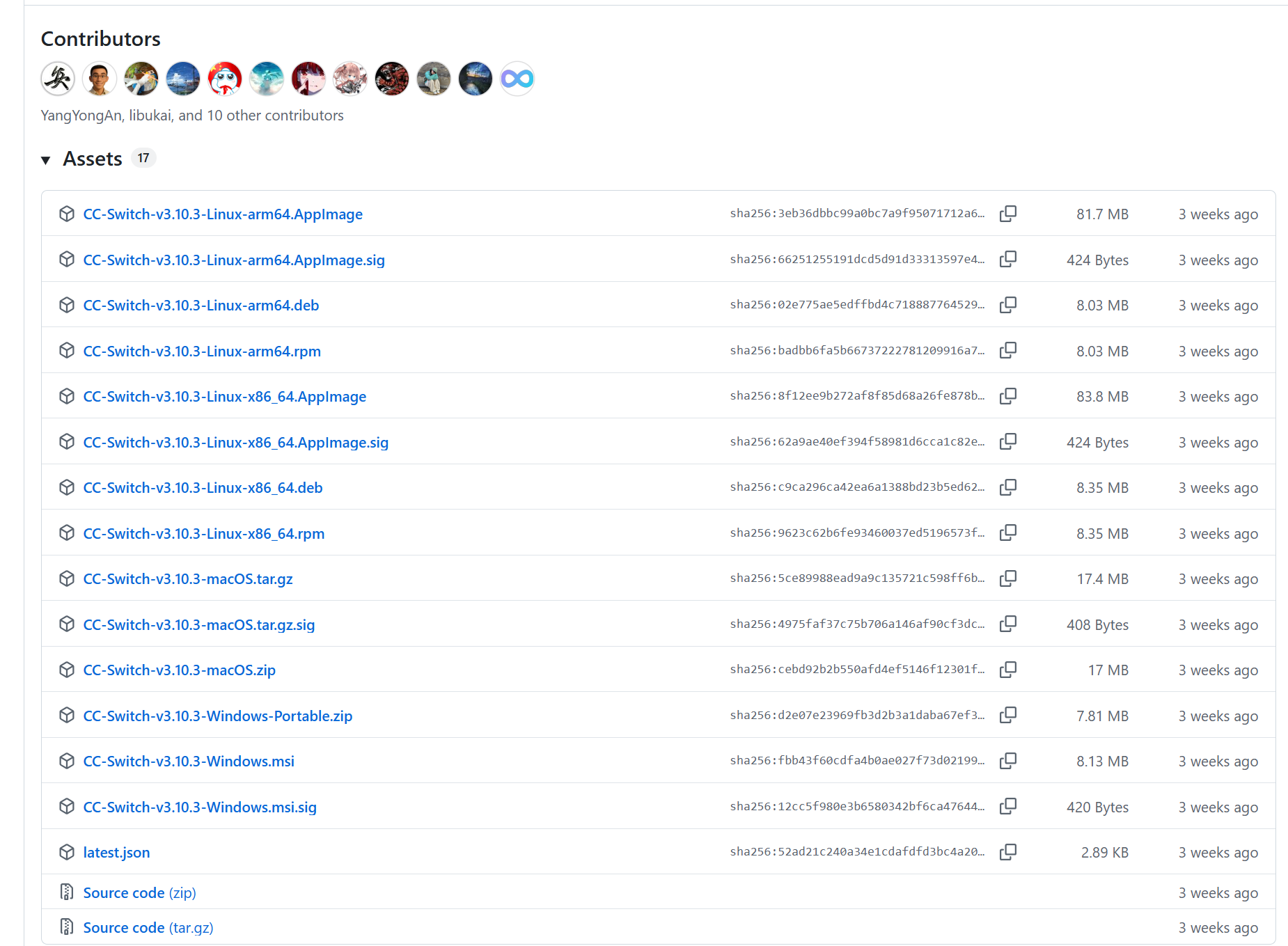
文件名格式类似:CC-Switch-v3.10.3-Windows.msi
第三步: 双击 .msi 文件,按照安装向导完成安装
安装完成后,任务栏右下角(系统托盘区域)会出现 CC Switch 的图标。
⚠️ 踩坑提示: Windows 可能弹出「Windows 已保护你的电脑」的 SmartScreen 提示,这是因为软件尚未经过微软签名认证。点击「更多信息」→「仍要运行」即可正常安装。这是正常的开源软件安全提示,不影响使用。
便携版(无需安装): 如果你不想安装,也可以下载 .zip 便携包,解压后直接运行 cc-switch.exe。
3.2 macOS 安装(推荐 Homebrew)
推荐方式:Homebrew 安装
打开终端(Terminal),依次执行:
# 第一步:添加 tap 源
brew tap farion1231/ccswitch
# 第二步:安装 cc-switch
brew install –cask cc-switch
安装完成后,在「应用程序」文件夹中找到 CC Switch,或者通过 Spotlight(⌘ + Space)搜索「CC Switch」打开。
手动安装(不用 Homebrew 的情况下):
前往 GitHub Releases 页面下载 .dmg 或 .zip 文件,拖入「应用程序」文件夹即可。
⚠️ 踩坑提示: macOS 首次打开时可能提示「无法验证开发者」,解决方法:前往「系统设置」→「隐私与安全性」→ 点击「仍要打开」。或者右键点击应用图标 → 「打开」→「打开」。
3.3 Linux 安装
Ubuntu / Debian(.deb 包):
# 从 GitHub Releases 下载最新 .deb 包
# 将版本号替换为实际最新版本
wget https://github.com/farion1231/cc-switch/releases/latest/download/cc-switch_3.10.x_amd64.deb
# 安装
sudo dpkg -i cc-switch_3.10.x_amd64.deb
Arch Linux(AUR):
paru -S cc-switch-bin
AppImage(通用 Linux):
# 下载 .AppImage 文件后赋予执行权限
chmod +x cc-switch-3.10.x.AppImage
./cc-switch-3.10.x.AppImage
⚠️ 踩坑提示(Linux ARM64): AppImage 在 ARM64 架构上需要先安装 xdg-utils 才能正常进行桌面集成:
sudo apt install xdg-utils
3.4 验证安装成功
启动 CC Switch 后:
- 主窗口显示供应商列表(首次打开为空)
- 系统托盘出现 CC Switch 图标
如果之前已经手动配置过 ~/.claude/settings.json,CC Switch 会在首次启动时自动检测并导入已有配置。
四、注册 weelinking 并获取 API Key
在配置 CC Switch 之前,你需要有一个可用的 API Key。这里使用 weelinking。
第一步: 打开注册页面
https://api.weelinking.com/register?aff=EkqDmLGT
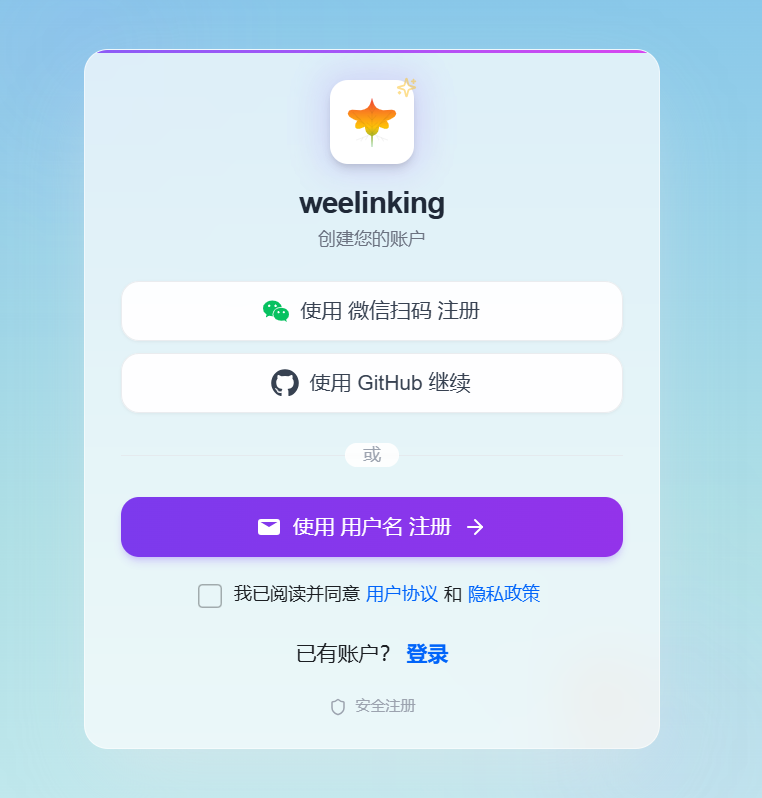
第二步: 微信登录完成注册
新用户注册后会自动获得体验额度,不用充值就能跑完本文所有步骤。
第三步: 进入密钥管理 → 创建新密钥

密钥格式类似 sk-xxxxxxxxxxxxxxxxxx,复制保存好——这就是后面要填入 CC Switch 的 API Key。
weelinking 配置信息汇总:
| Base URL | https://api.weelinking.com |
| API Key | 在控制台创建,以 sk- 开头 |
| 支持模型 | Claude Sonnet、Claude Opus 等全系列 |
看到这里,是不是想自己试试?
现在就可以开始——点击注册 weelinking,国内直连 Claude,新用户有免费额度,够你把今天的内容完整跑一遍。
五、在 CC Switch 中添加 weelinking 供应商
这是本文最核心的一步。
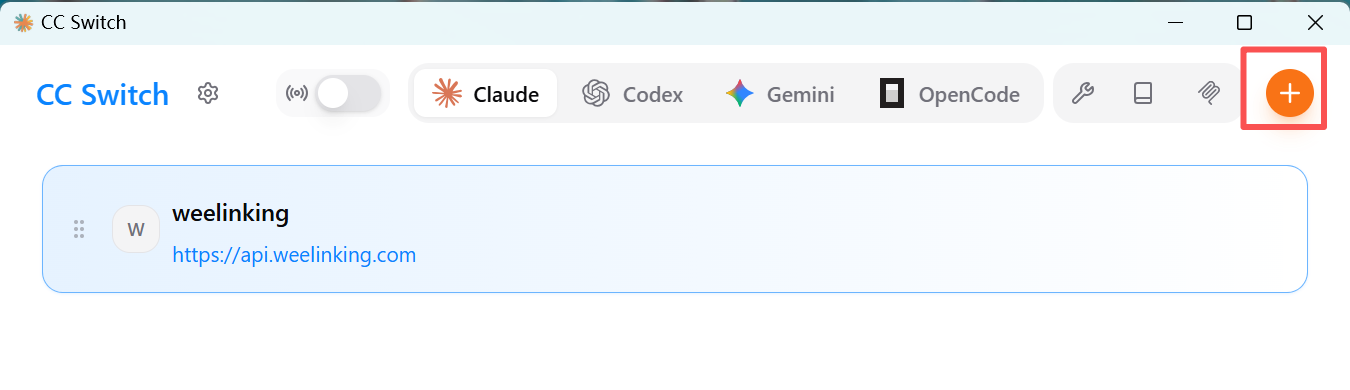
5.1 打开 CC Switch,点击添加供应商
启动 CC Switch,在主界面点击右上角的 「+」 按钮或 「Add Provider」。
5.2 填写供应商信息
弹出添加供应商的对话框,按照以下信息填写:
| Provider Name | weelinking | 自定义名称,方便识别 |
| Base URL | https://api.weelinking.com | weelinking 的 API 地址 |
| API Key | sk-你的密钥 | 刚才从 weelinking 控制台复制的密钥 |
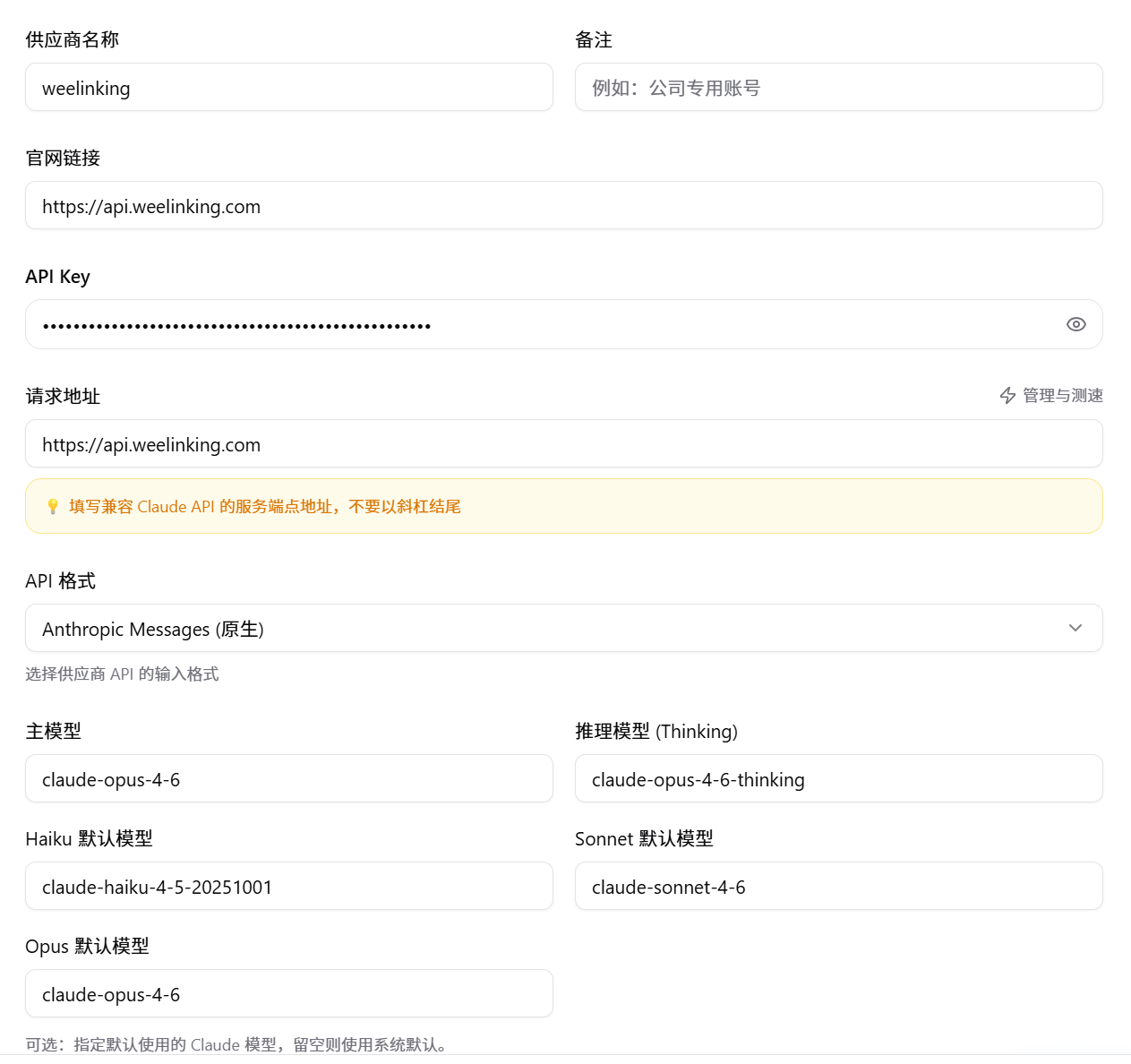
⚠️ 踩坑提示: Base URL 末尾不要加斜杠(/),填 https://api.weelinking.com 而不是 https://api.weelinking.com/,否则部分版本的 Claude Code 在拼接路径时会出现双斜杠错误。
5.3 点击「Add」完成添加
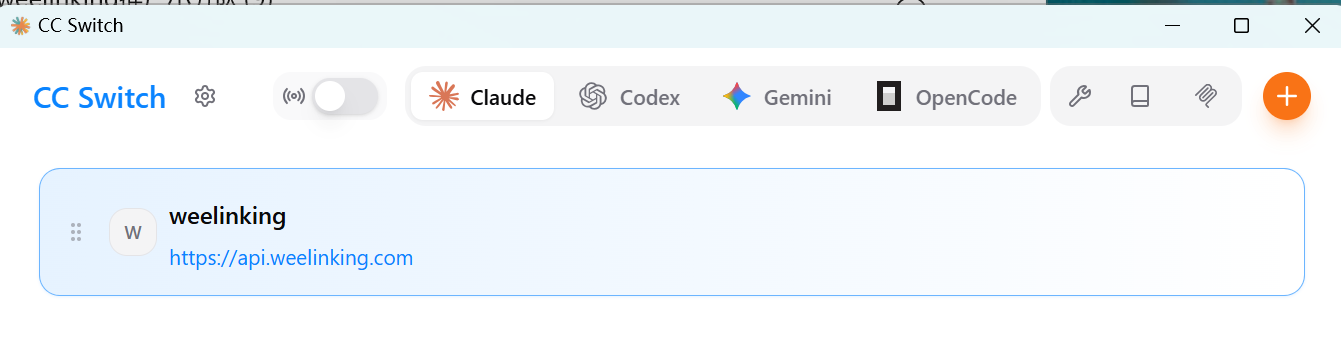
添加成功后,weelinking 会出现在供应商列表中。
5.5 启用 weelinking 配置
在供应商列表中,找到刚添加的 weelinking,点击右侧的 「Enable」(启用) 按钮。
按钮变为 「使用中」 或 「Active」 状态,说明配置已成功写入 Claude Code 的配置文件。

此时 CC Switch 在后台自动完成了什么?
它将以下内容写入了 ~/.claude/settings.json(或 Claude Code 对应的配置文件):
{
"env": {
"ANTHROPIC_AUTH_TOKEN": "sk-你的密钥",
"ANTHROPIC_BASE_URL": "https://api.weelinking.com",
"ANTHROPIC_DEFAULT_HAIKU_MODEL": "claude-haiku-4-5-20251001",
"ANTHROPIC_DEFAULT_OPUS_MODEL": "claude-opus-4-6",
"ANTHROPIC_DEFAULT_SONNET_MODEL": "claude-sonnet-4-6",
"ANTHROPIC_MODEL": "claude-opus-4-6",
"ANTHROPIC_REASONING_MODEL": "claude-opus-4-6-thinking"
},
"includeCoAuthoredBy": false
}
以前需要你手动做的事,CC Switch 全部帮你做了。
5.6 验证配置生效
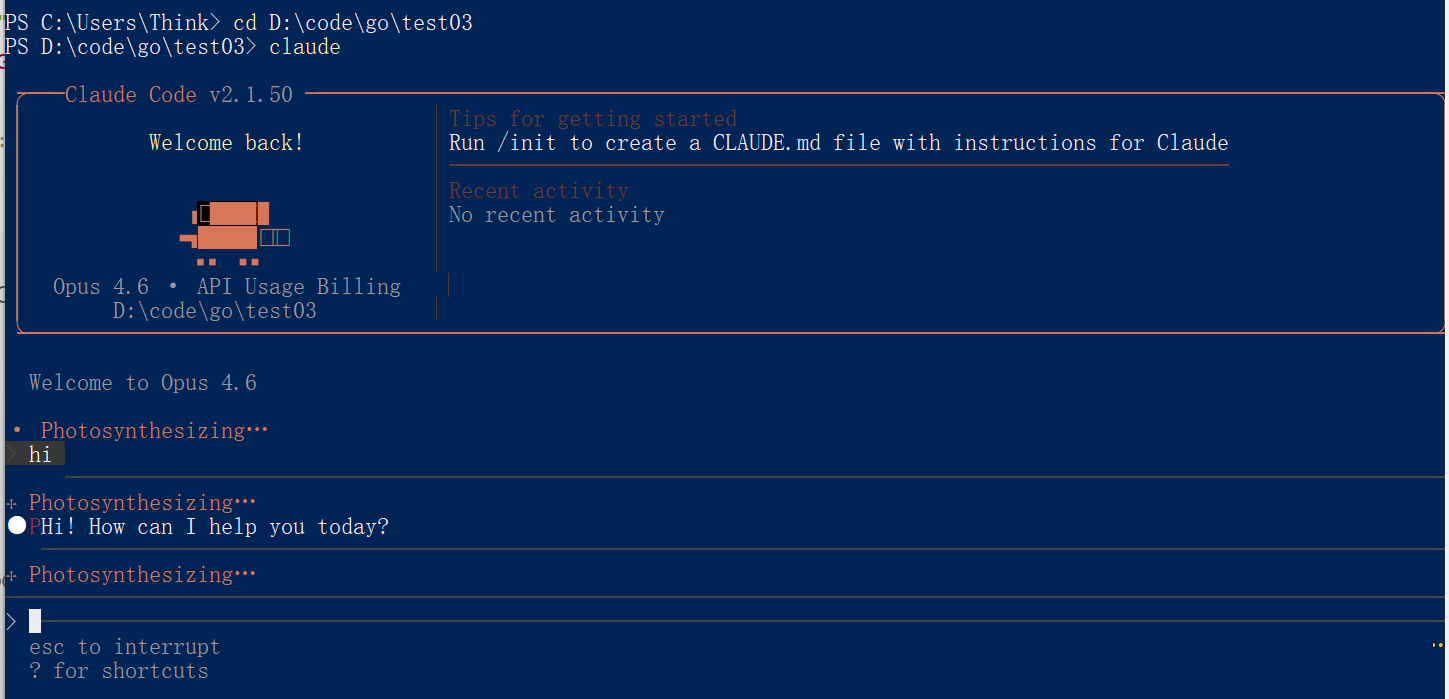
打开终端,启动 Claude Code:
claude
如果看到正常的 Claude Code 交互界面,输入一个简单问题:
你好,请简单介绍一下你自己
得到回复,说明 weelinking 已经成功接入。
⚠️ 踩坑提示: 如果启动后提示 Invalid API Key 或 Authentication Error,检查以下几点:
六、日常使用:一键切换供应商
配置好多个供应商后,CC Switch 真正的价值才开始体现。 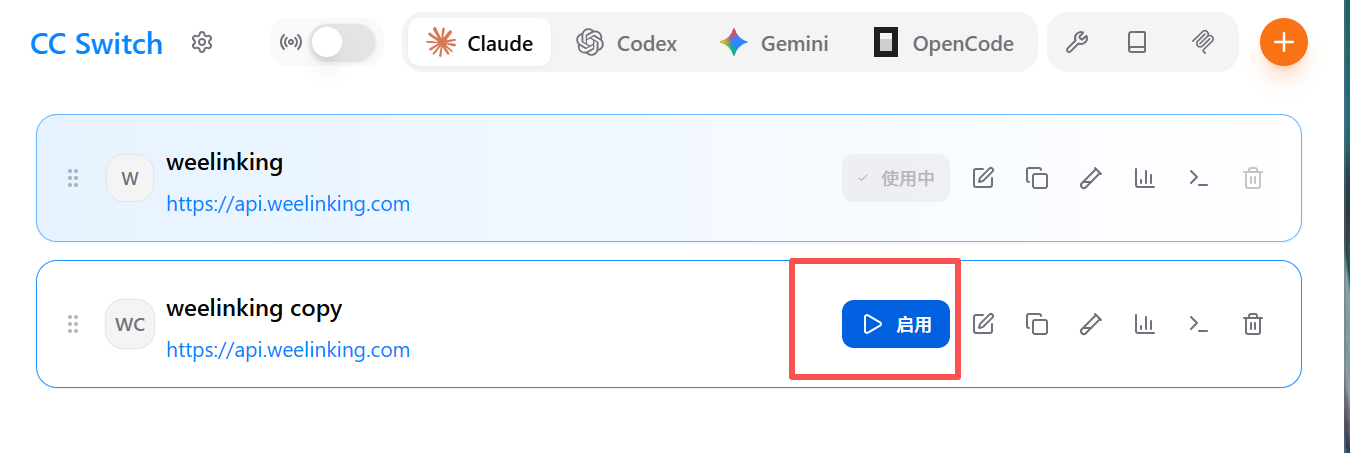
七、进阶:MCP 管理与 Skills 统一管理
7.1 MCP 服务器统一管理
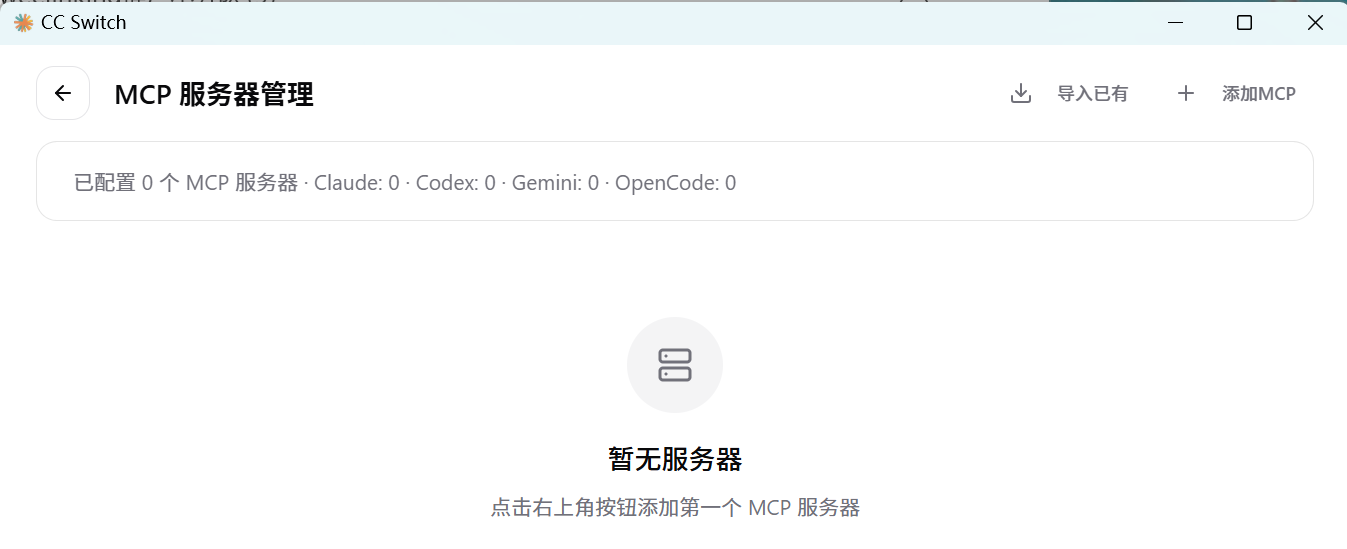
如果你平时用 Claude Code 会配置 MCP 服务器(比如连接数据库、Slack、GitHub 等),CC Switch 提供了统一的 MCP 管理面板。
点击顶部导航的 「MCP」 标签:
- 支持 stdio、http、sse 三种传输类型
- 一次配置,Claude Code / Codex / Gemini CLI 三个工具共享同一套 MCP 服务器
- 支持对每个 CLI 独立开关某个 MCP 服务器
7.2 Claude Skills 批量安装
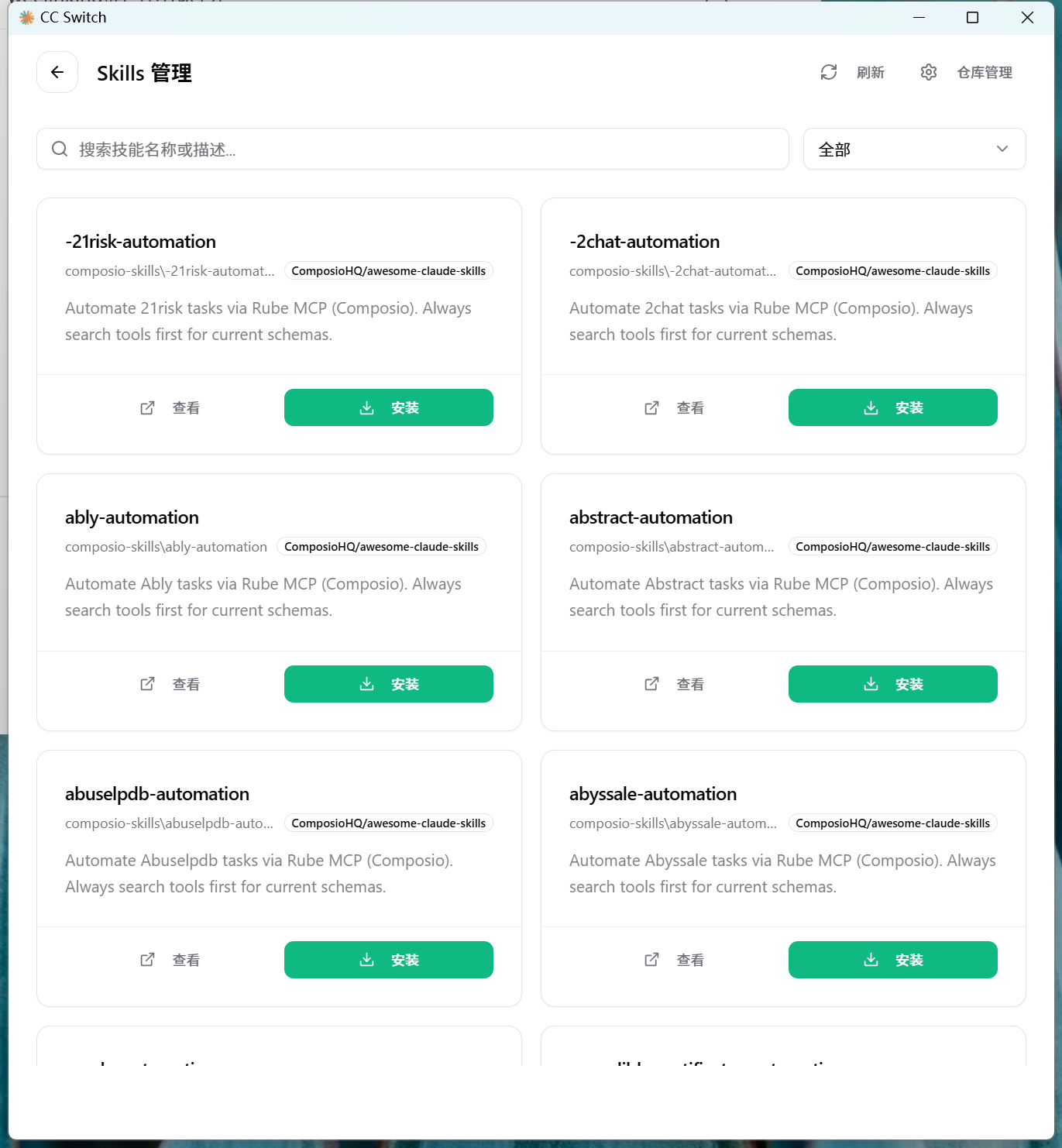
点击顶部导航的 「Skills」 标签:
CC Switch 会自动扫描 GitHub 上的公开 Skills 仓库,你可以直接在界面里勾选想要的 Skill,点击「安装」,CC Switch 自动下载并配置到对应的 ~/.claude/skills/ 目录。
7.3 Prompts 统一管理(CLAUDE.md)
点击 「Prompts」 标签:
管理多套系统提示词(System Prompt)预设,并同步到 CLAUDE.md、AGENTS.md、GEMINI.md。比如你有:
- 工作模式:严格代码审查风格
- 学习模式:更多解释和教学
- 速战模式:直接给代码,少废话
在不同场景下一键切换系统提示词,对应的 CLI 工具立刻生效。
八、踩坑 & 注意事项
⚠️ 踩坑 1:Windows 下路径问题
在 Windows 上,CC Switch 的数据库文件存放在 %USERPROFILE%\\.cc-switch\\cc-switch.db。如果你的用户名包含中文字符,偶尔会出现路径识别问题。建议 Windows 用户使用英文用户名,或者在启动前确认路径存在。
⚠️ 踩坑 2:切换后 Claude Code 未立刻生效
大多数情况下 CC Switch 的切换是热生效的,无需重启终端。但极少数情况下(特别是旧版 Claude Code),需要关闭当前 Claude Code 会话后重新打开才能读取新配置。遇到切换不生效时,先退出 Claude Code 再重启。
⚠️ 踩坑 3:API Key 权限问题
weelinking 的 API Key 有时会有调用频率限制。如果在高密集使用时遇到 429 Too Many Requests 错误,可以在 weelinking 控制台检查当前账户的限速配置,或联系 weelinking 支持提升额度。
⚠️ 踩坑 4:CC Switch 更新后配置丢失
CC Switch 将配置保存在 SQLite 数据库中(~/.cc-switch/cc-switch.db),正常更新不会影响数据。但如果你是全量删除重装,记得先备份该数据库文件。
九、本篇小结
✅ 今天你学到了:
- CC Switch 是什么,能解决什么问题(告别手动改配置文件)
- 在 Windows / macOS / Linux 三个平台安装 CC Switch 的完整步骤
- 注册 weelinking 并获取 API Key
- 在 CC Switch 中添加 weelinking 供应商、启用配置、验证生效
- 系统托盘一键切换、健康检查等日常使用技巧
- MCP 管理、Skills 管理等进阶功能入口
对比一下:
| 切换供应商 | 打开文件 → 找字段 → 手动改 → 保存 | 右键托盘 → 点一下 |
| 新供应商接入 | 查文档 → 找配置格式 → 手动写 JSON | 填 3 个字段 → 点 Add |
| 出问题排查 | 不知道是 API 问题还是配置问题 | 点健康检查,直接告诉你 |
| 多 CLI 管理 | 4 个工具 4 套配置文件,各改各的 | 一个界面统一管理 |
🔗 开始使用 Claude
文中的所有操作,你现在就可以上手。
推荐使用 weelinking 访问 Claude:
| 🇨🇳 国内直连 | 无需任何网络配置,打开即用 |
| 💰 按量付费 | 用多少花多少,不浪费 |
| 🎁 新用户福利 | 注册即送体验额度 |
| ⚡ 稳定可靠 | 账号池技术,不掉线 |
👉 立即注册,免费开始
🔜 下期预告
「Claude Code Hooks 实战:让 AI 写代码的同时自动帮你跑测试、格式化、提交 Git」
Hooks 是 Claude Code 最被低估的功能之一。配置一次,之后每次 Claude 写完代码,自动触发 Prettier、ESLint、pytest……再也不用手动 QA。下一篇带你从零配置一套完整的 Hooks 自动化工作流。
👉 点击关注,下篇第一时间通知你。
📖 推荐阅读
如果这篇对你有帮助,以下文章你也会喜欢:
- 把 Claude Code 用成工程工具:8 条黄金法则与一套可复用工作流 — CC Switch 配置好之后,这 8 条法则能让你的 Claude Code 效率再翻一倍
- Claude Code 正式引入 Git Worktree 原生支持:Agent 全面实现并行独立工作 — 多 API 配好了,再学学多 Agent 并行工作,彻底解放生产力
- Claude Code 省 Token 终极指南:从烧钱到精打细算 — 接了 weelinking 按量付费,正好配上这篇,控制好成本
📦 本篇配套资源
- ✅ weelinking 供应商配置模板(可直接导入 CC Switch):{
"name": "weelinking",
"baseUrl": "https://api.weelinking.com",
"apiKey": "sk-你的API密钥"
} - ✅ CC Switch 下载地址: https://github.com/farion1231/cc-switch/releases
- ✅ weelinking 注册链接: https://api.weelinking.com/register?aff=EkqDmLGT