OpenClaw 实战部署:用一台旧 Surface Pro 打造 7×24 私人 AI 助手
OpenClaw 是 2026 年最火的开源 AI 助手平台之一——它不只是一个聊天机器人框架,而是一个完整的 AI Agent 操作系统:支持飞书 / Web / IM 多渠道接入,内置工具调用(function calling)、技能系统(Skills)、记忆管理、多 Agent 协作,还能接入任意 OpenAI 兼容的大模型。
我手上有一台 2017 年的 Surface Pro 5,Windows 已经卡得没法用。与其吃灰,不如装个 Ubuntu 把它变成一台低功耗的 AI 服务器——7×24 小时运行 OpenClaw,随时随地通过 IM 和网页与我的 AI 助手对话。
本文是一份从零到可用的完整实战记录:从准备硬件环境,到部署 OpenClaw + 阿里云 Qwen3 模型、接入 IM 渠道、开发自定义 Skill,全程约 5 小时。
目录
- 1. 为什么选 OpenClaw?
- 2. 硬件与系统准备
- 3. 安装 OpenClaw
- 4. 接入阿里云 Qwen3 大模型
- 5. 接入 IM 渠道:随时随地对话
- 6. Nginx HTTPS:局域网 Web UI 访问
- 7. 自定义 Workspace:让 AI 有灵魂
- 8. 开发自定义 Skill:AI 能力无限扩展
- 9. 模型选型:Qwen3 4B / 14B / 32B 实测对比
- 10. 踩坑记录与最佳实践
- 11. 时间线与未来计划
1. 为什么选 OpenClaw?
2026 年初,AI 助手平台百花齐放。在对比了多个方案后,我选择了 OpenClaw,原因如下:
| 多渠道接入 | 飞书 / Web UI / IM / API | 大多只有 Web UI |
| 工具调用 | 原生支持 exec(可运行任意 bash 命令) | 需要额外开发插件 |
| 技能系统 | Markdown 定义 Skill,零代码扩展能力 | 需要写代码或配置 workflow |
| 模型自由 | 接入任意 OpenAI 兼容 API(DashScope、Ollama 等) | 部分锁定特定模型 |
| 部署方式 | npm install -g 一条命令,轻量无 Docker 依赖 | 多数需要 Docker Compose |
| 资源占用 | 仅调用云端 API,本地只跑 Node.js 网关(~50MB 内存) | 本地推理需要 GPU |
| 开源 | MIT 协议,完全开放 | 部分功能闭源 |
核心吸引力:OpenClaw 的 Skill 系统 + exec 工具让 AI 不再只是"会聊天"——它可以读取服务器状态、查温度、看磁盘、甚至执行自定义脚本。它不是玩具,是真正可以干活的 AI 助手。
2. 硬件与系统准备
这一章是为 OpenClaw 准备运行环境。如果你已经有一台 Linux 服务器或 VPS,可以直接跳到 第 3 章:安装 OpenClaw。
2.1 我的硬件:Surface Pro 5
| CPU | Intel Core i5-7300U @ 2.60GHz(双核四线程) |
| 内存 | 8GB LPDDR3 |
| 存储 | TOSHIBA NVMe 256GB |
| GPU | Intel HD Graphics 620(核显) |
| 屏幕 | 12.3 英寸 2736×1824 |
| 发布年份 | 2017 年 |
这台机器跑 Windows 10 已经非常吃力——开几个 Chrome 标签页内存就飙到 90%,没有风扇的 Surface 直接歇菜。但跑 OpenClaw 只需要 Node.js 网关 + 网络连接,完全没问题。
2.2 安装 Ubuntu 22.04
为什么用 Ubuntu 而不是 Windows? OpenClaw 在 Linux 下的 exec 工具能直接调用 bash 命令读取系统信息,而且 Ubuntu 资源占用远低于 Windows,非常适合当 7×24 小时服务器。
准备工作
- 8GB+ U 盘
- Ubuntu 22.04.3 LTS Desktop ISO
- Rufus 或 Ventoy 制作启动盘
Surface Pro BIOS 设置
Surface 的 BIOS 叫 UEFI,进入方式比较特殊:
Surface Pro 的触摸屏在 UEFI 里可以用,直接拖拽排序。
安装分区方案
| EFI | 300MB | /boot/efi | FAT32 |
| 系统 | 剩余全部 | / | ext4 |
| Swap | 等于内存 (8GB) | swap | swap |
Surface 专用内核(推荐)
Ubuntu 默认内核对 Surface 的触摸屏、WiFi 支持不完美,安装 linux-surface 内核可以显著改善:
# 添加 linux-surface 仓库
wget -qO – https://raw.githubusercontent.com/linux-surface/linux-surface/master/pkg/keys/surface.asc \\
| gpg –dearmor | sudo tee /etc/apt/trusted.gpg.d/linux-surface.gpg > /dev/null
echo "deb [arch=amd64] https://pkg.surfacelinux.com/debian release main" \\
| sudo tee /etc/apt/sources.list.d/linux-surface.list
sudo apt update
sudo apt install linux-image-surface linux-headers-surface libwacom-surface
sudo update-grub && sudo reboot
基础优化
sudo apt update && sudo apt upgrade -y
sudo apt install -y curl wget git vim htop lm-sensors net-tools
sudo sensors-detect # 初始化温度传感器
sudo timedatectl set-timezone Asia/Shanghai
2.3 配置 SSH 远程管理
配好 SSH 之后,Surface Pro 就可以合上盖子放在角落,用其他电脑远程操作了——这才是跑 OpenClaw 的正确姿势。
# 安装 SSH
sudo apt install -y openssh-server
sudo systemctl enable ssh && sudo systemctl start ssh
# 主力电脑上配置密钥登录
ssh-keygen -t ed25519 -C "your_email@example.com"
ssh-copy-id chenwei@192.168.31.49
建议在路由器上给 Surface Pro 绑定固定 IP(如 192.168.31.49),方便后续 Nginx 和 IM 渠道配置。
2.4 安装 Node.js 22
OpenClaw 强制要求 Node.js v22+:
curl -fsSL https://deb.nodesource.com/setup_22.x | sudo -E bash –
sudo apt-get install -y nodejs
node -v # 确认 v22.x
3. 安装 OpenClaw
这是最激动人心的部分——三条命令就能把 AI 助手跑起来。
3.1 克隆安装工具
git clone https://github.com/miaoxworld/OpenClawInstaller.git
cd OpenClawInstaller
chmod +x install.sh config-menu.sh
3.2 运行安装脚本
./install.sh
安装脚本会自动完成:
3.3 核心目录结构
安装完成后,所有配置位于 ~/.openclaw/:
~/.openclaw/
├── openclaw.json # 🔑 核心配置(模型、渠道、网关)
├── env # 🔑 环境变量(API Key、代理)
├── workspace/ # 🧠 AI 人设与能力定义
│ ├── SOUL.md # 人格定义
│ ├── IDENTITY.md # 身份信息
│ ├── TOOLS.md # 工具能力备忘(关键!)
│ ├── AGENTS.md # Agent 行为准则
│ └── USER.md # 用户信息
└── skills/ # ⚡ 自定义技能目录
└── system_info/ # 示例 Skill
OpenClaw 的设计哲学:一切皆文件。修改 Markdown 就能改变 AI 的人格、能力和行为,不需要写一行代码。
4. 接入阿里云 Qwen3 大模型
OpenClaw 支持任何 OpenAI 兼容的 API。阿里云 DashScope 的 Qwen3 系列是国内最好的选择之一——免费额度充足,延迟低,模型能力强。
4.1 获取 API Key
4.2 配置环境变量
编辑 ~/.openclaw/env:
# 阿里云 DashScope (Qwen) — 兼容 OpenAI 格式
export OPENAI_API_KEY=sk-your-api-key-here
export OPENAI_BASE_URL=https://dashscope.aliyuncs.com/compatible-mode/v1
关键点:DashScope 提供 compatible-mode/v1 端点,OpenClaw 直接把它当 OpenAI Provider 用。如果你的 IM 渠道需要网络代理,也可以在 env 文件中配置 HTTP_PROXY 等环境变量。
4.3 在 openclaw.json 中注册模型
在 ~/.openclaw/openclaw.json 的 models.providers 中添加自定义 Provider:
{
"models": {
"providers": {
"openai-custom": {
"baseUrl": "https://dashscope.aliyuncs.com/compatible-mode/v1",
"apiKey": "sk-your-api-key-here",
"models": [
{
"id": "qwen3-14b",
"name": "Qwen3-14B Dense",
"api": "openai-completions",
"reasoning": false,
"input": ["text"],
"cost": {"input": 0, "output": 0, "cacheRead": 0, "cacheWrite": 0},
"contextWindow": 131072,
"maxTokens": 8192
},
{
"id": "qwen3-32b",
"name": "Qwen3-32B Dense",
"api": "openai-completions",
"reasoning": false,
"input": ["text"],
"cost": {"input": 0, "output": 0, "cacheRead": 0, "cacheWrite": 0},
"contextWindow": 131072,
"maxTokens": 8192
},
{
"id": "qwen3-4b",
"name": "Qwen3-4B (轻量)",
"api": "openai-completions",
"reasoning": false,
"input": ["text"],
"cost": {"input": 0, "output": 0, "cacheRead": 0, "cacheWrite": 0},
"contextWindow": 131072,
"maxTokens": 8192
}
]
}
}
}
}
可选模型:Qwen3 系列还有 qwen3-235b-a22b(MoE)、qwen3-vl-flash(视觉)、qwen3-omni-flash(全模态语音)等。
4.4 设置默认模型
{
"agents": {
"defaults": {
"model": {
"primary": "openai-custom/qwen3-14b"
},
"models": {
"openai-custom/qwen3-4b": {},
"openai-custom/qwen3-14b": {},
"openai-custom/qwen3-32b": {}
}
}
}
}
命令行切换:
source ~/.openclaw/env
openclaw models set "openai-custom/qwen3-14b"
openclaw models list # 确认当前模型
4.5 验证连接
source ~/.openclaw/env
openclaw agent –agent main –message "你好,你是什么模型?"
如果返回正常回复,说明 OpenClaw + Qwen3 已经跑通了!
5. 接入 IM 渠道:随时随地对话
这是 OpenClaw 最实用的功能之一——通过 IM(即时通讯)渠道,随时随地和你的 AI 助手对话,不受局域网限制。
OpenClaw 支持多种 IM 渠道接入,包括飞书、企业微信等。以飞书为例:
5.1 创建飞书机器人
5.2 配置 OpenClaw
在 ~/.openclaw/openclaw.json 中启用对应的 IM 渠道:
{
"channels": {
"your-im-channel": {
"enabled": true,
"dmPolicy": "pairing",
"botToken": "你的 Bot Token",
"streamMode": "partial"
}
},
"plugins": {
"entries": {
"your-im-channel": {"enabled": true}
}
}
}
dmPolicy 说明:"pairing" = 首次对话需配对确认(更安全);"open" = 任何人可直接对话。
5.3 启动并配对
source ~/.openclaw/env
openclaw gateway –force
向你的 Bot 发送任意消息,按提示完成配对。配对成功后就可以正常对话了——无论你在家、在公司、还是在路上,AI 助手都在线。
6. Nginx HTTPS:局域网 Web UI 访问
OpenClaw 自带一个功能丰富的 Control UI(Web 聊天界面),默认监听 127.0.0.1:18789。通过 Nginx 反向代理,可以让局域网内的手机、平板、其他电脑都能访问。
6.1 生成自签名 SSL 证书
sudo mkdir -p /etc/nginx/ssl
sudo openssl req -x509 -nodes -days 365 -newkey rsa:2048 \\
-keyout /etc/nginx/ssl/openclaw.key \\
-out /etc/nginx/ssl/openclaw.crt \\
-subj "/CN=192.168.31.49"
6.2 配置 Nginx
创建 /etc/nginx/sites-available/openclaw:
server {
listen 7860 ssl;
server_name 192.168.31.49;
ssl_certificate /etc/nginx/ssl/openclaw.crt;
ssl_certificate_key /etc/nginx/ssl/openclaw.key;
# HTTP 请求代理
location / {
proxy_pass http://127.0.0.1:18789;
proxy_http_version 1.1;
proxy_set_header Upgrade $http_upgrade;
proxy_set_header Connection "upgrade";
proxy_set_header Host $host;
proxy_set_header X-Real-IP $remote_addr;
proxy_set_header X-Forwarded-For $proxy_add_x_forwarded_for;
proxy_set_header X-Forwarded-Proto $scheme;
proxy_read_timeout 86400;
}
# ⚠️ WebSocket 连接自动注入 token(关键!)
location /ws {
proxy_pass http://127.0.0.1:18789/ws?token=你的token;
proxy_http_version 1.1;
proxy_set_header Upgrade $http_upgrade;
proxy_set_header Connection "upgrade";
proxy_set_header Host $host;
proxy_set_header X-Real-IP $remote_addr;
proxy_set_header X-Forwarded-For $proxy_add_x_forwarded_for;
proxy_set_header X-Forwarded-Proto $scheme;
proxy_read_timeout 86400;
}
}
启用并重启:
sudo ln -s /etc/nginx/sites-available/openclaw /etc/nginx/sites-enabled/
sudo nginx -t && sudo systemctl reload nginx
6.3 配置 OpenClaw 允许外部来源
在 openclaw.json 中:
{
"gateway": {
"mode": "local",
"controlUi": {
"allowedOrigins": ["https://192.168.31.49:7860"]
},
"auth": {
"token": "你的token"
},
"trustedProxies": ["127.0.0.1"]
}
}
现在打开 https://192.168.31.49:7860,就能在局域网内任何设备上使用 OpenClaw Web UI 了。
7. 自定义 Workspace:让 AI 有灵魂
OpenClaw 最独特的设计之一就是 Workspace 文件系统——通过几个 Markdown 文件,你可以完全定义 AI 的人格、知识和能力边界。这不是简单的 system prompt,而是一套结构化的 AI 行为框架。
7.1 SOUL.md — 定义人格
这是 AI 的"灵魂",决定了它怎么说话、怎么思考:
# 我是谁
我是 cw 的私人AI助手,基于阿里云 Qwen3 系列模型运行,默认使用 qwen3-14b。
通过 OpenClaw 平台运行,支持 IM 和网页端聊天。
## 性格
– 友好、简洁、实用
– 用中文回复
– 不啰嗦,直接给出答案
## 能力
– 可以用 `exec` 工具执行 bash 命令,读取本机硬件/软件信息
– 当用户问电脑配置、品牌、温度、磁盘等问题时,直接执行命令获取真实数据
– 参考 TOOLS.md 中的命令速查表
## 规则
– 诚实回答,不确定的事情就说不确定
– 涉及隐私信息时要谨慎
– 能用工具获取真实数据时,不要给"请自行查询"的回答
7.2 IDENTITY.md — 身份卡片
名字:AI 助手
主人:cw
语言:中文
当前模型:qwen3-14b
时区:Asia/Shanghai
7.3 TOOLS.md — 工具能力备忘(关键文件!)
这是让 AI 知道"自己能做什么"的核心文件。OpenClaw 在每次会话开始时会读取 TOOLS.md,如果里面没有提及某种能力,AI 就不知道自己可以做。
# TOOLS.md – 本地工具备忘
## 系统信息采集 (system_info skill)
我可以直接读取这台电脑的硬件和软件信息。
### 一键完整报告
bash ~/.openclaw/skills/system_info/gather_info.sh
### 常用单项命令
– 电脑品牌/型号: cat /sys/devices/virtual/dmi/id/board_vendor
– CPU 型号: grep -m1 'model name' /proc/cpuinfo
– 内存: free -h
– 磁盘: df -h
– 实时温度: sensors
– 网络 IP: hostname -I
## 本机信息速查
– 设备: Microsoft Surface Pro
– CPU: Intel Core i5-7300U @ 2.60GHz
– 内存: 8GB
– 系统: Ubuntu 22.04.3 LTS
设计巧思:TOOLS.md 底部的"本机信息速查"是一个双保险——即使模型不主动调用 exec 工具,它也能直接从这里读取基本信息回答用户。这对小模型尤其有用。
8. 开发自定义 Skill:AI 能力无限扩展
Skill 系统是 OpenClaw 的杀手级特性。 你可以用一个 Markdown 文件 + 一个 Shell 脚本,就给 AI 增加一种全新的能力——不需要改一行 OpenClaw 源码。
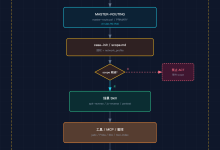
8.1 Skill 的工作原理
#mermaid-svg-bJVEYpuKHWV3Ff0M{font-family:\”trebuchet ms\”,verdana,arial,sans-serif;font-size:16px;fill:#333;}@keyframes edge-animation-frame{from{stroke-dashoffset:0;}}@keyframes dash{to{stroke-dashoffset:0;}}#mermaid-svg-bJVEYpuKHWV3Ff0M .edge-animation-slow{stroke-dasharray:9,5!important;stroke-dashoffset:900;animation:dash 50s linear infinite;stroke-linecap:round;}#mermaid-svg-bJVEYpuKHWV3Ff0M .edge-animation-fast{stroke-dasharray:9,5!important;stroke-dashoffset:900;animation:dash 20s linear infinite;stroke-linecap:round;}#mermaid-svg-bJVEYpuKHWV3Ff0M .error-icon{fill:#552222;}#mermaid-svg-bJVEYpuKHWV3Ff0M .error-text{fill:#552222;stroke:#552222;}#mermaid-svg-bJVEYpuKHWV3Ff0M .edge-thickness-normal{stroke-width:1px;}#mermaid-svg-bJVEYpuKHWV3Ff0M .edge-thickness-thick{stroke-width:3.5px;}#mermaid-svg-bJVEYpuKHWV3Ff0M .edge-pattern-solid{stroke-dasharray:0;}#mermaid-svg-bJVEYpuKHWV3Ff0M .edge-thickness-invisible{stroke-width:0;fill:none;}#mermaid-svg-bJVEYpuKHWV3Ff0M .edge-pattern-dashed{stroke-dasharray:3;}#mermaid-svg-bJVEYpuKHWV3Ff0M .edge-pattern-dotted{stroke-dasharray:2;}#mermaid-svg-bJVEYpuKHWV3Ff0M .marker{fill:#333333;stroke:#333333;}#mermaid-svg-bJVEYpuKHWV3Ff0M .marker.cross{stroke:#333333;}#mermaid-svg-bJVEYpuKHWV3Ff0M svg{font-family:\”trebuchet ms\”,verdana,arial,sans-serif;font-size:16px;}#mermaid-svg-bJVEYpuKHWV3Ff0M p{margin:0;}#mermaid-svg-bJVEYpuKHWV3Ff0M .label{font-family:\”trebuchet ms\”,verdana,arial,sans-serif;color:#333;}#mermaid-svg-bJVEYpuKHWV3Ff0M .cluster-label text{fill:#333;}#mermaid-svg-bJVEYpuKHWV3Ff0M .cluster-label span{color:#333;}#mermaid-svg-bJVEYpuKHWV3Ff0M .cluster-label span p{background-color:transparent;}#mermaid-svg-bJVEYpuKHWV3Ff0M .label text,#mermaid-svg-bJVEYpuKHWV3Ff0M span{fill:#333;color:#333;}#mermaid-svg-bJVEYpuKHWV3Ff0M .node rect,#mermaid-svg-bJVEYpuKHWV3Ff0M .node circle,#mermaid-svg-bJVEYpuKHWV3Ff0M .node ellipse,#mermaid-svg-bJVEYpuKHWV3Ff0M .node polygon,#mermaid-svg-bJVEYpuKHWV3Ff0M .node path{fill:#ECECFF;stroke:#9370DB;stroke-width:1px;}#mermaid-svg-bJVEYpuKHWV3Ff0M .rough-node .label text,#mermaid-svg-bJVEYpuKHWV3Ff0M .node .label text,#mermaid-svg-bJVEYpuKHWV3Ff0M .image-shape .label,#mermaid-svg-bJVEYpuKHWV3Ff0M .icon-shape .label{text-anchor:middle;}#mermaid-svg-bJVEYpuKHWV3Ff0M .node .katex path{fill:#000;stroke:#000;stroke-width:1px;}#mermaid-svg-bJVEYpuKHWV3Ff0M .rough-node .label,#mermaid-svg-bJVEYpuKHWV3Ff0M .node .label,#mermaid-svg-bJVEYpuKHWV3Ff0M .image-shape .label,#mermaid-svg-bJVEYpuKHWV3Ff0M .icon-shape .label{text-align:center;}#mermaid-svg-bJVEYpuKHWV3Ff0M .node.clickable{cursor:pointer;}#mermaid-svg-bJVEYpuKHWV3Ff0M .root .anchor path{fill:#333333!important;stroke-width:0;stroke:#333333;}#mermaid-svg-bJVEYpuKHWV3Ff0M .arrowheadPath{fill:#333333;}#mermaid-svg-bJVEYpuKHWV3Ff0M .edgePath .path{stroke:#333333;stroke-width:2.0px;}#mermaid-svg-bJVEYpuKHWV3Ff0M .flowchart-link{stroke:#333333;fill:none;}#mermaid-svg-bJVEYpuKHWV3Ff0M .edgeLabel{background-color:rgba(232,232,232, 0.8);text-align:center;}#mermaid-svg-bJVEYpuKHWV3Ff0M .edgeLabel p{background-color:rgba(232,232,232, 0.8);}#mermaid-svg-bJVEYpuKHWV3Ff0M .edgeLabel rect{opacity:0.5;background-color:rgba(232,232,232, 0.8);fill:rgba(232,232,232, 0.8);}#mermaid-svg-bJVEYpuKHWV3Ff0M .labelBkg{background-color:rgba(232, 232, 232, 0.5);}#mermaid-svg-bJVEYpuKHWV3Ff0M .cluster rect{fill:#ffffde;stroke:#aaaa33;stroke-width:1px;}#mermaid-svg-bJVEYpuKHWV3Ff0M .cluster text{fill:#333;}#mermaid-svg-bJVEYpuKHWV3Ff0M .cluster span{color:#333;}#mermaid-svg-bJVEYpuKHWV3Ff0M div.mermaidTooltip{position:absolute;text-align:center;max-width:200px;padding:2px;font-family:\”trebuchet ms\”,verdana,arial,sans-serif;font-size:12px;background:hsl(80, 100%, 96.2745098039%);border:1px solid #aaaa33;border-radius:2px;pointer-events:none;z-index:100;}#mermaid-svg-bJVEYpuKHWV3Ff0M .flowchartTitleText{text-anchor:middle;font-size:18px;fill:#333;}#mermaid-svg-bJVEYpuKHWV3Ff0M rect.text{fill:none;stroke-width:0;}#mermaid-svg-bJVEYpuKHWV3Ff0M .icon-shape,#mermaid-svg-bJVEYpuKHWV3Ff0M .image-shape{background-color:rgba(232,232,232, 0.8);text-align:center;}#mermaid-svg-bJVEYpuKHWV3Ff0M .icon-shape p,#mermaid-svg-bJVEYpuKHWV3Ff0M .image-shape p{background-color:rgba(232,232,232, 0.8);padding:2px;}#mermaid-svg-bJVEYpuKHWV3Ff0M .icon-shape rect,#mermaid-svg-bJVEYpuKHWV3Ff0M .image-shape rect{opacity:0.5;background-color:rgba(232,232,232, 0.8);fill:rgba(232,232,232, 0.8);}#mermaid-svg-bJVEYpuKHWV3Ff0M .label-icon{display:inline-block;height:1em;overflow:visible;vertical-align:-0.125em;}#mermaid-svg-bJVEYpuKHWV3Ff0M .node .label-icon path{fill:currentColor;stroke:revert;stroke-width:revert;}#mermaid-svg-bJVEYpuKHWV3Ff0M :root{–mermaid-font-family:\”trebuchet ms\”,verdana,arial,sans-serif;}
🧑 用户提问电脑什么牌子?
🔍 OpenClaw匹配 Skill 描述
📖 AI 读取SKILL.md
⚡ AI 调用 exec执行 bash 命令
📊 返回真实数据Microsoft Surface Pro
当用户的问题匹配到 Skill 的 description 字段时,OpenClaw 会自动把对应的 SKILL.md 注入到 AI 的上下文中,AI 就知道该执行什么命令了。
8.2 实战:创建 system_info Skill
这个 Skill 让 AI 能读取本机的硬件、软件、温度、网络等信息。
创建目录
mkdir -p ~/.openclaw/skills/system_info
编写采集脚本 gather_info.sh
#!/bin/bash
# 系统信息采集脚本 – OpenClaw system_info Skill
section() { echo -e "\\n━━━━━━━━━━━━━━━━━━\\n $1\\n━━━━━━━━━━━━━━━━━━"; }
# 操作系统
section "🖥️ 操作系统"
. /etc/os-release && echo " 发行版: $PRETTY_NAME"
echo " 内核: $(uname -r)"
echo " 运行时长: $(uptime -p)"
# CPU
section "⚡ CPU"
grep -m1 'model name' /proc/cpuinfo | cut -d: -f2 | xargs
echo " 核心: $(nproc) 负载: $(cat /proc/loadavg | awk '{print $1,$2,$3}')"
# 内存
section "🧠 内存"
free -h | grep '^Mem:'
# GPU
section "🎮 GPU"
lspci | grep -i 'vga\\|3d' | head -1
# 磁盘
section "💾 磁盘"
df -h | grep '^/dev/'
# 温度(联动 temp_monitor 服务)
section "🌡️ 温度历史"
tail -5 ~/Desktop/1_monitor/temp_monitor/temp_data.csv
# … 更多模块:网络、主板、软件环境、服务状态、监听端口等
编写 SKILL.md
—
name: system_info
description: 获取本机硬件和软件信息,包括 CPU、内存、GPU、磁盘、网络、温度历史、已安装软件和运行中的服务。当用户询问电脑配置、系统状态、硬件信息、温度趋势等问题时使用此技能。
metadata: { "openclaw": { "emoji": "🖥️", "requires": { "bins": ["bash"] } } }
—
# 系统信息采集
## 完整报告
运行:`bash ~/.openclaw/skills/system_info/gather_info.sh`
## 按需查询
– CPU: `grep 'model name' /proc/cpuinfo | head -1`
– 内存: `free -h`
– 磁盘: `df -h`
– 温度: `sensors`
– 温度历史: `tail -10 ~/Desktop/1_monitor/temp_monitor/temp_data.csv`
## temp_monitor 集成
历史数据: `~/Desktop/1_monitor/temp_monitor/temp_data.csv`
格式: `时间戳,CPU封装温度,Core0,Core1,PCH,NVMe,电池电压,CPU使用率,内存使用率`
8.3 验证 Skill
source ~/.openclaw/env
openclaw skills list
输出中应能看到:
✓ ready │ 🖥️ system_info │ 获取本机硬件和软件信息… │ openclaw-managed
8.4 效果展示
在 IM 中问 AI “电脑是什么牌子的?硬件配置是什么?电池状态是什么样的?”,AI 通过 exec 工具执行命令,返回了完整的真实数据:
您的电脑品牌是 Microsoft Corporation(微软公司),
具体型号为 Microsoft Surface Pro。
以下是部分关键配置:
– 处理器:Intel Core i5-7300U @ 2.60GHz(4核4线程)
– 内存:8GB
– 存储:TOSHIBA NVMe 256GB
– 系统:Ubuntu 22.04.3 LTS
– 电池健康度:96.51%(充放电 6 次)
– CPU 温度:30°C(正常范围)
可以看到,AI 不是在"编答案"——它是真的执行了系统命令,读取了品牌型号、CPU、内存、磁盘、GPU、电池健康度、温度等真实数据。连电池充放电次数(6 次)和健康度(96.51%)都能精确报告。这就是 OpenClaw Skill 系统 + exec 工具的威力。
8.5 Skill 开发的无限可能
system_info 只是一个起点。基于同样的模式,你可以开发:
| weather | 天气查询 | 调用天气 API |
| data_monitor | 数据监控 | 读取外部 API 或本地监控数据 |
| file_search | 文件搜索 | 执行 find / grep 命令 |
| docker_manager | Docker 管理 | 执行 docker ps / docker logs |
| smart_home | 智能家居控制 | 调用 Home Assistant API |
Skill 的精髓:Markdown 定义触发条件 + Shell 脚本实现逻辑,AI 作为中间调度层。
9. 模型选型:Qwen3 4B / 14B / 32B 实测对比
同一个问题"电脑是什么牌子的",测试 OpenClaw 搭配三个 Qwen3 模型的表现:
| 回答质量 | ❌ “我无法获取,请自行查询” | ✅ 直接给出品牌和配置 | ✅ 直接给出品牌和配置 |
| 工具调用 | 不会调用 exec | 正确读取 TOOLS.md 并执行命令 | 正确读取 TOOLS.md 并执行命令 |
| Skill 匹配 | 不会触发 | 正确匹配 system_info | 正确匹配 system_info |
| 响应时间 | ~12 秒 | ~18 秒 | ~25 秒 |
| 适用场景 | 简单闲聊 | 日常使用(推荐) | 复杂推理 |
结论:qwen3-14b 是 OpenClaw 的最佳搭档——具备完整的工具调用和 Skill 匹配能力,响应速度可接受。4B 太小,无法理解 OpenClaw 的 function calling 协议。32B 能力更强但延迟明显增加,适合需要深度推理的场景。
10. 踩坑记录与最佳实践
坑 1:4B 模型完全不会用工具
现象:Qwen3-4B 面对任何需要 exec 的问题,只会给出"通用指导"(“您可以通过 lshw 命令查看…”)。
原因:4B 参数量太小,无法理解 OpenClaw 的工具调用协议(function calling)。
解决:换 14B 或更大的模型。同时在 TOOLS.md 中写"本机信息速查"作为兜底。
坑 2:网络代理配置要排除阿里云
现象:API 请求超时或被拒绝。
原因:如果服务器配置了网络代理,NO_PROXY 没有排除 dashscope.aliyuncs.com,导致阿里云 API 请求也走了代理。
解决:在环境变量中排除阿里云域名:
export NO_PROXY=localhost,127.0.0.1,dashscope.aliyuncs.com
坑 3:TOOLS.md 必须写明能力
现象:已经配好了 system_info Skill,但 AI 仍然不会主动调用。
原因:OpenClaw 每次会话开始时读取 TOOLS.md,如果里面没有提及系统信息能力,AI 就不知道自己可以执行命令。
解决:在 TOOLS.md 中显式写出命令列表和本机基本信息。
坑 4:Nginx WebSocket 要注入 token
现象:Web UI 能打开但无法连接到 AI 后端。
原因:OpenClaw Control UI 通过 WebSocket 连接网关,需要 auth token。浏览器端不会自动带上 token。
解决:在 Nginx 的 /ws location 中将 token 拼接到 proxy_pass URL:
proxy_pass http://127.0.0.1:18789/ws?token=你的token;
坑 5:新 Skill 需要重启 Gateway
现象:创建了 Skill 目录但 openclaw skills list 看不到。
解决:
source ~/.openclaw/env
openclaw gateway –force # 注意不是 openclaw restart
最佳实践总结
| TOOLS.md 写速查表 | 即使模型不调用工具也能从文本中读取信息 |
| SOUL.md 写明能力边界 | 显式告诉 AI “你可以执行命令”,防止它客气地说"请自行查询" |
| 14B 起步 | 4B 无法 function calling,14B 是最低可用线 |
| NO_PROXY 排除国内 API | 如配置了代理,阿里云域名需排除 |
| 固定局域网 IP | Nginx / SSH / IM 配置都依赖稳定 IP |
11. 时间线与未来计划
部署时间线
| 2026-02-08 17:00 | 安装 OpenClaw,配置阿里云 DashScope API |
| 2026-02-08 17:30 | 接入 IM 渠道,实现手机端远程对话 |
| 2026-02-08 18:00 | 配置 Nginx HTTPS 反向代理,局域网 Web UI 可访问 |
| 2026-02-08 18:30 | 自定义 Workspace(SOUL.md / IDENTITY.md / TOOLS.md) |
| 2026-02-08 19:00 | 测试 Qwen3 模型(4B / 14B / 32B),确定 14B 为默认 |
| 2026-02-08 20:00 | 开发数据监控脚本 + 飞书推送(联动 OpenClaw 生态) |
| 2026-02-08 21:00 | 开发 system_info Skill,AI 可读取本机硬件/软件信息 |
| 2026-02-08 21:30 | 模型对比实测:验证 14B 的工具调用能力 |
| 2026-02-08 22:00 | 整理项目结构,初始化 Git 仓库,撰写本文 |
从零到功能完备的 OpenClaw 私人 AI 助手,总计约 5 小时。
未来计划
近期(1-2 周)
- 更多 Skill:天气查询、日程管理、文件搜索
- 记忆系统:配置 MEMORY.md,让 AI 记住偏好和历史上下文
- Heartbeat 定时任务:AI 主动推送天气预报、日历提醒
- 数据监控 Skill:通过 IM 直接问 AI 获取实时监控数据
中期(1-2 月)
- 飞书双向联动:让 AI 同时在多个 IM 渠道响应消息
- MCP Server 集成:通过 Model Context Protocol 接入更多外部工具
- 多 Agent 协作:Coding Agent、Research Agent 等专业子 Agent
- 语音交互:接入 Qwen3-Omni 实现语音输入/输出
长期愿景
- Home Assistant 联动:AI 控制智能家居
- 知识库 RAG:私有文档库问答
- 自动化工作流:AI 监控邮件 / 代码仓库 / 服务器,异常自动处理并通知
- 迁移到专用服务器:从 Surface Pro 迁移到 NAS 或云服务器
参考链接
- OpenClaw 官方仓库
- OpenClaw 一键部署工具
- 阿里云 DashScope
- DashScope OpenAI 兼容模式文档
- linux-surface 内核
环境信息:Ubuntu 22.04.3 LTS / Surface Pro (i5-7300U, 8GB) / OpenClaw 2026.2.6 / Qwen3-14B
撰写日期:2026 年 2 月 8 日
如有问题欢迎评论交流!