在日常开发中,Vue DevTools 几乎是前端工程师调试 Vue 应用时的必备工具。但一旦代码打包上线生产环境,Vue 默认会关闭 DevTools hook,这意味着你在真实线上页面里往往无法直接查看组件树、状态、事件流等关键信息。
Vue DevTools Unlocker 正是为了解决这个痛点而诞生的:它是一个浏览器扩展,可以在生产环境页面中重新启用 Vue DevTools 面板,让线上排查问题尽可能接近本地开发体验。
什么是 Vue DevTools Unlocker?
Vue DevTools Unlocker 是一款浏览器扩展插件,安装到浏览器后,它会在你访问的网页中注入一小段脚本,用来重新启用 Vue 的 devtools hook。只要页面本身是用 Vue 构建的,即使是生产构建,也能在开发者工具中看到 Vue 面板。
核心特性包括:
-
在生产环境解锁 Vue DevTools
- 在已发布的线上页面中启用 Vue 面板,直接查看组件树、 Props、 State 等。
- 无需改动线上应用的任何源码或构建配置。
-
同时支持 Vue 2 与 Vue 3
- 自动检测当前页面使用的是 Vue 2 还是 Vue 3。
- 为两个主版本都解锁调试能力,对老项目和新项目都友好。
-
显示 Vue 版本信息
- 在扩展弹窗中展示检测到的 Vue.js 版本,帮助你快速确认当前页面运行环境。
-
简单易用的浏览器扩展形态
- 从浏览器扩展商店一键安装。
- 不需要改 webpack / Vite 配置,也不需要在项目里额外引入任何依赖。
为什么需要它?
在实际项目中,很多线上问题只在生产环境才能复现,例如:
- 某些依赖库在生产模式下行为不同;
- 线上的 API、权限、真实数据导致特定场景本地无法模拟;
- 打包后代码被 Tree Shaking、压缩、拆分,行为与本地略有差异。
这时,如果只能通过日志或肉眼猜测原因,调试成本非常高。而有了 Vue DevTools Unlocker,你可以直接:
- 在生产页面中查看组件树层级结构;
- 检查某个组件在真实数据下的 Props、 Data、 Computed 等状态;
- 观察事件流、性能等信息。
它并不会修改你的应用逻辑,只是让 Vue 在生产模式下重新开放 DevTools 调试入口。
支持的浏览器与应用类型
-
支持的 Vue 版本
- Vue 2
- Vue 3
-
支持的浏览器
- Chrome
- Microsoft Edge
- Firefox
安装与快速上手
1. 安装扩展
在以下任一浏览器的扩展商店中安装「Vue DevTools Unlocker」:
- Chrome 扩展商店:https://chromewebstore.google.com/detail/vue-devtools-unlocker/fbihgkimpchlnlcnbffhbpcghafemopa
- Edge 扩展商店:https://microsoftedge.microsoft.com/addons/detail/vue-devtools-unlocker/lehadmjlbmlapdkapjoapbhhbcpcoepd
- Firefox 扩展商店:https://addons.mozilla.org/zh-CN/firefox/addon/vue-devtools-unlocker/
2. (可选)配置允许站点
默认情况下,Allowed Sites(允许站点)为空,表示在所有站点上都可以尝试解锁 Vue DevTools。如果你只想在特定域名下启用,可以在 Settings 中进行限制配置(下文详解)。
3. 在目标页面启用 Vue DevTools
- 若页面正在运行 Vue,且 Unlocker 成功注入,你会看到组件树和应用状态;
- 若看不到 Vue 面板,可能是页面未使用 Vue,或当前站点未被允许解锁。
Settings 设置面板
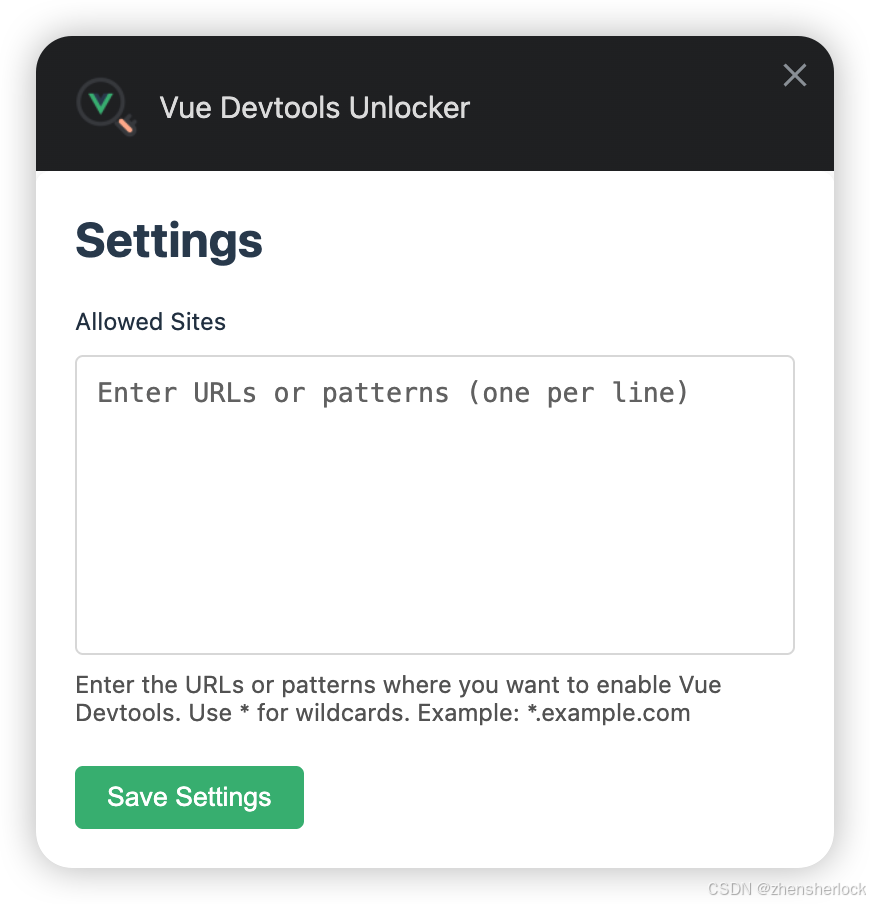 Settings 面板主要包含一个「Allowed Sites」输入框和一个保存按钮:
- 在「Allowed Sites」中,每行输入一个 URL 或匹配规则;
- 支持使用 * 作为通配符,例如:*.example.com、app.your-domain.com;
- 点击底部的「Save Settings」(保存设置)按钮后,刷新目标页面,再打开开发者工具即可在 Vue 面板中开始调试。
如何配置 Allowed Sites(允许站点)
Settings 面板中的 Allowed Sites 是 Vue DevTools Unlocker 的范围控制开关。
默认行为
- 当 Allowed Sites 为空时:
- 代表「不做限制」——扩展会在所有站点上尝试解锁 Vue DevTools。
- 适合个人开发环境,或者你只在自己电脑上使用,不担心调试信息泄露。
精确控制解锁范围
如果你希望只在部分站点上启用(例如公司的测试环境或特定线上域名),可以按如下规则配置:
- 一行一个规则,例如:
- *.example.com(匹配所有子域名,如 app.example.com、admin.example.com)
- app.your-domain.com
- 支持使用 * 作为通配符:
- *.your-domain.com:匹配该域名下所有子域名
配置步骤示例:
总结
Vue DevTools Unlocker 通过浏览器扩展的方式,在不修改任何应用源码和构建配置的前提下,为生产环境 Vue 应用重新打开了 DevTools 的大门:
- 支持 Vue 2 / Vue 3;
- 支持 Chrome / Edge / Firefox;
- 通过 Settings 中的 Allowed Sites 精细控制解锁范围;
- 使用方式与普通浏览器扩展一致,上手成本极低。
如果你经常需要排查线上 Vue 项目的问题,希望在真实环境中「像本地一样」查看组件树和状态,那么 Vue DevTools Unlocker 会是一个非常实用的辅助工具。
更多信息与文档:https://vue-devtools-unlocker.huayi-data.com