📣读完这篇文章里你能收获到
文章目录
- 前言
- 一、OpenCode 简介与核心特性
-
- 1.1 什么是 OpenCode
- 1.2 核心特性
- 1.3 与 Claude Code 和 Cursor 的对比
- 二、安装与配置
-
- 2.1 通用一键安装(推荐)
- 2.2 包管理器安装
-
- macOS / Linux
- Arch Linux
- Windows
- 2.3 桌面应用(可选)
- 2.4 首次启动配置
- 三、基本使用与免费模型推荐
-
- 3.1 项目初始化
- 3.2 自然语言交互
- 3.3 免费模型推荐
-
- GLM-4.7(强烈推荐)
- Big Pickle(推理型)
- Grok Code Fast 1(速度型)
- MiniMax M2.1(平衡型)
- 3.4 常用 TUI 命令速查
-
- 核心配置与初始化
- 会话管理
- 编辑与撤销
- 视图与辅助
- 四、实战案例与总结
-
- 4.1 创建一个简单的登录页面
- 4.2 修复代码 Bug
- 4.3 oh-my-opencode 扩展
-
- 4.3.1 什么是 oh-my-opencode
- 4.3.2 安装步骤
-
- 交互式安装
- 4.3.3 使用方法
-
- 模式一:Ultrawork 模式(快速自动)
- 模式二:Prometheus 规划模式(复杂任务)
- 4.3.4 配置文件(可选)
- 4.3.5 专业 Skills 使用
- 4.3.6 小结
- 总结
前言
在各种 AI 编程工具满天飞的今天,你是否厌倦了 Claude Code 和 Cursor 的订阅费用?OpenCode 是一个完全开源、免费的 AI 编程代理(AI coding agent),支持在终端、桌面应用和主流 IDE 中与 AI 交互完成代码任务。
它就像你的私人编程助手——帮你理解代码库、编写新功能、重构代码、修复 Bug,大幅提升开发效率。而且完全免费开源,隐私优先,支持接入各种大模型。这篇文章不长,但能帮你快速把环境搭起来,开始用 OpenCode 提升你的开发效率。
一、OpenCode 简介与核心特性
1.1 什么是 OpenCode
OpenCode 是一个开源的 AI 编程代理(AI coding agent),类似于 Claude 的 Code 模式或 Cursor 的 Agent 功能,但完全开源、隐私优先。它支持在终端(Terminal)、桌面应用和主流 IDE(如 VS Code)中与 AI 交互完成代码相关任务。
简单来说,你可以把它想象成一个能直接在你的项目目录里"干活"的 AI 助手——它不仅能理解代码,还能执行命令、读写文件、运行测试,像一个真正的开发伙伴一样帮你完成各种编程任务。
1.2 核心特性
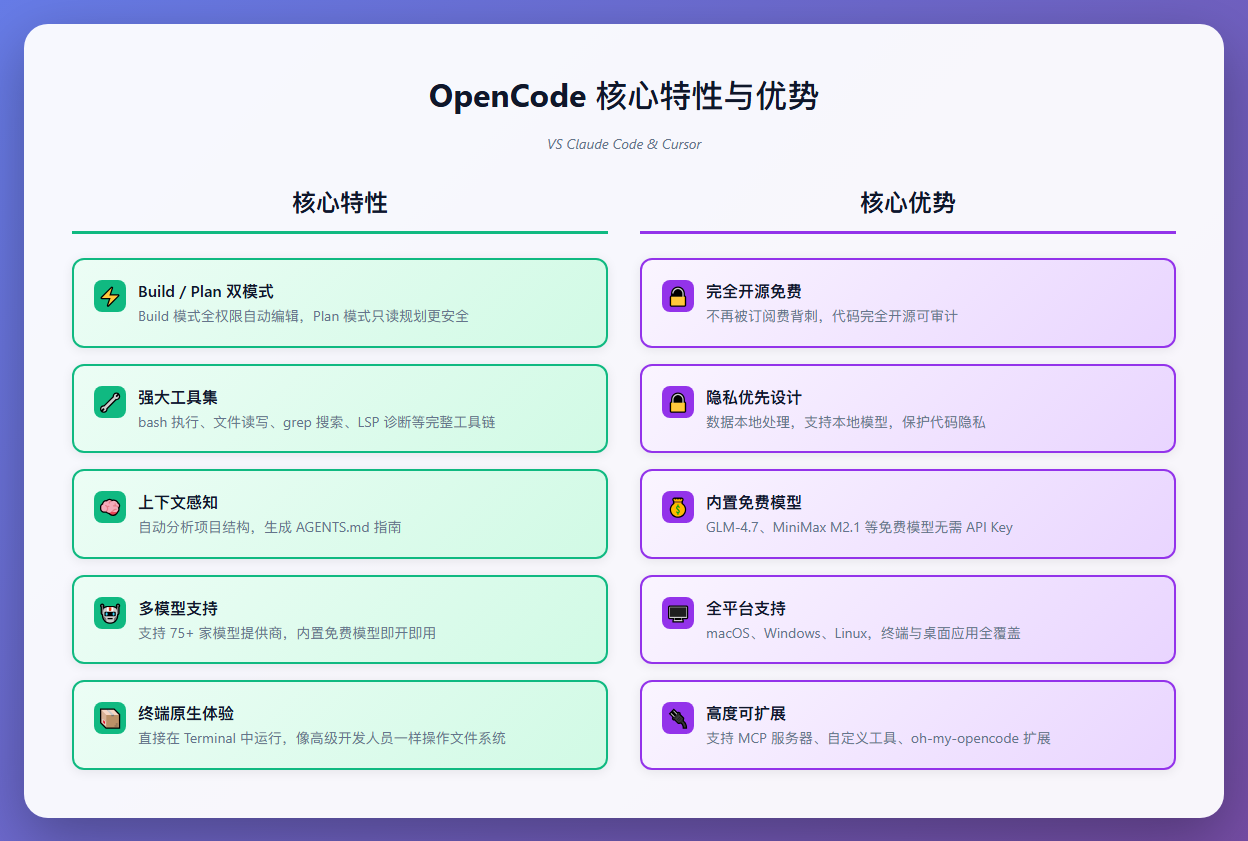
OpenCode 提供了两大 Agent 工作模式:
- Build 模式:全权限模式,可以直接编辑文件、执行命令、安装依赖,适合需要自动完成任务的场景
- Plan 模式:只读规划模式,默认拒绝编辑操作,需要用户确认后才执行,更适合学习和审查场景
内置强大的工具集,包括 bash 命令执行、文件读写、grep 搜索、LSP 诊断等,让 AI 能像真实开发者一样操作你的项目。上下文感知功能会自动分析项目结构并生成 AGENTS.md 指南文件,帮助 AI 快速理解你的代码库。
最重要的是,OpenCode 支持 75+ 家模型提供商,内置了 GLM-4.7、MiniMax M2.1 等免费模型,无需 API Key 即可使用。同时也可以对接 OpenAI、Anthropic、Google 等商业模型,或配置本地模型(如 Llama 3),按需适配不同场景。
1.3 与 Claude Code 和 Cursor 的对比
相比 Claude Code 和 Cursor 等商业化工具,OpenCode 的核心优势在于:
- 完全开源免费:不再被订阅费背刺,代码完全开源可审计
- 隐私优先设计:数据本地处理,支持本地模型,保护代码隐私
- 内置免费模型:GLM-4.7、MiniMax M2.1 等免费模型即开即用
- 全平台支持:macOS、Windows、Linux,终端与桌面应用全覆盖
- 高度可扩展:支持 MCP 服务器、自定义工具、oh-my-opencode 扩展
二、安装与配置
别慌,OpenCode 的安装非常简单,支持多种方式,选择最适合你系统的就行。
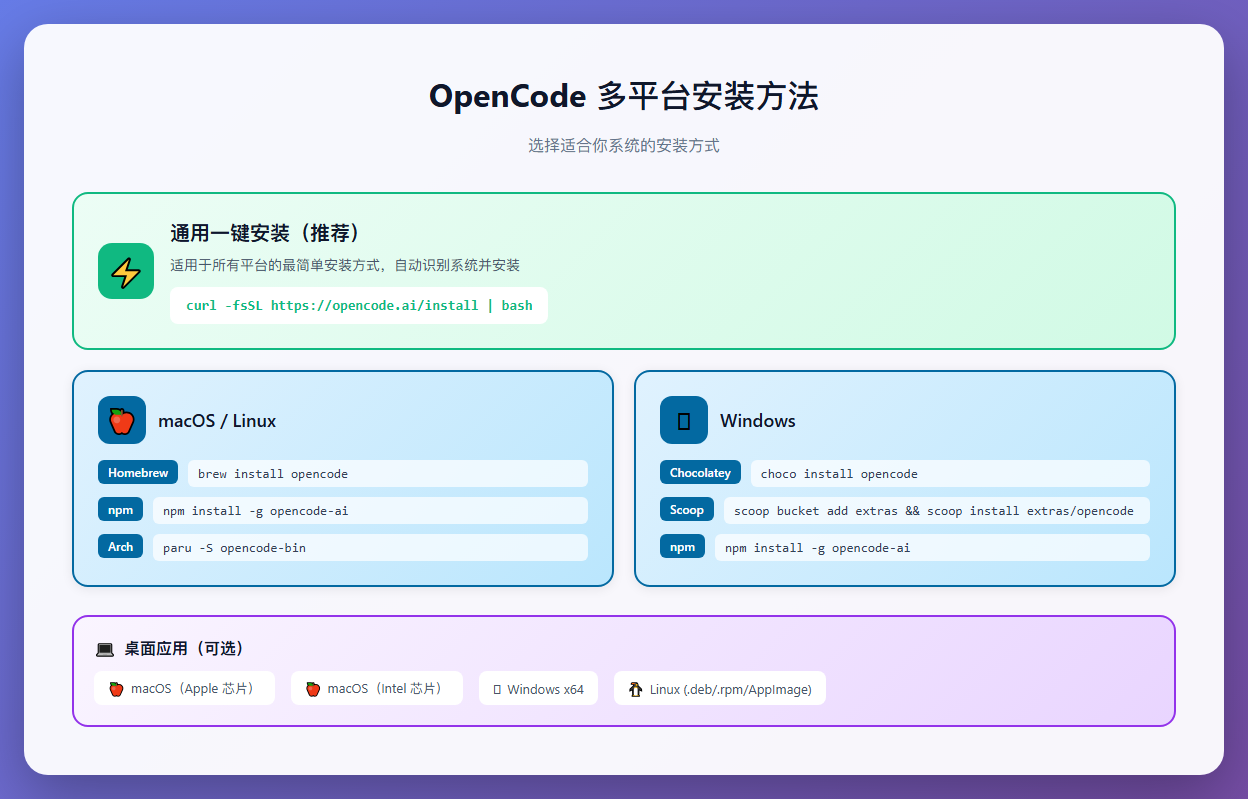
2.1 通用一键安装(推荐)
这是最简单的方法,适用于所有平台:
curl -fsSL https://opencode.ai/install | bash
安装完成后,验证安装是否成功:
opencode –version
如果输出版本号信息(如 1.1.19),说明安装成功。是不是很简单?
2.2 包管理器安装
macOS / Linux
如果你习惯用 Homebrew:
brew install opencode
或者用 npm:
npm install -g opencode-ai
Arch Linux
paru -S opencode-bin
Windows
Chocolatey 用户:
choco install opencode
Scoop 用户:
scoop bucket add extras
scoop install extras/opencode
或者用 npm(跨平台通用):
npm install -g opencode-ai
2.3 桌面应用(可选)
如果你更喜欢图形界面,OpenCode 也提供了桌面应用:
- macOS(Apple 芯片):opencode-desktop-darwin-aarch64.dmg
- macOS(Intel 芯片):opencode-desktop-darwin-x64.dmg
- Windows:opencode-desktop-windows-x64.exe
- Linux:.deb、.rpm 或 AppImage 格式
访问 opencode.ai/download 下载对应平台的安装包。
2.4 首次启动配置
安装完成后,进入你的项目目录并启动 OpenCode:
cd /path/to/your/project
opencode
首次启动会引导你完成基础配置:
模型选择:默认展示可用模型列表,可以直接选择标注 Free 的免费模型(如 MiniMax M2.1、GLM-4.7),无需 API Key 即可使用
登录选项:可选择跳过登录,后续需要对接商业模型时再配置 API Key,也可登录 Claude Code Pro 账号调用专属模型
在 TUI 界面中,输入 /models 可以查看和切换可用模型。带有 Free 标记的就是免费模型。
如果需要连接商业模型(如 OpenAI 或 Anthropic Claude),运行:
opencode auth login
或者在 TUI 界面中输入 /connect,按照提示登录并粘贴你的 API Key。
三、基本使用与免费模型推荐
3.1 项目初始化
启动 OpenCode 后,第一步就是初始化项目。在 TUI 界面中输入:
/init
这个命令会扫描当前目录的代码结构,并生成一个 .opencode/ 文件夹用于存储项目的向量化索引和自定义指令,同时创建一个 AGENTS.md 文件来记录项目信息。让 AI 瞬间了解你的项目细节。
3.2 自然语言交互
初始化完成后,你就可以用自然语言描述需求来发起任务了:
在当前目录下创建一个登录页面
或者更具体一些:
创建一个 Express.js 服务,支持 /hello 路由返回 JSON { message: 'Hello World' }
OpenCode 会自动分析你的需求,思考实现方案,然后创建或修改相应的文件。你还可以用 @ 引用项目里的文件路径:
文件 @index.html 包含哪些功能
或者解释代码逻辑:
解释 src/main.ts 中的认证逻辑
3.3 免费模型推荐

OpenCode 内置了四个免费模型,各有特色:
GLM-4.7(强烈推荐)
智谱这个版本是专门针对 OpenCode 这种终端 Agent 训练的。它不仅代码写得好,最重要的是它"懂规矩"——知道什么时候该读文件,什么时候该运行 npm test,出错后的自愈能力(Self-healing)是这四个里最好的。
适用场景:日常开发、代码重构、Bug 修复的首选模型。而且它是国内模型,不用开梯子。
Big Pickle(推理型)
虽然名字搞怪,但它是 OpenCode 社区最近的黑马。它的"推理(Reasoning)"能力很强,当你发现 AI 总是改不对同一个 Bug 时,切到 Big Pickle 往往有奇效。
适用场景:GLM 搞不定的复杂逻辑和顽固 Bug。
Grok Code Fast 1(速度型)
它的特点就是快。如果你在快速迭代,不希望等 AI 思考太久,Grok 能给你丝滑的体验。
适用场景:快速原型开发、不希望等待太久的场景。
MiniMax M2.1(平衡型)
性能与速度的平衡选择,稳定可靠的开箱即用模型。
适用场景:通用开发任务,追求平衡性能的选择。
3.4 常用 TUI 命令速查
在 TUI 界面中,以下命令会经常用到:
核心配置与初始化
| /connect | 添加或配置 LLM 提供商(API Key) | 无 |
| /init | 创建或更新项目 AGENTS.md 文件 | Ctrl+X I |
| /models | 列出可用模型并切换 | Ctrl+X M |
会话管理
| /new | 开始新会话(清除当前) | Ctrl+X N |
| /sessions | 列出并切换会话 | Ctrl+X L |
| /share | 分享当前会话(生成链接) | Ctrl+X S |
| /compact | 压缩/总结当前会话 | Ctrl+X C |
编辑与撤销
| /undo | 撤销最后操作(需 Git 仓库) | Ctrl+X U |
| /redo | 重做已撤销的操作(需 Git 仓库) | Ctrl+X R |
视图与辅助
| /details | 切换工具执行详情显示 | Ctrl+X D |
| /thinking | 切换思考/推理过程可见性 | 无 |
| /theme | 列出并切换主题 | Ctrl+X T |
| /help | 显示帮助对话框 | Ctrl+X H |
| /exit | 退出 OpenCode | Ctrl+X Q |
注意:/undo 和 /redo 需要项目是 Git 仓库才能回滚文件变更。
四、实战案例与总结
4.1 创建一个简单的登录页面
让我们通过一个实战案例来体验 OpenCode 的强大功能:
# 创建项目目录
mkdir opencode-demo
cd opencode-demo
# 启动 OpenCode
opencode
# 在 TUI 界面中输入
/init
等待项目初始化完成后,输入需求:
创建一个现代化的登录页面,包含用户名和密码输入框,使用原生 HTML/CSS/JavaScript 实现
OpenCode 会分析你的需求,创建相应的 HTML、CSS 和 JavaScript 文件。你可以继续与它交互,调整样式或添加功能。
4.2 修复代码 Bug
假设你的登录功能有问题,你可以这样描述:
登录按钮点击后没有反应,帮我检查问题
OpenCode 会读取相关文件,分析代码逻辑,找出问题并修复。
4.3 oh-my-opencode 扩展
如果你想体验更强大的功能,可以安装 oh-my-opencode 扩展。它将单个 AI 代理升级为一个多智能体协作团队,提供开箱即用的高级功能。
4.3.1 什么是 oh-my-opencode
oh-my-opencode 是 OpenCode 的扩展框架,它通过多智能体协作系统显著提升了 AI 编程代理的能力:
- Sisyphus 主智能体:负责任务的智能分配和子代理协调
- 专业子代理:包括 Oracle(架构咨询)、Librarian(代码库探索)、Explore(代码搜索)等
- Prometheus 规划师:为复杂任务生成详细的工作计划
- Atlas 编排器:执行规划师生成的工作计划
- 专业 Skills:git-master(Git 操作)、playwright(浏览器自动化)、frontend-ui-ux(UI/UX 设计)等
4.3.2 安装步骤
oh-my-opencode 提供了两种安装方式:
交互式安装
在终端中运行:
npx oh-my-opencode install
安装程序会引导你完成以下配置:
4.3.3 使用方法
安装完成后,oh-my-opencode 提供了两种工作模式:
模式一:Ultrawork 模式(快速自动)
这是最简单的方式,只需在提示词中包含 ultrawork 或 ulw 关键词:
# 示例1:添加认证功能
ulw add authentication to my Next.js app
# 示例2:重构代码
ulw refactor the user management module
# 示例3:修复 Bug
ulw fix the login issue
Ultrawork 模式会自动:
模式二:Prometheus 规划模式(复杂任务)
对于复杂或多步骤的任务,使用 Prometheus 模式:
# 示例工作流程
[按 Tab] → "I need to implement user authentication with OAuth"
→ Prometheus asks clarifying questions
→ Plan generated with tasks and acceptance criteria
→ /start-work executes with Atlas orchestrator
4.3.4 配置文件(可选)
oh-my-opencode 的配置文件位置:
- 全局配置:~/.config/opencode/oh-my-opencode.json
- 项目配置:.opencode/oh-my-opencode.json
示例配置:
{
"$schema": "https://raw.githubusercontent.com/code-yeongyu/oh-my-opencode/master/assets/oh-my-opencode.schema.json",
// 覆盖特定代理的模型
"agents": {
"Sisyphus": {
"model": "anthropic/claude-opus-4-5",
"temperature": 0.3
},
"Prometheus (Planner)": {
"model": "anthropic/claude-sonnet-4"
},
"oracle": {
"model": "openai/gpt-5.2",
"prompt_append": "Always provide architectural diagrams in Mermaid format."
}
},
// 启用/禁用功能
"sisyphus_agent": {
"disabled": false,
"planner_enabled": true,
"replace_plan": true
},
// 禁用特定功能
"disabled_hooks": ["comment-checker", "auto-update-checker"],
"disabled_agents": ["multimodal-looker"]
}
4.3.5 专业 Skills 使用
oh-my-opencode 内置了多个专业 Skills,通过斜杠命令调用:
# Git 操作(必须使用 git-master)
/git-master commit these changes
/git-master rebase onto main
/git-master who wrote this authentication code?
# 前端 UI/UX(无设计稿时使用)
/frontend-ui-ux create a responsive dashboard layout
# 浏览器自动化
/playwright test the login flow
4.3.6 小结
oh-my-opencode 扩展的核心价值在于:
- 多智能体协作:不同专业代理各司其职,提高任务完成质量
- 智能任务分配:Sisyphus 自动将复杂任务拆解并分配给最合适的代理
- 专业领域支持:Git、UI/UX、测试等领域有专门的 Skills 处理
- 灵活配置:支持自定义模型、权限、LSP 服务器等
对于日常简单任务,使用 ulw 关键词即可;对于复杂项目,建议使用 Prometheus 模式进行详细规划后再执行。
总结
OpenCode 是一个强大的开源 AI 编程代理,它不仅提供了媲美 Claude Code 和 Cursor 的功能,更重要的是完全免费开源,隐私优先。
通过这篇文章,你应该已经掌握了:
到这一步,你应该就能稳稳复现了。赶紧安装 OpenCode,体验开源 AI 编程代理的强大功能吧!