在 IntelliJ IDEA 中配置 Git 非常简单,IDE 的绝大多数版本控制功能都是开箱即用的。下面我会分步介绍从安装 Git 到完成配置的全过程,你可以结合你之前的 Java 项目(比如那个计算器项目)来操作。
整个流程主要分为三步:① 安装 Git 本体 → ② 在 IDEA 中配置 Git 路径 → ③ 在项目中启用 Git 版本控制。
第一步:安装 Git
在配置 IDEA 之前,需要确保你的电脑上已经安装了 Git。
-
Windows:从 Git 官网 下载安装包,一路默认安装即可。
-
macOS:如果你装了 Homebrew,可以用命令 brew install git 安装-6。
-
Linux (Ubuntu/Debian):使用命令 sudo apt install git 安装-6。
安装完成后,可以打开命令行(终端或 Git Bash),输入 git –version 验证是否安装成功。如果显示版本号,说明 Git 已经就绪。
第二步:在 IntelliJ IDEA 中配置 Git 路径
正常情况下,IDEA 会自动检测到 Git 的安装位置,但如果你用的是便携版或自定义路径,可以手动配置一下。
打开设置:
-
Windows/Linux:点击 File -> Settings。
-
macOS:点击 IntelliJ IDEA -> Preferences-4。
找到 Git 配置项:在设置窗口左侧,展开 Version Control,然后点击 Git。
配置可执行文件路径:
-
在右侧 Path to Git executable 一栏,确保路径正确(Windows 通常是 C:\\Program Files\\Git\\bin\\git.exe,Mac/Linux 通常是 /usr/bin/git)-1-4
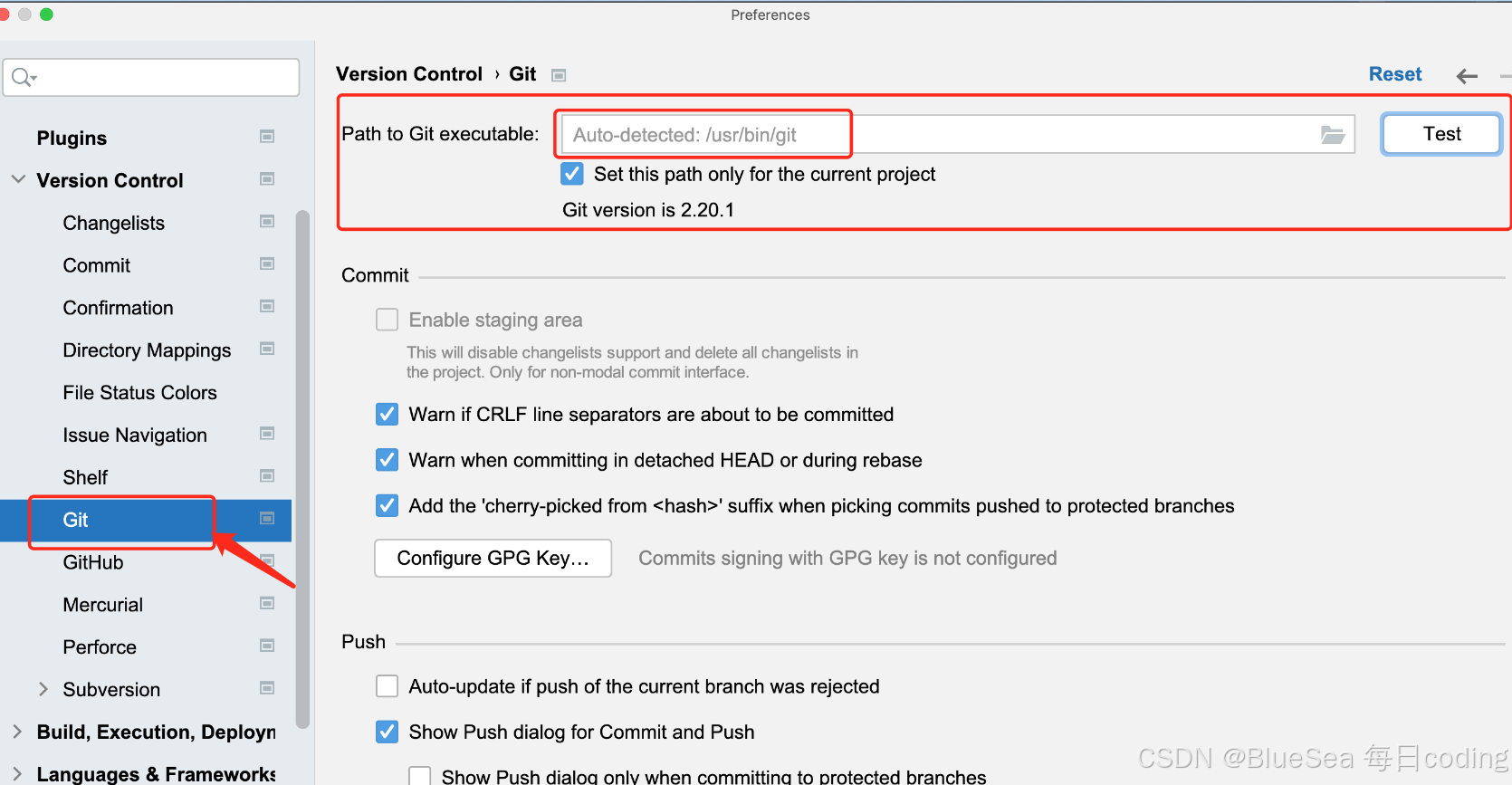
测试配置:点击路径输入框右侧的 Test 按钮。IDEA 会弹出一个对话框,显示 Git 的版本号,这说明配置成功了-6。
小提示:如果你使用的是 Windows Subsystem for Linux (WSL2),IDEA 也支持直接使用 WSL 内的 Git,路径通常为 \\\\wsl$\\debian\\usr\\bin\\git 这样的格式 -1-2。
第三步:在项目中启用 Git
配置好 Git 后,就可以在你之前写的 Java 项目中启用版本控制了。根据你的项目是否已存在,有两种常见场景:
场景 A:从零开始(创建新项目并初始化 Git)
如果你打算创建一个新的 Java 项目(比如一个新的计算器项目),可以在创建项目时直接初始化 Git 仓库。
-
操作:点击 File -> New -> Project,在创建项目的向导中,找到并勾选 Create Git repository 复选框-8。项目创建完成后,Git 就已经自动初始化好了。
场景 B:接手旧项目(为现有项目启用 Git)
如果你手头已经有一个现成的 Java 项目(比如之前文章中的 calculator 项目),想把它纳入 Git 管理,可以这样操作:
在 IDEA 中打开你的 Java 项目。
点击顶部菜单 VCS -> Enable Version Control Integration…-2-4。
在弹出的窗口中选择 Git,然后点击 OK。这样,项目的根目录下就会生成一个 .git 文件夹,代表 Git 仓库已初始化完成。
接下来:基本操作与进阶配置
启用 Git 后,你就可以开始愉快地玩耍了。
-
提交代码:修改文件后,按快捷键 Ctrl + K (macOS 为 Cmd + K) 打开 Commit 工具窗口,选择要提交的文件,输入提交信息,点击 Commit 即可-5-8。
-
推送/拉取代码:通过 Git 菜单下的 Push (Ctrl+Shift+K) 和 Pull (Ctrl+T) 命令与远程仓库(如 GitHub、GitLab)同步代码-5-8。
-
设置 Git 用户名:首次提交时,IDEA 可能会提示你设置 Git 用户名和邮箱,这是为了将提交与你的身份关联起来。你也可以在终端用以下命令设置全局信息-5:
git config –global user.name "你的名字"
git config –global user.email "你的邮箱"
-
密码管理(可选):如果你希望 IDEA 记住 Git 远程仓库的密码,可以在 Settings -> Appearance & Behavior -> System Settings -> Passwords 中配置密码管理策略,比如使用系统钥匙串(macOS/Linux)或 KeePass-1-3。
参考资料:
https://www.jetbrains.com.cn/help/idea/set-up-a-git-repository.html#clone-repo