欢迎光临
我们一直在努力

零基础教程:如何在自己的电脑上部署AI模型

快速体验

  • 打开 InsCode(快马)平台 https://www.inscode.net
  • 输入框内输入如下内容:
  • 开发一个新手友好的本地AI部署向导工具,功能:1. 自动检测系统环境并推荐合适的AI模型;2. 提供图形化的一键部署流程;3. 包含5个入门级应用示例(如文本生成、图像分类等);4. 内置简单调试工具。使用轻量级模型确保在普通PC上也能流畅运行,界面设计要直观易懂。

  • 点击'项目生成'按钮,等待项目生成完整后预览效果
  • 示例图片

    零基础教程:如何在自己的电脑上部署AI模型

    作为一个刚接触AI的新手,我最近花了一周时间研究如何在本地电脑上部署AI模型。从最初的环境配置踩坑到最终成功运行文本生成应用,整个过程既充满挑战又收获颇丰。下面就把我的经验整理成这份新手友好指南,希望能帮到同样想入门AI部署的朋友们。

    为什么选择本地部署AI?

  • 隐私保护:所有数据处理都在本地完成,不用担心敏感信息上传到云端
  • 成本可控:不需要支付云服务费用,普通电脑就能运行轻量级模型
  • 学习价值:完整走通部署流程能深入理解AI应用的底层原理
  • 离线可用:没有网络时也能使用AI功能,适合特殊工作环境
  • 准备工作

  • 硬件检查:
  • 建议至少8GB内存(4GB也能跑轻量模型但会慢些)
  • 需要10GB以上可用磁盘空间存放模型文件
  • 有独立显卡会大幅提升性能(非必须)

  • 软件环境:

  • Windows/macOS/Linux系统均可
  • 推荐安装Python 3.8+版本
  • 需要安装Git用于下载开源项目
  • 部署流程详解

  • 环境配置:
  • 安装Python后,通过pip安装virtualenv创建独立环境
  • 安装PyTorch或TensorFlow框架(根据模型需求选择)
  • 建议使用conda管理环境,能自动解决依赖冲突

  • 模型选择:

  • 文本生成:推荐GPT-2小模型(仅500MB)
  • 图像分类:MobileNetV2既轻量又实用
  • 语音识别:Vosk支持多语言且资源占用低
  • 新手建议从HuggingFace平台下载预训练模型

  • 部署工具:

  • 使用Gradio快速构建交互界面
  • Streamlit适合创建数据看板类应用
  • FastAPI可以构建更专业的API服务

  • 调试技巧:

  • 先用小批量数据测试模型加载是否正常
  • 监控内存使用情况避免溢出
  • 添加日志记录关键步骤的执行情况
  • 常见问题解决

  • CUDA报错:
  • 检查显卡驱动版本是否匹配
  • 确认安装的是GPU版PyTorch/TensorFlow
  • 无GPU时可强制使用CPU模式运行

  • 内存不足:

  • 尝试减小batch_size参数
  • 使用量化后的轻量模型
  • 关闭其他占用内存的程序

  • 依赖冲突:

  • 使用虚拟环境隔离不同项目
  • 通过pip freeze检查版本兼容性
  • 优先安装框架官方推荐的依赖版本
  • 5个入门应用示例

  • 智能写作助手:
  • 基于GPT-2实现自动续写
  • 可调节生成长度和多样性
  • 适合写邮件、文章大纲等场景

  • 图片分类器:

  • 识别常见物体类别
  • 支持上传本地图片测试
  • 显示预测置信度分数

  • 简易聊天机器人:

  • 基于开源对话模型
  • 可自定义知识库
  • 支持多轮对话记忆

  • 语音转文字:

  • 录制或上传音频文件
  • 实时显示转换结果
  • 支持中英文混合识别

  • 数据标注工具:

  • 半自动标注文本/图像
  • 导出标准格式数据集
  • 加速模型训练准备
  • 进阶建议

  • 性能优化:
  • 学习模型量化技术减小体积
  • 尝试模型剪枝提升推理速度
  • 使用ONNX格式实现跨平台部署

  • 扩展开发:

  • 将AI功能集成到现有系统
  • 开发REST API供其他程序调用
  • 构建自动化工作流管道

  • 持续学习:

  • 关注HuggingFace最新模型
  • 参与开源社区项目
  • 尝试微调预训练模型
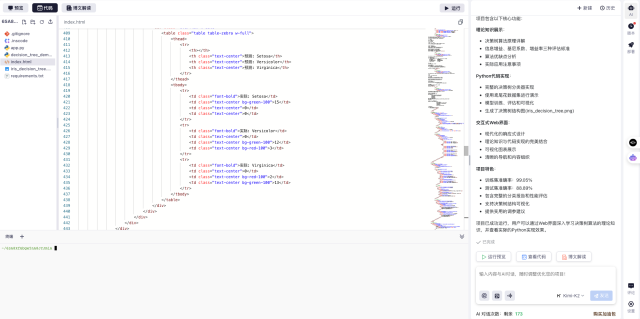
  • 整个部署过程最让我惊喜的是InsCode(快马)平台的一键部署功能。不需要复杂的环境配置,直接在网页上就能运行AI项目,还能实时看到效果。对于想快速验证想法的新手特别友好,省去了大量搭建环境的时间。
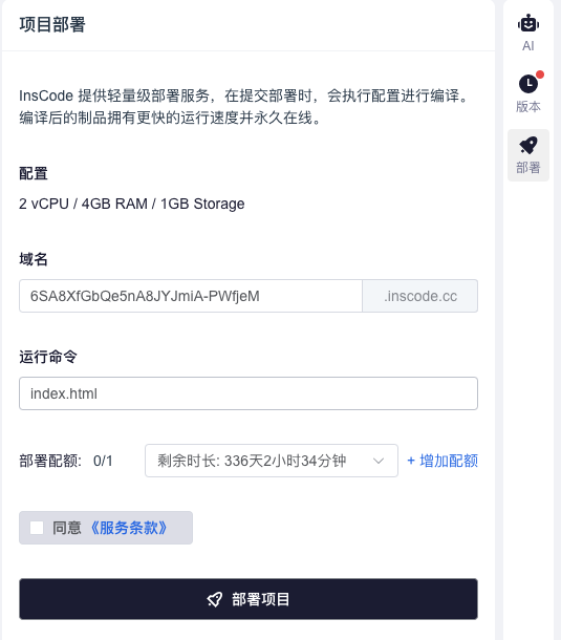
    示例图片

    实际操作中发现,平台内置的代码编辑器也很顺手,可以随时修改参数测试不同效果。最棒的是部署后生成的链接可以直接分享给朋友体验,不用教他们配置环境,对协作演示特别方便。
    示例图片

    从零开始部署AI确实需要耐心,但每解决一个问题都能明显感受到进步。建议新手不要被初期的问题吓退,多查阅文档、善用社区资源,很快就能享受到AI带来的便利。希望这篇指南能帮你少走些弯路,早日实现自己的AI应用创意!

    快速体验

  • 打开 InsCode(快马)平台 https://www.inscode.net
  • 输入框内输入如下内容:
  • 开发一个新手友好的本地AI部署向导工具,功能:1. 自动检测系统环境并推荐合适的AI模型;2. 提供图形化的一键部署流程;3. 包含5个入门级应用示例(如文本生成、图像分类等);4. 内置简单调试工具。使用轻量级模型确保在普通PC上也能流畅运行,界面设计要直观易懂。


  • 点击'项目生成'按钮,等待项目生成完整后预览效果
  • 赞(0)
    未经允许不得转载:171主机测评 » 零基础教程:如何在自己的电脑上部署AI模型
    分享到: 更多 (0)

    评论 抢沙发

    • 昵称 (必填)
    • 邮箱 (必填)
    • 网址