从静态监控到动态映射;用 Spring Boot + WebSocket + Three.js 实现温湿度数字孪生体
🧭 本文属于专栏《Java × 工业智能》第 11 篇 | GitHub 源码:github.com/iweidujiang/java-industrial-smart
温湿度是几乎所有工业环境的基础指标:
- 机房:高温导致服务器宕机;
- 仓库:高湿引发货物霉变;
- 温室:精准调控提升作物产量。
本篇将构建一个温湿度数字孪生演示平台,实现:
- 实时接收模拟温湿度数据;
- 3D 场景中动态渲染环境状态(颜色 + 粒子效果)
一、什么是数字孪生?——不只是3D模型,而是“活”的虚拟镜像
在工业智能化浪潮中,“数字孪生”(Digital Twin)已成为高频热词。但很多人误以为:只要有个3D模型,能旋转、能缩放,就是数字孪生。这其实是一种误解。
真正的数字孪生,不是“看得见”,而是“同步得上、算得准、控得住”。
1、数字孪生的核心定义
数字孪生是物理实体在信息空间中的动态、高保真、可交互的数字化映射。它必须满足三个基本特征:
| 实时性 | 虚拟体状态随物理体同步更新(秒级甚至毫秒级) | 静态3D展示,数据每天手动导入 |
| 双向性 | 不仅“感知”物理状态,还能“反控”物理行为 | 仅监控,无法下发指令 |
| 模型驱动 | 基于物理/数据模型,支持仿真、预测、优化 | 纯UI动画,无底层逻辑支撑 |
简单说:数字孪生 = 实时数据 + 行为模型 + 可视化交互
2、为什么工业需要数字孪生?
在工厂、电站、仓库等场景中,设备一旦停机,损失可能高达每分钟数万元。而传统运维方式存在三大痛点:
数字孪生正是为解决这些问题而生:
- 远程诊断:专家通过虚拟镜像查看设备运行状态,无需亲临现场;
- 故障预演:在数字空间模拟“如果冷却失效,10分钟后会怎样?”;
- 操作培训:新员工在虚拟环境中练习启停流程,零风险。
3、数字孪生 ≠ 3D可视化
很多项目把“三维建模”等同于数字孪生,导致投入大量资源做酷炫动画,却无法解决实际问题。关键区别如下:
| 目标 | 展示外观 | 映射行为 |
| 数据源 | 静态模型文件 | 实时传感器流 |
| 交互能力 | 视角切换、点击高亮 | 参数调整、仿真推演 |
| 技术栈 | Three.js / Unity | 物理引擎 + 时序数据库 + 控制算法 |
没有实时数据驱动的3D模型,只是“数字尸体”;
没有行为模型支撑的数据看板,只是“高级图表”。
四、本篇实践:从最简单的温湿度开始
本篇选择温湿度这一通用工业感知维度,构建一个轻量但完整的数字孪生原型:
- 物理侧:用 Java 模拟器生成符合规律的温湿度数据流;
- 虚拟侧:Three.js 渲染环境状态(颜色 + 雾气);
- 连接层:WebSocket 实现毫秒级同步;
- 扩展性:预留 Redis 接口,未来可替换为真实传感器。
这虽是一个“最小可行孪生体”(Minimum Viable Digital Twin),但它具备了实时映射、状态反馈、异常告警三大核心能力。
接下来,我们将一步步用 Spring Boot + Vue 3 + Three.js 实现这个温湿度数字孪生体。
五、系统目标与架构
功能清单
| 3D 环境模型 | 简易机房/仓库场景(含温湿度传感器图标) |
| 实时数据流 | 后端每秒生成模拟温湿度数据 |
| 视觉反馈 | 温度 → 背景色渐变;湿度 → 雾气粒子密度 |
| 异常告警 | 温度 > 35℃ 或湿度 > 80% 时闪烁红框 |
技术栈
- 后端:Spring Boot 3.2 + JDK 21 + WebSocket + Redis
- 前端:Vue 3 + Three.js + STOMP over WebSocket
- 部署:Docker Compose
六、后端核心实现
1. 数据模型:EnvironmentData.java
/**
* 温湿度环境数据实体
* 用于在 WebSocket 和 Redis 中传递
*/
@Data
@AllArgsConstructor
@NoArgsConstructor
public class EnvironmentData {
private double temperature;
private double humidity;
private long timestamp;
private boolean alert;
}
2. 仿真引擎:EnvironmentSimulator.java
/**
* 温湿度模拟器
* 生成符合物理规律的连续数据流(非随机)
*/
@Component
public class EnvironmentSimulator {
private double currentTemp = 25.0; // 初始温度(℃)
private double currentHumidity = 60.0; // 初始湿度(%)
private final Random random = new Random();
/**
* 生成下一时刻的环境数据
*
* @return 包含温度、湿度、时间戳和告警状态的数据对象
*/
public EnvironmentData generateNext() {
// 温度变化:缓慢上升趋势 + 小幅随机波动
currentTemp += (random.nextDouble() – 0.3) * 0.5;
// 限制温度在合理范围 [10, 45]℃
currentTemp = Math.max(10.0, Math.min(45.0, currentTemp));
// 湿度变化:与温度负相关 + 随机扰动
currentHumidity = 80.0 – (currentTemp – 20.0) * 1.2 + (random.nextDouble() – 0.5) * 5.0;
// 限制湿度在合理范围 [20, 90]%
currentHumidity = Math.max(20.0, Math.min(90.0, currentHumidity));
// 判断是否触发告警
boolean isAlert = currentTemp > 35.0 || currentHumidity > 80.0;
return new EnvironmentData(currentTemp, currentHumidity, System.currentTimeMillis(), isAlert);
}
}
3. WebSocket 广播服务:EnvironmentBroadcaster.java
/**
* 温湿度数据广播器
* 通过 WebSocket 向所有前端推送最新数据
*/
@Slf4j
@Service
public class EnvironmentBroadcaster {
private final SimpMessagingTemplate messagingTemplate;
public EnvironmentBroadcaster(SimpMessagingTemplate messagingTemplate) {
this.messagingTemplate = messagingTemplate;
}
/**
* 广播环境数据到指定主题
*
* @param data 要广播的环境数据
*/
public void broadcast(EnvironmentData data) {
try {
messagingTemplate.convertAndSend("/topic/environment", data);
log.debug("已成功推送环境数据 – 温度: {}℃, 湿度: {}%",
data.getTemperature(), data.getHumidity());
} catch (Exception e) {
log.error("推送环境数据到 WebSocket 时发生异常", e);
}
}
}
4. 定时任务:启动仿真
@Scheduled(fixedDelay = 1000) // 每秒执行一次
public void simulateAndBroadcast() {
EnvironmentData data = simulator.generateNext();
// 保存到 Redis(供其他服务使用)
redisTemplate.opsForValue().set("env:latest", data, Duration.ofSeconds(10));
// 推送至前端
broadcaster.broadcast(data);
}
七、前端核心实现
1. 初始化 Three.js 场景
// 创建基础场景
const scene = new THREE.Scene();
scene.background = new THREE.Color(0x000033); // 深蓝背景
// 添加雾效(随湿度变化)
scene.fog = new THREE.Fog(0xffffff, 10, 30);
2. 监听 WebSocket 数据
function initWebSocket() {
if (client) return;
client = new Client({
brokerURL: 'ws://' + window.location.host + '/ws',
connectHeaders: {},
debug: (str) => console.log('STOMP Debug:', str),
reconnectDelay: 5000,
heartbeatIncoming: 4000,
heartbeatOutgoing: 4000,
onConnect: (frame) => {
console.log('✅ WebSocket 连接成功');
client.subscribe('/topic/environment', (message) => {
const data = JSON.parse(message.body);
updateEnvironmentVisual(data);
});
},
onStompError: (frame) => {
console.error('❌ WebSocket 错误:', frame.headers['message']);
}
});
try {
client.activate();
} catch (e) {
console.error('WebSocket 激活失败:', e);
}
}
3. 动态更新视觉状态
function updateEnvironmentVisual(data) {
// 1. 温度 → 背景色(蓝→红)
const tempRatio = Math.min(1, (data.temperature – 20) / 20);
const bgColor = new THREE.Color().setHSL(0.66 * (1 – tempRatio), 0.7, 0.2 + tempRatio * 0.3);
scene.background = bgColor;
// 2. 湿度 → 雾气密度
scene.fog.density = data.humidity / 200; // 湿度越高,雾越浓
// 3. 告警 → 红色边框闪烁
if (data.alert) {
document.body.style.border = '5px solid red';
setTimeout(() => document.body.style.border = '', 300);
}
}
✅ 效果:
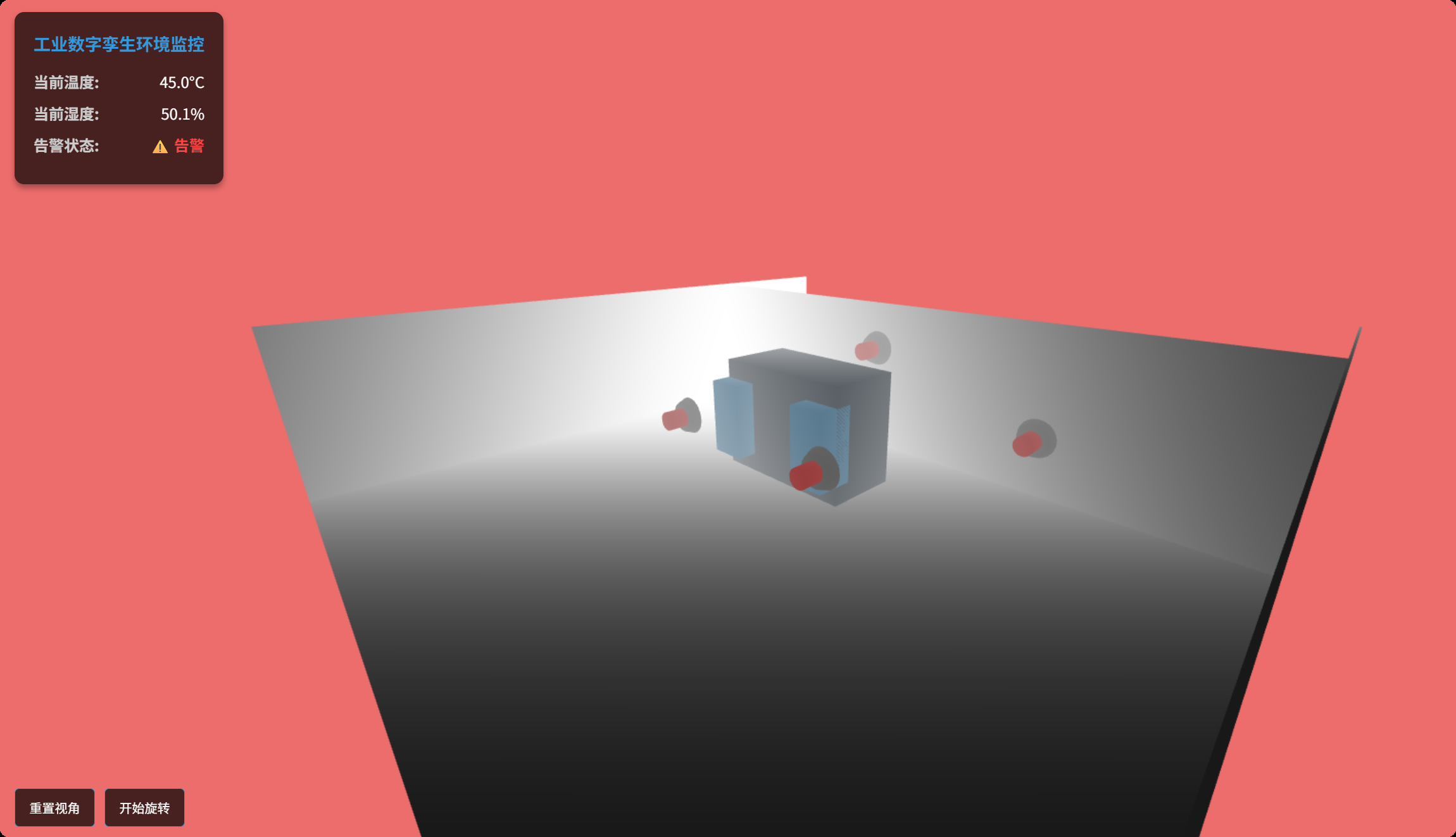
- 温度升高 → 背景由蓝变红;
- 湿度升高 → 场景雾气加重;
- 超限时 → 页面边缘红色闪烁。
八、部署说明
使用 docker compose 部署,具体方法可见我的上一篇博文:
手摸手教你部署工业监控大屏项目——Docker 与 Kubernetes 双方案实战
Java x 工业智能第 10 篇
这里只贴出 docker-compose.yml 文件:
version: '3.8'
services:
redis:
image: redis:7–alpine
container_name: industrial–redis–11
ports:
– "6379:6379"
volumes:
– E:/docker_service_data/java_industrial_redis_11:/data
command:
– "redis-server"
– "–requirepass"
– "devRed1s"
– "–appendonly"
– "yes"
restart: unless–stopped
backend:
image: digital–twin–backend:local
container_name: digital–twin–backend
depends_on:
– redis
environment:
– REDIS_HOST=redis
restart: always
frontend:
image: digital–twin–frontend:local
container_name: digital–twin–frontend
depends_on:
– backend
ports:
– "80:80"
restart: always
在 11-digital-twin-environment 根目录,执行:
docker compose up -d
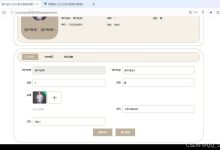
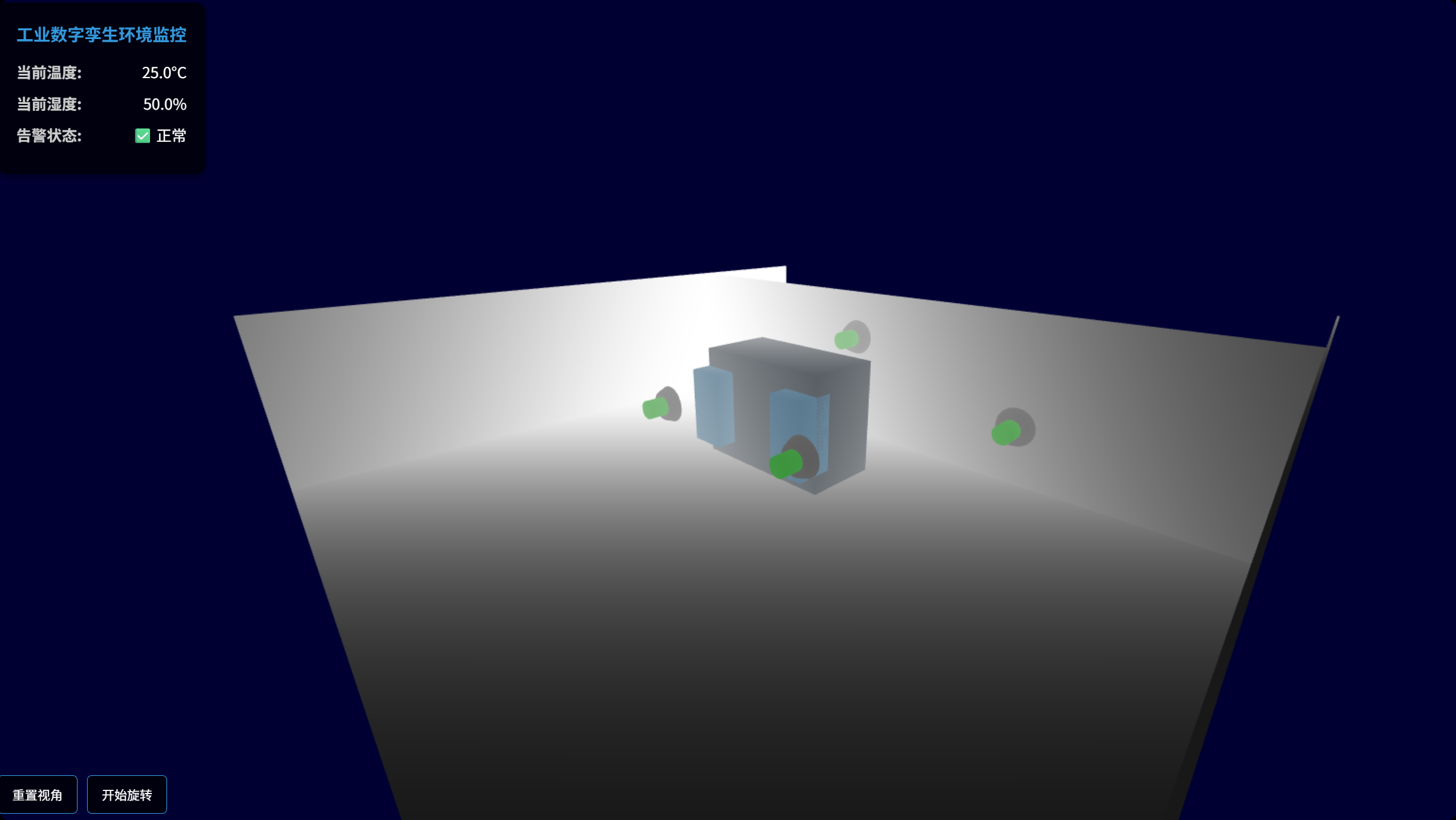
启动后,验证:访问 http://localhost,应看到 3D 场景随温湿度数据动态变化。
没有告警时,页面显示如图所示:
当数据出现异常时,出发告警,页面显示如下:
九、小结:数字孪生的核心是“状态映射”
本篇通过温湿度这一简单维度,展示了数字孪生的基本范式:
- 物理状态(温度/湿度)→ 数字状态(颜色/雾气);
- 实时同步(WebSocket)→ 即时反馈(视觉变化)
最后,按惯例提醒:
完整源码已开源: 📁 模块路径:11-digital-twin-environment
🔗 仓库地址:github.com/iweidujiang/java-industrial-smart
欢迎 Star & 提 Issue!
本文属于专栏 《Java × 工业智能》第 11 篇
如果你对这个系列感兴趣,记得关注我哦!