
文章目录
-
- PC电脑做网站服务器的步骤
-
- 1.前言
- 2. 网站服务器系统的安装
-
- 2.1个人电脑安装IIS(Windows7系统安装IIS7.0)
-
- 2.1.1:打开控制面板,给Windows安装插件
- 2.2网站配置:
-
- 2.2.1打开网站配置项:
- 2.2.2开始配置:
-
- 2.2.2.1第一步:建立网址:
- 2.2.2.2第二步:完成网址的配置
- 2.2.2.3第三步:访问
- 2.2.2.4第四步:遇到的问题:
- 2.2.3例子
- 3.内网实现外网访问配置:
-
- 3.1、下载花生壳客户端
- 3.2、安装登录
- 3.3、功能
-
- 3.3.1.域名列表
- 注意:
- 若服务器所接网络有分配真实动态公网IP地址,则花生壳设置到此结束。
- 3.3.2.内网穿透
- 注:若服务器所接网络分配的为虚假的私网IP地址,或无法登录路由器设置端口映射,则可以通过花生壳的内网穿透功能实现外网访问,需进行开通穿透认证[详情戳我](http://www.oray.com/activity/140902/)
PC电脑做网站服务器的步骤
1.前言
网站服务器其实就是一台大型的电脑主机,我们也可以将自己家的电脑主机去做成一台用于存放网站的网站小型服务器供别人访问。那么如何用自己的电脑去做网站服务器呢?由于我们公司目前是内网,由于外网访问的需求,公司又不想出钱买云服务器,我试着从网上看着学习了一下,而且成功了,中间走了不少坑,这个文章能帮大家少走弯路,希望能够帮助大家。
2. 网站服务器系统的安装
我的电脑是win7的,以win7为例如下:
2.1个人电脑安装IIS(Windows7系统安装IIS7.0)
2.1.1:打开控制面板,给Windows安装插件
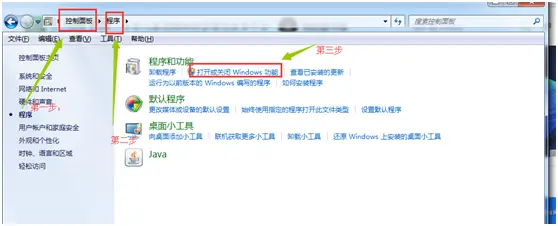
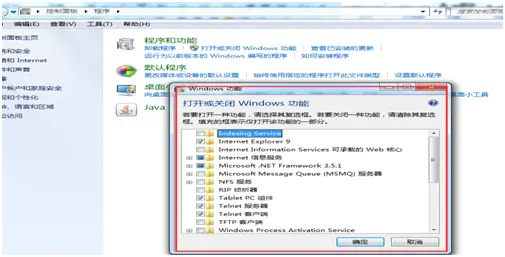
弹框如下图:
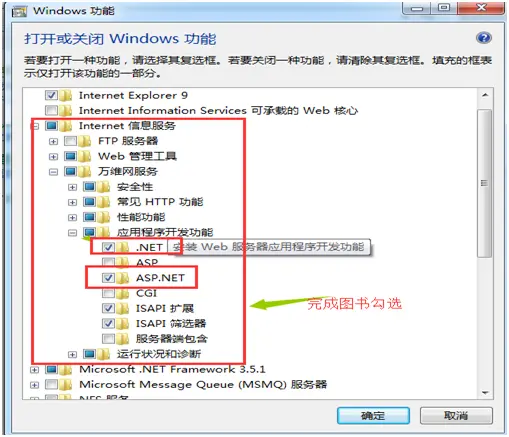
2.2网站配置:
2.2.1打开网站配置项:
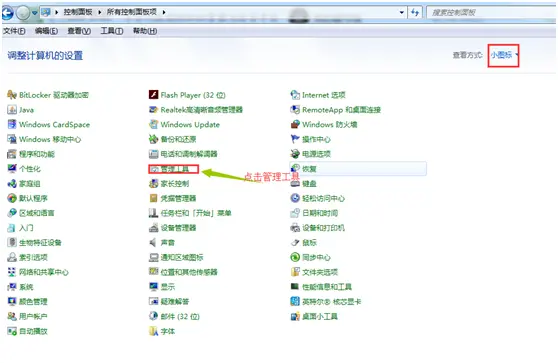
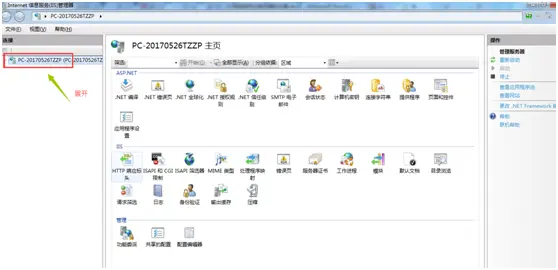
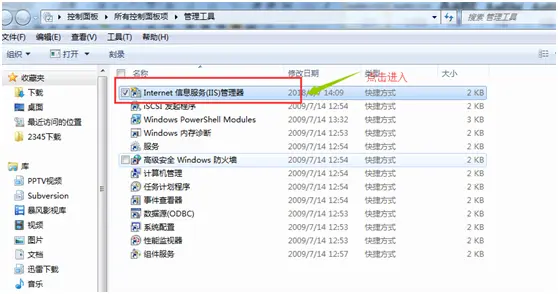
控制面板–》管理工具–》internet信息服务 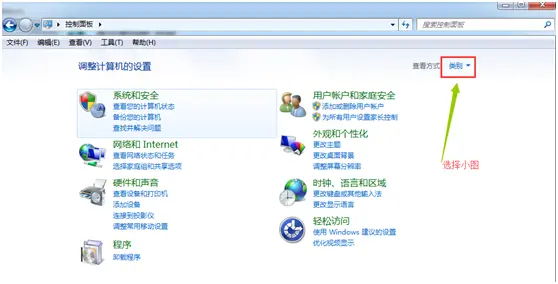
2.2.2开始配置:
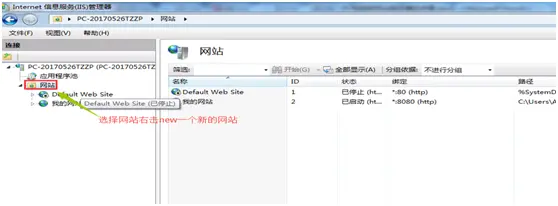
2.2.2.1第一步:建立网址:
2.2.2.2第二步:完成网址的配置
弹框如下: