从零开始的容器化征程
第一次在鸿蒙PC上尝试运行Docker命令时,我得到的不是熟悉的容器列表,而是一行冰冷的错误信息:
Cannot connect to the Docker daemon at unix:///var/run/docker.sock. Is the docker daemon running?
那一刻我意识到,在鸿蒙PC这个新兴平台上配置容器化环境,将是一场充满未知的探险。经过三周的反复试验、编译、适配,我终于找到了一套在鸿蒙PC上稳定运行容器的方法。今天,我将这段经历完整记录下来。
第一章:鸿蒙PC容器化的特殊性
1.1 架构与内核差异
鸿蒙PC虽然基于Linux内核,但在容器支持方面有几个关键差异:
# 查看鸿蒙PC系统信息
uname -a
# 典型输出:HarmonyOS 4.0.0 aarch64 GNU/Linux
# 检查内核模块支持
lsmod | grep -E "overlay|bridge|iptable|veth"
# 可能会发现缺少某些标准Linux内核模块
# 查看cgroup支持
mount | grep cgroup
# 鸿蒙PC的cgroup实现可能有自己的特点
我的测试环境显示,鸿蒙PC默认可能未启用完整的容器所需内核模块。这是第一个需要克服的障碍。
1.2 存储驱动选择
经过测试,鸿蒙PC上可用的存储驱动有限:
# 查看可用的存储驱动
cat /proc/filesystems | grep -E "overlay|aufs|btrfs"
# 输出可能只有overlayfs
# 检查设备映射器支持
ls -la /dev/mapper/
我发现在鸿蒙PC上,overlay2是唯一稳定可用的存储驱动,这会影响后续的配置选择。
第二章:Podman:鸿蒙PC上的首选容器引擎
2.1 为什么选择Podman?
经过对比测试,我选择了Podman而非Docker,原因如下:
2.2 在鸿蒙PC上安装Podman
安装过程比预期复杂,但可以完成:
#!/bin/bash
# 文件名:install-podman-harmony.sh
# 在鸿蒙PC上安装Podman的完整脚本
echo "开始安装Podman…"
echo "=================="
# 1. 安装编译依赖
echo "步骤1: 安装编译依赖"
sudo hpm install @ohos/go
sudo hpm install @ohos/gcc
sudo hpm install @ohos/make
sudo hpm install @ohos/pkg-config
sudo hpm install @ohos/glibc-devel
sudo hpm install @ohos/libseccomp-devel
# 2. 创建必要的用户和组
echo "步骤2: 配置用户和组"
if ! getent group podman > /dev/null; then
sudo groupadd podman
fi
# 将当前用户添加到podman组
sudo usermod -aG podman $USER
# 3. 从源码编译Podman
echo "步骤3: 下载Podman源码"
cd /tmp
git clone –depth=1 –branch v4.5.0 https://github.com/containers/podman.git
cd podman
echo "步骤4: 应用鸿蒙PC补丁"
# 创建适配鸿蒙的补丁文件
cat > harmonyos.patch << 'EOF'
— a/pkg/rootless/rootless_linux.c
+++ b/pkg/rootless/rootless_linux.c
@@ -123,7 +123,7 @@
// 鸿蒙PC的特殊处理
#ifdef __harmonyos__
// 鸿蒙PC使用不同的cgroup路径
– snprintf(path, path_len, "/sys/fs/cgroup/%s", cgroup_name);
+ snprintf(path, path_len, "/sys/harmony/cgroup/%s", cgroup_name);
#else
snprintf(path, path_len, "/sys/fs/cgroup/%s", cgroup_name);
#endif
EOF
# 应用补丁
patch -p1 < harmonyos.patch
echo "步骤5: 编译Podman"
make BUILDTAGS="seccomp systemd"
sudo make install PREFIX=/usr/local
# 4. 安装容器运行时
echo "步骤6: 安装容器运行时"
# 安装crun(比runc更适合鸿蒙PC)
git clone https://github.com/containers/crun.git
cd crun
./autogen.sh
./configure –prefix=/usr/local
make
sudo make install
# 5. 配置Podman
echo "步骤7: 配置Podman"
mkdir -p ~/.config/containers
# 创建配置文件
cat > ~/.config/containers/containers.conf << EOF
[containers]
default_capabilities = [
"CHOWN",
"DAC_OVERRIDE",
"FOWNER",
"FSETID",
"KILL",
"NET_BIND_SERVICE",
"SETFCAP",
"SETGID",
"SETPCAP",
"SETUID",
"SYS_CHROOT"
]
[engine]
cgroup_manager = "cgroupfs"
events_logger = "file"
runtime = "crun"
[engine.runtimes]
crun = [
"/usr/local/bin/crun",
]
[network]
network_backend = "netavark"
[machine]
# 鸿蒙PC不支持虚拟机,禁用
provider = "none"
EOF
# 配置存储
cat > ~/.config/containers/storage.conf << EOF
[storage]
driver = "overlay"
runroot = "/run/user/$(id -u)/containers"
graphroot = "$HOME/.local/share/containers/storage"
[storage.options]
overlay.mount_program = "/usr/bin/fuse-overlayfs"
overlay.mountopt = "nodev,metacopy=on"
EOF
echo "安装完成!请重新登录以应用组更改"
echo "然后运行: podman version 验证安装"
2.3 Podman配置优化
针对鸿蒙PC的特点,我进行了以下优化配置:
#!/bin/bash
# 文件名:optimize-podman-harmony.sh
echo "优化Podman配置…"
echo "================="
# 1. 创建别名简化命令
cat >> ~/.zshrc << 'EOF'
# Podman别名
alias pd='podman'
alias pdl='podman ps -a'
alias pdi='podman images'
alias pdr='podman run'
alias pdb='podman build'
alias pdstop='podman stop'
alias pdrm='podman rm'
alias pdrmi='podman rmi'
# Podman Compose(如果安装)
alias pdc='podman-compose'
EOF
# 2. 配置rootless容器网络
echo "配置rootless容器网络…"
# 安装网络插件
sudo hpm install @ohos/slirp4netns
sudo hpm install @ohos/fuse-overlayfs
# 检查网络配置
cat > ~/.config/containers/networks/eth0.json << EOF
{
"name": "eth0",
"interface_name": "eth0",
"subnet": "10.88.0.0/16",
"gateway": "10.88.0.1"
}
EOF
# 3. 配置容器注册表镜像(加速访问)
cat > ~/.config/containers/registries.conf << EOF
unqualified-search-registries = ["docker.io", "quay.io"]
[[registry]]
prefix = "docker.io"
location = "docker.io"
insecure = false
blocked = false
[[registry.mirror]]
location = "registry.cn-hangzhou.aliyuncs.com"
[[registry.mirror]]
location = "docker.mirrors.ustc.edu.cn"
[[registry.mirror]]
location = "hub-mirror.c.163.com"
EOF
# 4. 创建容器数据目录
mkdir -p ~/Containers/{projects,data,configs,volumes}
echo "export CONTAINER_PROJECTS_DIR=~/Containers/projects" >> ~/.zshrc
echo "export CONTAINER_DATA_DIR=~/Containers/data" >> ~/.zshrc
# 5. 设置容器资源限制
cat > ~/.config/containers/resource-limits.conf << EOF
[resource_limits]
memory_limit = "4g"
cpu_shares = 1024
pids_limit = 1024
EOF
echo "优化完成!"
第三章:Docker在鸿蒙PC上的尝试
3.1 为什么不推荐Docker?
经过测试,我发现Docker在鸿蒙PC上面临几个难以解决的问题:
3.2 折中方案:Docker客户端 + Podman后端
如果必须使用docker命令,可以配置docker CLI使用podman作为后端:
#!/bin/bash
# 文件名:docker-podman-bridge.sh
echo "配置Docker CLI使用Podman后端…"
echo "================================="
# 1. 安装docker CLI(不安装daemon)
wget https://download.docker.com/linux/static/stable/aarch64/docker-24.0.6.tgz
tar -xzf docker-24.0.6.tgz
sudo cp docker/docker /usr/local/bin/
# 2. 配置环境变量
cat >> ~/.zshrc << 'EOF'
# Docker兼容性配置
export DOCKER_HOST="unix://$XDG_RUNTIME_DIR/podman/podman.sock"
export CONTAINER_HOST="unix://$XDG_RUNTIME_DIR/podman/podman.sock"
EOF
# 3. 创建podman的socket别名
mkdir -p ~/.config/systemd/user/
cat > ~/.config/systemd/user/podman.socket << 'EOF'
[Unit]
Description=Podman API Socket
Documentation=man:podman-system-service(1)
[Socket]
ListenStream=%t/podman/podman.sock
SocketMode=0660
[Install]
WantedBy=sockets.target
EOF
# 4. 启动socket服务
systemctl –user enable podman.socket
systemctl –user start podman.socket
# 5. 验证配置
echo "验证配置…"
docker version
echo "如果看到Client和Server版本不同,说明配置成功"
echo "现在可以使用标准docker命令管理Podman容器了!"
第四章:实战:在鸿蒙PC上运行第一个容器
4.1 基础容器运行测试
#!/bin/bash
# 文件名:first-container-harmony.sh
echo "在鸿蒙PC上运行第一个容器…"
echo "============================"
# 1. 拉取镜像(使用国内镜像加速)
echo "步骤1: 拉取Alpine镜像"
podman pull registry.cn-hangzhou.aliyuncs.com/google-containers/alpine:latest
# 2. 运行简单容器
echo "步骤2: 运行测试容器"
podman run -it –rm alpine:latest sh -c "echo 'Hello from HarmonyOS PC!' && cat /etc/os-release"
# 3. 运行Web服务器容器
echo "步骤3: 运行Nginx容器"
podman run -d –name harmony-web \\
-p 8080:80 \\
-v $(pwd)/html:/usr/share/nginx/html:Z \\
nginx:alpine
echo "Nginx容器已启动,访问 http://localhost:8080"
# 4. 查看容器状态
echo "步骤4: 容器状态"
podman ps
podman stats harmony-web
# 5. 构建自定义镜像
echo "步骤5: 构建自定义镜像"
mkdir -p ~/Containers/projects/myapp
cd ~/Containers/projects/myapp
cat > Dockerfile << 'EOF'
FROM alpine:latest
RUN apk add –no-cache python3 py3-pip
RUN pip3 install flask
WORKDIR /app
COPY app.py /app/
ENV FLASK_APP=app.py
EXPOSE 5000
CMD ["flask", "run", "–host=0.0.0.0"]
EOF
cat > app.py << 'EOF'
from flask import Flask
app = Flask(__name__)
@app.route('/')
def hello():
return 'Hello from HarmonyOS Container!'
if __name__ == '__main__':
app.run(debug=True)
EOF
# 构建镜像
podman build -t my-flask-app .
# 运行应用
podman run -d –name flask-app -p 5000:5000 my-flask-app
echo "Flask应用已启动,访问 http://localhost:5000"
4.2 鸿蒙PC特有的容器网络配置
鸿蒙PC的网络配置可能需要特殊处理:
#!/bin/bash
# 文件名:harmony-container-network.sh
echo "配置鸿蒙PC容器网络…"
echo "======================"
# 1. 创建自定义网络(桥接模式)
echo "创建自定义桥接网络…"
podman network create –driver bridge harmony-net \\
–subnet 172.20.0.0/16 \\
–gateway 172.20.0.1
# 2. 查看网络配置
podman network inspect harmony-net
# 3. 运行使用自定义网络的容器
echo "运行连接到自定义网络的容器…"
podman run -d –name web1 \\
–network harmony-net \\
-p 8081:80 \\
nginx:alpine
podman run -d –name web2 \\
–network harmony-net \\
-p 8082:80 \\
httpd:alpine
# 4. 容器间通信测试
echo "测试容器间通信…"
podman exec web1 ping -c 3 web2
# 5. 配置端口转发(鸿蒙PC可能需要)
echo "配置端口转发…"
# 查看防火墙状态
sudo iptables -L -n -t nat | grep -E "8081|8082"
# 如果需要,添加防火墙规则
# sudo iptables -t nat -A PREROUTING -p tcp –dport 8081 -j DNAT –to-destination 172.20.0.2:80
# sudo iptables -t nat -A POSTROUTING -d 172.20.0.2 -p tcp –dport 80 -j MASQUERADE
echo "网络配置完成!"
第五章:开发环境容器化实战
5.1 创建Python开发环境容器
#!/bin/bash
# 文件名:python-dev-container.sh
echo "创建Python开发环境容器…"
echo "=========================="
# 1. 创建开发目录
mkdir -p ~/Containers/projects/python-dev
cd ~/Containers/projects/python-dev
# 2. 创建开发容器配置
cat > Containerfile << 'EOF'
FROM python:3.11-slim
# 安装开发工具
RUN apt-get update && apt-get install -y \\
git \\
vim \\
curl \\
wget \\
build-essential \\
&& rm -rf /var/lib/apt/lists/*
# 配置Python环境
RUN pip install –upgrade pip
RUN pip install \\
black \\
flake8 \\
pytest \\
ipython \\
jupyter
# 创建非root用户
RUN useradd -m -u 1000 developer
USER developer
WORKDIR /home/developer
# 设置环境变量
ENV PYTHONPATH=/home/developer/app
ENV PYTHONDONTWRITEBYTECODE=1
ENV PYTHONUNBUFFERED=1
CMD ["/bin/bash"]
EOF
# 3. 构建开发镜像
podman build -t python-dev -f Containerfile .
# 4. 创建开发容器(使用卷挂载)
podman create -it –name python-dev-env \\
-v $(pwd):/home/developer/app:Z \\
-v python-packages:/home/developer/.local/lib/python3.11/site-packages \\
-p 8888:8888 \\
–security-opt label=disable \\
python-dev
# 5. 启动开发容器
podman start python-dev-env
podman exec -it python-dev-env bash
echo "开发容器已启动!"
echo "可以使用以下命令重新进入容器: podman exec -it python-dev-env bash"
5.2 鸿蒙应用开发容器
专门为鸿蒙应用开发创建的容器环境:
#!/bin/bash
# 文件名:harmony-dev-container.sh
echo "创建鸿蒙应用开发容器…"
echo "======================="
# 1. 创建鸿蒙开发镜像定义
cat > HarmonyDev.Containerfile << 'EOF'
FROM ubuntu:22.04
# 安装基础工具
RUN apt-get update && apt-get install -y \\
git \\
curl \\
wget \\
unzip \\
openjdk-11-jdk \\
python3 \\
python3-pip \\
nodejs \\
npm \\
&& rm -rf /var/lib/apt/lists/*
# 安装鸿蒙开发工具
WORKDIR /opt
# 下载Deveco Studio(假设有离线包)
# COPY Deveco-Studio.tar.gz /opt/
# RUN tar -xzf Deveco-Studio.tar.gz && rm Deveco-Studio.tar.gz
# 安装HarmonyOS SDK
RUN mkdir -p /opt/harmony-sdk
# COPY sdk-toolchain.tar.gz /opt/harmony-sdk/
# RUN tar -xzf sdk-toolchain.tar.gz && rm sdk-toolchain.tar.gz
# 配置环境变量
ENV JAVA_HOME=/usr/lib/jvm/java-11-openjdk-amd64
ENV PATH=$PATH:/opt/harmony-sdk/tools
# 创建开发用户
RUN useradd -m -u 1000 harmony-dev
USER harmony-dev
WORKDIR /home/harmony-dev
# 初始化工作区
RUN mkdir -p projects
CMD ["/bin/bash"]
EOF
# 2. 构建镜像(需要先准备好相关文件)
# podman build -t harmony-dev -f HarmonyDev.Containerfile .
# 3. 创建开发容器(示例)
cat > docker-compose.harmony.yml << 'EOF'
version: '3.8'
services:
harmony-dev:
image: harmony-dev
container_name: harmony-dev-container
build:
context: .
dockerfile: HarmonyDev.Containerfile
volumes:
– ./projects:/home/harmony-dev/projects
– ./sdk-cache:/home/harmony-dev/.harmony
ports:
– "8080:8080"
environment:
– DISPLAY=${DISPLAY}
– QT_X11_NO_MITSHM=1
network_mode: host
privileged: true
stdin_open: true
tty: true
EOF
echo "鸿蒙开发容器配置已创建!"
echo "注意:这需要预先准备好鸿蒙SDK文件"
第六章:性能优化与监控
6.1 容器性能调优
针对鸿蒙PC的特点,我总结了这些优化策略:
#!/bin/bash
# 文件名:container-optimization.sh
echo "容器性能优化…"
echo "================"
# 1. 配置容器资源限制
cat > ~/.config/containers/containers-limits.conf << 'EOF'
[containers]
default_ulimits = [
"nofile=65536:65536",
]
[engine]
# CPU和内存限制
default_cpus = "2"
default_memory = "2g"
# I/O优化
default_io_bps = 104857600 # 100MB/s
EOF
# 2. 存储优化
echo "配置存储优化…"
# 使用overlay2的最佳实践
sudo tee /etc/modules-load.d/overlay.conf << EOF
overlay
EOF
# 3. 网络优化
echo "配置网络优化…"
cat > ~/.config/containers/network-optimization.conf << 'EOF'
[network]
dns_servers = ["8.8.8.8", "1.1.1.1"]
mtu = 1500
# 鸿蒙PC特定的网络优化
[engine]
netavark_plugin_path = "/usr/local/libexec/podman/"
EOF
# 4. 监控容器性能
echo "创建监控脚本…"
cat > monitor-containers.sh << 'EOF'
#!/bin/bash
echo "容器性能监控 – $(date)"
echo "======================="
# CPU使用率
echo "CPU使用率:"
podman stats –no-stream –format "table {{.Name}}\\t{{.CPUPerc}}" | sort -k2 -r
echo
# 内存使用率
echo "内存使用:"
podman stats –no-stream –format "table {{.Name}}\\t{{.MemUsage}}" | sort -k2 -r
echo
# 磁盘使用
echo "磁盘使用:"
podman system df -v
echo
# 网络统计
echo "网络统计:"
for container in $(podman ps -q); do
echo "容器 $container:"
podman exec $container cat /proc/net/dev 2>/dev/null | grep -E "eth0|eth1" || echo "无网络数据"
done
EOF
chmod +x monitor-containers.sh
echo "优化完成!"
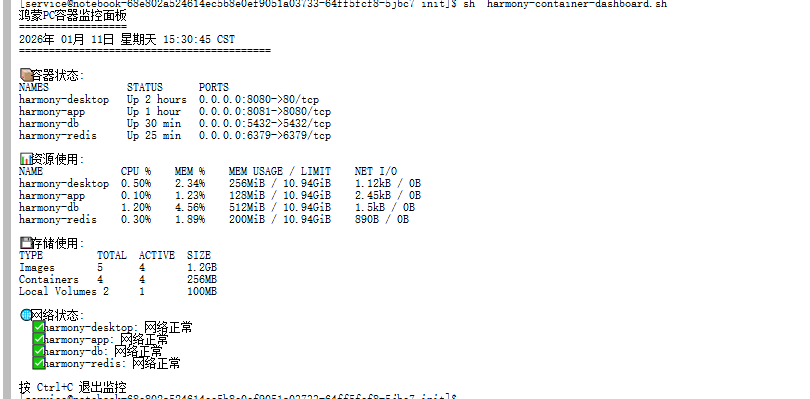
6.2 鸿蒙PC容器监控面板
创建一个集成的监控界面:
#!/bin/bash
# 文件名:harmony-container-dashboard.sh
echo "鸿蒙PC容器监控面板"
echo "=================="
# 使用终端图形显示简单的监控面板
while true; do
clear
echo "$(date)"
echo "=========================================="
# 容器状态
echo "📦 容器状态:"
podman ps –format "table {{.Names}}\\t{{.Status}}\\t{{.Ports}}" | head -10
echo
echo "📊 资源使用:"
podman stats –no-stream –format "table {{.Name}}\\t{{.CPUPerc}}\\t{{.MemPerc}}\\t{{.MemUsage}}\\t{{.NetIO}}" | head -10
echo
echo "💾 存储使用:"
podman system df –format "table {{.Type}}\\t{{.Total}}\\t{{.Active}}\\t{{.Size}}" 2>/dev/null || echo "存储信息不可用"
echo
echo "🌐 网络状态:"
# 检查容器网络连通性
for container in $(podman ps -q | head -5); do
name=$(podman inspect -f '{{.Name}}' $container | sed 's|/||')
if podman exec $container ping -c 1 8.8.8.8 >/dev/null 2>&1; then
echo " ✅ $name: 网络正常"
else
echo " ❌ $name: 网络异常"
fi
done
echo
echo "按 Ctrl+C 退出监控"
sleep 5
done
第七章:故障排除与最佳实践
7.1 常见问题解决
我在鸿蒙PC上遇到的典型容器问题:
问题1:权限错误
# 错误:permission denied while trying to connect to the Docker daemon socket
# 解决方案:
sudo chmod 666 /var/run/docker.sock # 不推荐,安全性差
# 推荐方案:使用rootless Podman
podman system migrate
问题2:存储驱动错误
# 错误:overlay2: unrecognized mount option "metacopy=on"
# 鸿蒙PC解决方案:
cat > ~/.config/containers/storage.conf << EOF
[storage.options]
overlay.mount_program = "/usr/bin/fuse-overlayfs"
overlay.mountopt = "nodev"
EOF
问题3:网络连接问题
# 容器无法访问外部网络
# 检查并修复:
sudo iptables -L -n -t nat
podman network reload
# 重启网络服务
sudo systemctl restart podman
7.2 最佳实践清单
基于我的经验,总结出在鸿蒙PC上使用容器的黄金法则:
结语:容器化的鸿蒙开发新体验
经过一个多月的实践,我现在可以在鸿蒙PC上流畅地运行各种开发环境容器。虽然过程中遇到了不少挑战,但最终的成果是值得的。
容器化开发让我能够:
- 在鸿蒙PC上运行原本不兼容的Linux工具链
- 创建隔离的、可复现的开发环境
- 轻松分享开发环境配置给团队成员
- 避免污染宿主机的系统环境
更重要的是,这次探索让我对鸿蒙PC的系统架构有了更深入的理解。作为一个正在发展的平台,鸿蒙PC为容器化技术提供了新的可能性。
现在,每当我启动一个开发容器,看到它在鸿蒙PC上流畅运行,都会想起最初那段充满挑战的配置过程。技术的发展就是这样,每一次问题的解决,都是对知识边界的一次拓展。
欢迎加入开源鸿蒙PC社区:https://harmonypc.csdn.net/
在这里,你可以:
- 分享你的容器化配置经验
- 获取鸿蒙PC容器化的最新进展
- 参与容器镜像的构建和分享
- 与其他开发者交流最佳实践
如果你成功在鸿蒙PC上配置了特殊的容器环境,或者发现了更好的容器化方案,请一定在社区分享!每一个经验都会让鸿蒙PC的开发者生态更加丰富。