📅 前言:为什么我们需要远程访问?
你是否遇到过这种场景:
-
上班摸鱼时,想看看家里部署的 OpenClaw 任务跑得怎么样了。
-
出差在外,发现家里的服务卡死,急需远程重启 Gateway。
-
想把本地训练好的AI服务展示给异地的朋友看。
但在没有公网IP(IPV4)的家庭宽带环境下,这些需求往往被阻隔在路由器之外。内网穿透就是打破这堵墙的“钻头”,它能将内网服务映射到公网,实现真正的“连接自由”。
为什么需要内网穿透?
内网穿透就是解决这个问题的关键。它能让公网访问到内网中的服务,实现远程控制的自由。
前置准备
在开始之前,确保你已经:
1. 在家中的设备上安装并运行了OpenClaw
2. OpenClaw的Web服务正常启动(默认端口通常是3000)
3. 准备一台有公网IP的服务器或使用第三方穿透工具
🛠️ 前置准备
在开始折腾之前,请确保你已经完成了以下准备工作:
被控端(家中):一台运行 OpenClaw 的设备(Windows/Linux/Mac/NAS均可)。
服务自检:确保 OpenClaw Web 服务在内网能正常访问(默认端口通常为 3000)。
网络环境:设备已连接互联网。
🚀 方案一:使用第三方工具(推荐小白/省心党)
如果你不想购买云服务器,也不想折腾复杂的Linux命令,使用成熟的第三方内网穿透工具是最快的方式。这里以 锐通网路内网穿透 为例,演示如何3分钟搞定。
1. 下载与安装 锐通网络地址
访问官网下载对应系统的客户端,解压到家中运行 OpenClaw 的设备上。
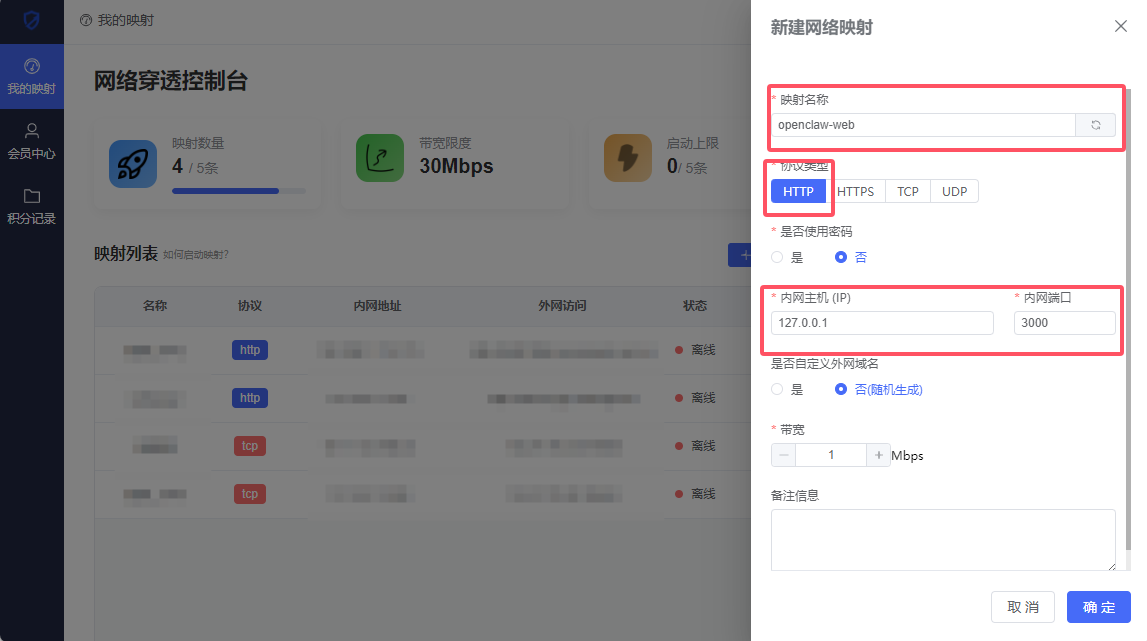
2. 创建隧道
通常可以在网页控制台或配置文件中设置。我们需要将本地的 3000 端口映射出去。
-
隧道名称:openclaw-web
-
内网IP:127.0.0.1
-
内网端口:3000
-
协议类型:HTTP (如果需要更安全可选择 TCP)
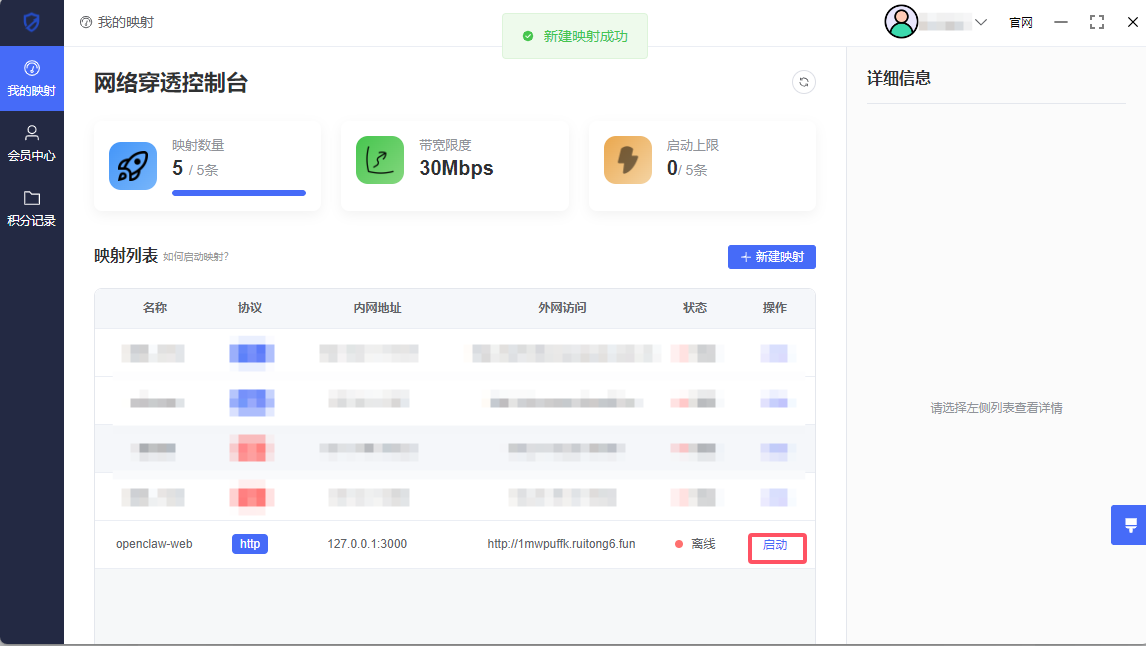
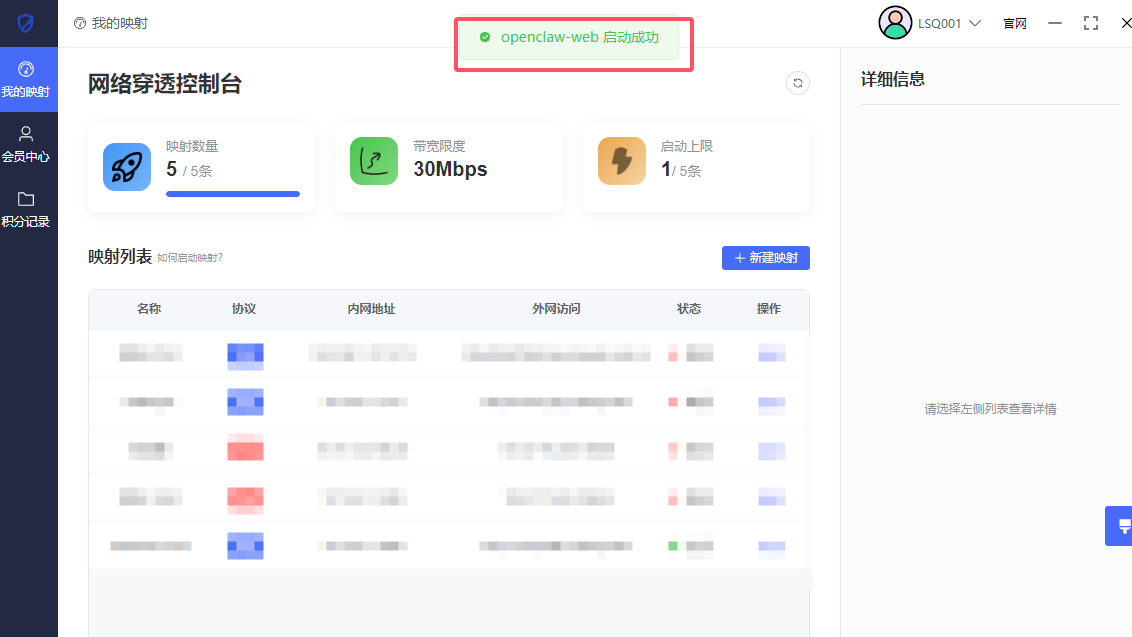
3. 启动服务
4. 验证连接
启动成功后,控制台会显示一个公网访问地址(例如 http://1mwpuffk.ruitong6.fun)。 在手机或公司的电脑浏览器输入该地址,如果能看到 OpenClaw 的登录界面,恭喜你,穿透成功!

方案点评:
-
✅ 优点:零成本、配置傻瓜化、自动处理防火墙。
-
⚠️ 注意:免费节点通常有带宽限制,适合管理控制,传输大文件建议升级套餐。
💻 方案二:自建FRP服务(推荐极客/有服务器党)
如果你手头有一台有公网IP的云服务器(阿里云/腾讯云等),自建 FRP (Fast Reverse Proxy) 是更灵活、更稳定的选择。
1. 服务端配置 (FRPS)
SSH登录你的云服务器,下载 frp 程序。配置 frps.ini:
[common]
# frp服务运行端口
bind_port = 7000
# 虚拟主机http端口(访问用的端口)
vhost_http_port = 8080
# 身份验证Token,务必设置复杂一点
token = Your_Complex_Token_123!
启动服务端:
./frps -c ./frps.ini
2. 客户端配置 (FRPC)
在家里的 OpenClaw 设备上配置 frpc.ini:
[common]
# 你的云服务器IP
server_addr = x.x.x.x
server_port = 7000
token = Your_Complex_Token_123!
[openclaw]
type = http
local_ip = 127.0.0.1
local_port = 3000
# 解析到云服务器的域名,如果没有域名可填云服务器IP
custom_domains = openclaw.yourdomain.com
启动客户端:
./frpc -c ./frpc.ini
🛡️ 安全加固(必看!)
将内网服务暴露到公网如同“裸奔”,安全措施必须拉满。
强密码策略:OpenClaw 的后台登录密码尽量复杂,避免被暴力破解。
Token保护:无论是 FRP 还是第三方工具,连接 Token 只有你自己知道。
启用 HTTPS:
-
第三方工具通常提供 HTTPS 映射。
-
自建 FRP 建议配合 Nginx 反向代理配置 SSL 证书。
白名单机制:如果条件允许,在云服务器防火墙层限制仅允许特定IP访问管理端口。
🎮 实战演示:远程重启 Gateway
配置完成后,我们不仅可以访问 Web 界面,还可以通过 API 进行远程控制。
假设你的公网地址是 https://openclaw.yourdomain.com,要在出差途中重启服务,只需在终端(或手机Termux)执行:
curl -X POST https://openclaw.yourdomain.com/api/gateway/restart \\
-H "Authorization: Bearer YOUR_API_TOKEN" \\
-H "Content-Type: application/json"
看到返回 {"status": "success"},即使远隔千里,家中设备也能瞬间响应!
❓ 常见问题 FAQ
Q1: 连接速度很慢,甚至打不开页面?
-
排查:检查云服务器带宽(自建)或更换穿透节点(第三方)。
-
优化:Web页面如果加载大量图片,建议开启穿透工具的压缩功能。
Q2: 经常断连怎么办?
-
第三方工具:检查本地网络波动,建议设置开机自启和守护进程。
-
FRP:在配置中增加 login_fail_exit = false,让其断线后自动重连。
Q3: OpenClaw 端口不是3000怎么办?
-
请查看 OpenClaw 的配置文件(通常是 .env 或 config.yaml),找到 PORT 字段,修改穿透配置中的 local_port 即可。
📝 总结
内网穿透让 OpenClaw 真正突破了地理位置的限制。
-
对于追求便捷的用户,锐通网路等成熟产品是首选,几分钟即可搞定。
-
对于追求极致掌控的用户,自建FRP提供了无限的定制空间。
希望本文能帮助你实现 OpenClaw 的远程访问,享受 AI 助手的全天候陪伴!如果你在配置过程中遇到问题,欢迎在评论区留言交流 👇
如果不了解OpenClaw具体是什么,本文思路同样适用于 RemoteApp、NAS、Home Assistant 等任何内网服务的远程访问。
觉得有用的话,点个赞+收藏吧!👍