提示:文章写完后,目录可以自动生成,如何生成可参考右边的帮助文档
文章目录
- 一、介绍
- 二、环境搭建
-
- 2.1 Java JDK安装与配置
- 2.2 MySQL 8.0安装与配置
- 2.3 Node.js安装与配置
- 2.4 Maven安装与配置
- 三、环境校验
一、介绍
近期接触了一个Web商城系统开发的项目,作为项目学习案例分享给大家。这套系统采用了当前主流的前后端分离架构:前端基于Vue 3 + Element Plus,后端使用Spring Boot 3 + MyBatis,技术栈——Java 21、MySQL 8.0、Vite构建工具。通过本项目实践,学习者可全面提升Web应用开发能力,掌握电商类的完整开发流程与关键技术。
本博客主要讲解相关环境配置,工程源码梳理完成后,会在另一篇博客中进行讲解。
🛒 项目技术栈概览
- 项目类型:线上商城系统(包含用户端购物、管理后台、订单处理等核心功能)
- 前端技术:Vue 3 + Element Plus + Vite
- 后端技术:Spring Boot 3 + MyBatis
- 数据库:MySQL 8.0
- 构建工具:Maven + npm
- 开发环境:Windows 11
🔧 各组件在项目中的作用:
✅ Java JDK 21
• 后端服务的"运行引擎"
• Spring Boot框架的基础环境
• 编译和执行Java代码
✅ MySQL 8.0
• 数据存储-存储用户、商品、订单等所有数据
• 提供高效的查询性能
✅ Node.js 16+
• 前端项目的"运行环境"
• 自带npm包管理器
• 支持Vite快速构建
✅ Maven 3.6+
• Java项目的"管家"
• 自动管理第三方依赖库
• 一键编译、测试、打包
• 规范项目结构
二、环境搭建
2.1 Java JDK安装与配置
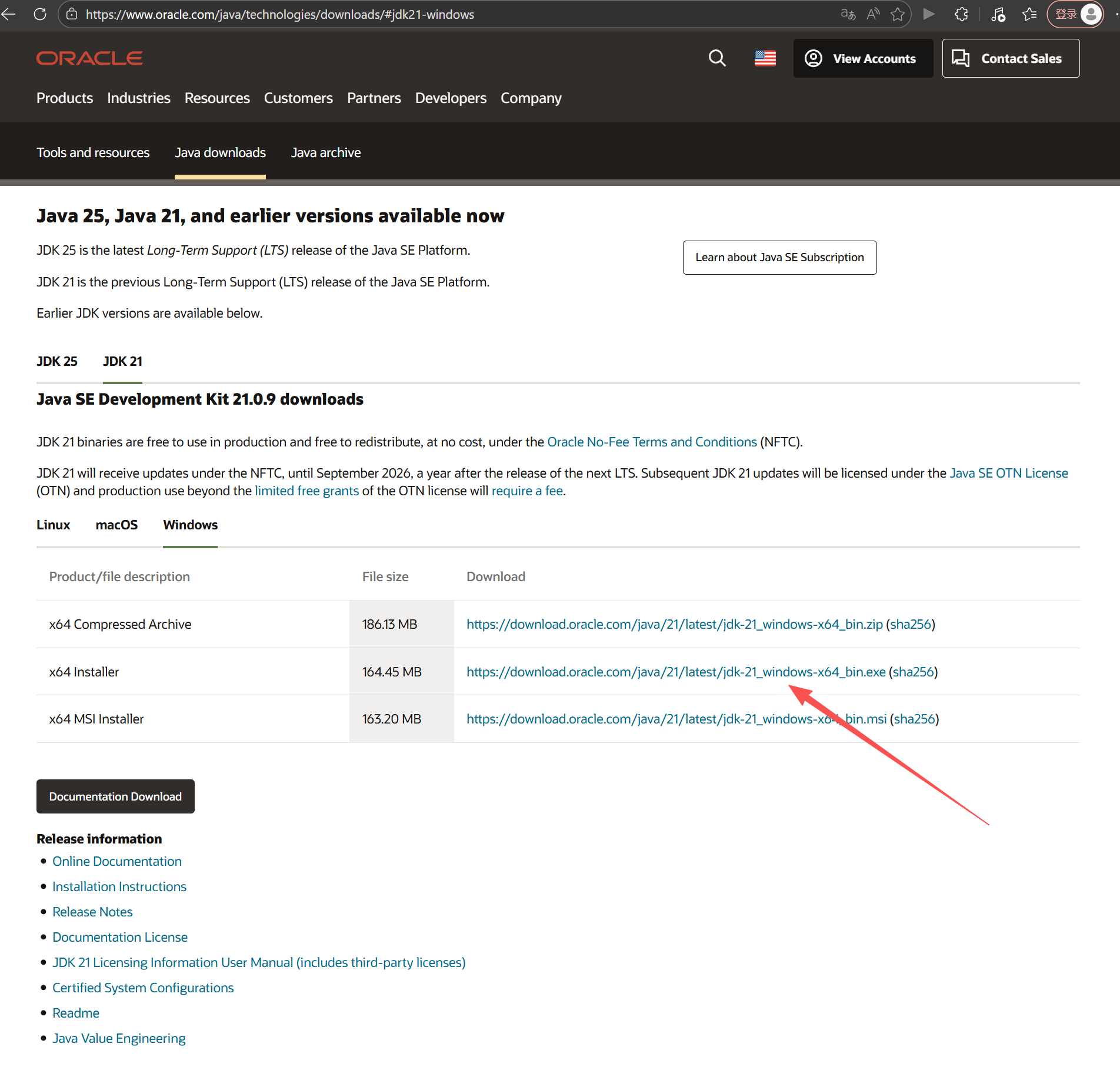
默认安装路径:C:\\Program Files\\Java\\jdk-21
建议保持默认,或者选择D:\\Java\\jdk-21这样的非系统盘路径
记住这个路径,后面配置环境变量要用!
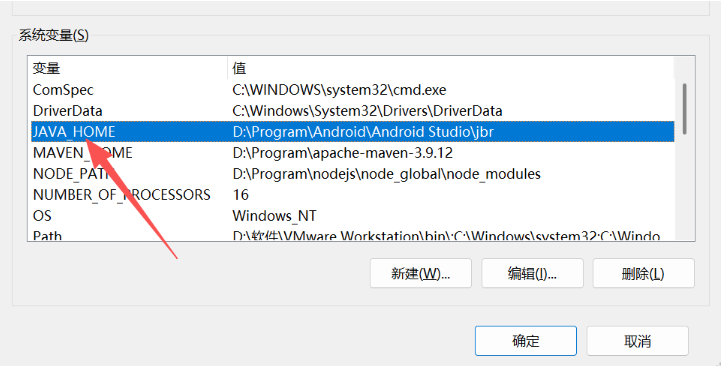
配置JAVA_HOME变量
1. 右键点击"此电脑" → 选择"属性"
2. 点击"高级系统设置" → 点击"环境变量"
3. 在"系统变量"区域点击"新建"
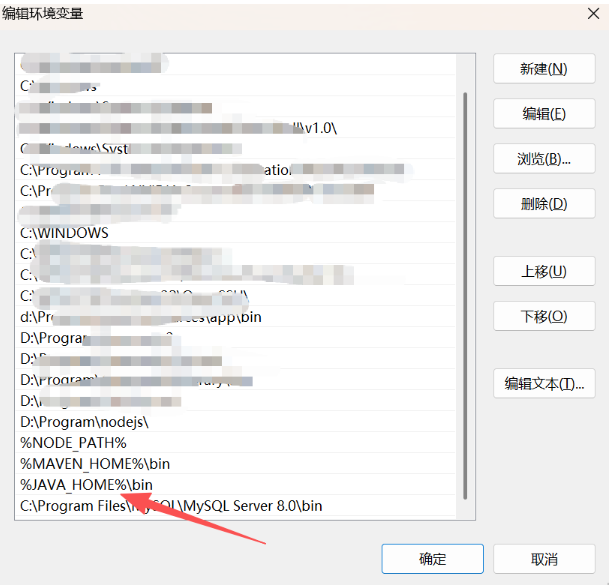
配置Path变量
4. 在"系统变量"中找到Path变量,点击"编辑"
5. 点击"新建",添加以下路径:
 4. 验证Java安装
# CMD输入指令,检查Java版本
java -version
输出以下java版本后,此时java环境配置成功 
2.2 MySQL 8.0安装与配置
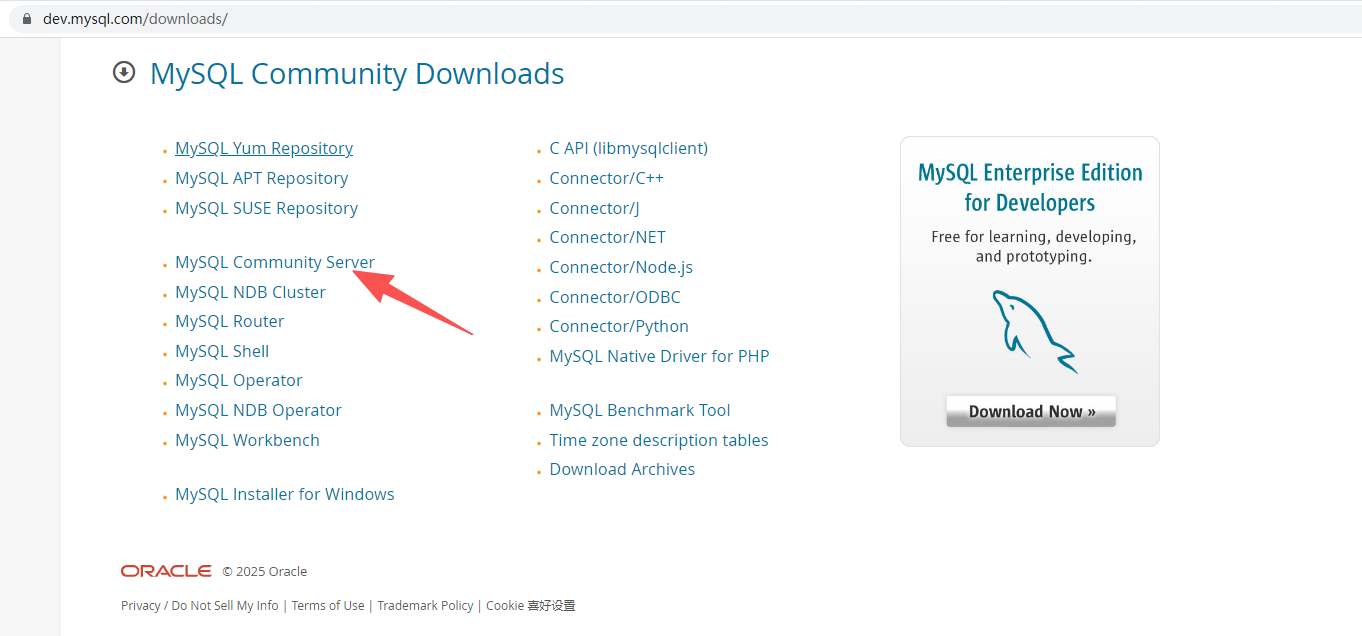 直接下载第一个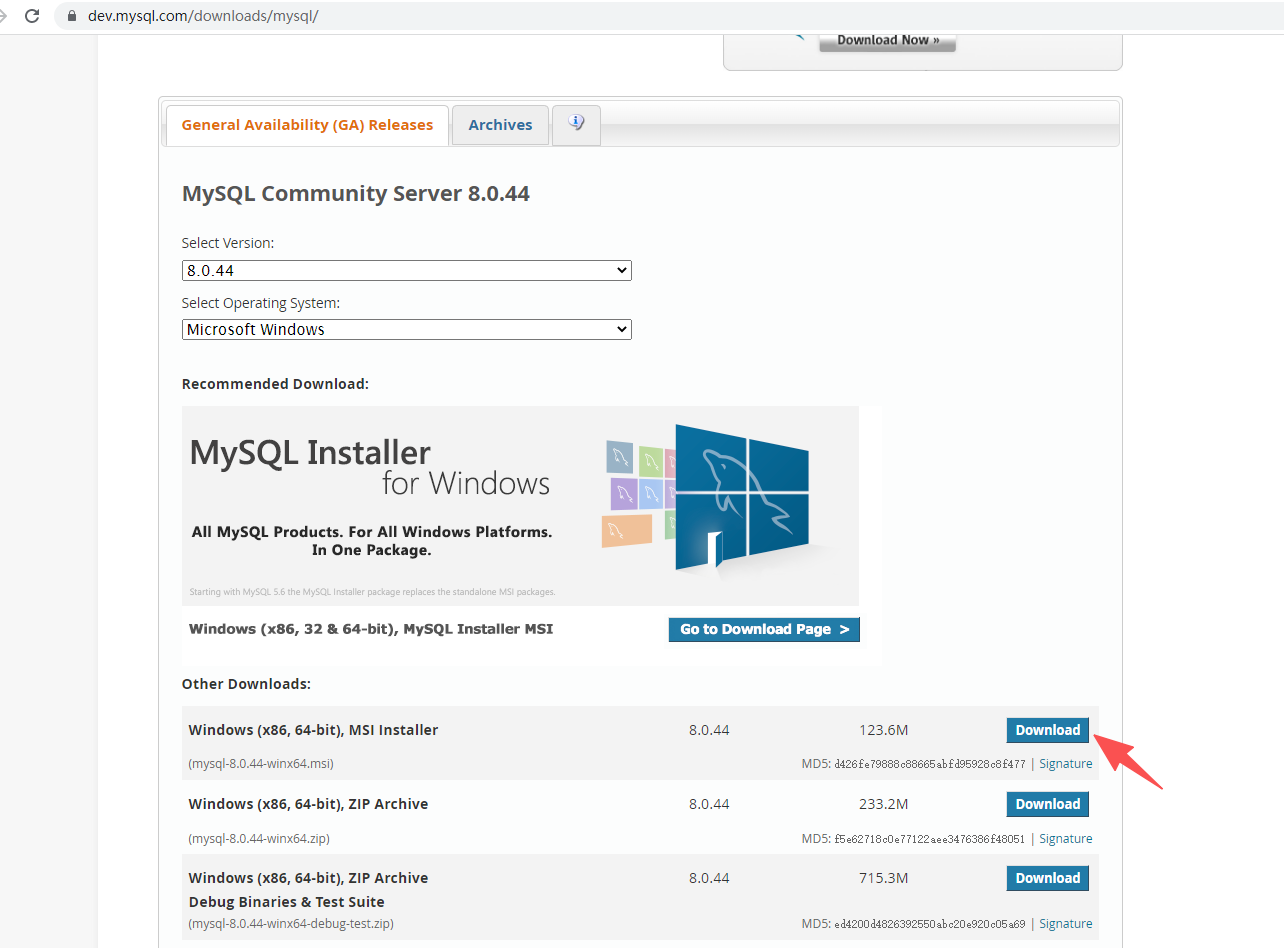
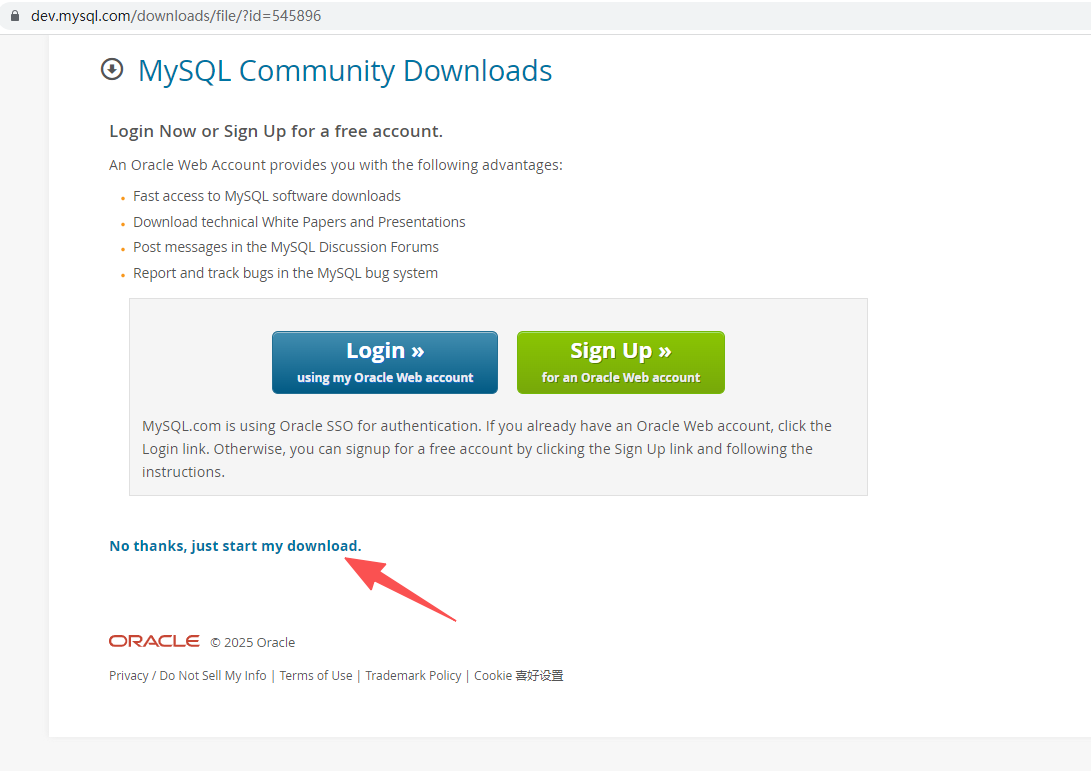
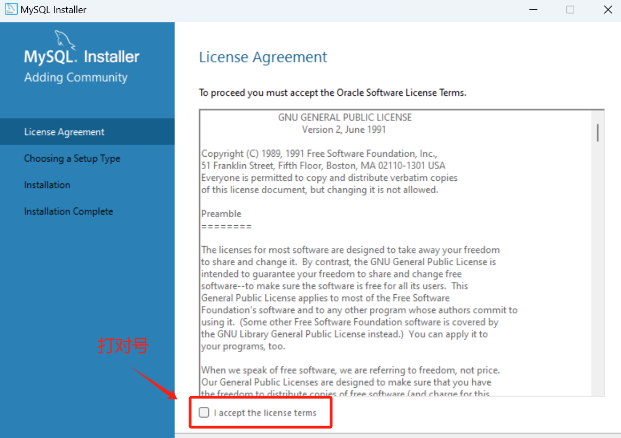
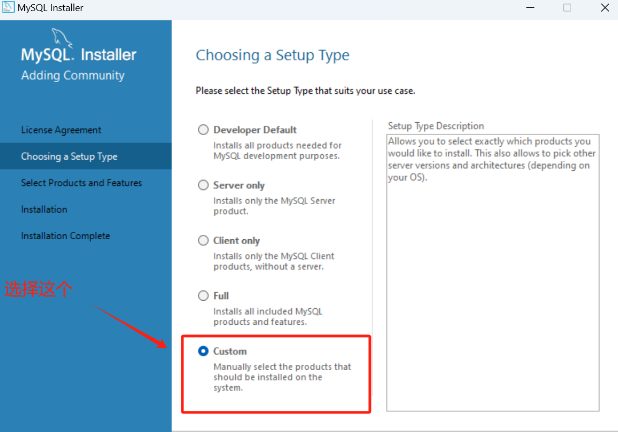
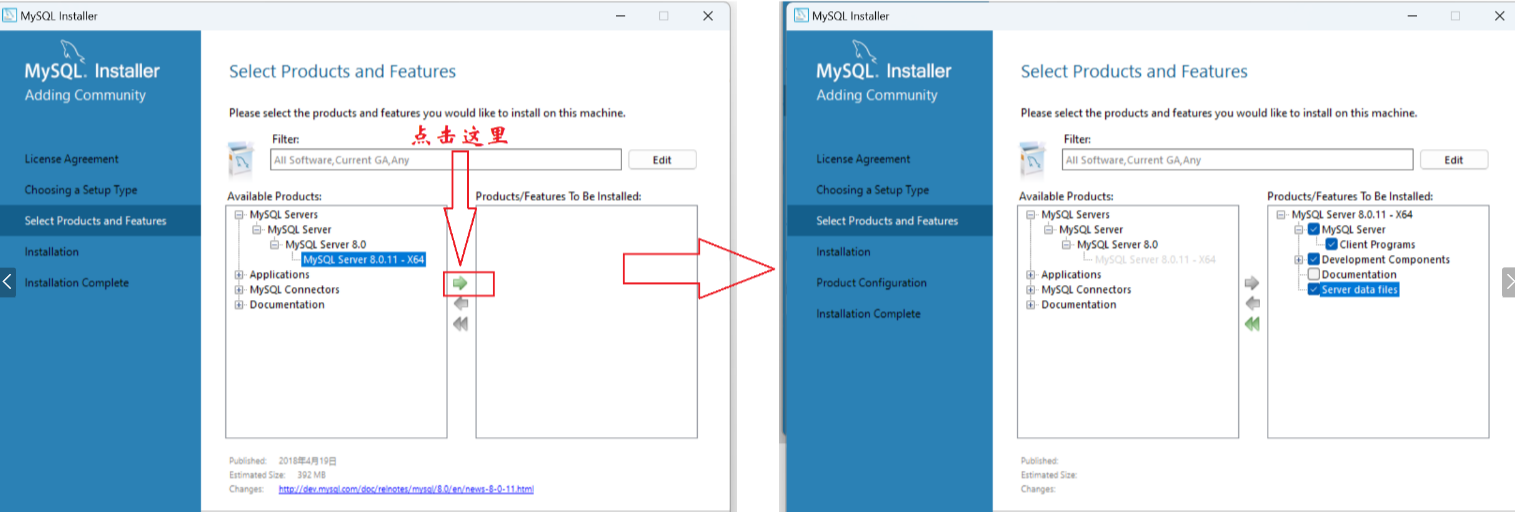 选择之后,继续下一步即可。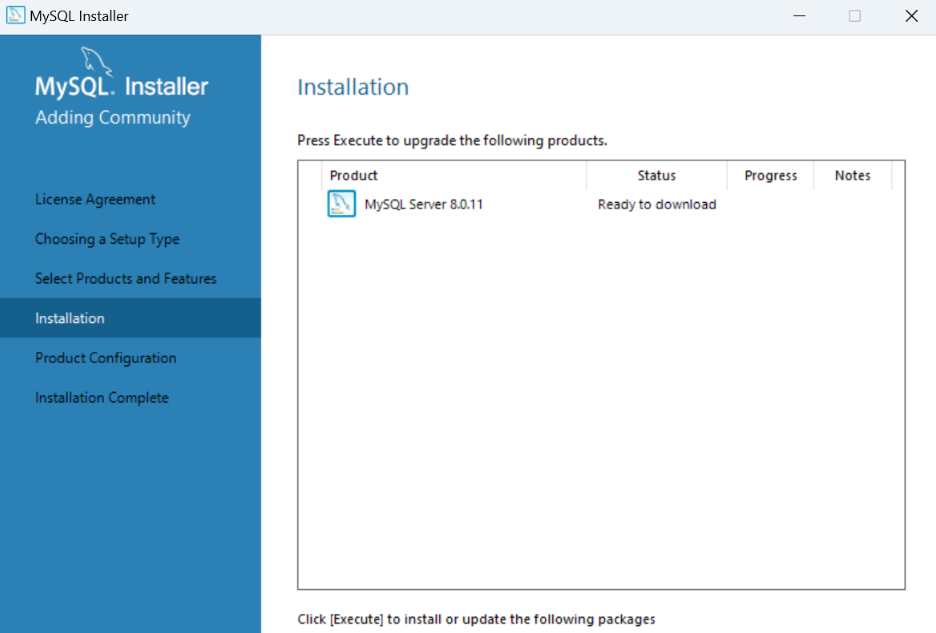
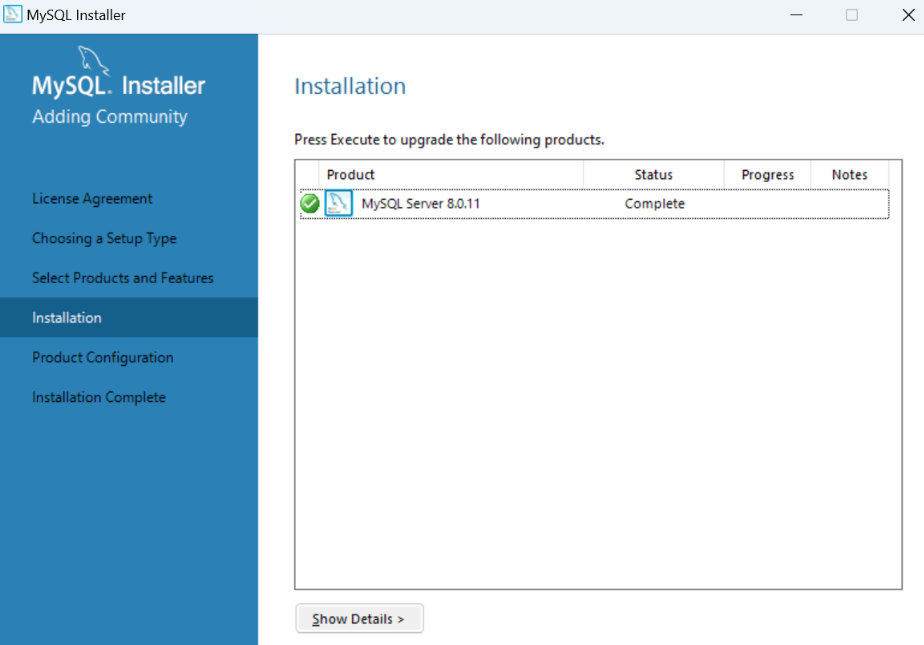
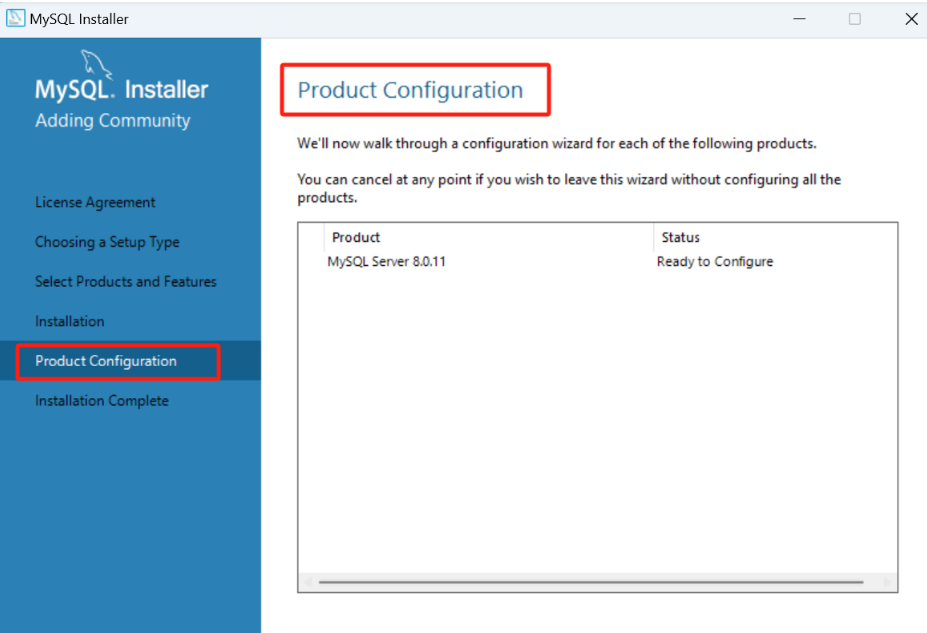
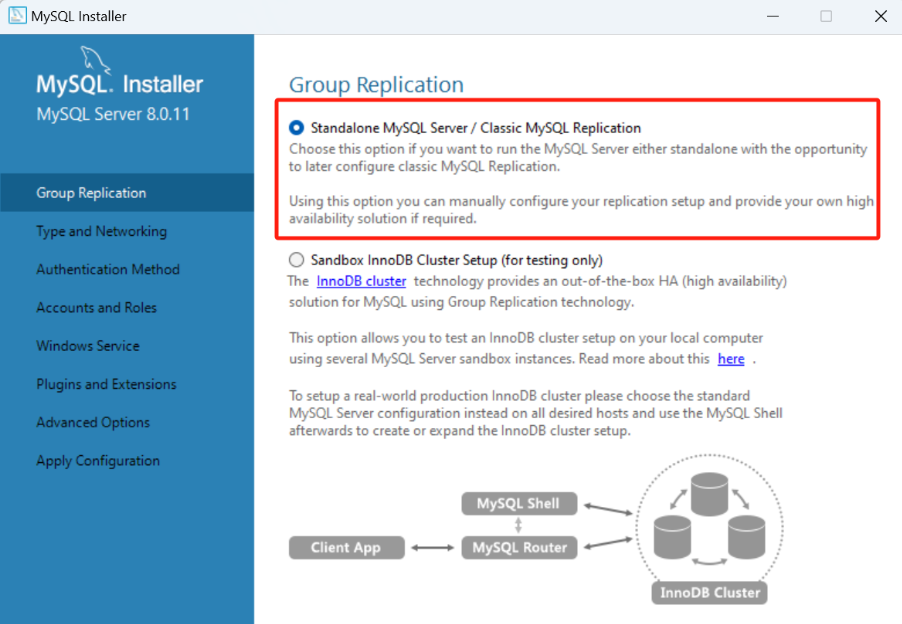
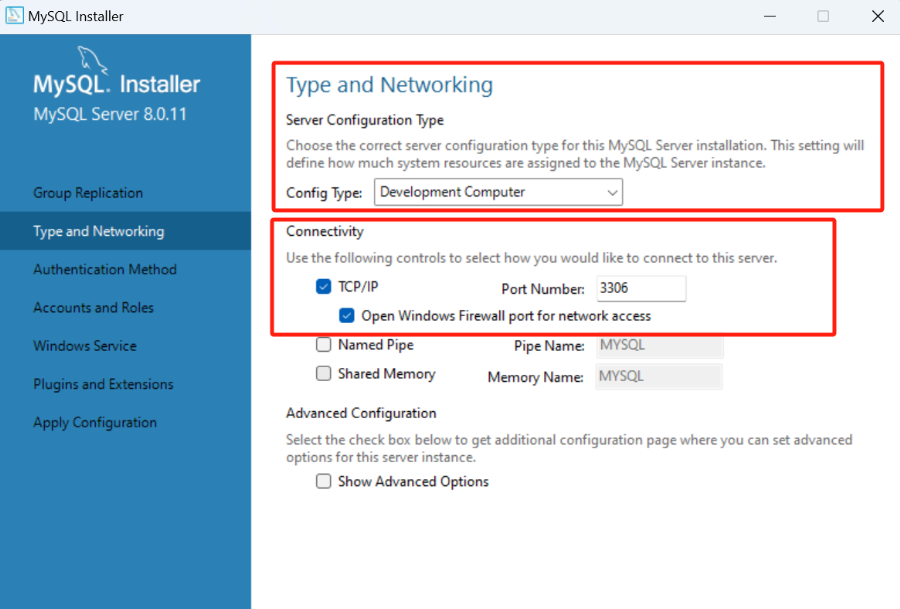
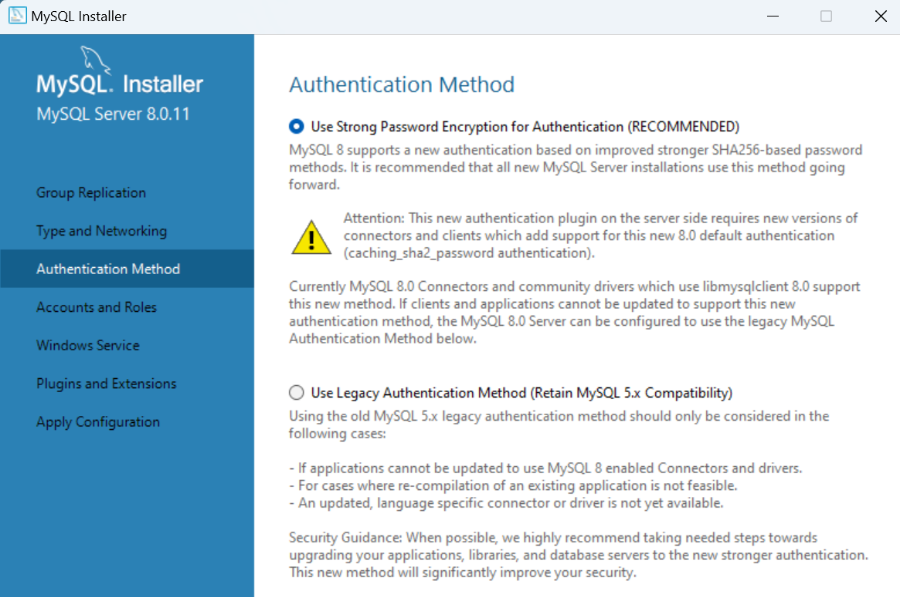
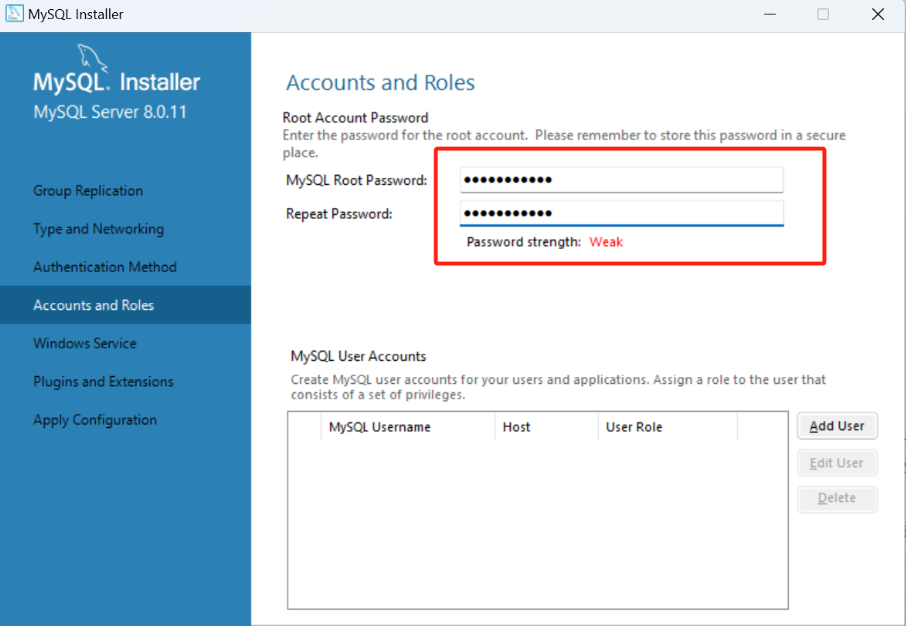 看个人需求,是否需要设置为开机自启动
 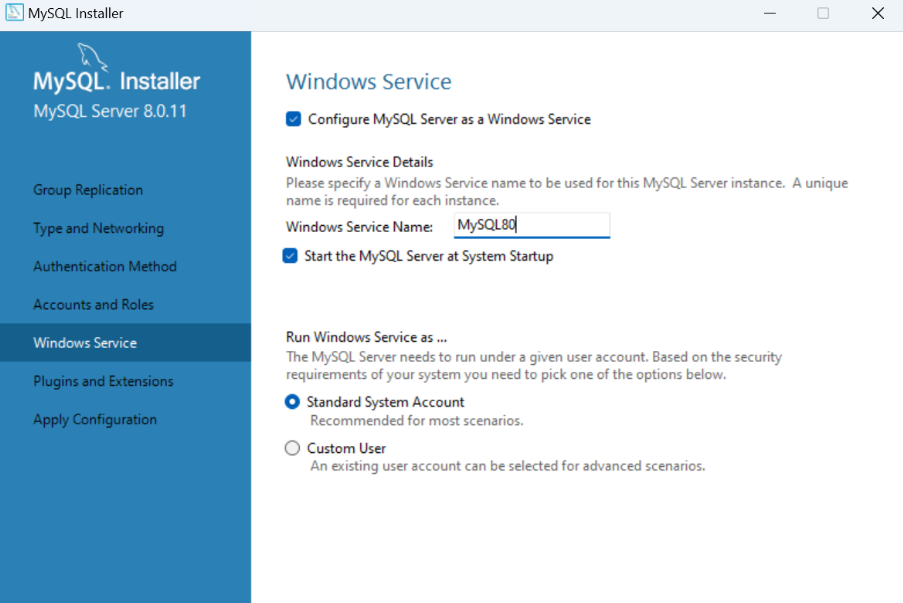 往后默认点击即可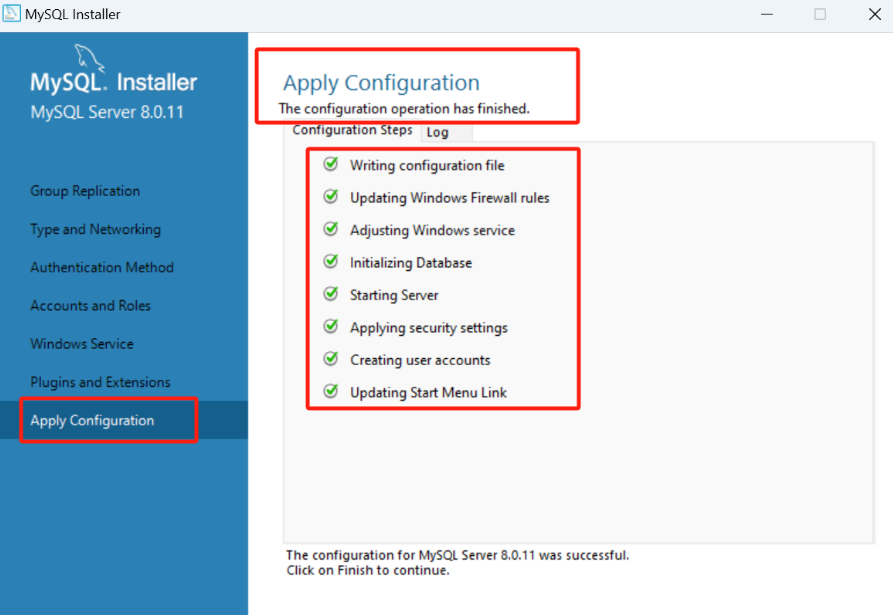
配置Path变量
4. 在"系统变量"中找到Path变量,点击"编辑"
5. 点击"新建",添加以下路径:
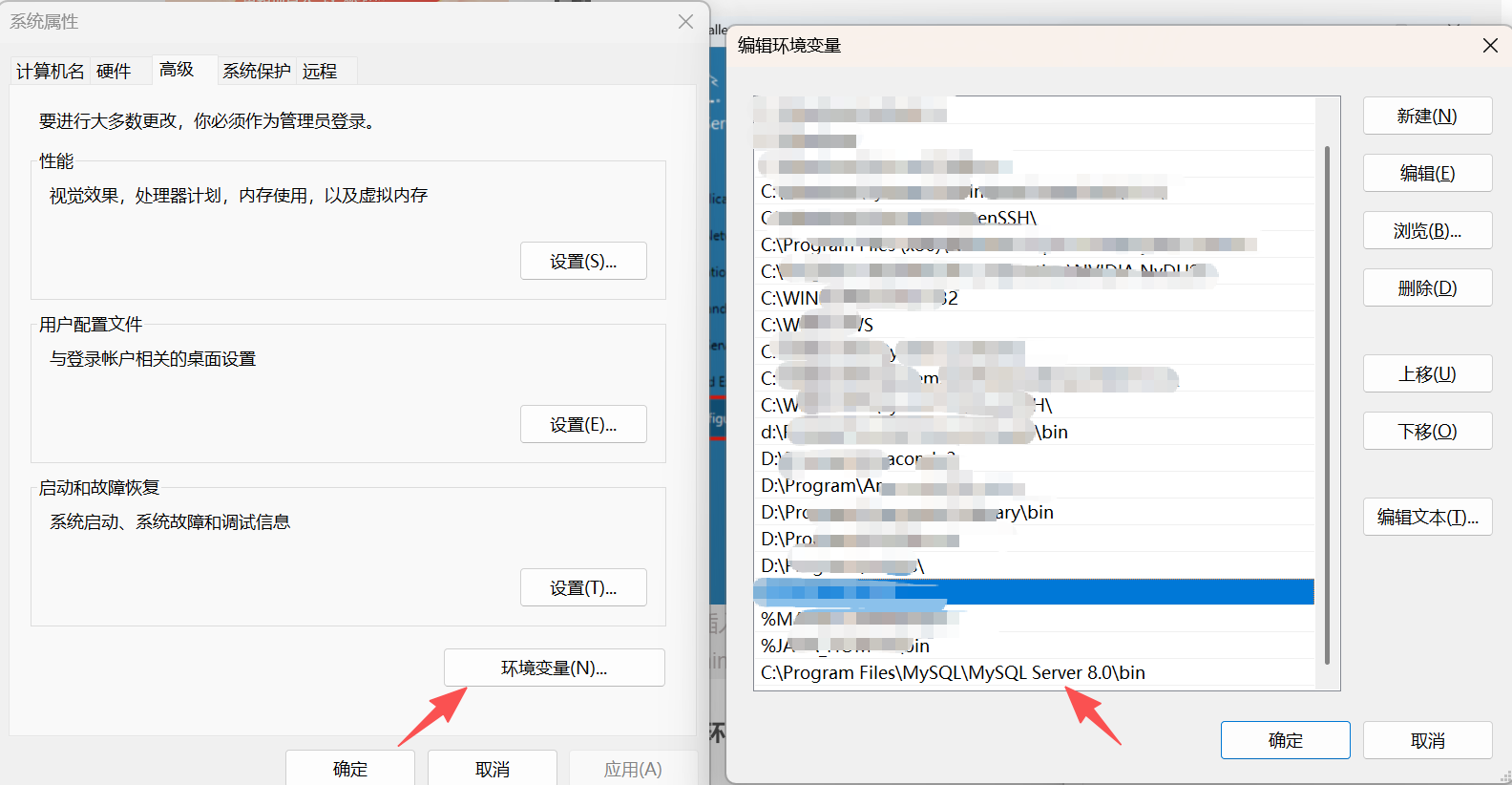 7. 验证MySQL安装
# CMD输入指令,检查Java版本
mysql –version
# 连接MySQL服务器
mysql -u root -p
# 输入你设置的密码(如123456)
输出以下mysql版本后,此时mysql环境配置成功 
2.3 Node.js安装与配置

 可根据自身需求进行,此处我选择默认安装
 不选中,直接点击【Next】按钮,之后直接点击install,进行安装
  3.环境配置 找到安装目录,新建两个文件夹【node_global】和【node_cache】
  创建完毕后,使用管理员身份打开cmd命令窗口,输入
npm config set prefix "D:\\Program\\nodejs\\node_global"
npm config set cache "D:\\Program\\nodejs\\node_cache"
```text
配置NODE_PATH变量
1. 右键点击"此电脑" → 选择"属性"
2. 点击"高级系统设置" → 点击"环境变量"
3. 在"系统变量"区域点击"新建"
配置Path变量
4. 在"系统变量"中找到Path变量,点击"编辑"
5. 点击"新建",添加以下路径:

 4.验证Node.js安装
# CMD输入指令
node -v
输出以下node版本后,此时node 环境配置成功 
2.4 Maven安装与配置


配置Maven变量
4. 右键点击"此电脑" → 选择"属性"
5. 点击"高级系统设置" → 点击"环境变量"
6. 在"系统变量"区域点击"新建"
配置Path变量
7. 在"系统变量"中找到Path变量,点击"编辑"
8. 点击"新建",添加以下路径:

 3. 验证Maven安装
# CMD输入指令
mvn -v
输出以下mvn版本后,此时mvn 环境配置成功
三、环境校验
打开cmd,输入以下信息,校验下是否能够全部输出,此时输出正常的话,环境基本配置完毕,可进行工程编译,打包等操作。 
送你们一条美丽的–分割线–
🌷🌷🍀🍀🌾🌾🍓🍓🍂🍂🙋🙋🐸🐸🙋🙋💖💖🍌🍌🔔🔔🍉🍉🍭🍭🍋🍋🍇🍇🏆🏆📸📸⛵⛵⭐⭐🍎🍎👍👍🌷🌷