🦄 个人主页: 小米里的大麦-CSDN博客 🎏 所属专栏: Linux_小米里的大麦的博客-CSDN博客 🎁 GitHub主页: 小米里的大麦的 GitHub ⚙️ 操作环境: Visual Studio 2022

文章目录
-
- VS Code 连接 Linux 服务器全流程解析
-
- 1. 使用 VS Code 连接远端主机
- 2. 连接出错,如何解决?([官方说明](https://code.visualstudio.com/docs/remote/linux#_remote-host-container-wsl-linux-prerequisites))
-
- 1. 在设置中正确配置 Config File 的文件路径(可解决 70%以上的问题)
- 2. 选用较低版本的 VS Code(可解决 90%以上的问题,也是最推荐的方案!)
- 3. 提升远程主机 `glibc` 和 `libstdc++` 的最低版本要求(不推荐)
-
- 1. 使用新版系统
- 2. 手动安装新版本 libstdc++(中高级方案)
- 3. 手动安装兼容的 `glibc` 和 `libstdc++`(仅限高阶用户)
- 3. 使用 VS Code 连接主机开始开发
-
- 1. 插件篇
- 2. 开发篇
- 3. 实战篇
- 共勉
VS Code 连接 Linux 服务器全流程解析
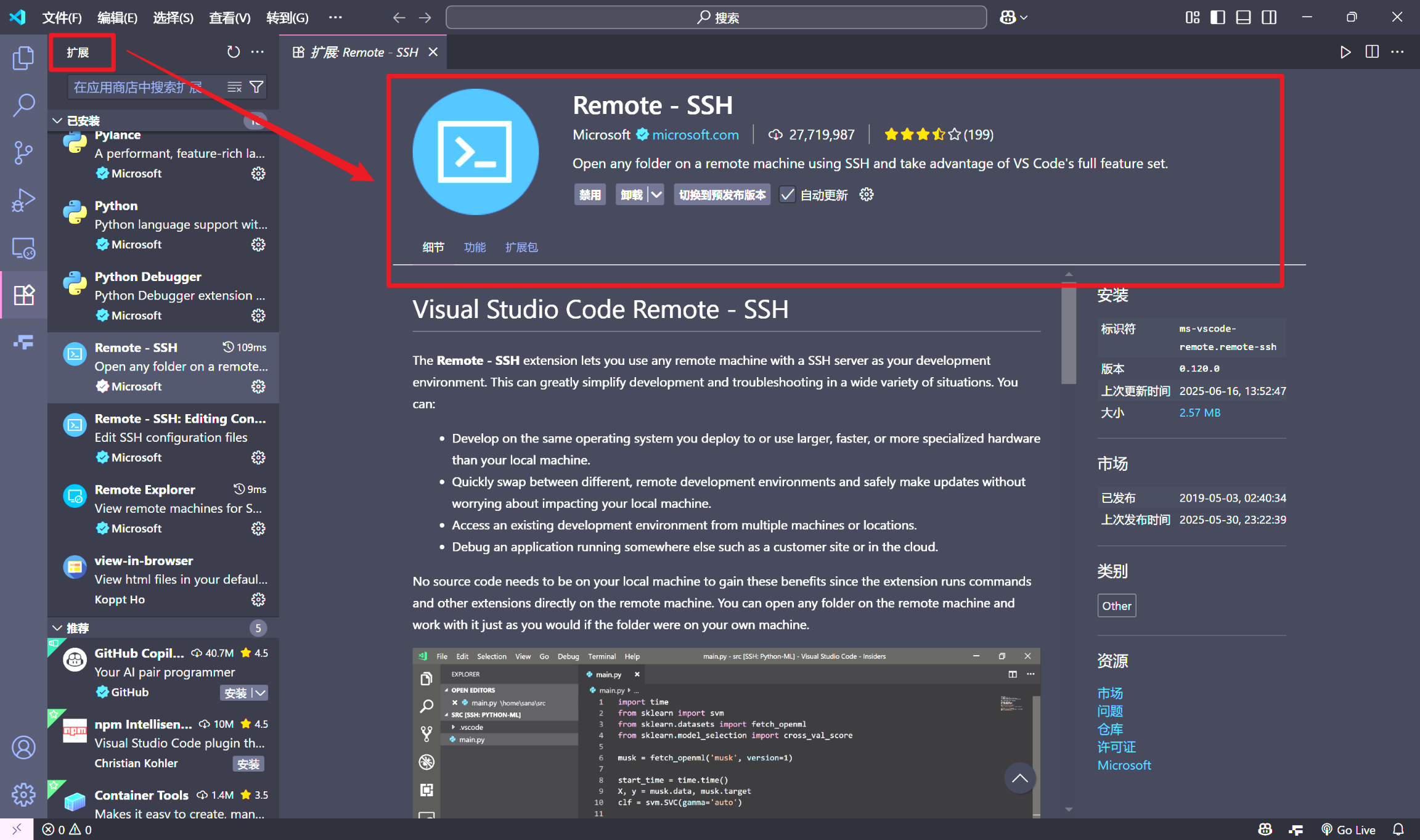
关于 VS Code 最基本的使用这里就不过多赘述了,因为我这里之前已经装好配置过 VS Code 了,下面开始介绍如何使用 VS Code 连接远端主机进行开发:
1. 使用 VS Code 连接远端主机
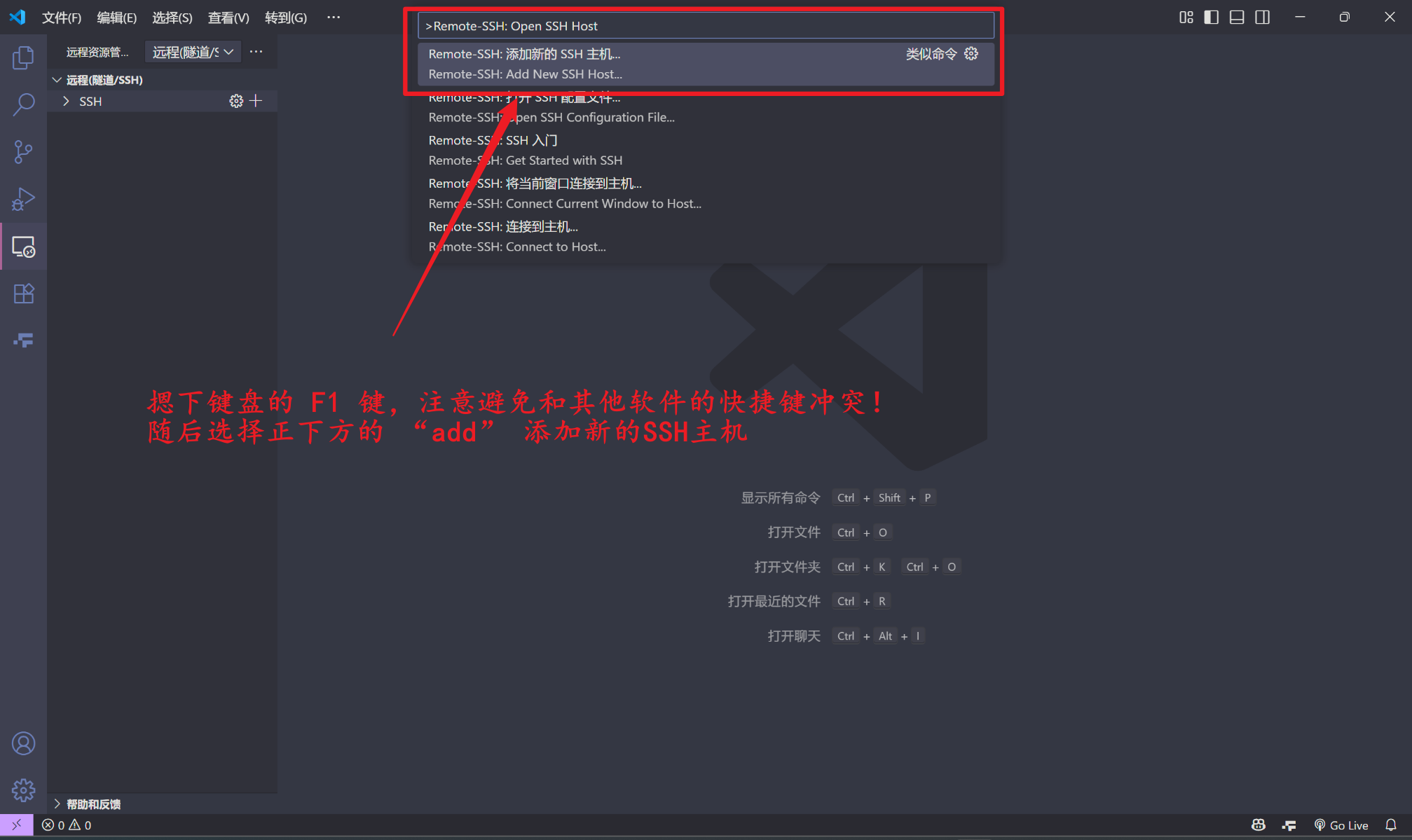
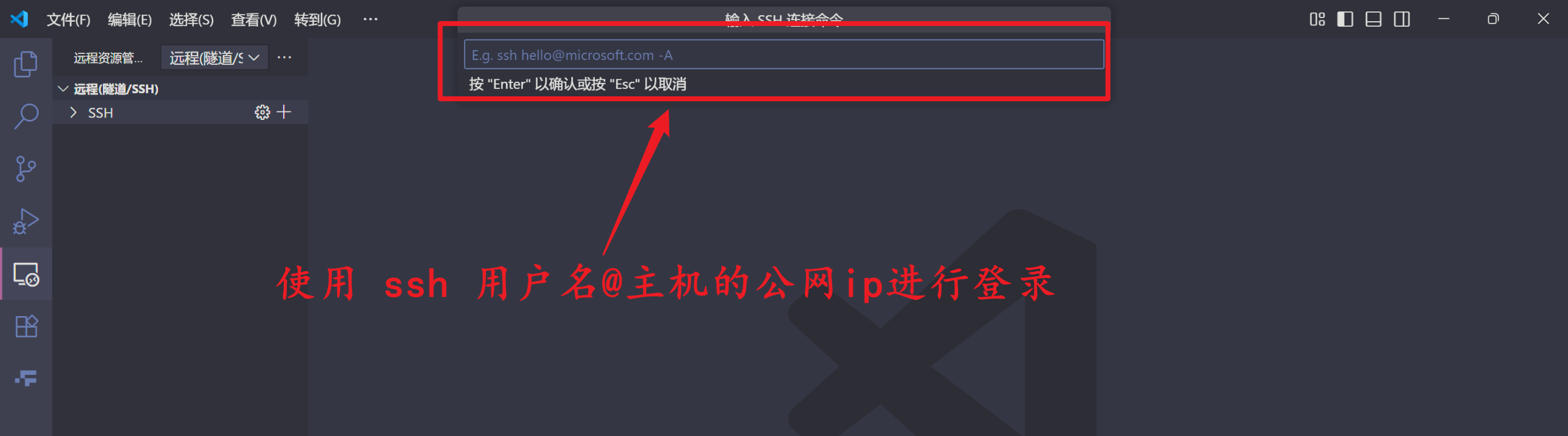
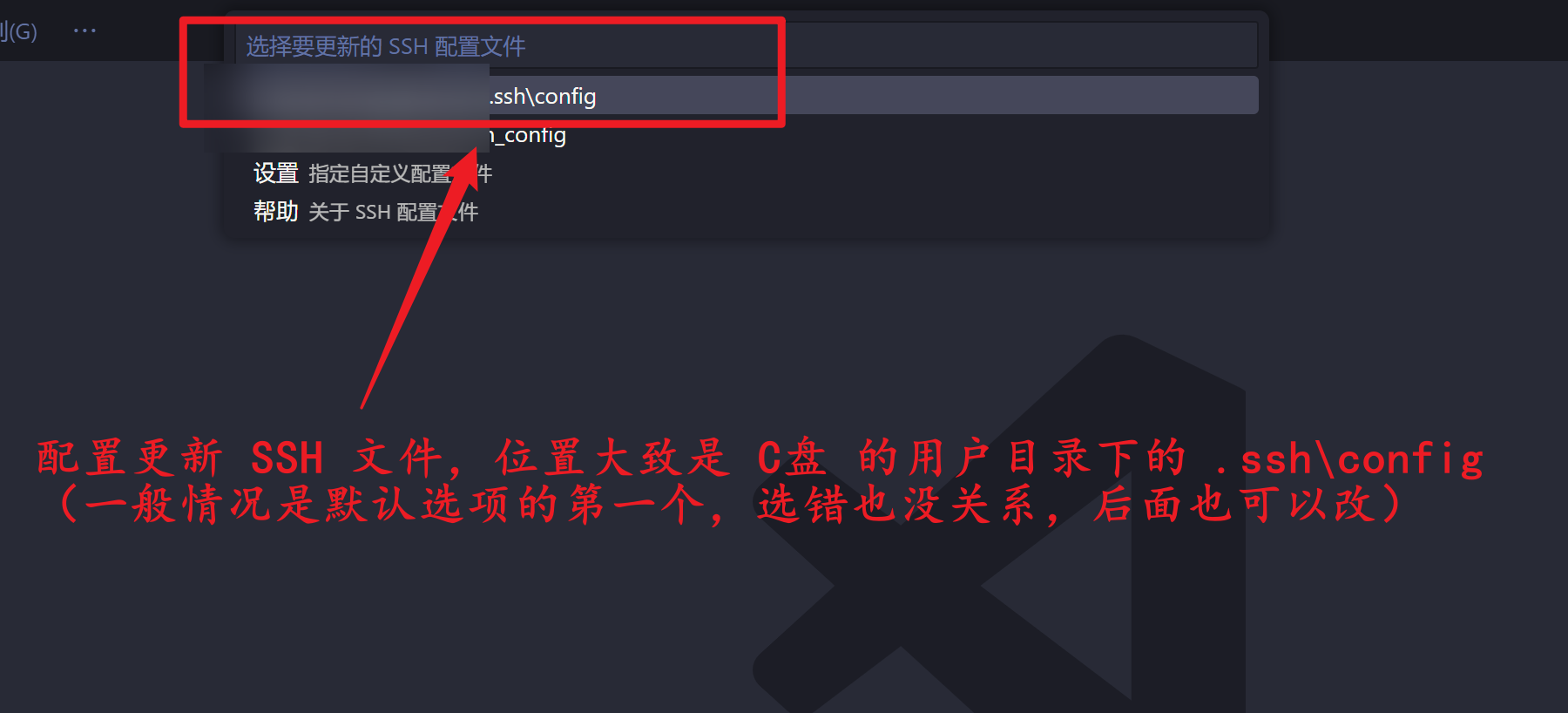
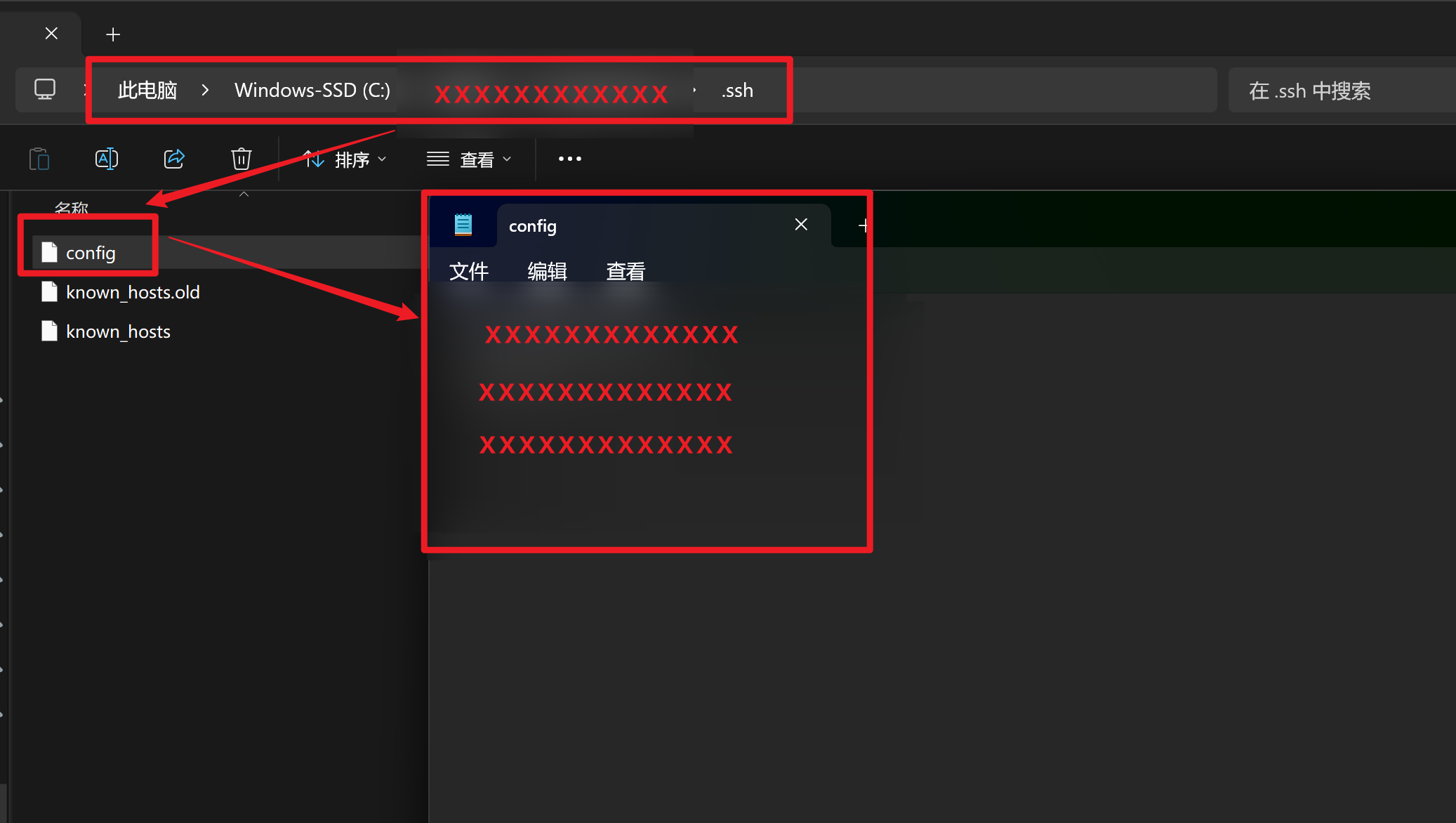
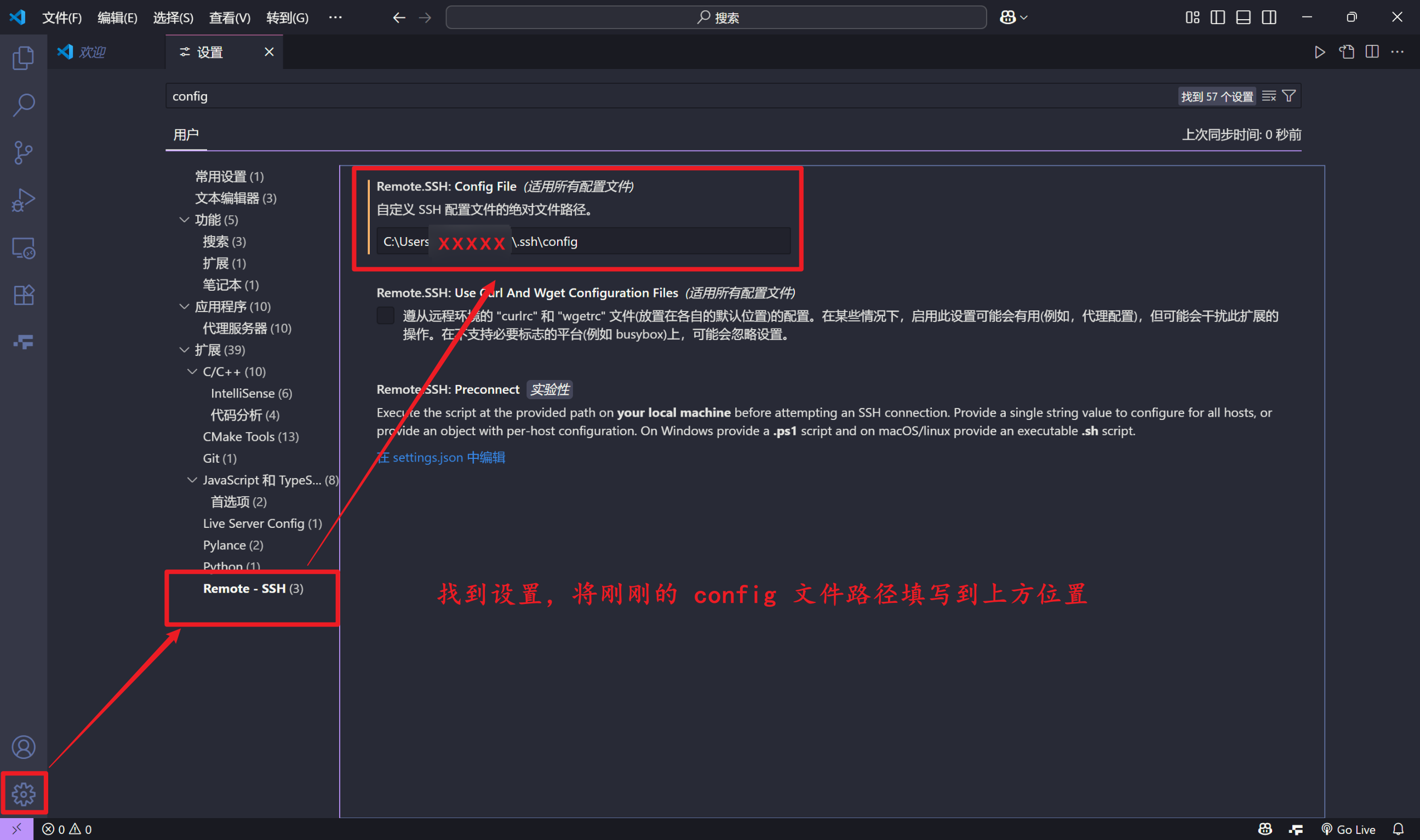
如何找到这个所谓的 config 文件? 我们的刚刚进行的本地记录文件(config)可以从 C 盘 的用户目录下的 .ssh\\config 中找到,用记事本打开该文件,就是本地对远端主机的配置信息。
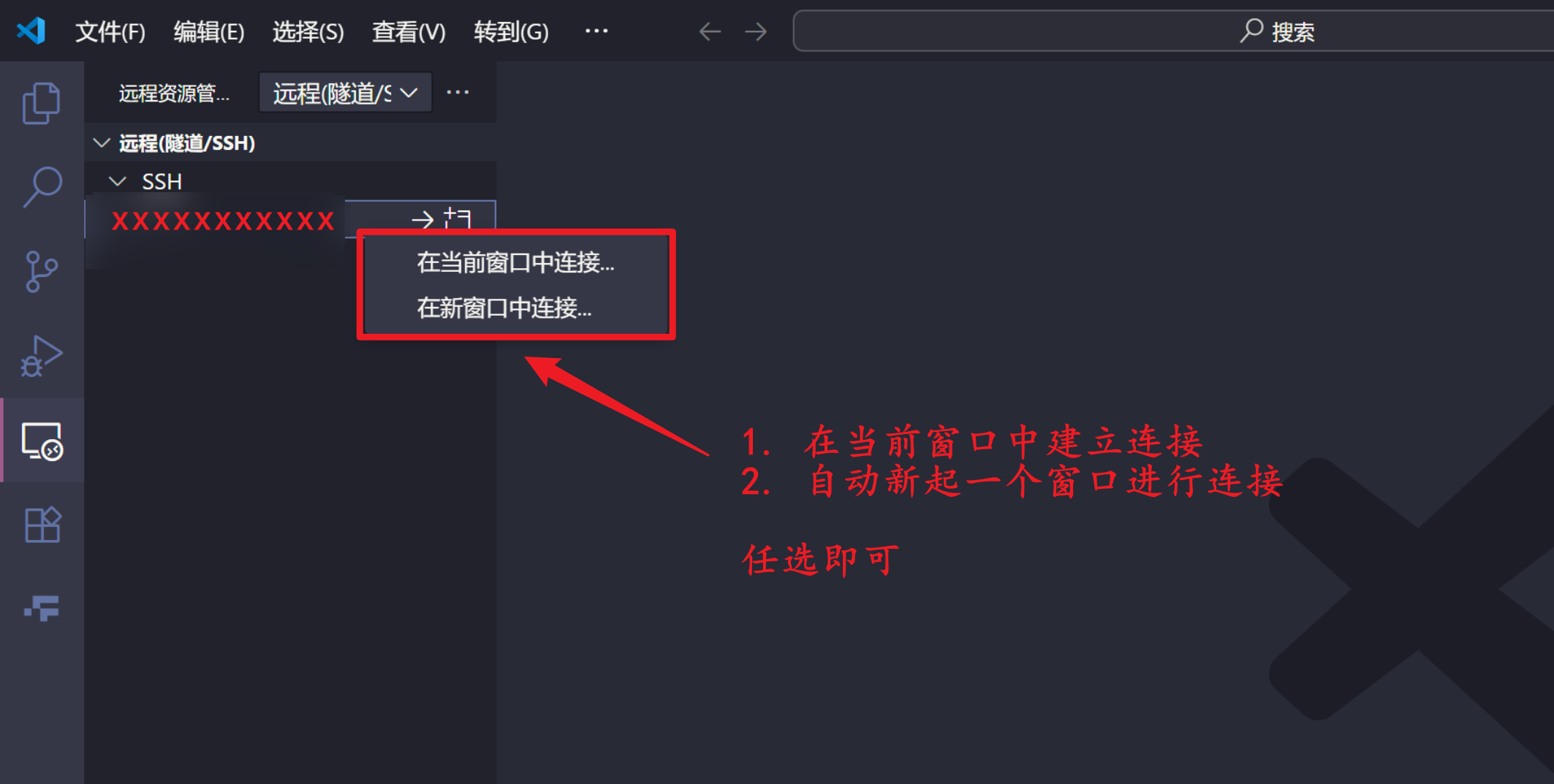
选择正确的平台、继续和输入正确的密码。
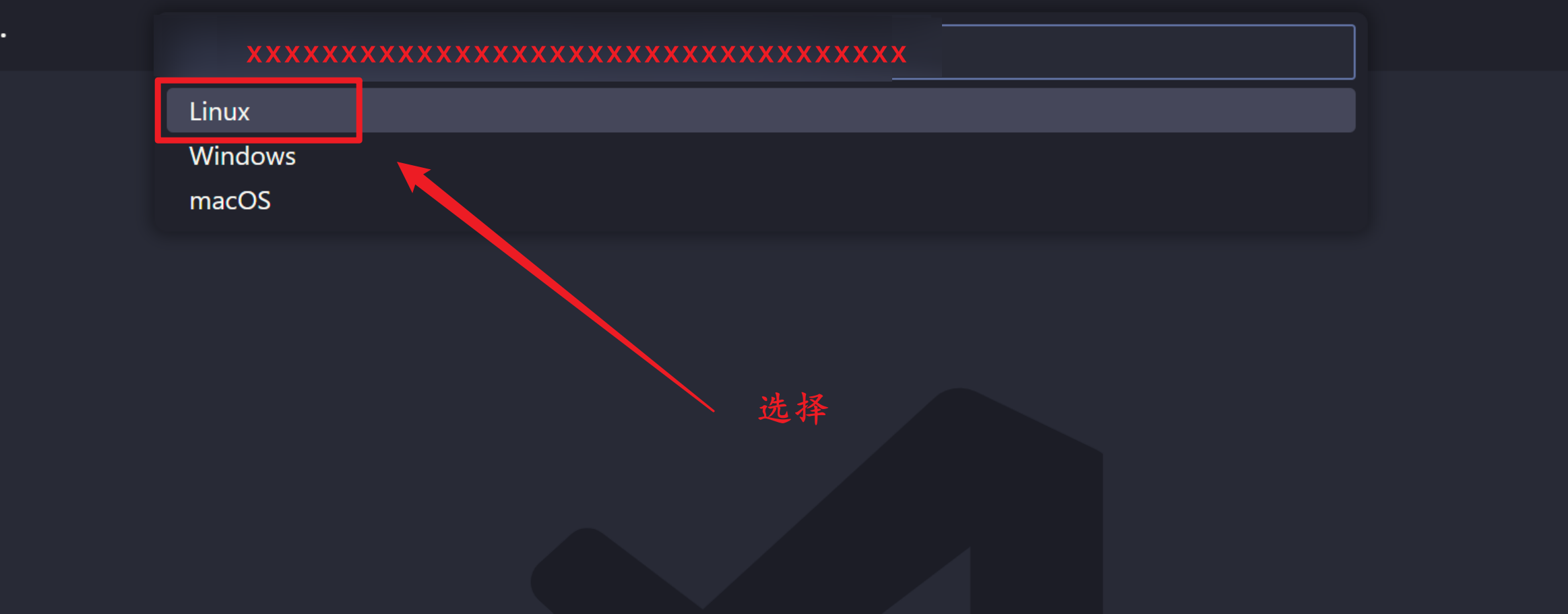
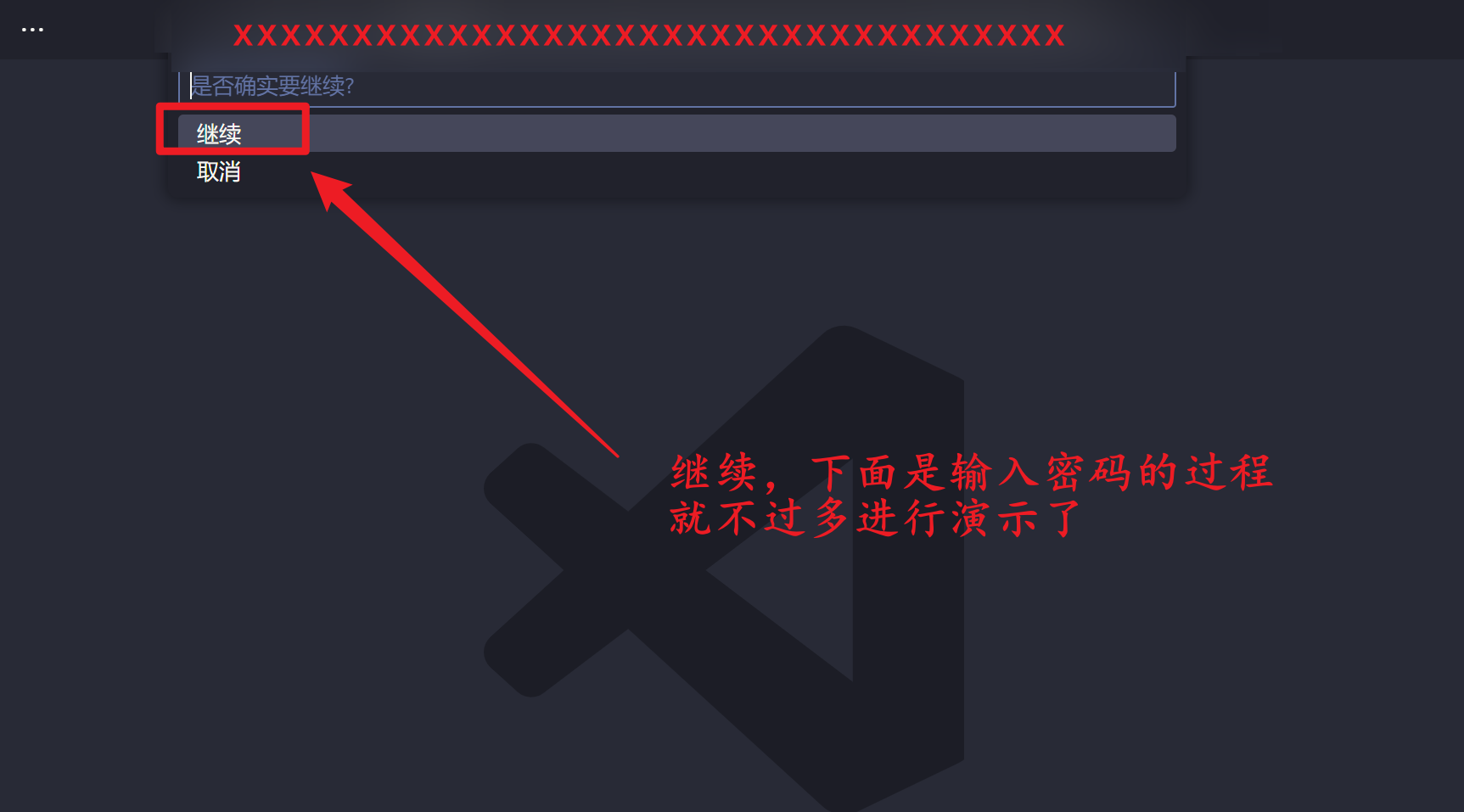
2. 连接出错,如何解决?(官方说明)
1. 在设置中正确配置 Config File 的文件路径(可解决 70%以上的问题)
2. 选用较低版本的 VS Code(可解决 90%以上的问题,也是最推荐的方案!)
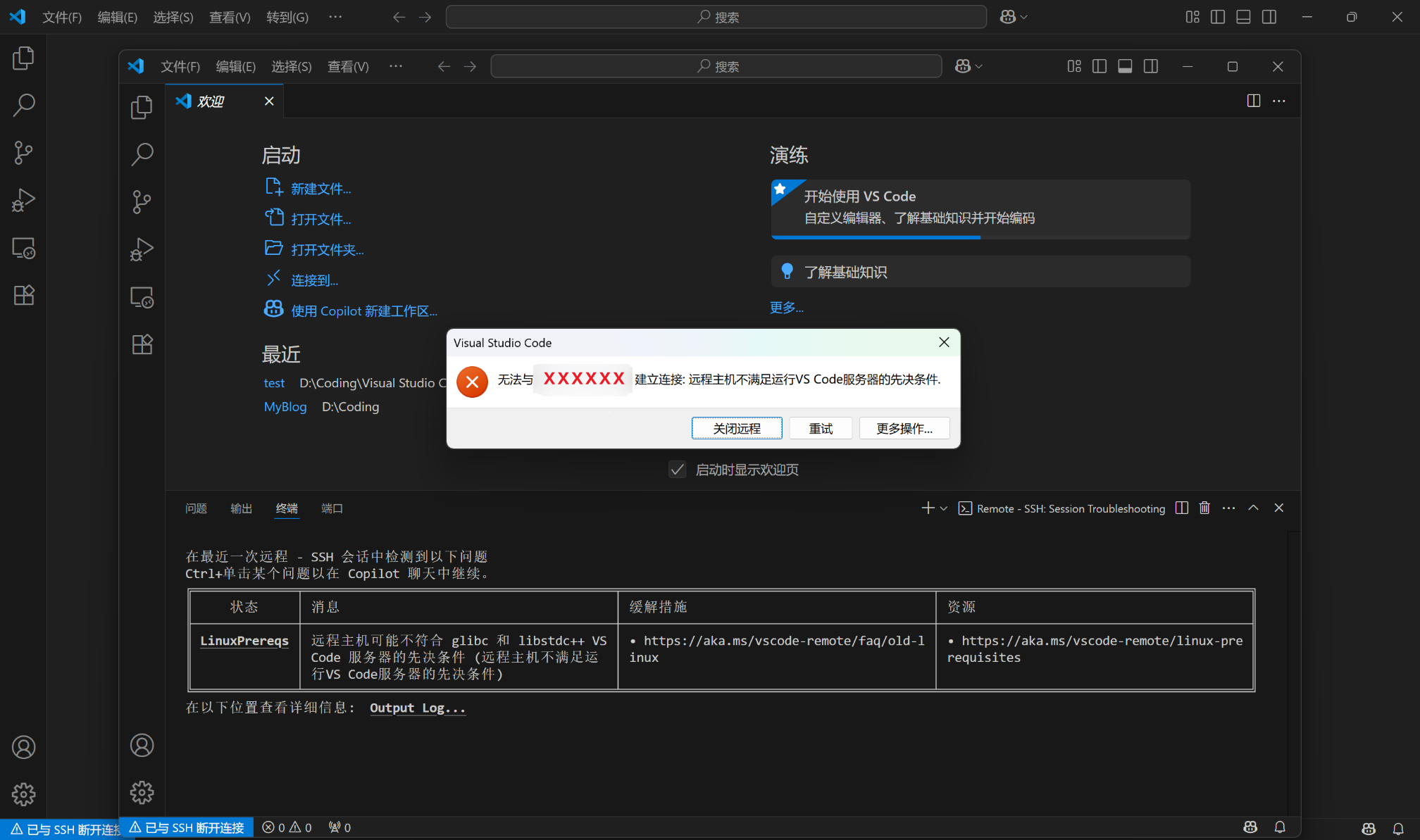
像我一样出现下面的情况呢,就是 VS Code 版本太高了,建议再安装一个 1.85.1 版本的 VS Code ,虽然心里有那么一丁点膈应,但总比连不上好吧。
3. 提升远程主机 glibc 和 libstdc++ 的最低版本要求(不推荐)
仍然使用 Xshell 分别执行下面的命令:
ldd –version# 检查 glibc 版本
strings /usr/lib*/libstdc++.so.6 | grep 'GLIBCXX'# 检查 libstdc++ 支持的版本
| glibc 版本 | 最低要求:2.17 |
| libstdc++ 版本 | 最低推荐:GLIBCXX_3.4.21 或更高 |
1. 使用新版系统
更换远程主机操作系统,使用如下之一:
- Ubuntu 20.04 / 22.04
- Debian 10+
- CentOS 8 / Rocky Linux / AlmaLinux
这些系统默认自带的 glibc 和 libstdc++ 都足够新,兼容 VS Code 的 Remote Server。
✅ 优点:一劳永逸,安全稳定 ❌ 缺点:需要权限换服务器
2. 手动安装新版本 libstdc++(中高级方案)
如果不能更换系统,可以考虑以下方式 在本地目录下构建较新版本的 libstdc++ 并覆盖 VS Code Server 加载路径:
步骤简述:
3. 手动安装兼容的 glibc 和 libstdc++(仅限高阶用户)
如果你不能升级系统,只能尝试 在用户目录编译或下载新版 glibc 和 libstdc++ 并配置 LD_LIBRARY_PATH,但这个过程非常复杂,容易出错,不推荐初学者操作。
3. 使用 VS Code 连接主机开始开发
当我们连接上远端服务器后就可以打开文件开始像在 Xshell 中一样进行使用了,但是还有一点需要注意:我们使用 VS Code 进行远程连接时,最好只打开一个文件夹,且是包含文件较少的文件夹,最好不要直接打开最根目录的文件夹,因为使用 VS Code 远程连接本来就耗资源,加上自己的服务器主机是 2 核 2GB 的,当同步文件过多/过大时很容易卡死!如果服务器配置很高,就可以稍微肆意一点啦~
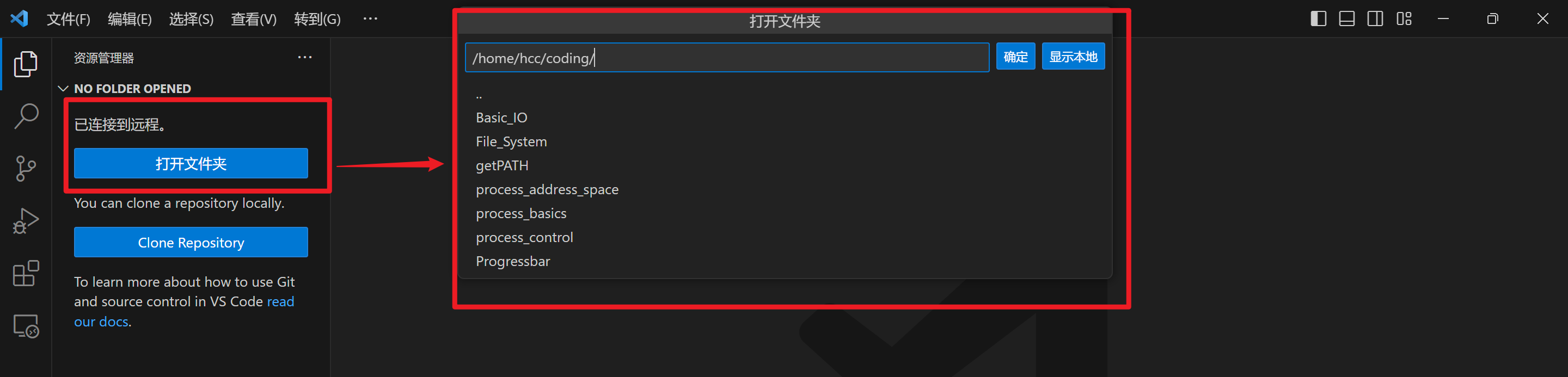
当我们打开文件夹以后,还需要再一次输入密码,之前输入密码是登录,这一次的密码用于同步文件,这里就不演示了。
1. 插件篇
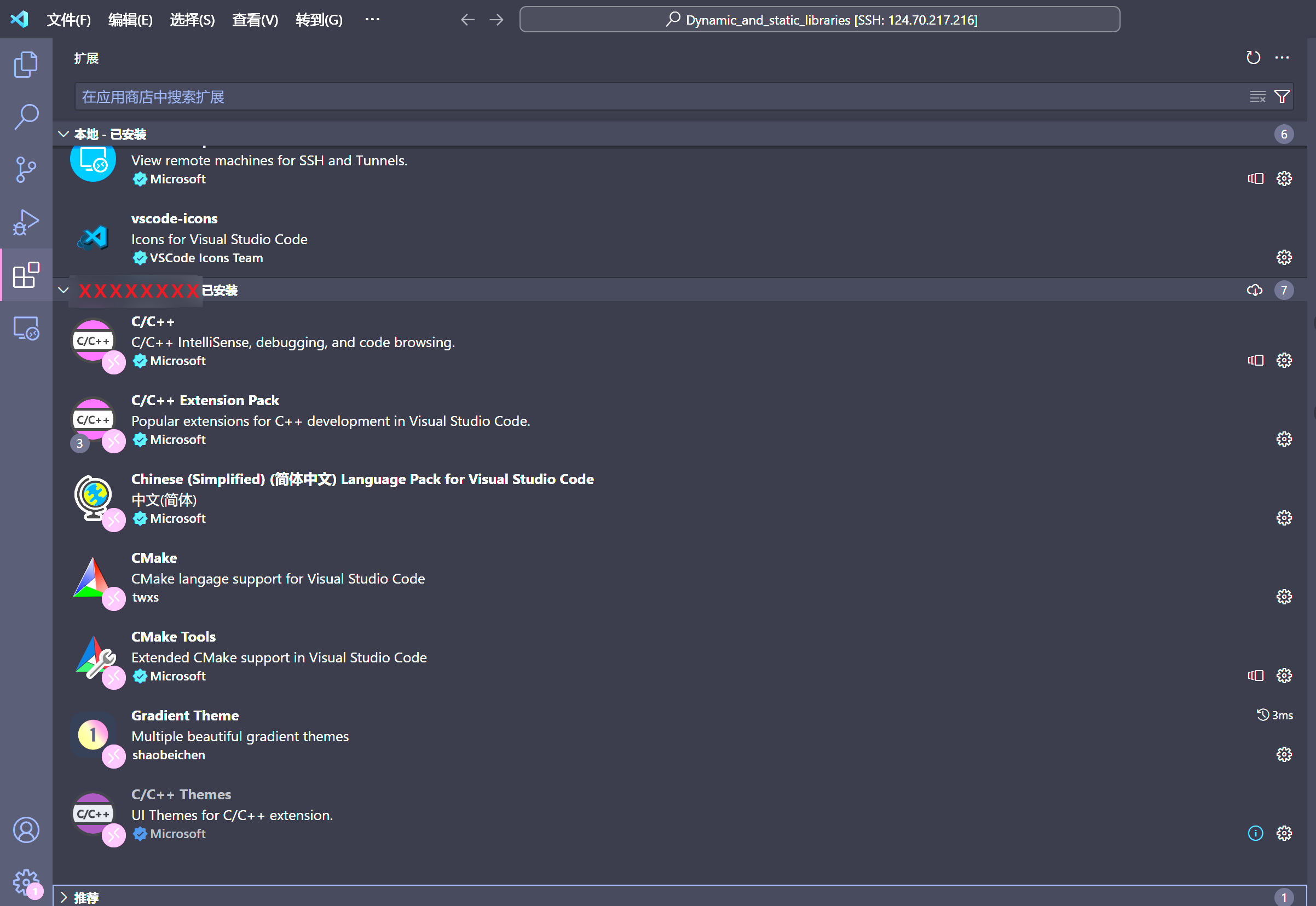
连上主机后来写代码其实是不太顺手的,所以,我们还需要装一些插件用于代码高亮、提示等。注意一定要连接上主机后再下载自己想要的插件,这样才不是装到了自己 Windows 的本地(当然极少部分插件也只能安装在本地)!下面展示我的一些基本使用的插件,算是大道至简了,更多插件请自行探索。
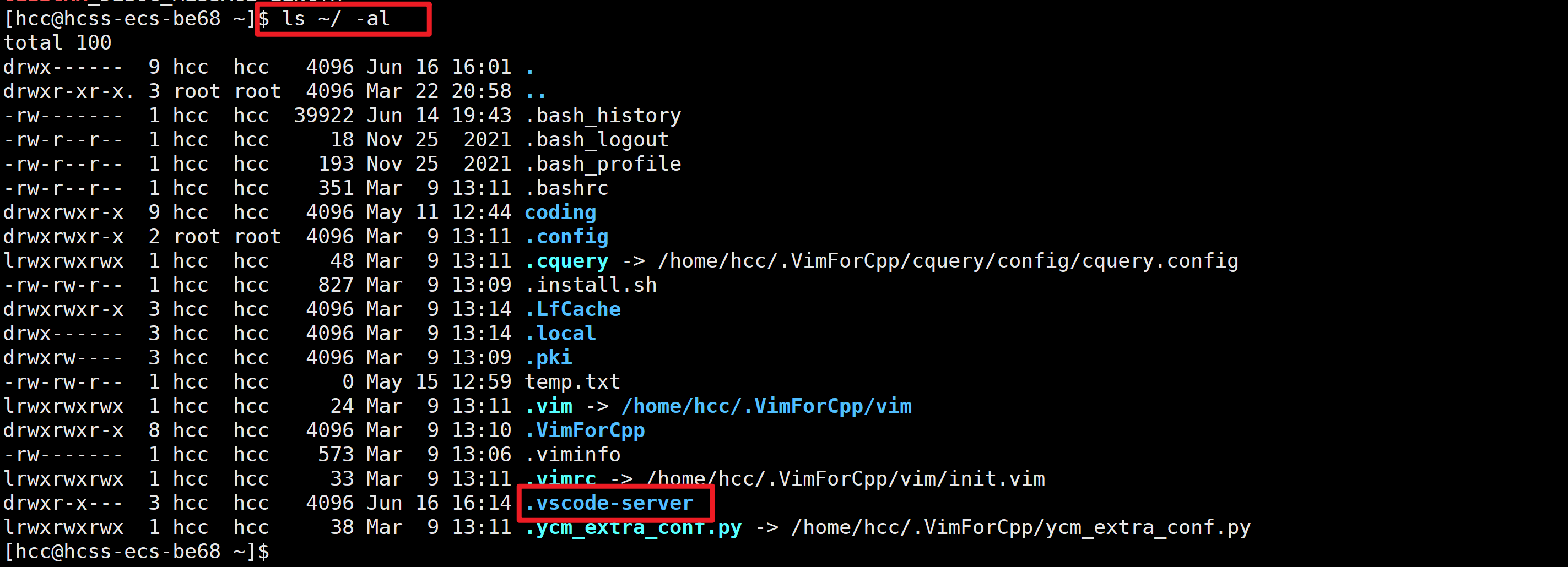
此时,在 Xshell 中执行 ls ~/ -al 就会发现存在一个 .vscode-server 文件夹,它用于存放 VS Code Remote Server 在远程主机上的运行环境和相关组件。我们安装的远程插件就在这里,其还存在 VS Code 远程服务端核心二进制及其环境相关设置等,如果更换了服务器或清理 .vscode-server,就需要重新连接远程主机,VS Code 会:
- 自动重新下载 Remote Server 二进制。
- 自动安装必要插件。
2. 开发篇
首先确认自己的主机上是否存在 GNU C++ 编译器,大部分机器都存在 GCC ,但不一定都存在 G++,像我的机器上就没有,所以需要进行安装一下,使用下面的命令进行 G++ 的安装(任选其一):
sudo yum install gcc-c++
sudo yum install -y gcc-c++# 自动确认安装,避免手动输入 y
gcc-c++ 是包含 g++ 编译器的软件包。安装完成后,就可以使用 g++ 来编译 C++ 程序了。使用命令 g++ -v 或者 g++ –version 验证是否安装成功,出现版本号等信息代表安装成功。
附加推荐:安装常用开发工具组(可选)
如果想使用更多开发工具(如 make、调试器 gdb 等),可以一并安装:
sudo yum groupinstall -y "Development Tools"
这个命令会自动安装一组软件包,非常适合服务器开发者使用。
3. 实战篇
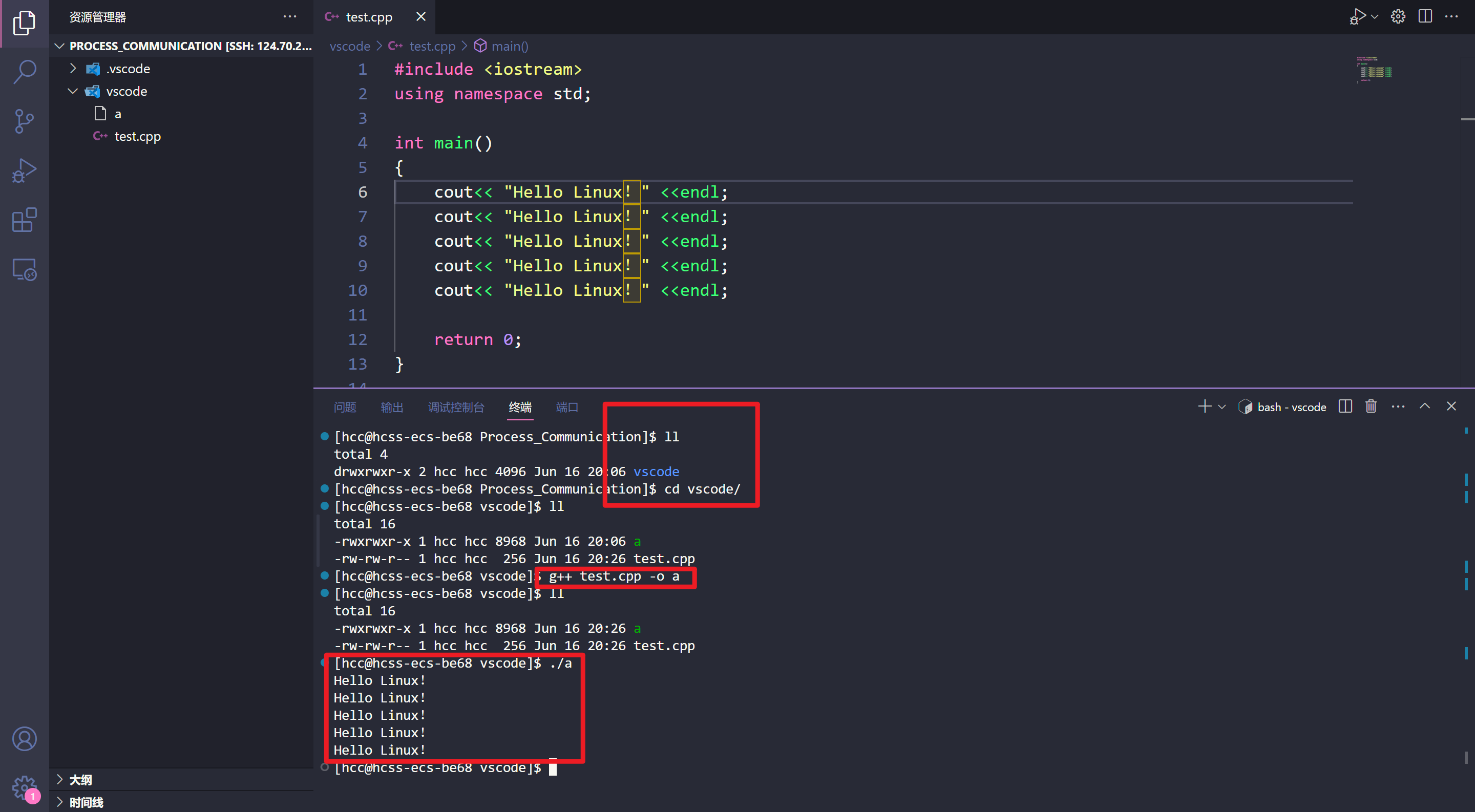
下面的操作其实和在 Xshell 中操作区别不大,优点是使用 VS Code 代替了 Vim,下面简单演示一下基本使用:
共勉