
目录
总结
解决方案:
1、先卸载已损坏的 WSL 组件:
2、仅启用 WSL 1 功能(不启用虚拟机平台,避免触发 WSL 2 依赖)继续在管理员 PowerShell 中执行:
3、设置 WSL 默认版本为 1,继续在管理员 PowerShell 中执行:
4、安装:安装时的关键配置:取消勾选 “Use the WSL 2 based engine”(这是适配 WSL 1 的核心,若勾选会因 CPU 不支持而安装失败 / 启动异常)。
5、安装完成需要手动设置磁盘镜像路径:“Disk image location ”:
台式机 i5 3470 cpu ,win10 19044 版,但是更新 wsl 时提示说是 CPU 不支持,Bios 中 Vtx 已设为 Enable,安装 docker 4.40 后,wsl 更新失败:
PS C:\\>wsl –update
正在检查更新…
正在下载更新…
正在安装更新…
这个处理器类型不支持该安装程序包。请与产品供应商联系。
总结
解决方案:
放弃 WSL 2,启用并使用 WSL 1(最可行,无需硬件 / 系统升级)
1、先卸载已损坏的 WSL 组件:
以管理员身份打开 PowerShell,执行以下命令:
# 卸载WSL相关组件
wsl –unregister –all
dism.exe /online /disable-feature /featurename:Microsoft-Windows-Subsystem-Linux
dism.exe /online /disable-feature /featurename:VirtualMachinePlatform
2、仅启用 WSL 1 功能(不启用虚拟机平台,避免触发 WSL 2 依赖)继续在管理员 PowerShell 中执行:
dism.exe /online /enable-feature /featurename:Microsoft-Windows-Subsystem-Linux /all /norestart
3、设置 WSL 默认版本为 1,继续在管理员 PowerShell 中执行:
wsl –set-default-version 1
4、安装:安装时的关键配置:取消勾选 “Use the WSL 2 based engine”(这是适配 WSL 1 的核心,若勾选会因 CPU 不支持而安装失败 / 启动异常)。
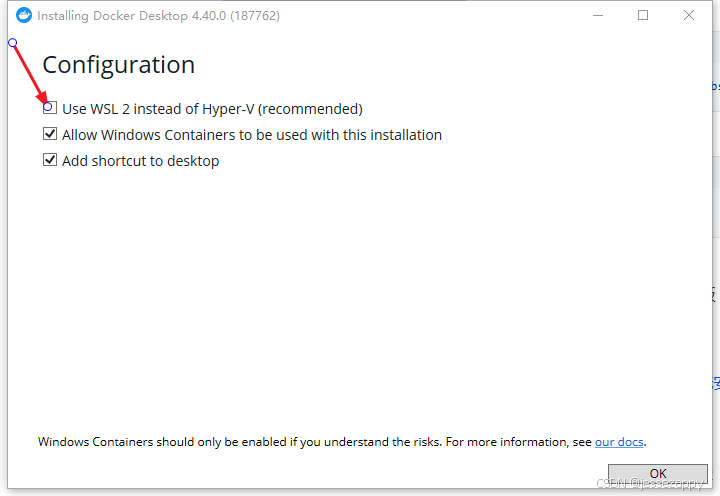
5、安装完成需要手动设置磁盘镜像路径:“Disk image location ”:
a、操作前先停止 Docker 相关服务,修改磁盘镜像路径前,必须确保 Docker 完全停止运行(避免镜像文件被占用导致移动失败或文件损坏):
b、通过 Docker Desktop 图形界面修改“Disk image location ”步骤如下:
重新打开 Docker Desktop(此时容器未运行,仅进入设置界面)双击桌面 Docker 快捷方式,等待 Docker 启动(无需等待容器运行,只要能打开设置界面即可)。
找到 Disk image location 配置项
- 点击界面右上角 ⚙️ Settings(设置);
- 左侧菜单栏根据你的容器模式选择对应选项:在 Resources → Advanced 中找到 Disk image location;
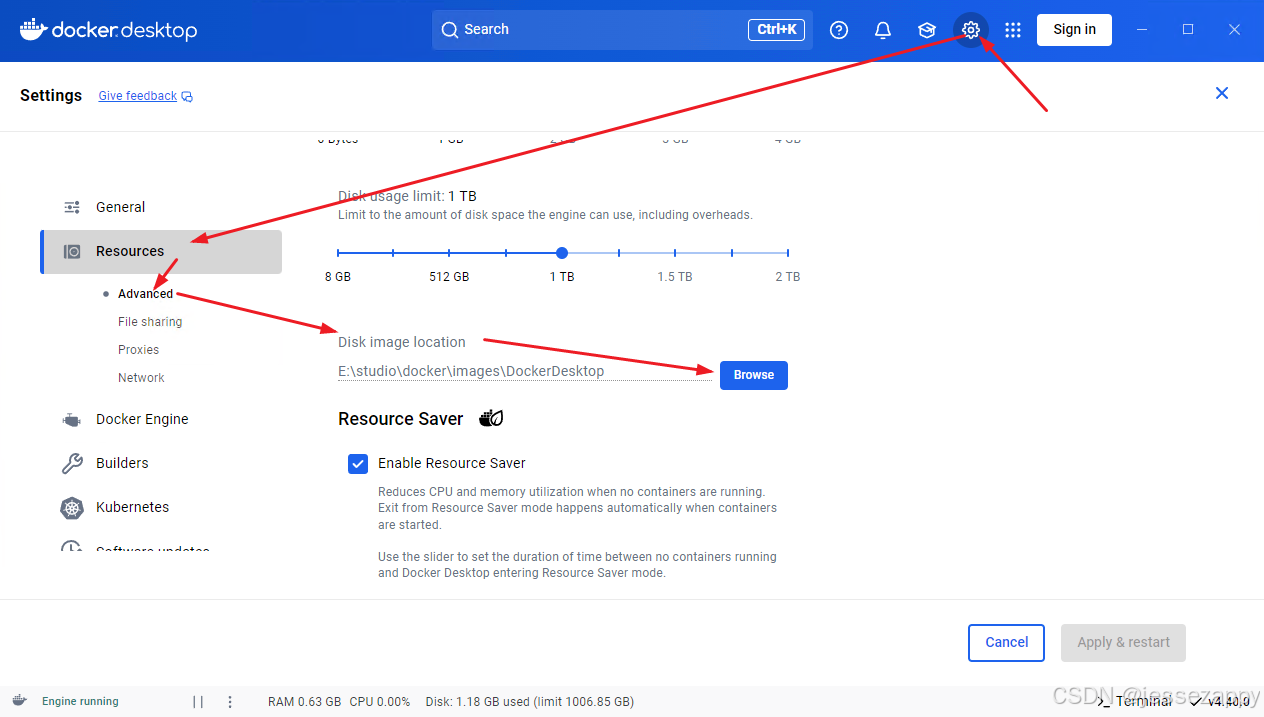
- 找到后可看到当前已配置的存储路径,右侧有 Browse(浏览)按钮。
选择新的存储路径并应用
- 点击 Browse 按钮,在弹出的窗口中选择你想要迁移到的新文件夹(建议提前新建专门的文件夹,如 D:\\Docker\\DiskImage,方便管理);
- 选择完成后,点击 Apply & Restart(应用并重启);
- Docker 会自动执行「停止服务 → 移动磁盘镜像文件 → 更新配置 → 重启服务」的全流程,无需手动复制文件,耐心等待即可(镜像文件体积较大,移动时间取决于文件大小和磁盘速度)。
验证修改成功
- Docker 重启后,再次进入对应设置界面,查看 Disk image location 是否显示为新路径;
- 执行 docker ps 或 docker compose ps,确认容器能正常运行,说明迁移成功。
PS:安装时指定镜像路径对 WSL 1+ linux 模式无用,但可以指定主程序安装路径:
:: 在 Cmd 中执行下列命令安装 docker ,其中 D:\\Program Files\\Docker 为指定安装路径,E:\\Studio\\docker\\images 为容器存储路径
start /w "" "Docker Desktop Installer 4.40.0 (187762).exe" install -accept-license –installation-dir="D:\\Program Files\\Docker" –wsl-default-data-root="E:\\Studio\\docker\\images\\data" –windows-containers-default-data-root="E:\\Studio\\docker\\images"
此记!